Behandlung: dokumentieren, was gemacht wurde – mit Fotos und Bon
Was ist das
Abschnitt betitelt „Was ist das“Behandlung ist der Ort, an dem der vollständige Verlauf eines Besuchs festgehalten wird: was gemacht wurde, welche Hinweise der Kunde erhalten hat, Fotos von vorher/während/nachher und – wenn dein Studio mit Bons arbeitet – die Artikel und die Zahlung für diesen Besuch. Alles an einem Ort. Die Behandlung unterscheidet sich vom Bon: Der Bon verwaltet das Geld, die Behandlung dokumentiert den gesamten Besuch – unabhängig davon, ob etwas berechnet wird.
Wann verwenden
Abschnitt betitelt „Wann verwenden“- Du möchtest Vorher-Nachher-Fotos eines Arm-Sleeves mit korrektem Datum und Uhrzeit speichern.
- Du musst Hinweise für den Kunden (Pflegehinweise, Folgetermin) festhalten, damit du sie bei einem späteren Besuch nachsehen kannst.
- Du möchtest eine Behandlung für einen Kunden öffnen, der ohne Termin gekommen ist, ohne dafür den Kalender öffnen zu müssen.
Bevor Sie beginnen
Abschnitt betitelt „Bevor Sie beginnen“Dieser Artikel behandelt die Seite Behandlung. Wenn du dieses Menü nicht findest, bitte den Studioinhaber, das Modul für deinen Geschäftstyp freizuschalten.
Wenn du eine Behandlung nicht öffnen, erstellen oder abschließen kannst, bitte den Studioinhaber, dir unter Zugriffsrechte → Profile Zugriff zu geben. Um eine versehentlich geöffnete Behandlung zu löschen, brauchst du mehr Rechte als nur zum Ansehen und Bearbeiten. Wenn die Schaltfläche nicht angezeigt wird, liegt es daran.
Schritt für Schritt
Abschnitt betitelt „Schritt für Schritt“Schritt 1 — Behandlungsseite öffnen
Abschnitt betitelt „Schritt 1 — Behandlungsseite öffnen“Klicke im Menü auf Behandlung. Standardmäßig werden in der Liste die offenen Behandlungen angezeigt. Verwende die Filter für Status und Tätowierer, um abgeschlossene oder stornierte Behandlungen anzuzeigen. Auf dem Smartphone findest du die Filter über die Filterschaltfläche (das Symbol mit den Schiebereglern) neben der Suche.
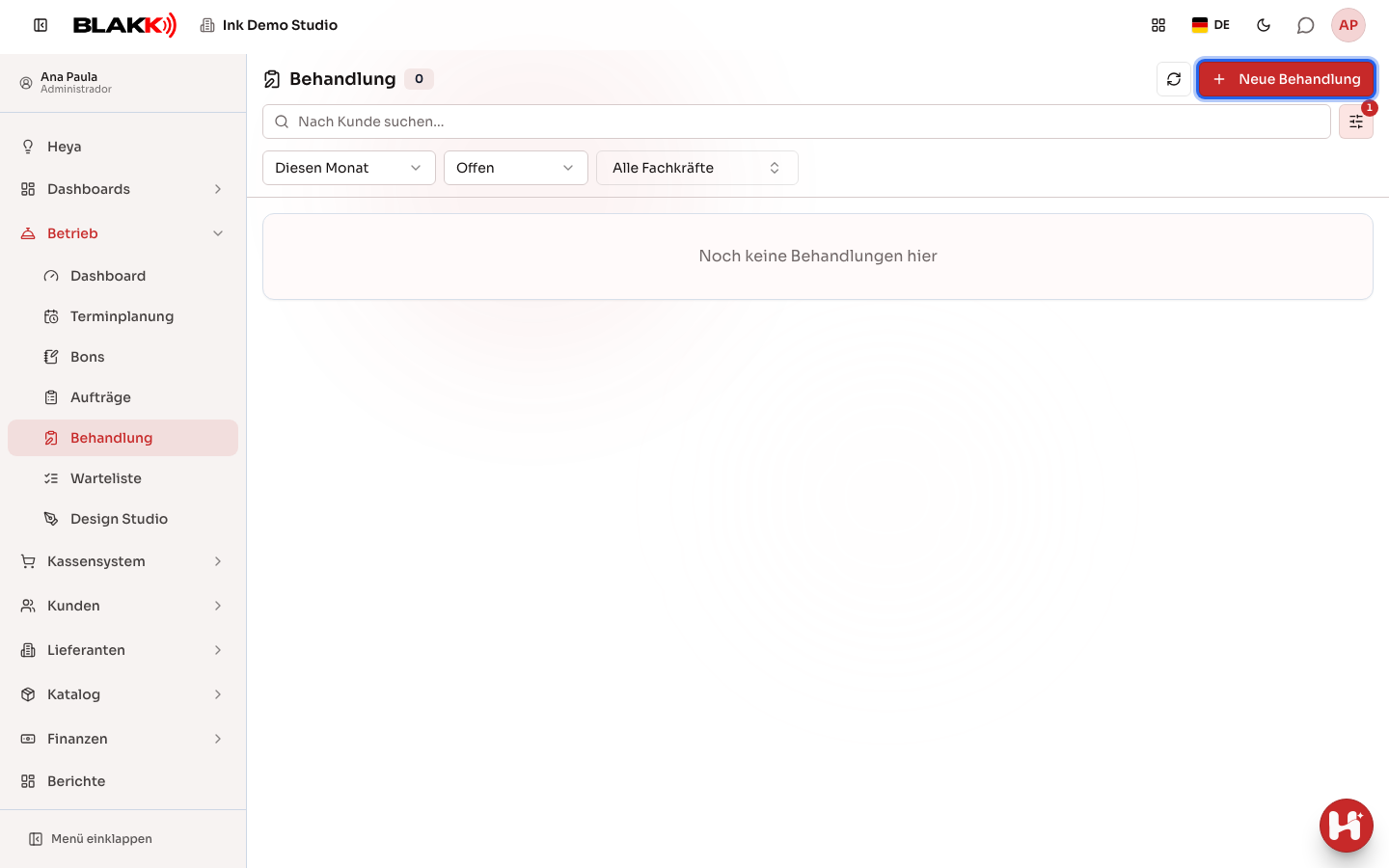
Du kannst die Seite auch direkt über einen vereinbarten Termin öffnen: Öffne im Kalender den Termin und klicke auf Behandlung starten. Kunde und Tätowierer sind dann bereits eingetragen.
Schritt 2 — Behandlung ohne Termin öffnen
Abschnitt betitelt „Schritt 2 — Behandlung ohne Termin öffnen“Klicke auf Neue Behandlung. Suche nach einem bereits registrierten Kunden, lege direkt hier einen neuen Kunden an (über die Schaltfläche + neben dem Feld) oder gib nur den Namen für eine Behandlung ohne Registrierung ein. Der Tätowierer ist optional – lass Später festlegen ausgewählt, wenn du es noch nicht weißt. Klicke auf Behandlung öffnen.
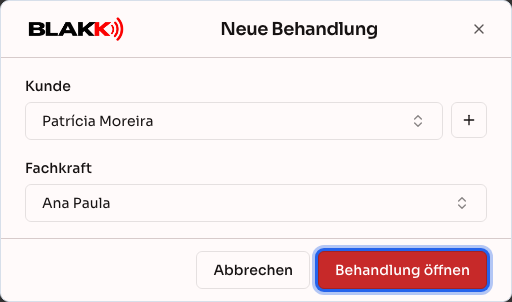
Wenn der ausgewählte Kunde heute bereits eine offene Behandlung hat, weist dich die Seite darauf hin und bietet Heutige Behandlung fortsetzen an. Wenn es sich tatsächlich um einen zweiten Besuch handelt, wähle Weitere Behandlung öffnen.
Schritt 3 — Dokumentieren, was gemacht wurde
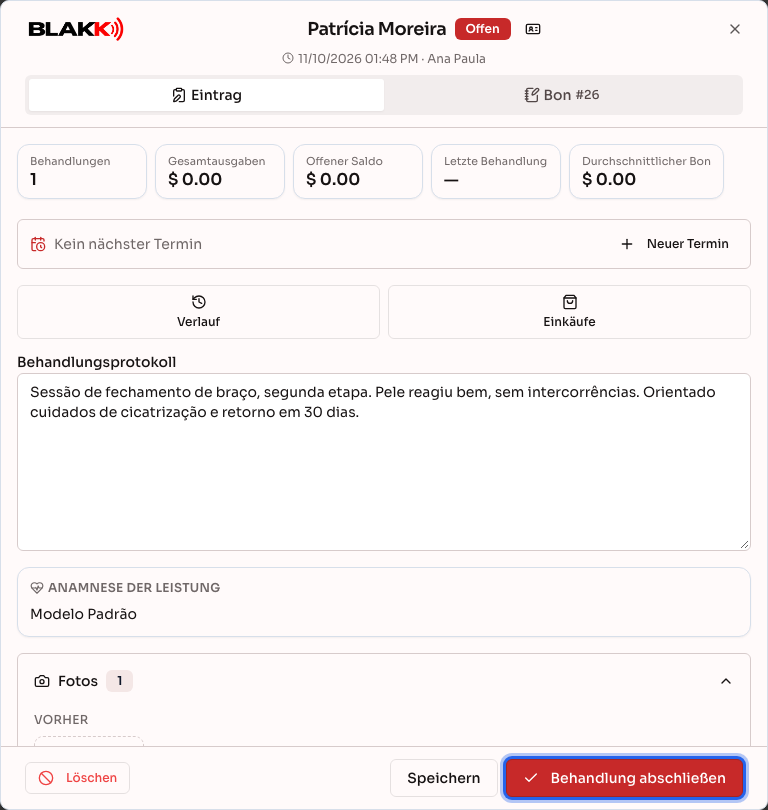
Abschnitt betitelt „Schritt 3 — Dokumentieren, was gemacht wurde“Gib auf dem Tab Eintrag im Feld Behandlungsprotokoll ein, was gemacht wurde, und notiere Beobachtungen und Hinweise für den Kunden. Es gibt keine Zeichenbegrenzung.
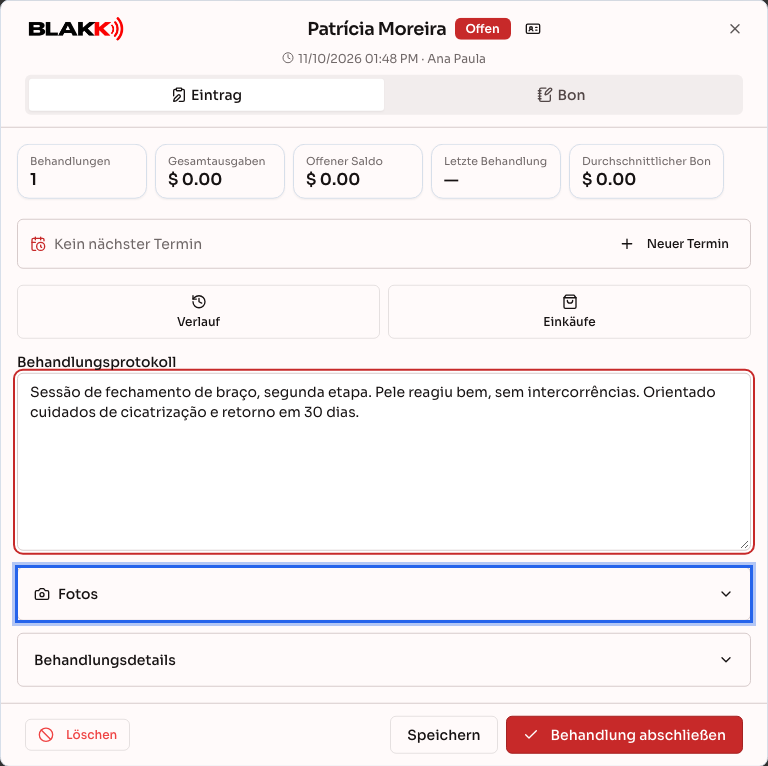
Bei registrierten Kunden werden auf dem Tab außerdem folgende Informationen angezeigt:
- Oben ein Hinweis mit den Tags, die im Kundenprofil als wichtig markiert sind (sofern vorhanden).
- Die Kennzahlen des Kunden: Behandlungen, Gesamtausgaben, Offener Saldo, Letzte Behandlung und bei Verwendung von Bons Durchschnittlicher Bon.
- Der nächste vereinbarte Termin mit den Verknüpfungen Termin bearbeiten und Neuer Termin, die zum Kalender führen.
- Die Schaltflächen Verlauf und Einkäufe. Sie öffnen die früheren Behandlungen (mit Fotos und Anamnese zu jedem Besuch) und die Einkäufe des Kunden im Vollbild. Nutzer mit Zugriff auf Anamnesebögen sehen zwischen den beiden auch Anamnesen.
Über das Symbol neben dem Namen oben öffnest du die Kundenübersicht. Dort siehst du, wie viel der Kunde bereits ausgegeben hat, welche Beträge noch offen sind, die nächsten Termine und die letzten Aktivitäten. Außerdem kannst du die Tabs Termine, Behandlungen, Anamnesen und Einkäufe, die Bögen und die Stammdaten des Kunden aufrufen, ohne die Behandlung zu verlassen. Das vollständige Kundenprofil erreichst du innerhalb der Übersicht über Bearbeiten.
Wenn für eine auf dem Bon erfasste Leistung ein Anamnesebogen erforderlich ist, wird die Karte Anamnese der Leistung angezeigt: Über Ausfüllen kann der Kunde den Bogen direkt hier ausfüllen. Ansehen zeigt einen Bogen an, der heute ausgefüllt wurde oder noch gültig ist. Die beiden Schaltflächen werden nur Nutzern mit Zugriff auf Anamnesebögen angezeigt. Andernfalls zeigt die Karte nur den Namen des Bogens.
Unter Behandlungsdetails kannst du den Tätowierer für die Behandlung ändern und eine Interne Notiz eingeben, die in keinem Kundendokument erscheint.
Schritt 4 — Fotos hinzufügen
Abschnitt betitelt „Schritt 4 — Fotos hinzufügen“Öffne den Bereich Fotos und klicke auf die Schaltfläche zum Hinzufügen eines Fotos unter Vorher, Während, Nachher oder Sonstiges. Das Foto wird sofort hochgeladen – es gibt keine separate Speichern-Schaltfläche.
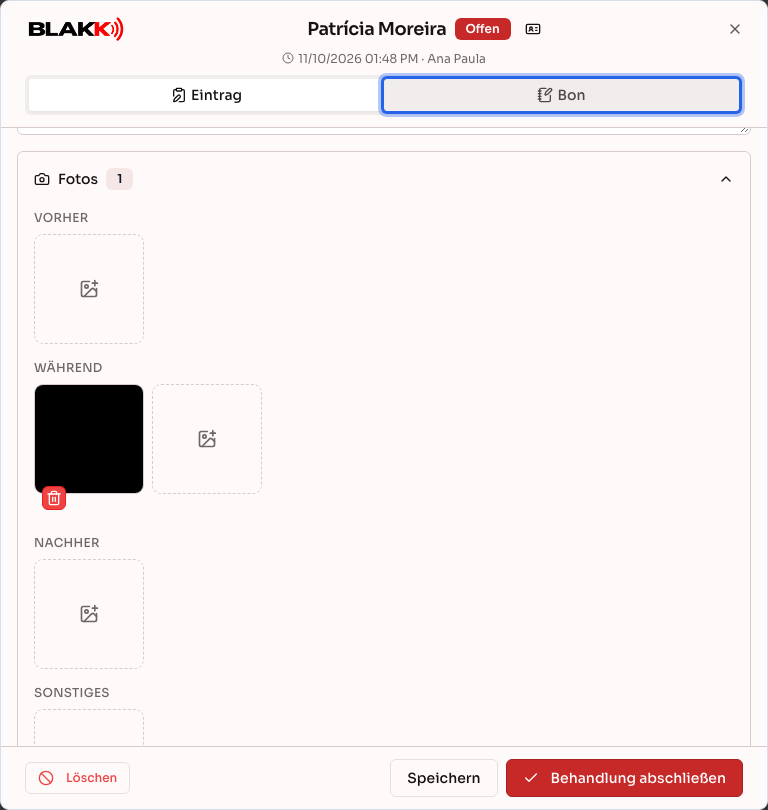
Die Fotos bleiben gespeichert, auch wenn du eines versehentlich entfernst. Durch das Entfernen wird es nur von der Seite ausgeblendet; die Datei bleibt im Verlauf erhalten. Nach dem Abschließen der Behandlung können die Fotos nur noch angesehen werden.
Schritt 5 — Artikel auf dem Bon erfassen
Abschnitt betitelt „Schritt 5 — Artikel auf dem Bon erfassen“Klicke auf dem Tab Bon auf Leistung/Produkt, um den bei diesem Besuch berechneten Arm-Sleeve zu erfassen. Der Bon wird automatisch erstellt, sobald du den ersten Artikel erfasst – du musst ihn nicht vorher anlegen.
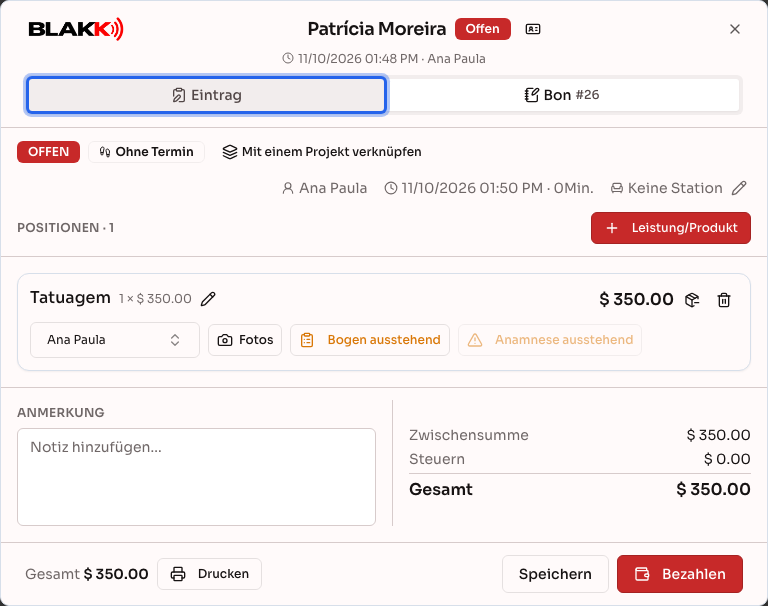
Es ist derselbe Bon wie immer, den du ganz normal bearbeiten kannst – zum Beispiel weitere Artikel hinzufügen oder den Mitarbeiter für einen Artikel ändern. Der Unterschied: Du arbeitest direkt auf der Behandlungsseite. Der Gesamtbetrag wird unten angezeigt, und über Bezahlen öffnest du die Zahlungsabwicklung. Nach der Zahlung kannst du über Rechnung ausstellen am unteren Seitenrand eine Rechnung für die Leistung ausstellen (für Unternehmen in Brasilien). Weitere Informationen findest du unter Rechnung für eine Leistung (NFS-e).
Über Drucken am unteren Seitenrand druckst du den Bon auf einem A4-Blatt aus. Auf dem Smartphone wird eine PDF-Datei zum Teilen erstellt. Dafür wird die Vorlage des Typs Bon verwendet. Da Änderungen hier erst mit Speichern gespeichert werden, bittet dich die Seite bei einer noch nicht gespeicherten Anmerkung zum Bon um Vor dem Drucken speichern.. Eine Schritt-für-Schritt-Anleitung findest du unter Bon.
Schritt 6 — Behandlung abschließen
Abschnitt betitelt „Schritt 6 — Behandlung abschließen“Wenn du fertig bist, wechsle zurück zum Tab Eintrag und klicke auf Behandlung abschließen (auf dem Smartphone auf Abschließen). Das System bittet um eine Bestätigung. Ist das Protokollfeld leer, wirst du außerdem gefragt: Ohne Protokoll abschließen?. Nach dem Abschließen kannst du das Protokoll nicht mehr direkt bearbeiten. Korrekturen sind nur noch über einen Nachtrag unter Nachtrag hinzufügen möglich.
Wenn auf dem Bon noch ein Artikel ohne Zahlung erfasst ist, weist dich die Seite darauf hin und leitet dich zum Tab „Bon“ weiter. Eine Behandlung mit ausstehender Zahlung kann nicht abgeschlossen werden.
Was danach passiert
Abschnitt betitelt „Was danach passiert“- Das Protokoll ist dann schreibgeschützt. Korrekturen oder Ergänzungen werden als Nachtrag festgehalten – als neuer Text mit Datum und Autor, der zum ursprünglichen Protokoll hinzugefügt wird, ohne etwas zu löschen.
- Wenn die Behandlung aus einem Termin hervorgegangen ist und kein bezahlter Bon vorliegt, wird der Termin beim Abschließen automatisch auf „Abgeschlossen“ gesetzt.
- Über eine einzige Schaltfläche „Speichern“ werden alle Änderungen gespeichert – Protokoll, Mitarbeiter, interne Notiz und Kopfbereich des Bons –, unabhängig davon, auf welchem Tab du dich befindest. Nach dem Klicken erscheint die Meldung Behandlung erfolgreich gespeichert und die Behandlung bleibt auf dem Bildschirm geöffnet. Artikel auf dem Bon und Fotos werden bereits beim Erfassen gespeichert.
- Wenn du eine offene Behandlung versehentlich über Löschen unten auf dem Tab „Protokoll“ löschst, wird nichts von dem bereits Geschriebenen gelöscht. Die Behandlung wird storniert und das Protokoll bleibt gespeichert. Der Termin und der Bon werden für eine neue Behandlung freigegeben.
- Bei einer abgeschlossenen Behandlung wird unter dem Protokoll der Integritätscode angezeigt. Er bestätigt, dass der Text nach dem Abschließen nicht verändert wurde.
Häufige Fehler und Fragen
Abschnitt betitelt „Häufige Fehler und Fragen“F: Was ist der Unterschied zwischen Behandlung und Bon? A: Der Bon verwaltet nur das Geld – Artikel, Preise und Zahlung. Die Behandlung dokumentiert den gesamten Besuch (Protokoll, Fotos und Hinweise), unabhängig davon, ob etwas berechnet wird. Eine Behandlung kann ohne Bon bestehen; ein Bon kann auch ohne Behandlung angelegt werden.
F: Ich habe einen Bon direkt auf der Bon-Seite erfasst, ohne eine Behandlung zu öffnen. Wird er im Verlauf des Kunden angezeigt? A: Ja. Auf dem Tab Behandlungen der Kundenübersicht wird der Bon zusammen mit den Behandlungen chronologisch angezeigt, einschließlich seines Status (offen, bezahlt, storniert …) und, wenn er bereits bezahlt wurde, der Verkaufsnummer und des Verkaufsdatums. Solange er nicht bezahlt ist, wird auf der Karte Noch kein Verkauf angezeigt. Der Bon wird auch bei der Zählung oben auf dem Tab berücksichtigt – stornierte Bons ausgenommen. Die Filter Mit Fotos und für den Bogentyp zeigen nur Behandlungen an, da ein Bon allein keine Fotos oder Bögen enthält. Wenn du die Bons dort nicht siehst, bitte den Studioinhaber, dir unter Zugriffsrechte → Profile Zugriff auf die Bons zu geben.
F: Brauche ich einen Bon, um eine Behandlung zu öffnen? A: Nein. Eine Behandlung kann nur ein Protokoll und Fotos enthalten, ohne dass Artikel berechnet werden. Der Tab „Bon“ wird nur angezeigt, wenn dein Studio dieses Modul verwendet.
F: Kann ich das Protokoll nach dem Abschließen der Behandlung korrigieren? A: Der ursprüngliche Text kann nicht bearbeitet werden – er ist gesperrt. Verwende stattdessen einen Nachtrag: Der neue Text wird mit Datum und Autor hinzugefügt, ohne das bereits Geschriebene zu löschen. So bleibt der Verlauf unverändert erhalten.
F: Ich habe auf „Speichern“ geklickt. Woher weiß ich, dass alles gespeichert wurde? A: Es erscheint die Meldung Behandlung erfolgreich gespeichert und die Behandlung bleibt mit deinen Einträgen geöffnet. Du musst die Seite nicht verlassen, um das zu überprüfen. Wenn etwas nicht gespeichert werden kann, wird stattdessen eine rote Fehlermeldung angezeigt. Dein Text bleibt auf der Seite, sodass du es erneut versuchen kannst.
F: Bleiben die Fotos gespeichert, wenn ich sie versehentlich entferne? A: Ja. Durch das Entfernen wird das Foto nur von der Seite ausgeblendet. Die Datei bleibt im Systemverlauf gespeichert, auch wenn sie nicht mehr angezeigt wird.
F: Kann ich eine Behandlung für einen Kunden öffnen, der ohne Termin gekommen ist? A: Ja. Klicke direkt auf der Behandlungsseite auf Neue Behandlung. Du musst dafür nicht den Kalender öffnen.
F: Warum kann ich eine Behandlung nicht löschen? A: Entweder ist sie bereits abgeschlossen (nur offene Behandlungen können gelöscht werden), oder dir fehlt die entsprechende Berechtigung. Bitte den Studioinhaber, dir unter „Zugriffsrechte → Profile“ Zugriff zu geben.
F: Was geschieht mit dem Bon, wenn ich die Behandlung lösche? A: Wenn der Bon während der Behandlung erstellt wurde, wird er zusammen mit ihr storniert – es sei denn, es wurde bereits eine Zahlung erfasst. In diesem Fall fordert dich das System auf, zuerst den Bon zu klären. Wenn der Bon bereits vorher bestand (zum Beispiel, weil ihn der Empfang geöffnet hat), bleibt er bestehen. Lediglich die Verknüpfung mit dieser Behandlung wird entfernt.