Bericht über bezahlte Konten: Zahlungshistorie und Zahlungen stornieren
Was ist das
Abschnitt betitelt „Was ist das“Hier finden Sie die Historie aller bereits geleisteten Zahlungen für Ausgaben – jede Zahlung wird in einer eigenen Zeile aufgeführt. Der Bericht lässt sich nach dem Zahlungsdatum filtern (nicht nach dem Fälligkeitsdatum der Ausgabe). Hier können Sie ältere Zahlungen nachschlagen oder bei Bedarf rückgängig machen.
Wann verwenden
Abschnitt betitelt „Wann verwenden“- Alle Zahlungen in einem Zeitraum, an einen Zahlungsempfänger oder mit einer bestimmten Zahlungsart überprüfen.
- Eine bestimmte Zahlung finden und nachsehen, zu welcher Ausgabe sie gehört.
- Eine versehentlich erfasste Zahlung rückgängig machen – zum Beispiel bei falschem Betrag, falschem Konto oder falscher Ausgabe.
Bevor Sie beginnen
Abschnitt betitelt „Bevor Sie beginnen“Wenn Sie diesen Bericht nicht sehen können, bitten Sie den Inhaber des Studios, Ihnen unter Zugänge → Profile Zugriff zu gewähren. Zum Stornieren einer Zahlung benötigen Sie einen anderen Zugriff – denselben Bearbeitungszugriff wie für die Seite Ausgaben. Deshalb kann es sein, dass Sie den gesamten Bericht sehen, aber in keiner Zeile die Schaltfläche zum Stornieren finden.
Schritt für Schritt
Abschnitt betitelt „Schritt für Schritt“Schritt 1 — Zahlungsliste anzeigen
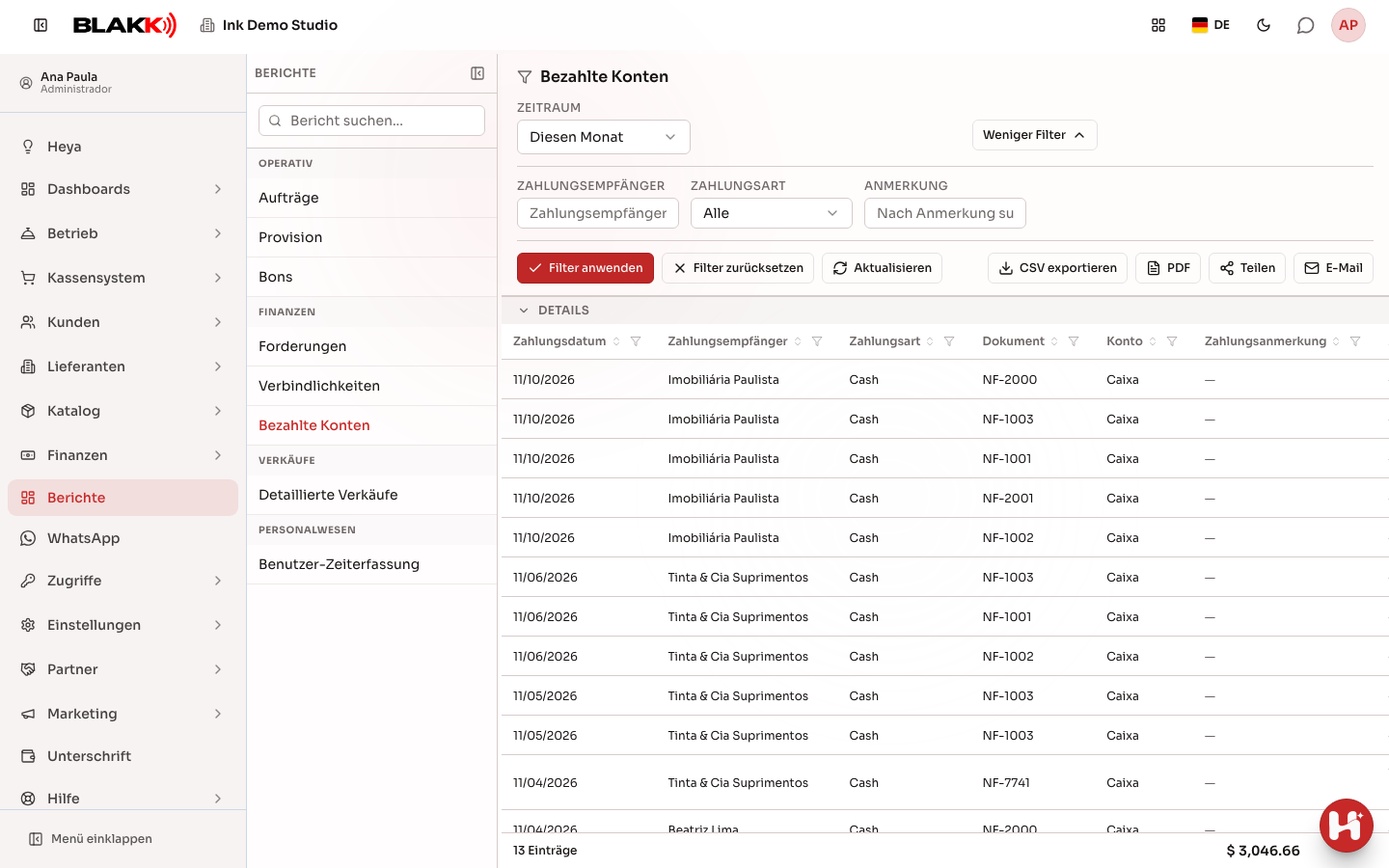
Abschnitt betitelt „Schritt 1 — Zahlungsliste anzeigen“Klicken Sie unter Berichte auf Bezahlte Konten. Dieser Bericht wird nicht automatisch geladen: Wählen Sie den Zeitraum, öffnen Sie Mehr Filter und klicken Sie auf Filter anwenden. Jede Zeile steht für eine Zahlung – wird dieselbe Ausgabe in zwei Raten bezahlt, erscheinen zwei separate Zeilen. Außerdem sehen Sie das Konto, von dem das Geld abgebucht wurde, und wer die Zahlung erfasst hat (Erfasst von).
Schritt 2 — Nach Zahlungsempfänger filtern
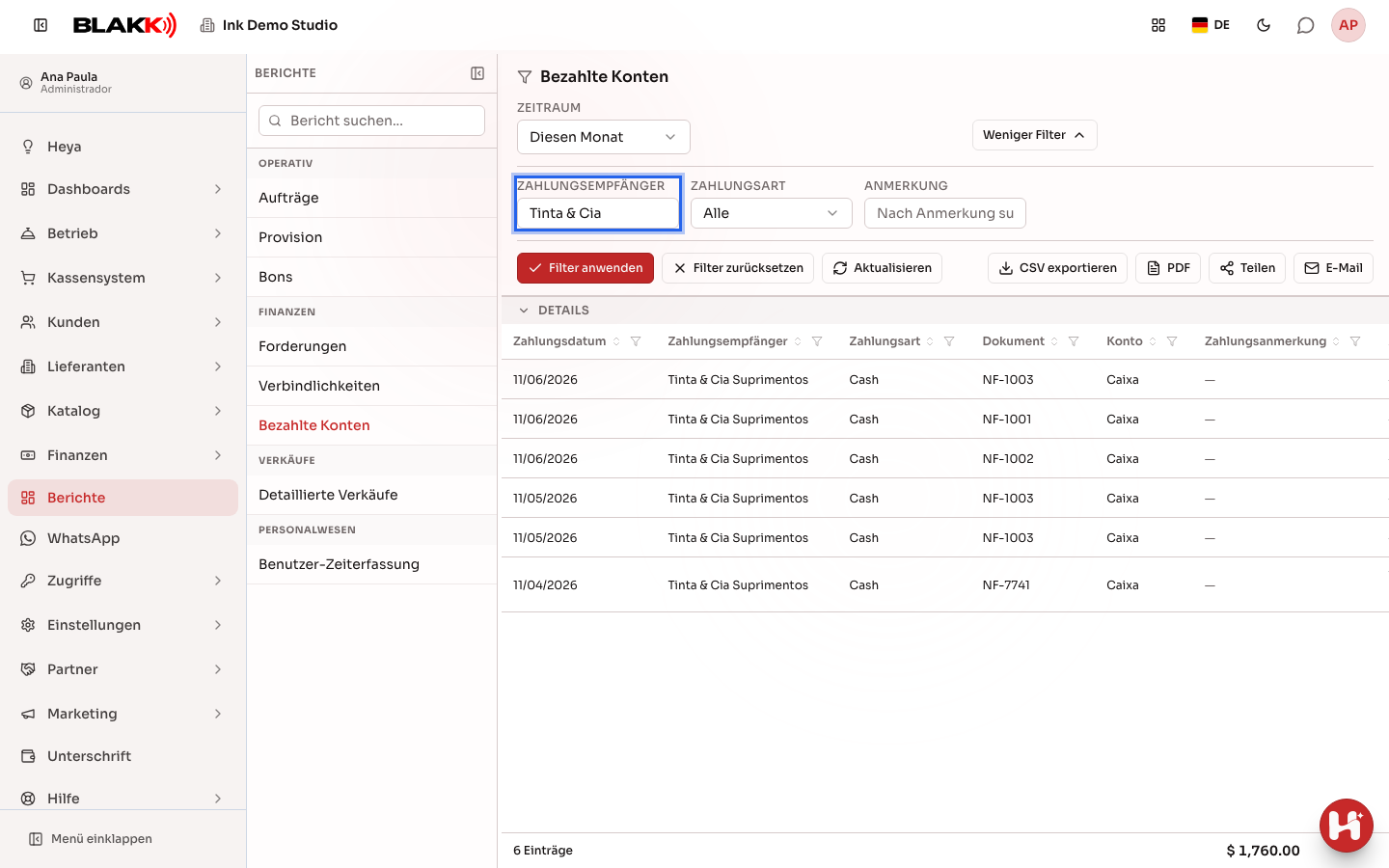
Abschnitt betitelt „Schritt 2 — Nach Zahlungsempfänger filtern“Klicken Sie auf Mehr Filter, geben Sie den Zahlungsempfänger ein und klicken Sie auf Filter anwenden, um nur Zahlungen an diese Person oder dieses Unternehmen anzuzeigen. Im selben Bereich finden Sie die Filter für Zahlungsart und Anmerkung. Über das Trichtersymbol in der Kopfzeile jeder Spalte können Sie nach den Werten dieser Spalte filtern.
Schritt 3 — Zugehörige Ausgabe einer Zahlung anzeigen
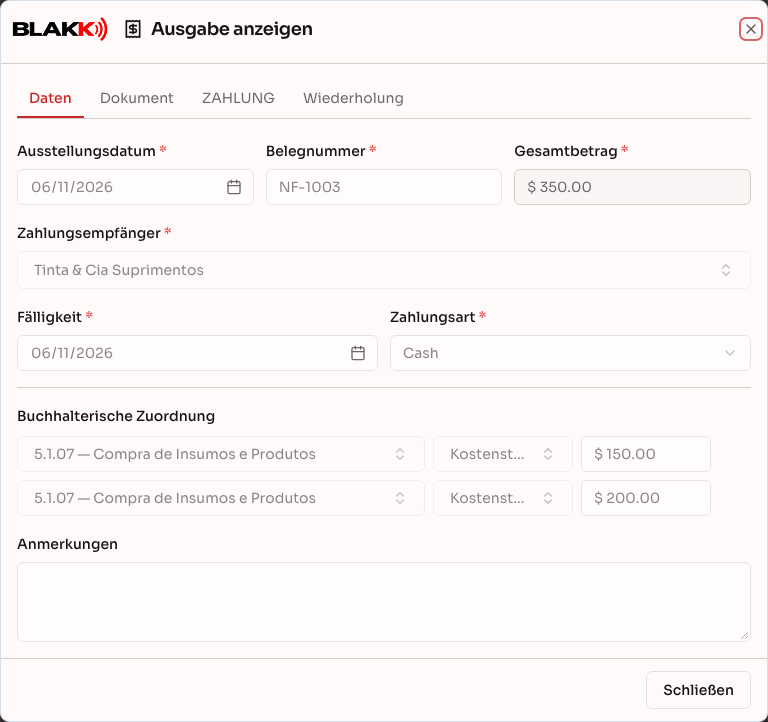
Abschnitt betitelt „Schritt 3 — Zugehörige Ausgabe einer Zahlung anzeigen“Klicken Sie auf eine Zeile, um die Ausgabe, zu der die Zahlung gehört, schreibgeschützt zu öffnen. Die Zeile ist nur anklickbar, wenn Sie Zugriff auf die Seite Ausgaben haben.
Schritt 4 — Eine Zahlung stornieren
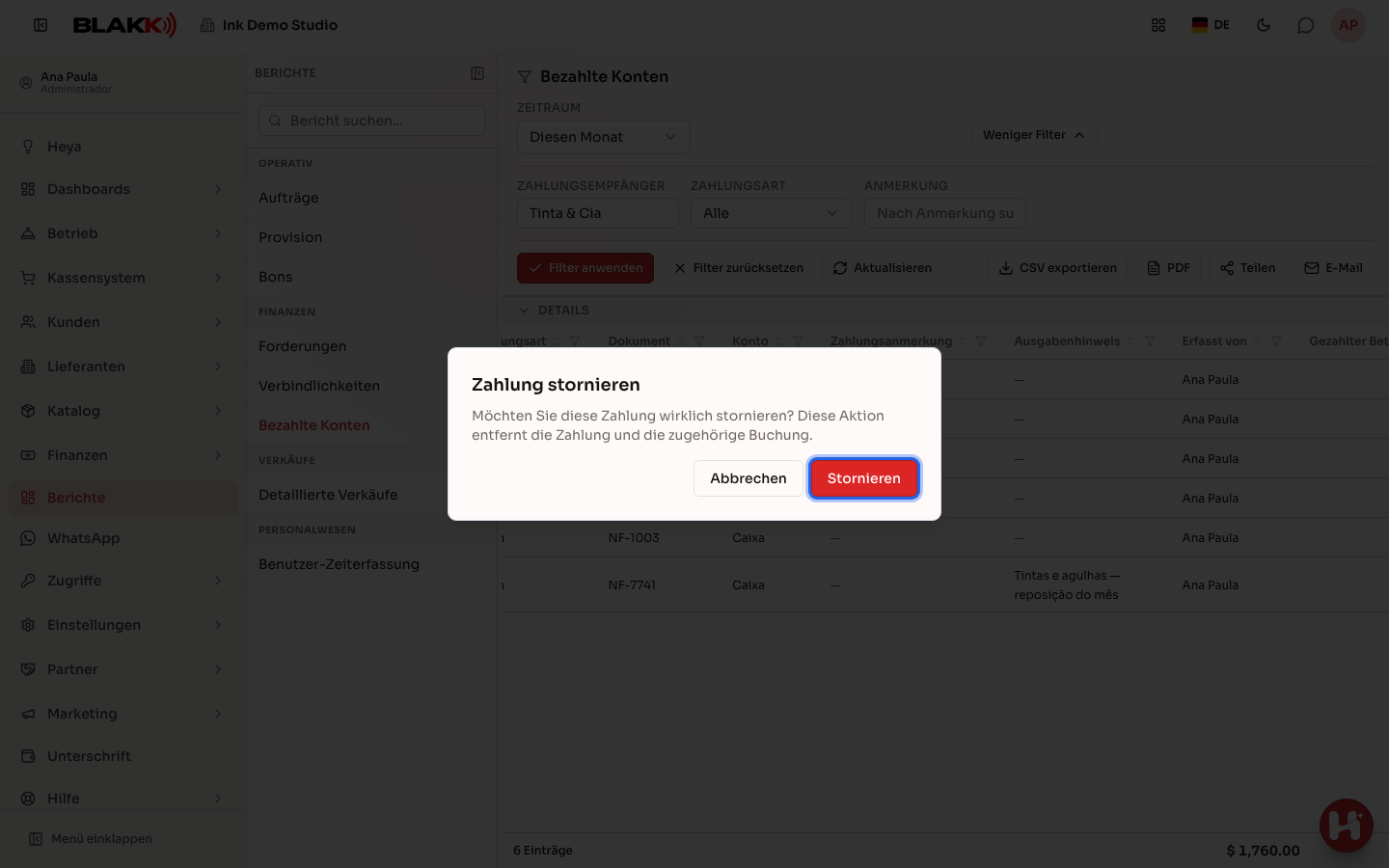
Abschnitt betitelt „Schritt 4 — Eine Zahlung stornieren“Klicken Sie in einer Zeile auf das rote Symbol Zahlung stornieren und bestätigen Sie mit Stornieren. Der Hinweis lautet: Möchten Sie diese Zahlung wirklich stornieren? Diese Aktion entfernt die Zahlung und die zugehörige Buchung.
Was danach passiert
Abschnitt betitelt „Was danach passiert“- Beim Stornieren werden die Zahlung und die zugehörige Buchung entfernt. Für die Rate ist der Betrag wieder offen, als hätte es die Zahlung nie gegeben. Sie wird auch aus diesem Bericht entfernt.
- Es gibt keine zeitliche Begrenzung oder Sperre für Stornierungen – jede Zahlung kann jederzeit von jeder Person mit dem erforderlichen Zugriff rückgängig gemacht werden.
- Wenn Sie die letzte verbleibende Zahlung einer Rate stornieren, wird auch die dafür erfasste Zahlungsart gelöscht. Wenn Sie die Rate erneut bezahlen, können Sie die Zahlungsart neu auswählen.
- Dieser Bericht enthält absichtlich keine Übersichtskarten – er dient nur als Nachschlagewerk und zeigt keine Fälligkeitsübersicht. Diese finden Sie im Bericht über offene Konten.
Häufige Fehler und Fragen
Abschnitt betitelt „Häufige Fehler und Fragen“F: Ich habe versehentlich eine Zahlung storniert – kann ich die Stornierung rückgängig machen? A: Eine Stornierung lässt sich nicht rückgängig machen. Da die Rate dadurch aber lediglich wieder offen ist, können Sie die Zahlung einfach erneut auf der Seite Offene Konten oder direkt bei der Ausgabe erfassen.
F: Warum erscheint eine Ausgabe, die in drei Raten bezahlt wurde, dreimal in diesem Bericht? A: Jede Zeile steht für eine Zahlung, nicht für eine Ausgabe. Wird eine Ausgabe in mehreren Raten bezahlt, erscheint für jede einzelne Zahlung eine eigene Zeile.
F: Warum wird die Schaltfläche zum Stornieren in keiner Zeile angezeigt? A: Sie wird nur angezeigt, wenn Sie Bearbeitungszugriff auf die Seite Ausgaben haben. Dieser Zugriff ist unabhängig von Ihrem Zugriff auf den Bericht. Bitten Sie den Inhaber des Studios, Ihnen beide Zugriffe unter Zugänge → Profile zu gewähren.
F: Was passiert, wenn ich und eine andere Person gleichzeitig versuchen, dieselbe Zahlung zu stornieren? A: Nur der erste Versuch ist erfolgreich. Beim zweiten Versuch erscheint ein Hinweis, dass die Zahlung bereits storniert wurde. Die Liste wird automatisch aktualisiert, ohne dass ein Fehler auftritt.
F: Warum wird dieser Bericht nach einem anderen Datum gefiltert als dem Fälligkeitsdatum der Ausgabe? A: Der Bericht filtert nach dem Datum, an dem die Zahlung erfasst wurde, nicht nach dem Fälligkeitsdatum der Ausgabe. Diese Daten können sich deutlich unterscheiden: Eine Zahlung kann vor, am oder nach dem Fälligkeitstag erfolgen.