Website: Produktkatalog und weitere Systemdaten hinzufügen
Was ist das
Abschnitt betitelt „Was ist das“Die Website Ihres Studios ist keine statische Seite: Sie greift auf die Daten im System zu. Eine Produktliste auf der Website zeigt Produkte aus Ihrem Katalog mit Foto und Preis; die Galerie zeigt die Fotos aus Ihrer Mediathek; im Footer stehen die hinterlegte Adresse und die Öffnungszeiten. Wenn Sie einen Preis ändern oder ein Produkt hinzufügen, wird die Website automatisch aktualisiert – ohne dass Sie etwas bearbeiten oder erneut veröffentlichen müssen.
Wann verwenden
Abschnitt betitelt „Wann verwenden“- Sie möchten Ihre Produkte (Schmuck, Wundheilsalbe) in einem stets aktuellen Schaufenster präsentieren.
- Sie möchten auf einer bestimmten Seite der Website nur eine Gruppe anzeigen, zum Beispiel „Titanschmuck“.
- Sie möchten, dass Kunden direkt über die Website einen Termin buchen, einkaufen, Sie per WhatsApp kontaktieren oder den Weg zu Ihrem Studio finden können.
Bevor Sie beginnen
Abschnitt betitelt „Bevor Sie beginnen“- Sie müssen bereits eine Website erstellt haben (siehe den Artikel zum Erstellen einer eigenen Website).
- Ihr Katalog sollte vollständig eingerichtet sein: Die Website zeigt Gruppen und Produkte genauso wie die Speisekarte per QR-Code. Gruppen, bei denen In der öffentlichen Speisekarte sichtbar (QR-Code) deaktiviert ist, werden auf der Website nicht angezeigt – ebenso wenig ihre Untergruppen und Produkte. Für Dienstleistungen gelten die Regeln für die Online-Terminbuchung: Sie werden nur dann nicht auf der Website angezeigt, wenn sie selbst oder ihre Gruppe inaktiv sind. Außerdem werden nur Dienstleistungen mit eingetragener Dauer angezeigt.
- Der Verkauf über die Website (Warenkorb und Zahlung) ist nur möglich, wenn der Online-Shop in Ihrem Tarif freigeschaltet ist. Für Zahlungen per Pix muss Ihr digitales Konto aktiv und genehmigt sein.
- Wenn Sie die Website nicht bearbeiten können, bitten Sie den Studioinhaber, Ihren Zugriff unter Zugriffe → Profile freizugeben.
Schritt für Schritt
Abschnitt betitelt „Schritt für Schritt“Schritt 1 — Vorhandene Inhalte kennenlernen
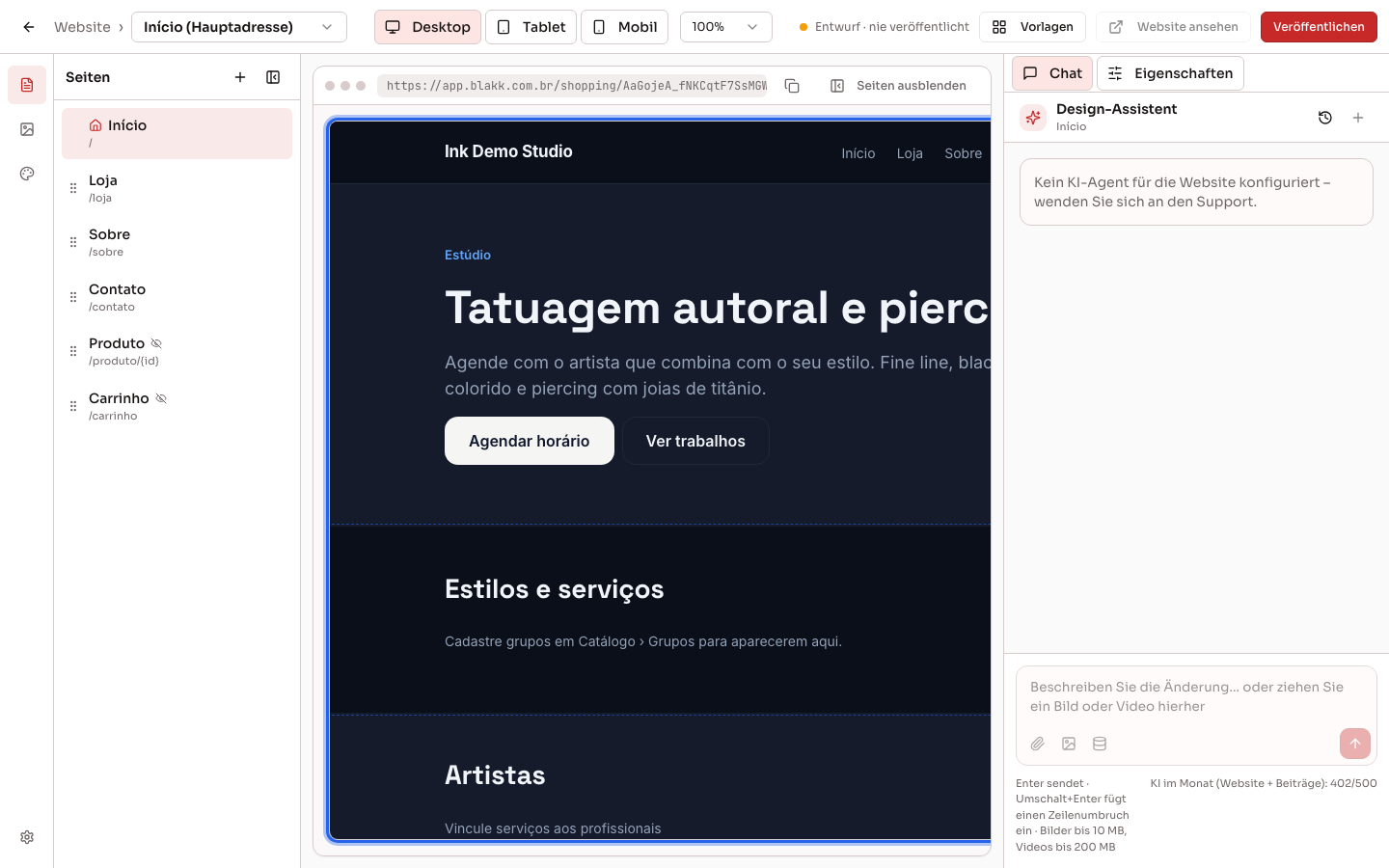
Abschnitt betitelt „Schritt 1 — Vorhandene Inhalte kennenlernen“Jede Vorlage ist bereits mit Ihren Daten verknüpft: Die Produktseiten, die Dienstleistungsliste, die Tätowierer, die Galerie, der Terminbuchungs-Button und der Footer mit Kontaktinformationen greifen auf das System zu. Wenn Sie mit einer Vorlage begonnen haben, ist ein Großteil der Arbeit bereits erledigt. Prüfen Sie in der Vorschau, ob die Gruppen und Produkte wie gewünscht angezeigt werden.
Schritt 2 — Den Assistenten um eine Produktliste bitten
Abschnitt betitelt „Schritt 2 — Den Assistenten um eine Produktliste bitten“Um den Katalog auf einer Seite einzufügen, schreiben Sie im Chat des Editors einfach, was Sie möchten. Zum Beispiel:
- „Füge auf dieser Seite ein Raster mit den Produkten aus der Gruppe Schmuck ein.“
- „Füge ein Karussell mit den Highlights hinzu.“
- „Erstelle einen Abschnitt mit unseren Dienstleistungen und den jeweiligen Preisen.“
Über das Symbol Systemdaten (den Zylinder unter dem Nachrichtenfeld) öffnen Sie Datenverweis einfügen. Wählen Sie die gewünschten Daten aus (Produkte, Gruppen, Dienstleistungen, Tätowierer, Galerie usw.). Sie werden in die Nachricht eingefügt, damit der Assistent genau weiß, was er verwenden soll.
Es gibt keine Liste mit „Blöcken zum Ziehen“: Neue Blöcke mit Systemdaten werden über den Chat hinzugefügt oder sind bereits in der Vorlage enthalten.
Schritt 3 — Anpassen, welche Produkte angezeigt werden
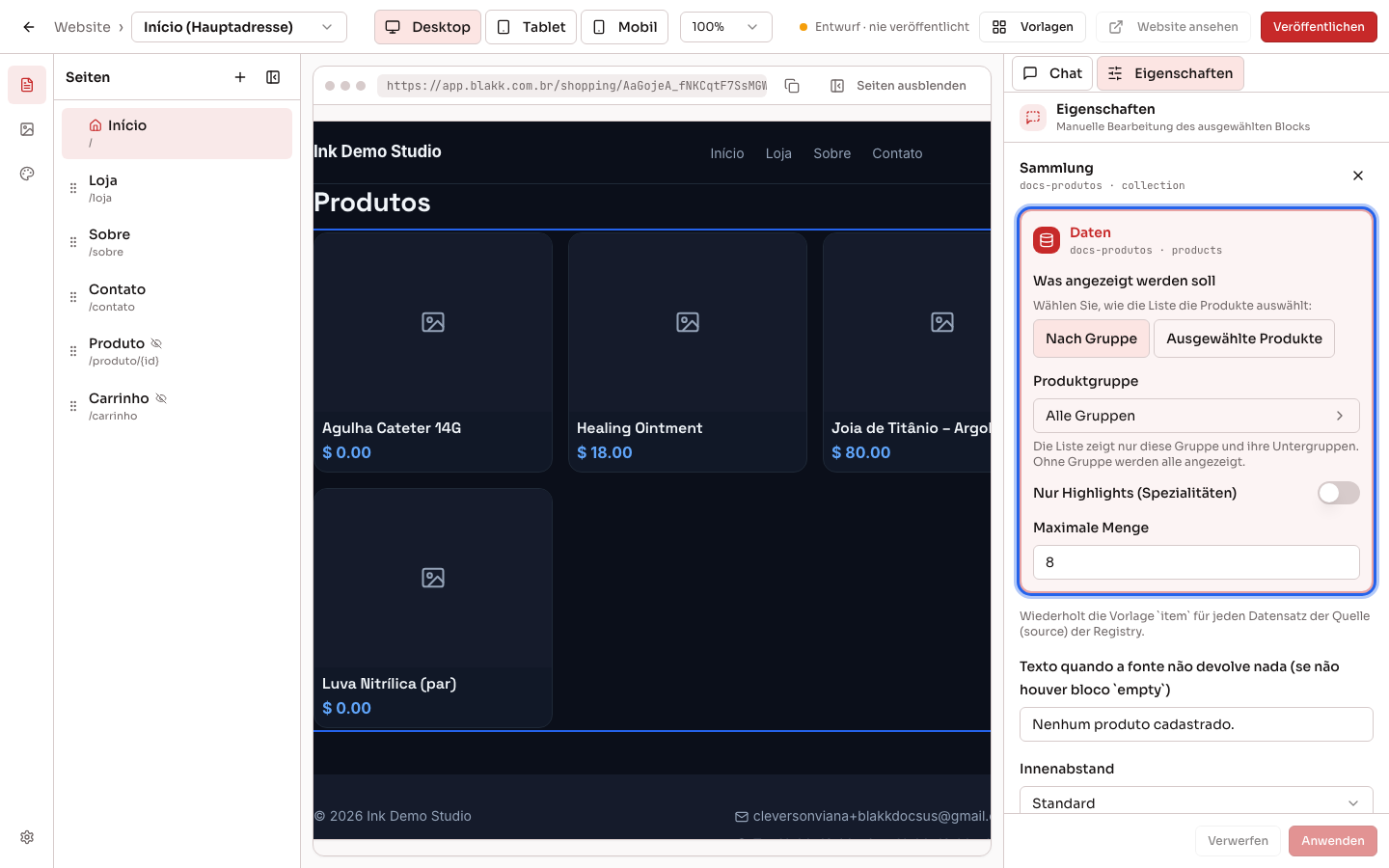
Abschnitt betitelt „Schritt 3 — Anpassen, welche Produkte angezeigt werden“Klicken Sie in der Vorschau auf die Produktliste und öffnen Sie Eigenschaften. Im Bereich Daten:
- Was angezeigt werden soll: Nach Gruppe (die Standardeinstellung mit den Optionen unten) oder Ausgewählte Produkte, um die Produkte einzeln auszuwählen (siehe den nächsten Schritt).
- Produktgruppe: Wählen Sie eine Gruppe aus, damit die Liste nur diese Gruppe und ihre Untergruppen zeigt. Ohne Gruppenauswahl werden alle angezeigt.
- Nur Highlights (Spezialitäten): Zeigt nur Produkte an, die in den Produkteinstellungen als Spezial markiert sind.
- Maximale Menge: Legt fest, wie viele Einträge die Liste anzeigt.
Bei einer Gruppenliste (wie der Stilübersicht in der Vorlage) enthält der Bereich nur Produktgruppe und Maximale Menge. Wenn Sie eine Gruppe auswählen, zeigt die Liste deren direkte Untergruppen an.
Klicken Sie auf Anwenden und anschließend auf Veröffentlichen, um die Änderungen zu veröffentlichen.
Wenn die Liste Mit der Seitennavigation verknüpft: Die Gruppe ändert sich je nach Klick des Besuchers. ist, richtet sich die angezeigte Gruppe danach, welche Gruppe der Besucher anklickt. Sie wird nicht hier ausgewählt. In diesem Fall wird die Auswahl Was angezeigt werden soll nicht angezeigt.
Schritt 4 — Bestimmte Produkte anzeigen
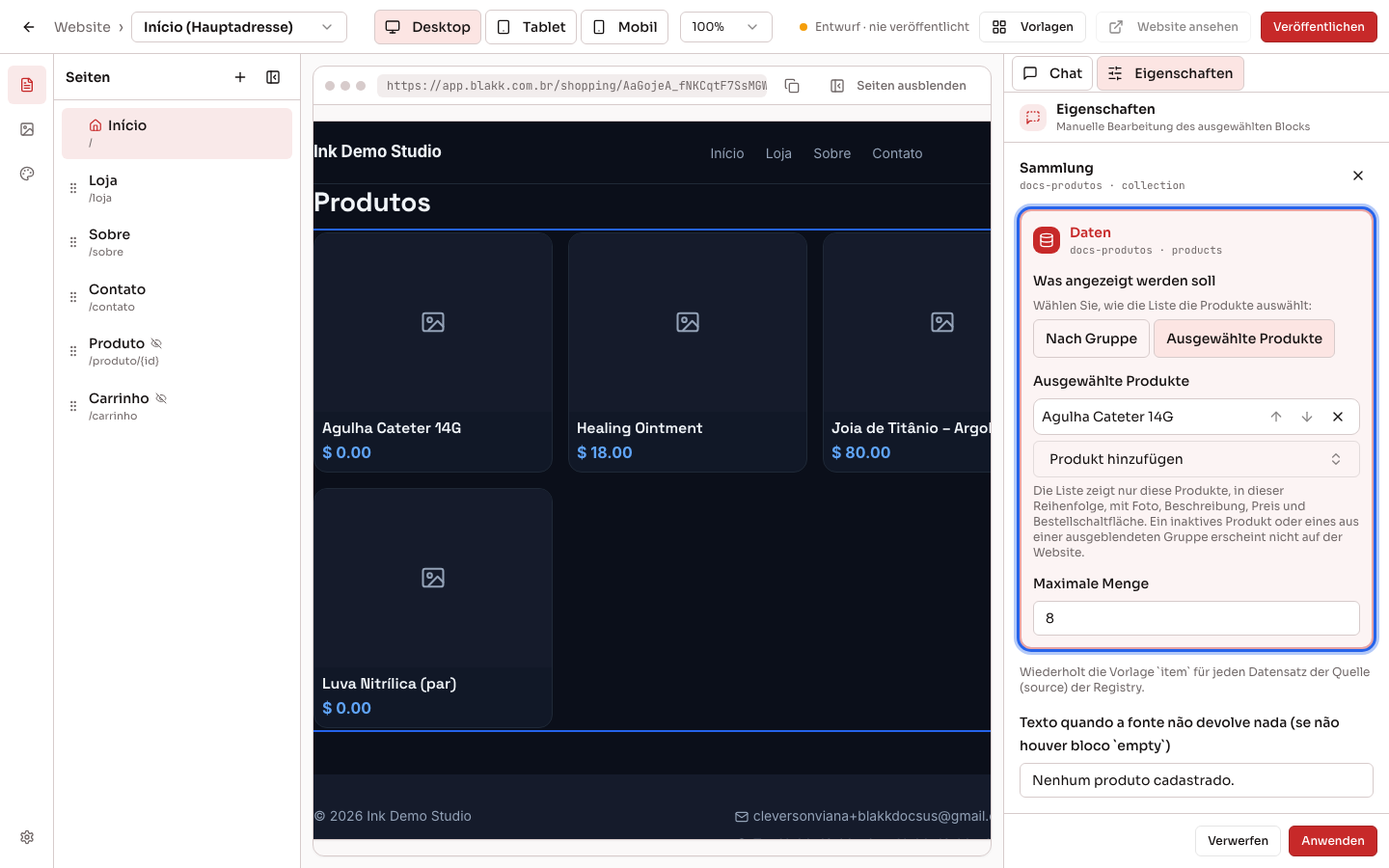
Abschnitt betitelt „Schritt 4 — Bestimmte Produkte anzeigen“Um ein Produkt in einem Bereich der Website hervorzuheben oder einige wenige Produkte in der gewünschten Reihenfolge anzuzeigen, verwenden Sie eine Produktliste und wählen Sie die Produkte aus:
- Klicken Sie in der Vorschau auf die Produktliste und öffnen Sie Eigenschaften.
- Wählen Sie unter Was angezeigt werden soll die Option Ausgewählte Produkte.
- Klicken Sie auf Produkt hinzufügen, suchen Sie nach dem Namen und wählen Sie das Produkt aus. Wiederholen Sie den Vorgang, um weitere Produkte hinzuzufügen.
- Ändern Sie die Reihenfolge mit den Pfeilen Nach oben verschieben und Nach unten verschieben. Mit X entfernen Sie ein Produkt aus der Liste.
- Klicken Sie auf Anwenden und anschließend auf Veröffentlichen.
Das Produkt wird wie in der normalen Liste in derselben Karte angezeigt: mit Foto, Beschreibung, Preis und Bestell-Button. Bei Ausgewählte Produkte filtern die Gruppe und Nur Highlights (Spezialitäten) die Liste nicht mehr, bleiben aber gespeichert. Wenn Sie wieder Nach Gruppe auswählen, werden sie erneut angewendet. Maximale Menge gilt weiterhin.
Wenn Sie einen neuen Abschnitt nur für ein Produkt erstellen möchten, bitten Sie den Chat, eine Produktliste hinzuzufügen (zum Beispiel: „Füge einen Abschnitt mit einem hervorgehobenen Produkt hinzu“), und wählen Sie das Produkt hier aus.
Schritt 5 — Weitere Systemdaten verwenden
Abschnitt betitelt „Schritt 5 — Weitere Systemdaten verwenden“Neben dem Katalog kann die Website auch Folgendes anzeigen. Bitten Sie einfach im Chat darum:
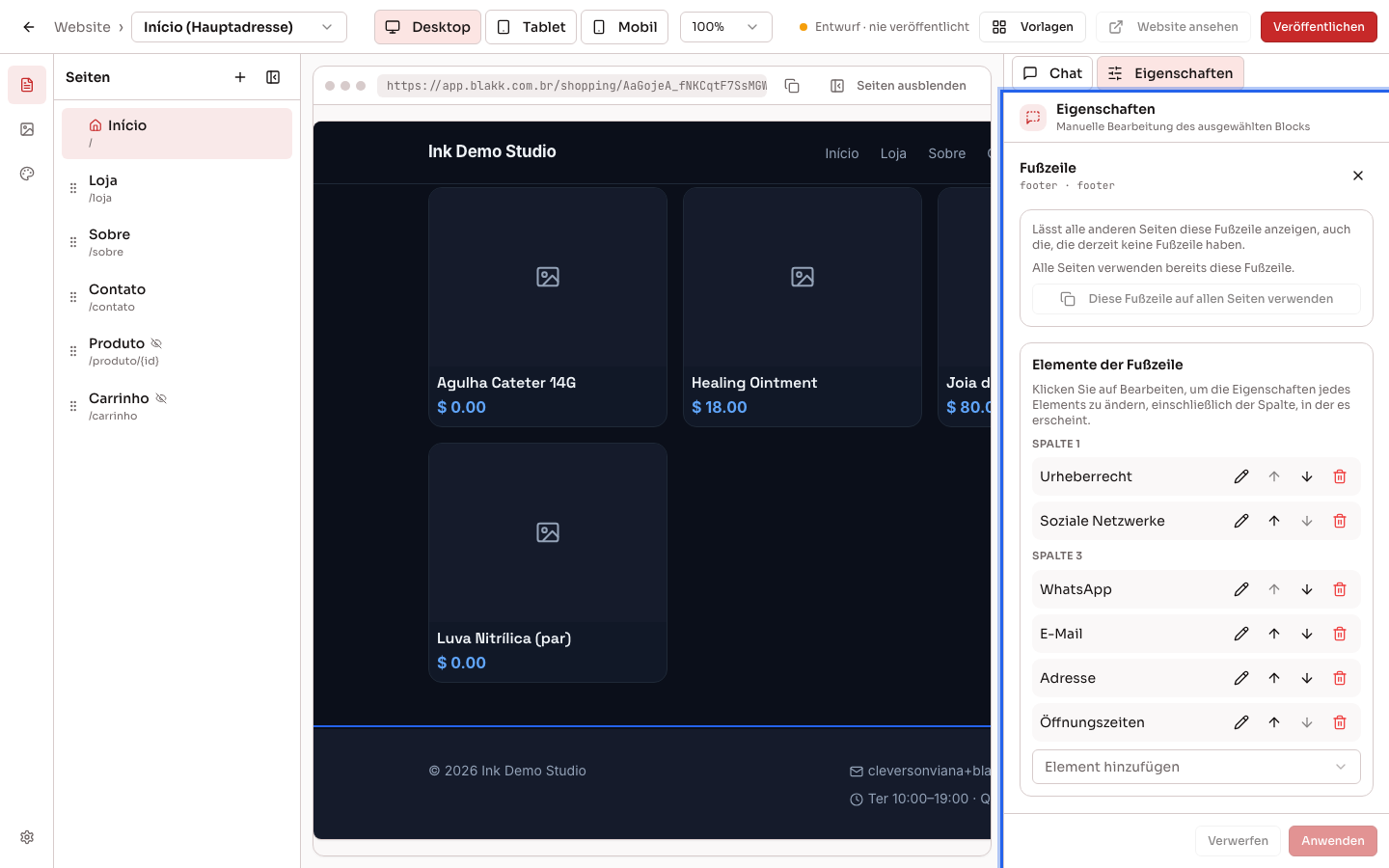
- Unternehmensdaten: Name, Logo, WhatsApp, E-Mail, Adresse, Stadt, Öffnungszeiten und Telefonnummer – dieselben Angaben wie im Unternehmensprofil.
- Dienstleistungen (mit Dauer und Preis) und Tätowierer (ihre E-Mail-Adresse und Telefonnummer werden nicht angezeigt).
- Galerie: Fotos aus der Mediathek. Wenn Sie Fotos als Favoriten markieren, werden nur diese in der Galerie angezeigt.
- Buttons zu Systemseiten: Termin buchen (öffnet die öffentliche Buchungsseite), Kundenkonto, Wegbeschreibung (öffnet Google Maps mit Ihrer Adresse), Anrufen und Online-Bestellung.
- Kontaktformular: Wer es ausfüllt, wird als Kunde unter Kunden angelegt. Die Nachricht wird per E-Mail an Ihr Studio gesendet.
Schritt 6 — Über die Website verkaufen (Online-Shop)
Abschnitt betitelt „Schritt 6 — Über die Website verkaufen (Online-Shop)“Wenn der Online-Shop freigeschaltet ist, bitten Sie den Assistenten, eine Produktseite und einen Warenkorb zu erstellen (zum Beispiel: „Erstelle eine Produktseite und eine Warenkorbseite und füge den Warenkorb zum Menü hinzu“). Wählen Sie anschließend unter Einstellungen → Online-Shop die Option Zahlung der Website-Bestellungen:
- Nur Online-Zahlung: Die Bestellung wird erst nach der Zahlung abgeschickt.
- Online oder bei Abholung ohne Online-Zahlung: Wenn Online-Zahlung eingerichtet ist, bezahlt der Kunde direkt. Andernfalls bezahlt er bei Abholung oder Lieferung.
- Kunde wählt: Der Kunde entscheidet, ob er jetzt oder bei der Abholung bezahlt.
Was danach passiert
Abschnitt betitelt „Was danach passiert“- Alles wird automatisch aktualisiert: Preise, Fotos, Namen, neue oder deaktivierte Produkte, Öffnungszeiten und Adresse erscheinen beim nächsten Besuch auf der Website, ohne dass Sie etwas bearbeiten oder veröffentlichen müssen. Nur Änderungen am Layout oder Text im Editor müssen mit Veröffentlichen veröffentlicht werden.
- Angezeigt wird der Verkaufspreis aus dem Produktprofil in der Währung Ihres Unternehmens. Im Warenkorb prüft das System den Preis erneut, damit niemand ein Produkt zu einem geänderten Preis kaufen kann.
- Website-Bestellungen erscheinen im Kassensystem unter Abholung/Lieferung. Bestellungen, die bei der Abholung bezahlt werden, werden als offen angezeigt und an der Kasse abgerechnet.
- Bei Website-Bestellungen wird der Produktbestand wie bei jedem anderen Verkauf reduziert.
- Wer das Kontaktformular ausfüllt, wird unter Kunden angelegt oder aktualisiert, falls bereits ein Kunde mit derselben Telefonnummer oder E-Mail-Adresse existiert. Die vollständige Nachricht (Name, E-Mail-Adresse, Telefonnummer, Seite und Nachrichtentext) wird an die E-Mail-Adresse gesendet, die im Feld E-Mail auf der Seite Einstellungen → Unternehmen hinterlegt ist. Es gibt keine separate Übersicht für Website-Kontakte: Antworten Sie dem Kunden per E-Mail oder Telefon.
Häufige Fehler und Fragen
Abschnitt betitelt „Häufige Fehler und Fragen“F: Ein Produkt wird auf der Website nicht angezeigt. A: Prüfen Sie, ob das Produkt aktiv ist und ob für seine Gruppe und die übergeordnete Gruppe In der öffentlichen Speisekarte sichtbar (QR-Code) aktiviert ist. Wenn die Liste auf Nur Highlights (Spezialitäten) eingestellt ist, muss das Produkt außerdem als Spezial markiert sein. Bei Ausgewählte Produkte muss das Produkt in der Liste stehen. Inaktive Produkte und Produkte aus ausgeblendeten Gruppen werden auch dann nicht angezeigt, wenn sie ausgewählt sind. Im Bereich erscheint dann der Hinweis Inaktiv: wird auf der Website nicht angezeigt. Dienstleistungen werden nicht in Produktlisten angezeigt. Prüfen Sie bei Dienstleistungen, ob sie aktiv sind und eine Dauer eingetragen ist.
F: Ich habe den Preis im System geändert. Muss ich die Website erneut veröffentlichen? A: Nein. Preise, Fotos und Namen stammen aus dem Produktprofil und werden aktualisiert angezeigt, sobald jemand die Website das nächste Mal öffnet.
F: Ich möchte auf einer Seite nur eine Gruppe anzeigen. A: Wählen Sie die Liste in der Vorschau aus, öffnen Sie Eigenschaften und wählen Sie unter Produktgruppe die gewünschte Gruppe aus. Klicken Sie auf Anwenden und veröffentlichen Sie die Website.
F: Ich möchte ein bestimmtes Produkt und nicht eine ganze Gruppe anzeigen. A: Wählen Sie die Liste in der Vorschau aus, öffnen Sie Eigenschaften, wählen Sie unter Was angezeigt werden soll die Option Ausgewählte Produkte und fügen Sie das Produkt über Produkt hinzufügen hinzu. Klicken Sie auf Anwenden und veröffentlichen Sie die Website.
F: Ich habe „Ausgewählte Produkte“ ausgewählt, aber noch keine hinzugefügt. Was wird angezeigt? A: Solange die Liste der ausgewählten Produkte leer ist, zeigt die Website weiterhin wie bisher die Produkte der Gruppe an.
F: Kann ich einen Produktblock auf die Seite ziehen? A: Es gibt keine Blockübersicht. Bitten Sie den Chat darum, zum Beispiel „ein Raster mit den Produkten aus Gruppe X hinzuzufügen“. Anschließend können Sie die Liste im Tab Eigenschaften anpassen.
F: Pix wird auf der Website nicht als Zahlungsmethode angezeigt. A: Für Pix im Online-Shop wird das digitale Konto verwendet. Es muss aktiv und genehmigt sein. Wenn keine Online-Zahlung eingerichtet ist, wählen Sie Online oder bei Abholung ohne Online-Zahlung oder Kunde wählt, damit die Bestellung bei der Abholung bezahlt werden kann.
F: Wo sehe ich, wer das Kontaktformular auf der Website ausgefüllt hat? A: In Ihrer E-Mail: Jede Nachricht wird mit dem Betreff „Neue Nachricht über die Website“ an die E-Mail-Adresse gesendet, die im Feld E-Mail unter Einstellungen → Unternehmen hinterlegt ist. Sie enthält den Text, den der Kunde geschrieben hat. Der Kunde wird außerdem unter Kunden angelegt. Wenn die E-Mail nicht ankommt, prüfen Sie die hinterlegte Adresse und den Spam-Ordner.
F: Zeigt die Website Kundenbewertungen oder eine Karte an? A: Kundenbewertungen werden nicht angezeigt. Für die Adresse gibt es auf der Website einen Button für die Wegbeschreibung, der Google Maps mit der Adresse Ihres Studios öffnet.
Verwandte Artikel
Abschnitt betitelt „Verwandte Artikel“- Eigene Website: erstellen, veröffentlichen und mit Ihrer Domain verbinden
- Produktgruppen: Katalog in Gruppen und Untergruppen organisieren
- Katalog: Dienstleistungen, Produkte und Gruppen einrichten
- Digitales Konto: Zahlungskonto für Ihr Studio eröffnen
- Buchungslink: Link zum Teilen mit Kunden abrufen