Warteliste: Kunden automatisch benachrichtigen, wenn ein Termin frei wird
Was ist das
Abschnitt betitelt „Was ist das“Die Warteliste ist für Kunden gedacht, die einen Termin möchten, für den gerade nichts frei ist. Sie halten fest, wonach der Kunde sucht – etwa ein Tattoo am Unterarm, den bevorzugten Tätowierer sowie passende Tage und Uhrzeiten – und das System behält den Terminplan im Blick. Sobald ein passender Termin frei wird (weil jemand abgesagt hat oder ein neuer Termin verfügbar ist), reserviert das System ihn und sendet dem Kunden automatisch einen Bestätigungslink per WhatsApp oder E-Mail. Sie müssen den Terminplan also nicht ständig prüfen.
Wann verwenden
Abschnitt betitelt „Wann verwenden“- Der Kunde möchte diese Woche ein Helix-Piercing, aber der Terminplan des Tätowierers ist voll.
- Jemand sagt kurzfristig einen Termin ab und Sie möchten verhindern, dass der freie Termin ungenutzt bleibt. Statt eine Liste von Leuten anzurufen, lassen Sie das System die Wartenden benachrichtigen.
- Dem Kunden ist weder der Tätowierer noch der Tag wichtig – er möchte einfach den ersten freien Termin.
Bevor Sie beginnen
Abschnitt betitelt „Bevor Sie beginnen“In diesem Artikel geht es um die Warteliste. Wenn Sie diese Schaltfläche in der Terminplanung nicht sehen, bitten Sie den Studiobetreiber, das Modul für Ihre Geschäftsart freizuschalten.
Wenn Sie die Warteliste nicht sehen oder niemanden hinzufügen, bearbeiten oder entfernen können, bitten Sie den Studiobetreiber, Ihnen unter Zugriffsrechte → Profile Zugriff auf die Warteliste zu geben. Mit Lesezugriff können Sie die Warteschlange sehen, aber nicht bearbeiten.
Die Einladung für einen freien Termin wird nur gesendet, wenn beim Kunden eine Telefonnummer oder E-Mail-Adresse hinterlegt ist. Fehlen beide Angaben, bleibt der Kunde in der Warteschlange, wird aber nie benachrichtigt.
Schritt für Schritt
Abschnitt betitelt „Schritt für Schritt“Schritt 1 — Warteliste öffnen
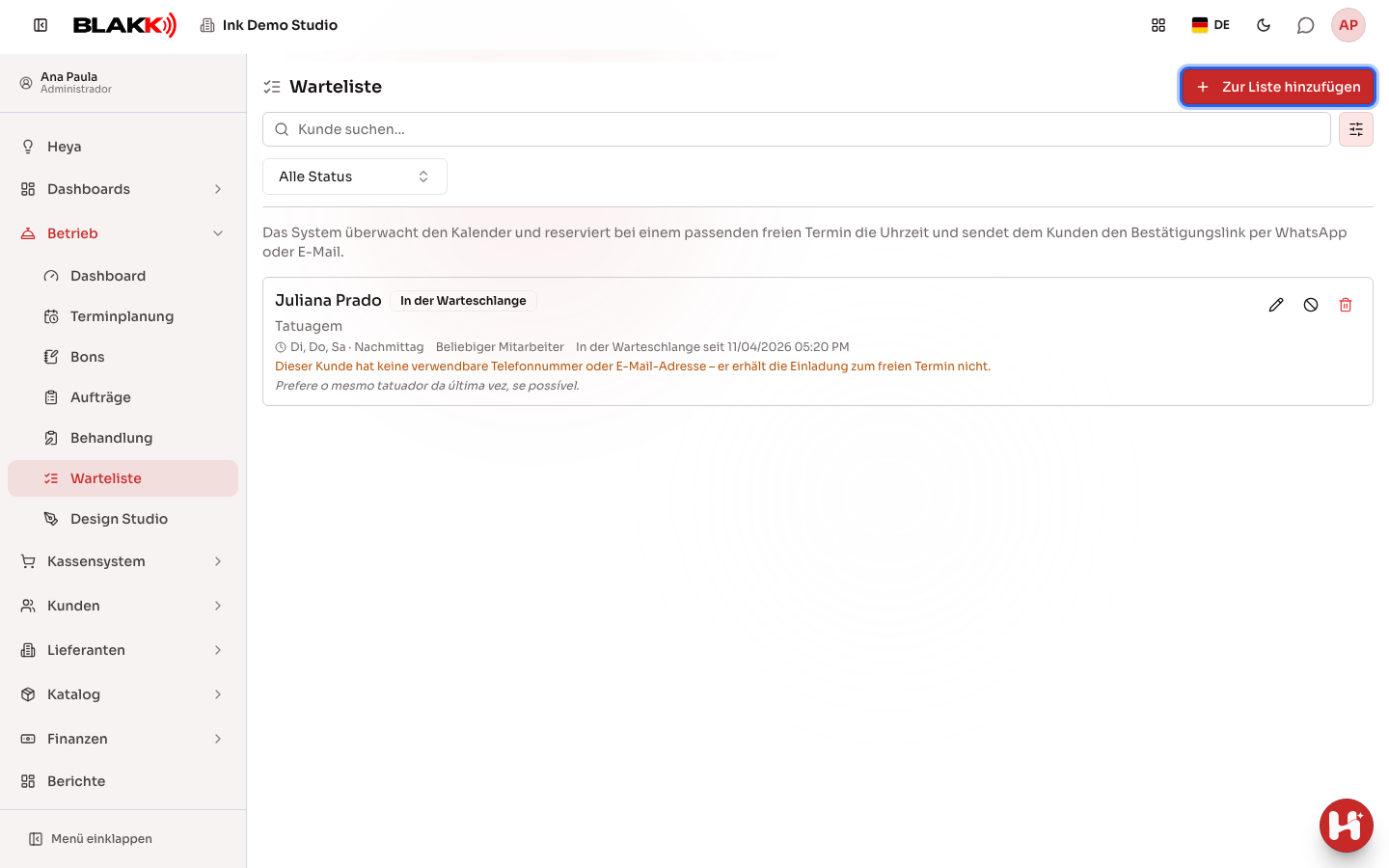
Abschnitt betitelt „Schritt 1 — Warteliste öffnen“Klicken Sie in der Terminplanung auf Warteliste (die Zahl neben der Schaltfläche zeigt, wie viele Personen in der Warteschlange sind) oder öffnen Sie im Menü Warteliste. Die Seite zeigt alle Einträge mit ihrem jeweiligen Status. Über die Suche finden Sie Kunden anhand ihres Namens. Mit dem Statusfilter (In der Warteschlange, Warten auf Bestätigung, Geplant oder Storniert) können Sie die Liste eingrenzen.
Schritt 2 — Kunden und Leistung auswählen
Abschnitt betitelt „Schritt 2 — Kunden und Leistung auswählen“Klicken Sie auf Zur Liste hinzufügen. Suchen Sie nach einem bereits registrierten Kunden oder legen Sie direkt hier über die Schaltfläche + neben dem Feld einen neuen Kunden an. Wählen Sie unter Leistung hinzufügen das Tattoo am Unterarm aus (Sie können mehrere Leistungen hinzufügen). Wählen Sie unter Fachkraft entweder Beliebiger Mitarbeiter oder den bevorzugten Tätowierer aus.
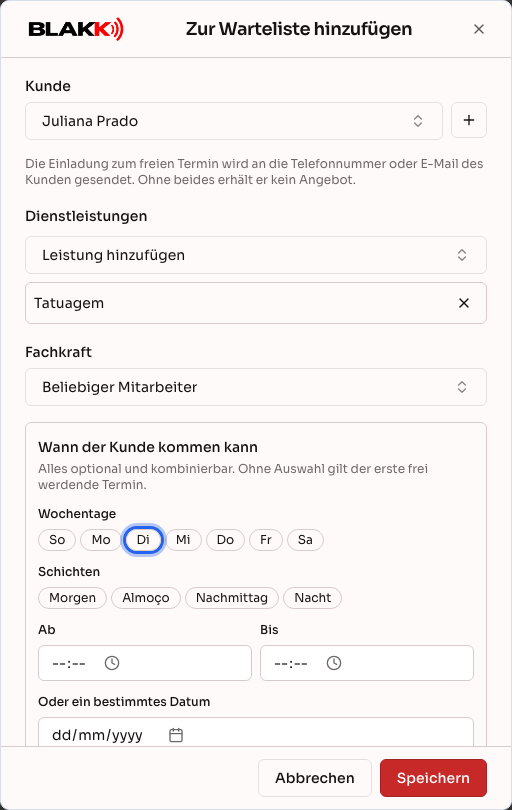
Es werden nur Leistungen mit hinterlegter Dauer angezeigt – wie bei der Schnellen Einplanung aus demselben Grund: Das System benötigt die Dauer, um zu prüfen, ob ein freier Termin passt.
Schritt 3 — Angeben, wann der Kunde kommen kann
Abschnitt betitelt „Schritt 3 — Angeben, wann der Kunde kommen kann“Unter Wann der Kunde kommen kann können Sie beliebig viele Angaben machen; alle sind optional: Wählen Sie Wochentage, eine oder mehrere Schichten (morgens, mittags, nachmittags oder abends), einen Zeitraum mit Ab und Bis und/oder ein Datum unter Oder ein bestimmtes Datum. Unter Anmerkungen können Sie weitere Wünsche des Kunden notieren. Wenn Sie nichts auswählen, wird der erste freie Termin angeboten. Klicken Sie auf **Speichern, um den Kunden in die Warteschlange aufzunehmen.
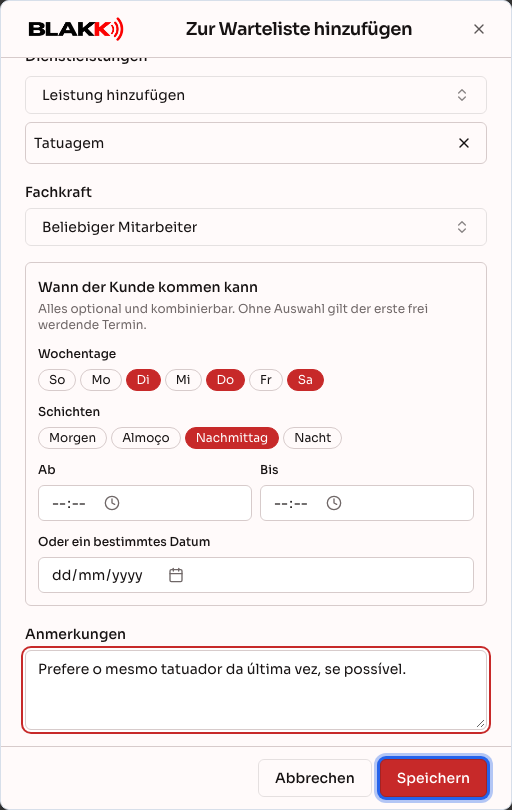
Wenn Sie ein bestimmtes Datum auswählen, gelten die ausgewählten Wochentage nicht mehr. Die Seite weist Sie darauf hin.
Schritt 4 — Wartelisteneintrag anzeigen
Abschnitt betitelt „Schritt 4 — Wartelisteneintrag anzeigen“Nach dem Speichern wird der Eintrag mit dem Status In der Warteschlange in der Liste angezeigt. Sie sehen den Kunden, die Leistung, die Wünsche und den ausgewählten Tätowierer (oder Beliebiger Mitarbeiter).
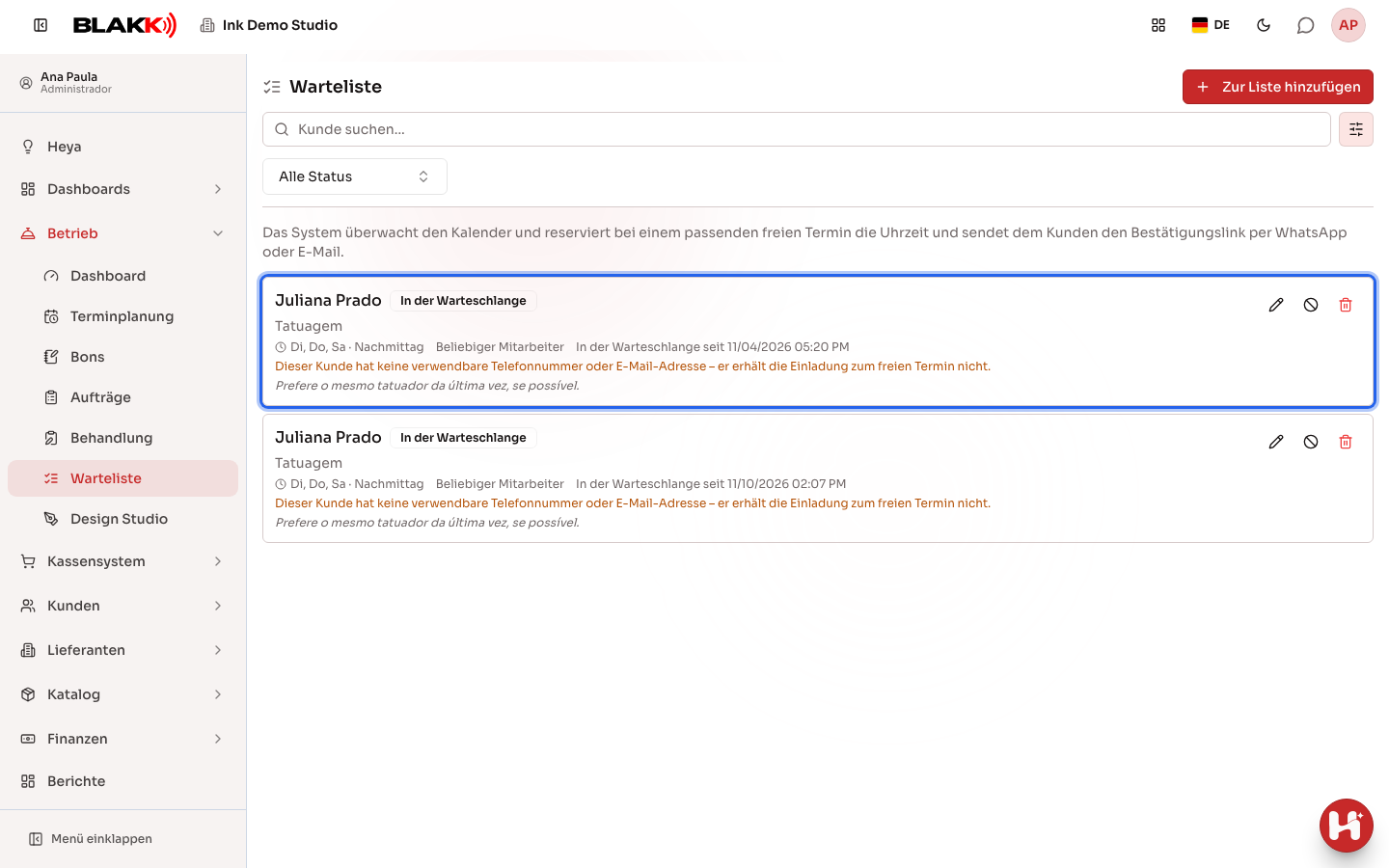
Am Eintrag wird ein Hinweis angezeigt, wenn der Kunde keine Einladung erhalten kann. Der Eintrag bleibt trotzdem in der Warteschlange: Der Kunde hat keine verwendbare Telefonnummer oder E-Mail-Adresse; eine der Leistungen ist nicht mehr für die Terminbuchung verfügbar (deaktiviert, gelöscht oder ohne hinterlegte Dauer) – bearbeiten Sie den Eintrag und wählen Sie die Leistung erneut aus; oder das ausgewählte Datum liegt bereits in der Vergangenheit – bearbeiten Sie das Datum.
Wenn das System bereits einen Termin für den Kunden reserviert hat, zeigt der Eintrag Termin reserviert und den Zeitpunkt an, zu dem die Reservierung abläuft.
Schritt 5 — Eintrag bearbeiten, aus der Warteschlange nehmen oder löschen
Abschnitt betitelt „Schritt 5 — Eintrag bearbeiten, aus der Warteschlange nehmen oder löschen“Verwenden Sie die Symbole am Eintrag: Mit dem Stiftsymbol können Sie den Eintrag bearbeiten und alle bereits festgelegten Wünsche ändern. Über das Verbotssymbol Aus der Warteschlange nehmen (Kunde hat verzichtet) können Sie ihn stornieren und den Verlauf behalten. Mit dem Papierkorb Löschen löschen Sie den Eintrag endgültig (das System bittet Sie vorher um eine Bestätigung). Ein Eintrag mit dem Status Geplant kann nicht mehr bearbeitet werden. Nur Einträge mit dem Status In der Warteschlange oder Warten auf Bestätigung können aus der Warteschlange genommen werden.
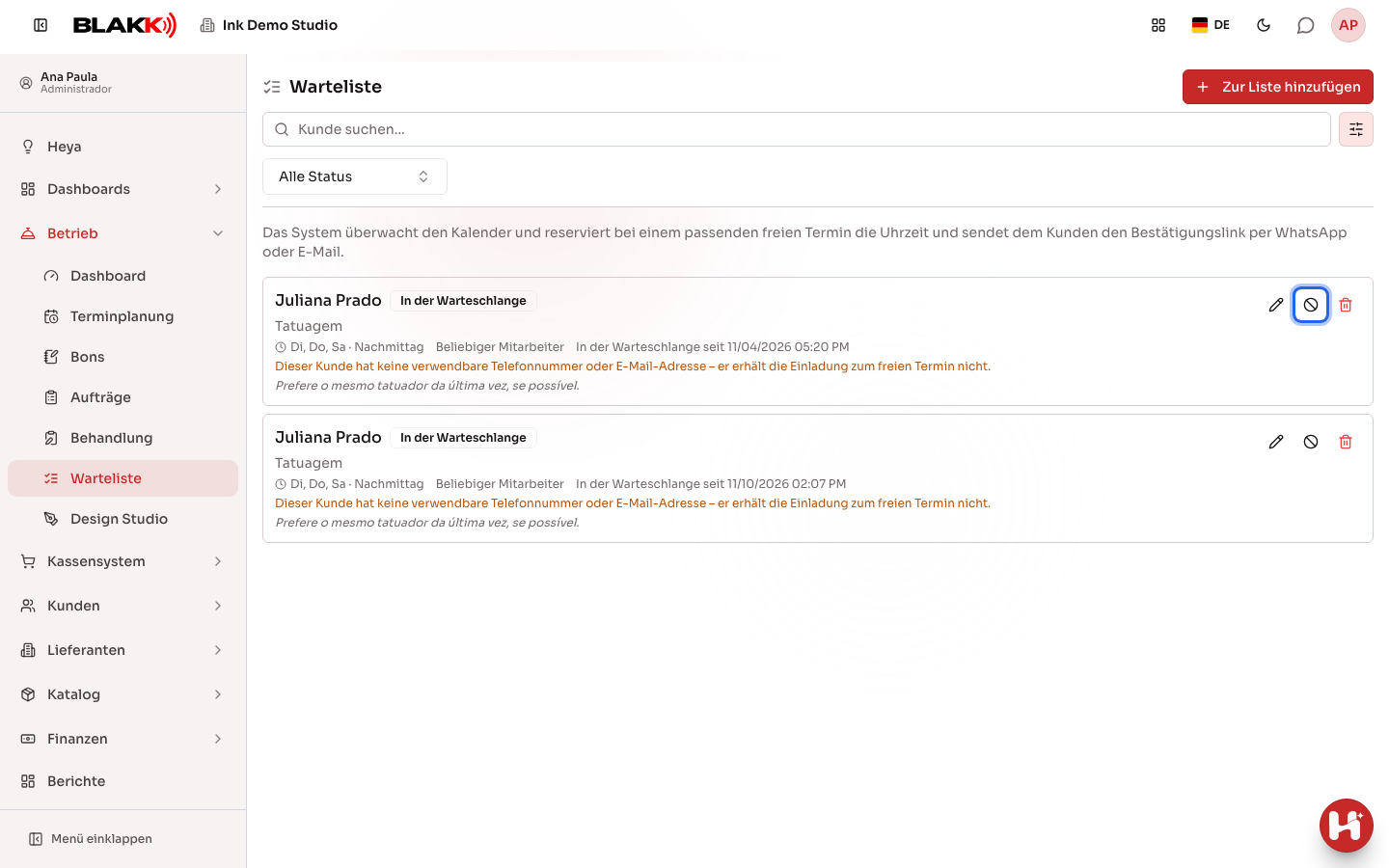
Wenn Sie einen Eintrag bearbeiten – auch einen bereits stornierten –, erhält er wieder den Status In der Warteschlange und die Suche nach einem freien Termin beginnt von vorn.
Was danach passiert
Abschnitt betitelt „Was danach passiert“- Das System überwacht den Terminplan und reserviert sofort einen passenden Termin, sobald es einen findet. Der Termin ist dann für alle anderen Buchungen gesperrt, einschließlich der Schnellen Einplanung und der öffentlichen Terminbuchungsseite. Anschließend sendet das System den Bestätigungslink per WhatsApp oder E-Mail. Der Eintrag erhält automatisch den Status Warten auf Bestätigung.
- Der Kunde hat nur eine begrenzte Zeit, um über den Link zu bestätigen: höchstens eine Stunde oder bis zum Termin selbst, je nachdem, was zuerst eintritt. Bestätigt der Kunde, wird der Termin verbindlich gebucht und der Status wechselt zu Geplant. Lehnt der Kunde ab oder läuft die Frist ohne Antwort ab, wird der Termin wieder freigegeben und der Eintrag erhält automatisch wieder den Status In der Warteschlange. Dann wartet er auf den nächsten passenden freien Termin.
- Der Termin wird nicht automatisch gebucht – die Buchung erfolgt erst, wenn der Kunde über den Link bestätigt. Das ist Absicht: Eine Buchung ohne Bestätigung könnte dazu führen, dass jemand einen Termin versäumt, weil die Nachricht ungelesen geblieben ist.
- Ein für jemanden auf der Warteliste reservierter Termin wird im Kalender als eigener, gestrichelter Block angezeigt. So sieht das Team, dass der Termin reserviert ist. Den Block können Sie nicht direkt im Kalender bearbeiten.
Häufige Fehler und Fragen
Abschnitt betitelt „Häufige Fehler und Fragen“F: Benachrichtigt das System den Kunden automatisch, wenn ein Termin frei wird, oder muss ich ihn anrufen? A: Das System sendet automatisch eine Einladung per WhatsApp oder E-Mail, sobald es einen passenden Termin findet. Sie müssen nur den passenden Eintrag anlegen (Schritt 2 und 3).
F: Wie lange dauert es, bis das System einen freien Termin findet? A: Das System prüft den Terminplan alle paar Minuten. Es geht nicht sofort, aber Sie müssen nichts anklicken – das System läuft ständig und sucht auch außerhalb der Öffnungszeiten.
F: Kann ich den Termin für jemanden auf der Warteliste selbst buchen, ohne auf die Einladung zu warten? A: Nicht direkt über die Warteliste – der Kunde muss immer über den Link bestätigen, den er erhält. Wenn Sie den Termin jetzt selbst buchen möchten, verwenden Sie Neuer Termin oder Schnelle Einplanung und nehmen Sie den Eintrag anschließend aus der Warteliste.
F: Was passiert, wenn der Kunde nicht auf die Einladung für den freien Termin antwortet? A: Wenn der Kunde innerhalb der vorgegebenen Zeit nicht antwortet, wird der Termin wieder freigegeben. Jemand anderes kann ihn buchen, auch jemand, der noch gar nicht wusste, dass er frei ist. Der Eintrag erhält automatisch wieder den Status In der Warteschlange und wartet auf den nächsten passenden freien Termin.
F: Warum bleibt ein Eintrag mit dem Status „In der Warteschlange“ stehen, ohne jemals eine Einladung zu erhalten? A: Dafür gibt es drei häufige Gründe. In jedem Fall zeigt die Seite einen Hinweis am Eintrag an: Beim Kunden ist weder eine Telefonnummer noch eine E-Mail-Adresse hinterlegt; eine der Leistungen ist nicht mehr für die Terminbuchung verfügbar (bearbeiten Sie den Eintrag und wählen Sie die Leistung erneut aus); oder das ausgewählte Datum liegt bereits in der Vergangenheit (bearbeiten Sie das Datum, damit der Eintrag wieder Angebote erhält).
F: Kann ich mehrere Kunden für dieselbe Art von freiem Termin auf die Warteliste setzen? A: Ja, es gibt keine Begrenzung. Wird ein Termin frei, berücksichtigt das System unter den Kunden, deren Wünsche dazu passen, die Reihenfolge, in der sie sich eingetragen haben.
F: Muss ich genau wissen, welche Leistung der Kunde in Anspruch nehmen möchte, um ihn auf die Warteliste zu setzen? A: Ja, mindestens eine Leistung. Anhand ihrer Dauer weiß das System, wie viel Zeit für einen passenden Termin frei sein muss.