Umsatzbericht: alle Verkäufe im Blick behalten
Was ist das
Abschnitt betitelt „Was ist das“Dieser Bericht bietet einen zentralen Überblick über alle abgeschlossenen Verkäufe. Jede Zeile entspricht einem abgeschlossenen Verkauf – unabhängig davon, ob er über den Verkaufspunkt oder beim Abschließen eines Auftrags zustande kam. Hier prüfen Sie den Umsatz eines Zeitraums, suchen einen bestimmten Verkauf, um den Beleg erneut zu drucken, und sehen, wie viel über die einzelnen Zahlungsarten eingenommen wurde.
Wann verwenden
Abschnitt betitelt „Wann verwenden“- Den Umsatz des Tages, der Woche oder des Monats prüfen.
- Einen älteren Verkauf für eine bestimmte Kundin oder einen bestimmten Kunden finden, um den Beleg erneut zu drucken oder zu senden.
- Prüfen, wie viel in einem Zeitraum bar, per Pix oder mit Karte eingenommen wurde, und die Beträge mit dem Kontoauszug abgleichen.
- Verkäufe eines Zeitraums für die Buchhaltung oder die Steuerberatung exportieren.
Bevor Sie beginnen
Abschnitt betitelt „Bevor Sie beginnen“Wenn Sie diesen Bericht nicht sehen können, bitten Sie die Inhaberin oder den Inhaber des Studios, Ihnen unter Zugriffe → Profile Zugriff zu gewähren. Anders als bei den Erfassungsmasken ist der Bericht schreibgeschützt – es gibt hier keine Berechtigungsstufen wie „Bearbeiten“ oder „Vollzugriff“, sondern nur Zugriff oder keinen Zugriff.
Schritt für Schritt
Abschnitt betitelt „Schritt für Schritt“Schritt 1 — Bericht öffnen
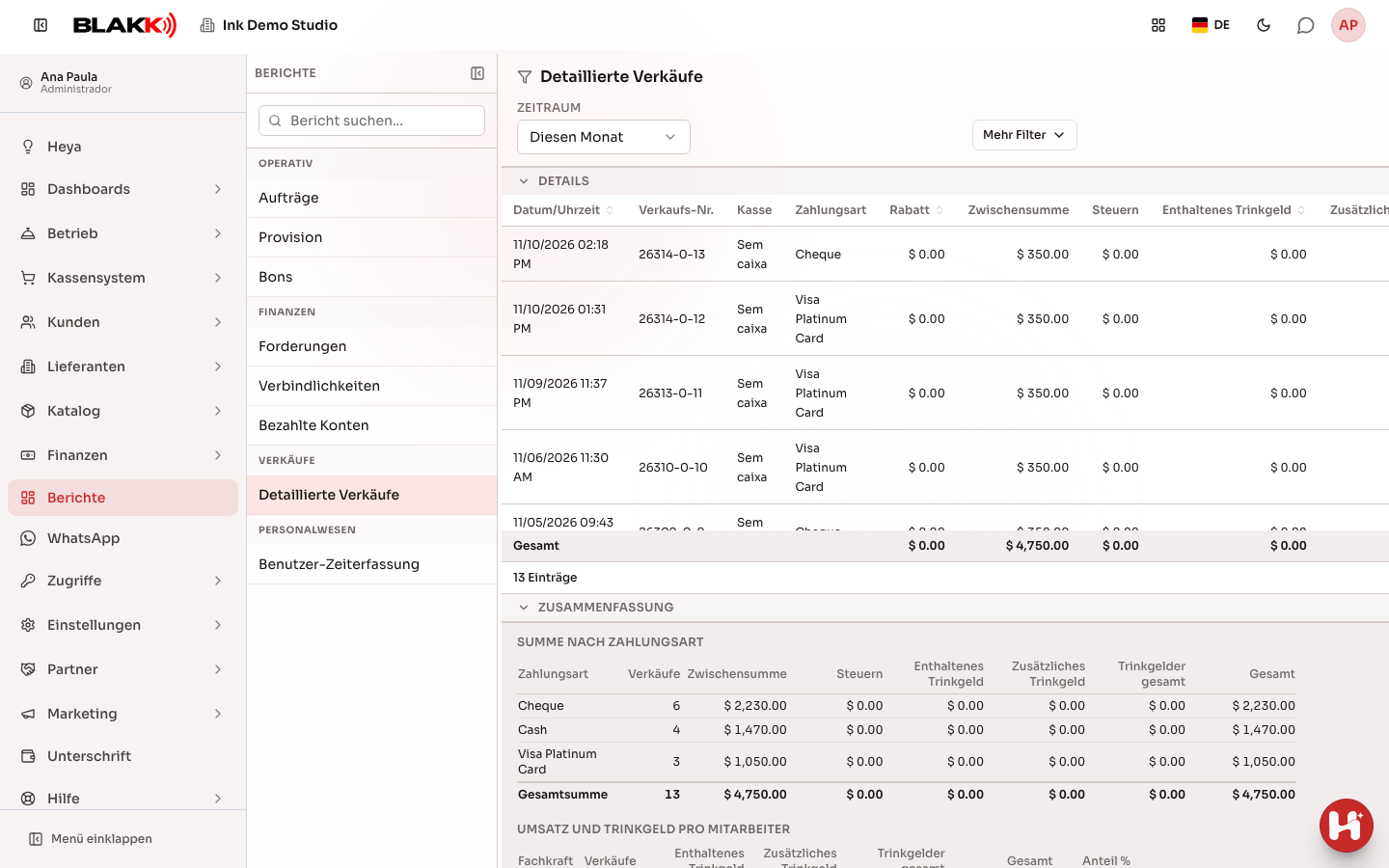
Abschnitt betitelt „Schritt 1 — Bericht öffnen“Klicken Sie unter Berichte auf Detaillierte Verkäufe. Der Bericht wird standardmäßig für den Zeitraum diesen Monat angezeigt. Wenn Sie nur einen bestimmten Zeitraum innerhalb des Tages ansehen möchten (zum Beispiel die Verkäufe am Abend), wählen Sie unter Zeitraum Benutzerdefiniert aus. Neben den Datumsfeldern werden dann auch Startzeit und Endzeit angezeigt.
Schritt 2 — Nach Zahlungsart filtern
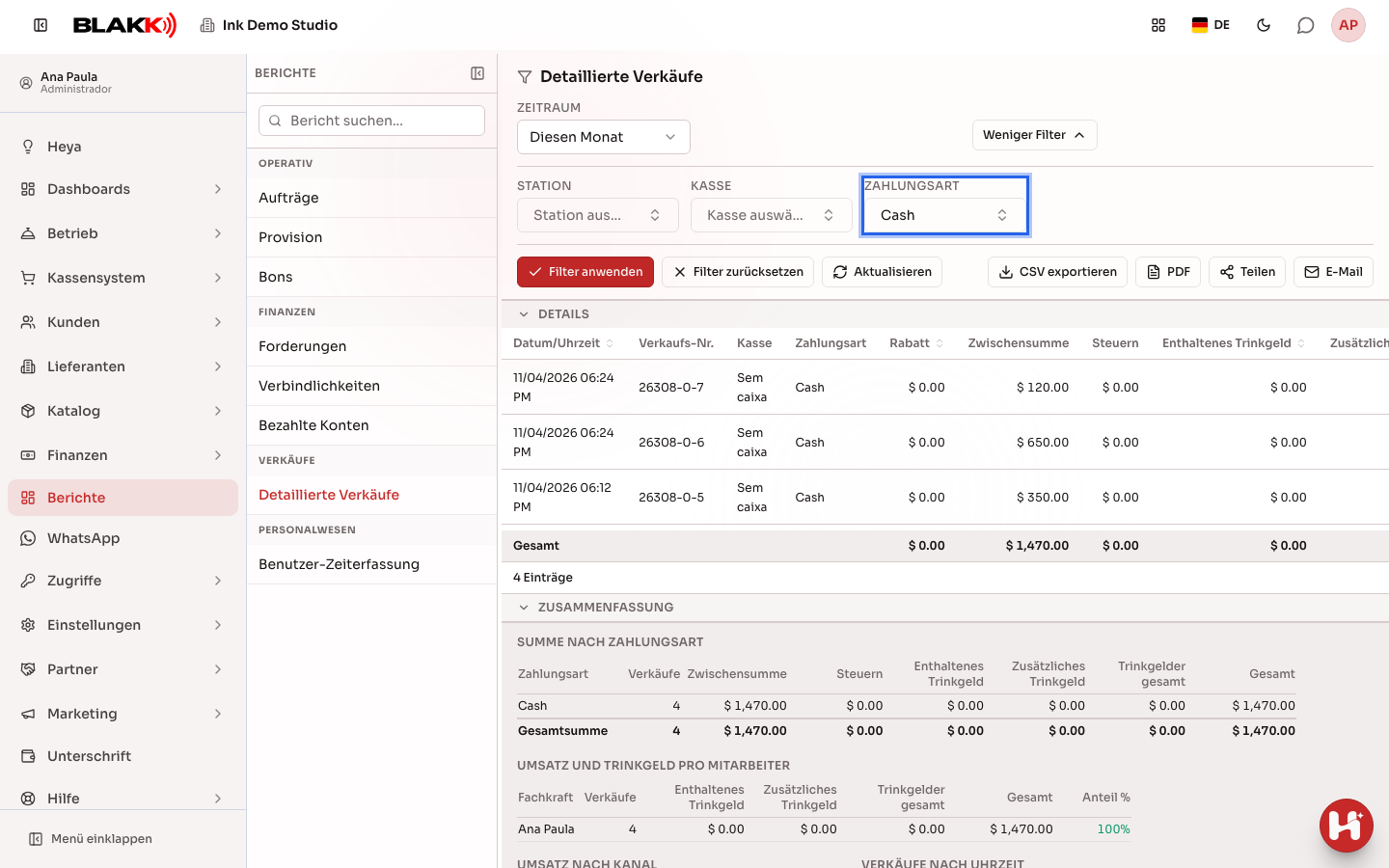
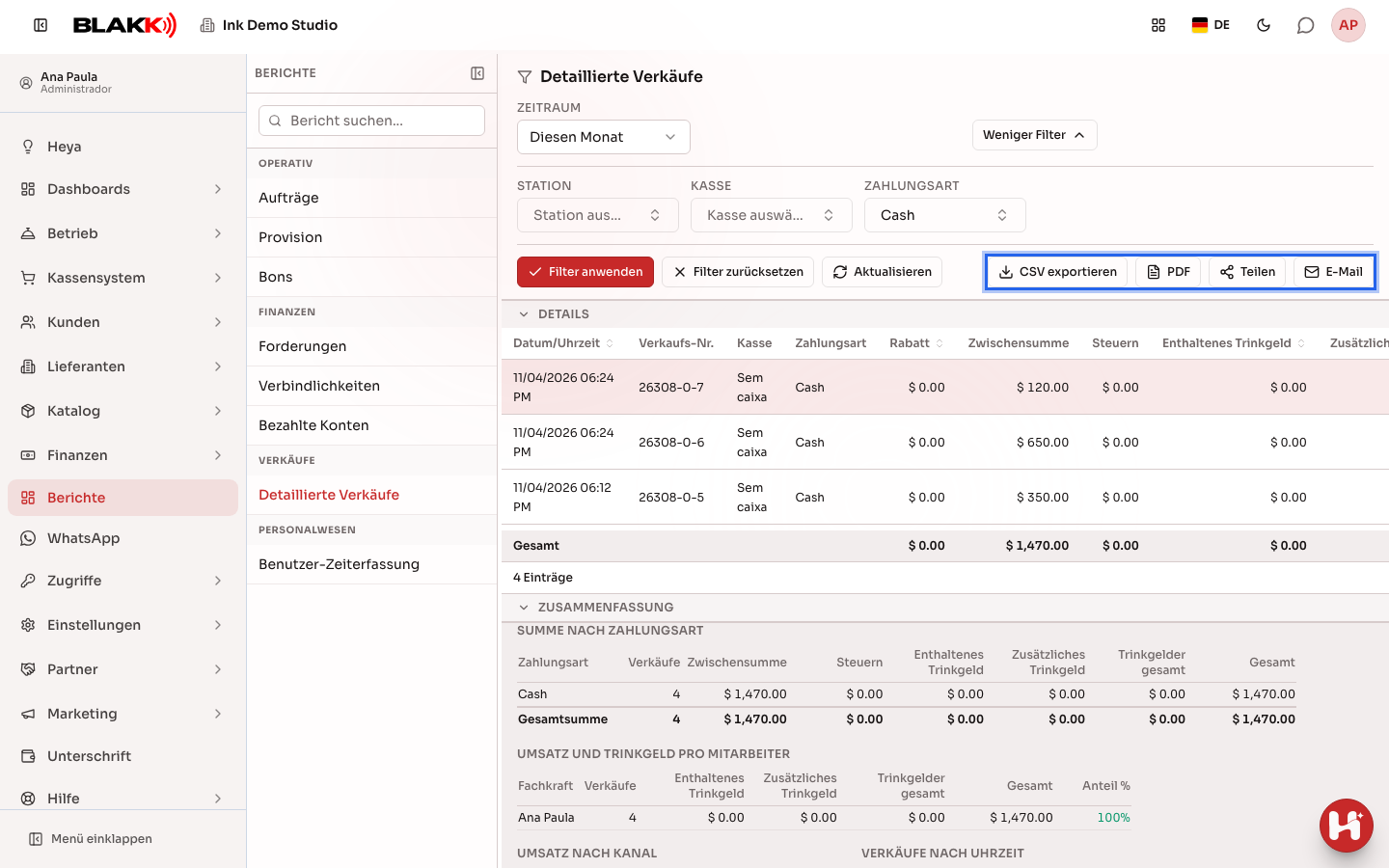
Abschnitt betitelt „Schritt 2 — Nach Zahlungsart filtern“Klicken Sie auf Mehr Filter, um die Filter für Station, Kasse und Zahlungsart einzublenden. Wählen Sie eine Option unter Zahlungsart aus und klicken Sie auf Filter anwenden. Die Liste zeigt dann nur Verkäufe mit dieser Zahlungsart an. Wenn Sie in der Tabelle nach rechts scrollen, sehen Sie außerdem eine zusätzliche Spalte, die zeigt, welchen Betrag jeder Verkauf zu dieser Zahlungsart beigetragen hat.
Schritt 3 — Gesamtbetrag nach Zahlungsart prüfen
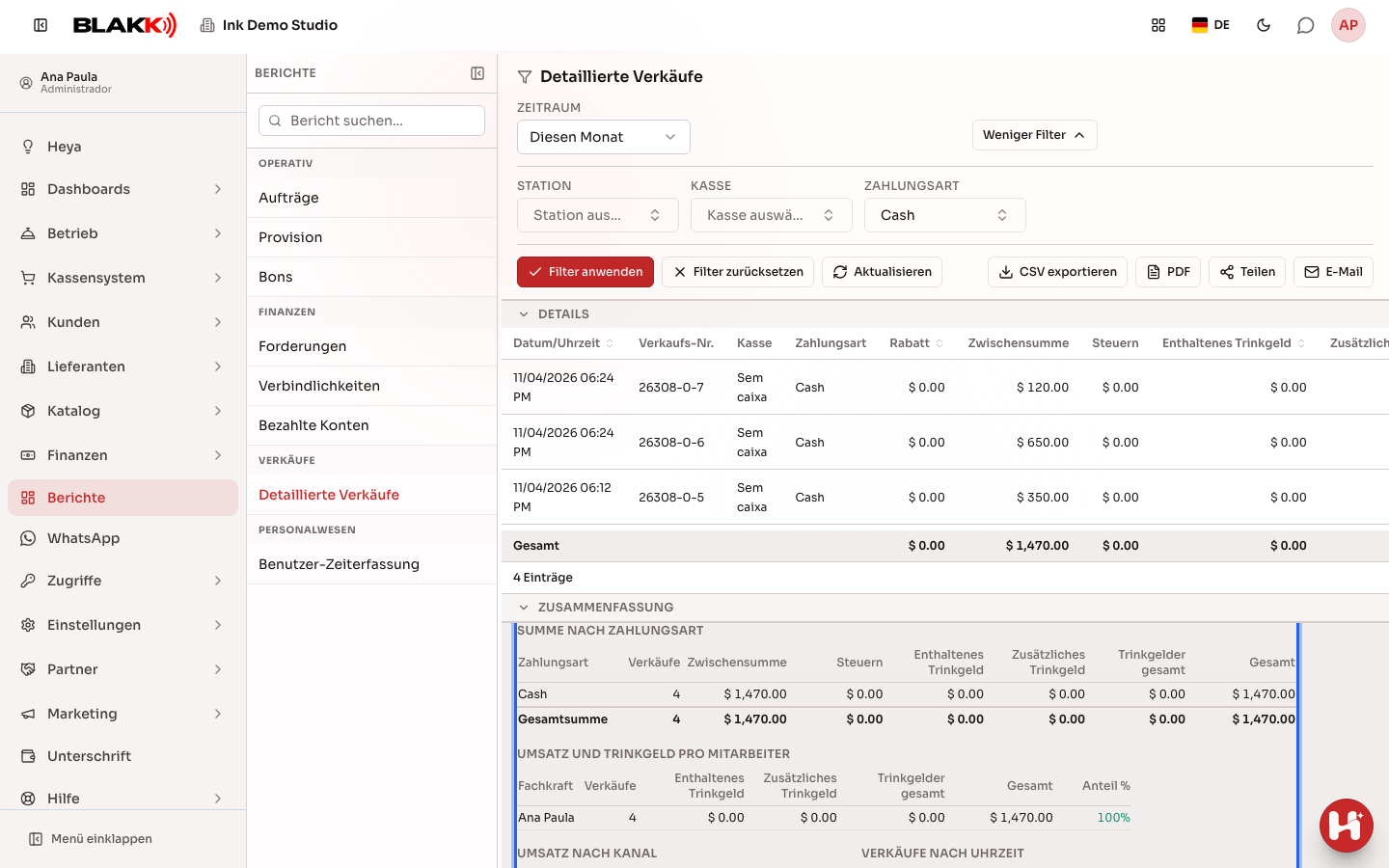
Abschnitt betitelt „Schritt 3 — Gesamtbetrag nach Zahlungsart prüfen“Scrollen Sie bis zum Ende der Liste. Im Bereich Summe nach Zahlungsart werden alle Einnahmen pro Zahlungsart für den gefilterten Zeitraum addiert. Die Beträge stimmen genau mit den Summen in der Tabelle darüber überein.
Schritt 4 — Beleg eines Verkaufs ansehen
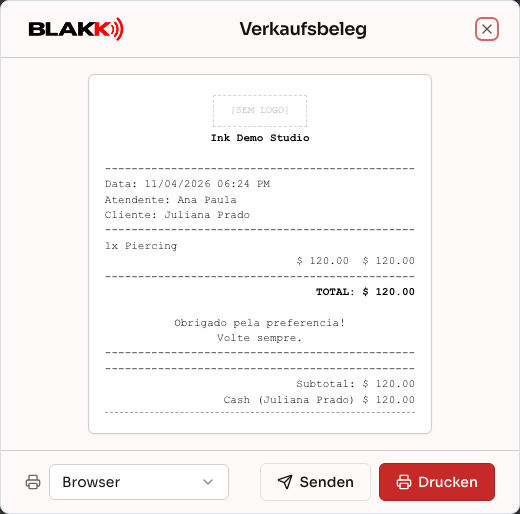
Abschnitt betitelt „Schritt 4 — Beleg eines Verkaufs ansehen“Klicken Sie in einer Zeile auf das Augensymbol (Ticket anzeigen), um den Beleg dieses Verkaufs zu öffnen. In der Fußzeile des Fensters wählen Sie aus, wo Sie drucken möchten (Browser oder einen registrierten Drucker), und klicken auf Drucken. Oder klicken Sie auf **Senden, um den Beleg an die Kundin oder den Kunden zu senden.
Schritt 5 — Bericht exportieren
Abschnitt betitelt „Schritt 5 — Bericht exportieren“Die Export-Schaltflächen finden Sie unter Mehr Filter, direkt unter den Filtern. Auf dem Handy werden sie nur als Symbole angezeigt:
- CSV exportieren lädt eine Tabelle herunter;
- PDF lädt den Bericht als PDF herunter;
- Teilen erstellt dasselbe PDF und öffnet die Teilen-Funktion des Geräts (WhatsApp, E-Mail usw.). Am Computer, wo diese Funktion nicht verfügbar ist, wird das PDF heruntergeladen;
- E-Mail sendet den Bericht per E-Mail;
- WhatsApp wird nur angezeigt, wenn WhatsApp des Studios verbunden ist und Sie Bearbeitungszugriff auf WhatsApp haben.
Was danach passiert
Abschnitt betitelt „Was danach passiert“- Hier werden nur abgeschlossene und bezahlte Verkäufe angezeigt – offene oder vor dem Abschluss stornierte Verkäufe erscheinen nicht. Eine Rückerstattung oder Stornierung eines bereits bezahlten Verkaufs wird als separate Zeile mit negativem Betrag angezeigt und in die Gesamtsumme des Zeitraums eingerechnet.
- Das Wechselgeld bei einem Barverkauf wird von der Summe für „Bar“ im Bereich der Zahlungsarten abgezogen. Der Bereich zeigt also, was tatsächlich in der Kasse geblieben ist, nicht den ursprünglich entgegengenommenen Betrag.
- Beim Export (CSV, PDF, Teilen, E-Mail oder WhatsApp) wird immer der gesamte gefilterte Zeitraum berücksichtigt – nicht nur die Zeilen, die gerade auf dem Bildschirm zu sehen sind.
- Ein abgeschlossener Verkauf ohne geöffnete Kasse (zum Beispiel ein abgeschlossener Auftrag in einem Studio, in dem keine Kasse erforderlich ist) wird in der Spalte Kasse ohne Eintrag angezeigt, also als „Keine Kasse“. Das ist kein Fehler.
- Eine einzelne Zahlung auf Kundenschulden oder Kundenguthaben (über die Ansicht Kundenzahlungen, ohne Produkte) wird nicht in die Summen für Zwischensumme, Steuern oder Trinkgeld des Berichts eingerechnet – sie ist kein Verkauf. Sie wird weiterhin separat im Bereich Kundenzahlungen am Ende der Seite angezeigt, mit Datum, Kundin oder Kunde, Zahlungsart, Betrag und – falls vorhanden, zum Beispiel einem Trinkgeld, das beim Bezahlen am Kartenterminal hinzugefügt wurde – der Spalte Trinkgeld. Aus demselben Grund wird dieses Trinkgeld auch nicht zur Trinkgeldsumme in der Fußzeile des Hauptbereichs gezählt.
Häufige Fehler und Fragen
Abschnitt betitelt „Häufige Fehler und Fragen“F: Warum wird bei einem Verkauf in der Spalte „Kasse“ „Keine Kasse“ angezeigt? A: Der Verkauf wurde abgeschlossen, ohne dass zu diesem Zeitpunkt eine Kasse geöffnet war. Das passiert normalerweise, wenn ein Auftrag abgeschlossen wird und das Studio so eingerichtet ist, dass keine geöffnete Kasse erforderlich ist (das ist die Standardeinstellung für Studios, die bei der Registrierung angelegt werden). Der Verkauf ist gültig und wird ganz normal in die Summen eingerechnet – ihm ist nur keine Kasse zugeordnet.
F: Verschwindet ein stornierter oder rückerstatteter Verkauf aus dem Bericht? A: Nein. Der Verkauf bleibt wie gewohnt sichtbar. Die Rückerstattung wird im selben Bericht als zweite Zeile mit negativem Betrag angezeigt. Zusammen ergeben die beiden Zeilen bereits den Nettobetrag.
F: Warum stimmt der Gesamtbetrag für „Bar“ in der Übersicht nicht mit dem Wechselgeld überein, das wir der Kundin oder dem Kunden gegeben haben? A: Der Bereich zieht das Wechselgeld bereits ab. Angezeigt wird, wie viel pro Zahlungsart tatsächlich in der Kasse geblieben ist, nicht der Betrag, den die Kundin oder der Kunde vor dem Herausgeben des Wechselgelds bezahlt hat.
F: Wie sehe ich, wie viel jede Mitarbeiterin bzw. jeder Mitarbeiter verkauft hat? A: Scrollen Sie bis zum Ende der Seite. Im Bereich Umsatz und Trinkgeld pro Mitarbeiter sehen Sie für jede Person, die im ausgewählten Zeitraum Verkäufe erfasst hat, die Anzahl der Verkäufe, das Trinkgeld, den Gesamtumsatz und den Anteil am Gesamtumsatz (Anteil %).
F: Zeigt dieser Bericht nur Verkäufe über den Verkaufspunkt oder auch Aufträge? A: Er zeigt beides. Jeder abgeschlossene Verkauf – egal, ob über den Verkaufspunkt oder beim Abschließen eines Auftrags – wird hier als normale Zeile angezeigt.
F: Wie drucke ich den Beleg eines Verkaufs von einem anderen Tag als dem aktuell angezeigten Zeitraum erneut? A: Passen Sie den Zeitraumfilter (Zeitraum) so an, dass das Verkaufsdatum enthalten ist. Suchen Sie die Zeile und klicken Sie auf das Augensymbol (Ticket anzeigen). Der Beleg wird mit denselben Optionen zum Drucken und erneuten Senden wie bei einem aktuellen Verkauf geöffnet.
F: Ich habe den Beleg eines Verkaufs geöffnet und die Meldung „Keine aktive Belegvorlage gefunden“ gesehen. Die Schaltfläche Drucken ist deaktiviert – was bedeutet das? A: Für dieses Studio ist keine aktive Belegvorlage eingerichtet (also kein Layout für den tatsächlich gedruckten Beleg). Ohne Vorlage wird keine Vorschau angezeigt und Sie können nicht über Browser drucken. Die Schaltfläche Senden bleibt anklickbar, aber auch das Senden setzt dieselbe Vorlage voraus. Wenn Sie in Ihrem Menü nicht finden, wo Sie die Vorlage einrichten können, wenden Sie sich an den Support.
F: Warum stimmt meine „Zwischensumme“ nicht mit dem Betrag überein, den ich aus Steuern und Trinkgeld selbst errechne? A: Prüfen Sie zuerst, ob es im Zeitraum eine einzelne Kundenzahlung gibt (Bereich Kundenzahlungen am Ende der Seite). Diese Zahlung ist kein Produktverkauf und wird deshalb bewusst nicht in die Zwischensumme, Steuern oder das Trinkgeld eingerechnet – auch wenn das Geld an diesem Tag tatsächlich in die Kasse geflossen ist.
Verwandte Artikel
Abschnitt betitelt „Verwandte Artikel“- Auftrag: öffnen, Artikel hinzufügen, Mitarbeiter zuweisen und abschließen
- Finanzübersicht: Zahlungen und Einnahmen verfolgen und erfassen
- Zahlungsarten: einrichten sowie Konten und Gebühren festlegen
- Dashboard: die Tagesübersicht für Ihr Studio an einem Ort
- Startseite: die Tagesübersicht beim Anmelden im System