Kalenderlink in Google Kalender
Was ist das
Abschnitt betitelt „Was ist das“Mit dem Kalenderlink zeigt Google Kalender (derselbe Kalender wie in Gmail) die Termine aus Blakk neben Ihren anderen Terminen an – auf dem Computer und auf dem Smartphone. Dafür benötigen Sie keine Google-Integration: Sie müssen lediglich den Kalender abonnieren.
Wann verwenden
Abschnitt betitelt „Wann verwenden“- Sie verwenden Google Kalender im Alltag und möchten Ihre Blakk-Termine dort sehen.
- Für Ihr Studio ist die Google-Kalender-Integration nicht aktiviert oder Sie möchten Ihr Google-Konto lieber nicht verbinden.
Bevor Sie beginnen
Abschnitt betitelt „Bevor Sie beginnen“Erstellen Sie den Link unter Kalender synchronisieren im Kalender (siehe Kalenderlink). Verwenden Sie dazu einen Computer: In der Google-Kalender-App auf dem Smartphone können Sie keinen Kalender per Link abonnieren. Nachdem Sie ihn am Computer abonniert haben, wird er aber auch auf dem Smartphone angezeigt.
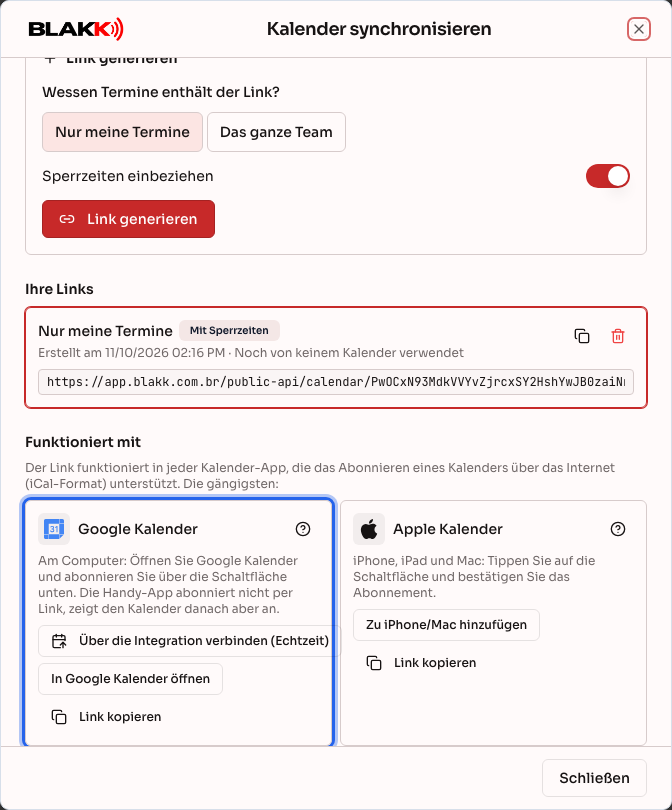
Wenn für Ihr Studio die Integration mit Google Kalender aktiviert ist, wird auf der Google-Karte auch Über die Integration verbinden (Echtzeit) angezeigt. Wählen Sie eine der beiden Möglichkeiten: Wenn Sie beide mit demselben Konto nutzen, wird jeder Termin doppelt angezeigt.
Schritt für Schritt
Abschnitt betitelt „Schritt für Schritt“Schritt 1 — Google-Kalender-Karte öffnen
Abschnitt betitelt „Schritt 1 — Google-Kalender-Karte öffnen“Gehen Sie unter Kalender synchronisieren mit dem bereits erstellten Link zur Karte Google Kalender und klicken Sie auf In Google Kalender öffnen.
Schritt 2 — In Google Kalender bestätigen
Abschnitt betitelt „Schritt 2 — In Google Kalender bestätigen“Google Kalender wird in einem neuen Tab geöffnet und fragt, ob Sie den Kalender hinzufügen möchten. Vergewissern Sie sich, dass Sie im richtigen Google-Konto angemeldet sind, und klicken Sie auf Hinzufügen. Die Schaltflächen können je nach Version von Google Kalender anders heißen.
Schritt 3 — Link bei Bedarf manuell einfügen
Abschnitt betitelt „Schritt 3 — Link bei Bedarf manuell einfügen“Klicken Sie in Google Kalender auf dem Computer neben Weitere Kalender auf + → Per URL. Fügen Sie den unter Link kopieren kopierten Link ein und klicken Sie auf Kalender hinzufügen.
Schritt 4 — Kalender auf dem Smartphone anzeigen
Abschnitt betitelt „Schritt 4 — Kalender auf dem Smartphone anzeigen“Öffnen Sie die Google-Kalender-App mit demselben Konto. Der neue Kalender wird in der Kalenderliste angezeigt. Wenn er ausgeblendet ist, öffnen Sie Einstellungen, tippen Sie auf seinen Namen und aktivieren Sie Synchronisieren.
Was danach passiert
Abschnitt betitelt „Was danach passiert“- Die Termine werden in einem separaten Kalender angezeigt, dessen Farbe Sie ändern oder den Sie in Google ausblenden können.
- Google ruft Aktualisierungen automatisch in selbst festgelegten Abständen ab. Das kann bis zu 24 Stunden dauern.
- In Blakk stornierte Termine werden bei der nächsten Aktualisierung aus Google entfernt.
Häufige Fehler und Fragen
Abschnitt betitelt „Häufige Fehler und Fragen“F: Ich habe auf „In Google Kalender öffnen“ geklickt, aber es ist nichts passiert. A: Möglicherweise hat Ihr Browser den neuen Tab blockiert. Erlauben Sie Pop-ups für die Website oder fügen Sie den Link wie in Schritt 3 manuell ein.
F: Ein neuer Termin wird in Google noch nicht angezeigt. A: Google aktualisiert den Kalender in eigenen Abständen. Das kann bis zu 24 Stunden dauern und lässt sich nicht beschleunigen. Für Aktualisierungen in Echtzeit verwenden Sie die Google-Kalender-Integration, falls sie für Ihr Studio aktiviert ist.
F: Jeder Termin wird in Google doppelt angezeigt. A: Sie verwenden die Integration und den Link mit demselben Google-Konto. Entfernen Sie den per Link abonnierten Kalender in Google oder trennen Sie die Integration. Verwenden Sie nur eine der beiden Möglichkeiten.
F: Google meldet, dass der Kalender nicht hinzugefügt werden konnte. A: Prüfen Sie, ob der Link vollständig kopiert wurde und ob er unter Ihre Links nicht widerrufen wurde. Erstellen Sie bei Bedarf einen neuen Link.
F: Kann ich über Google Kalender einen Termin buchen? A: Nein. Der abonnierte Kalender ist schreibgeschützt. Termine werden in Blakk gebucht.