Partner-Dashboard: Klicks, Verkäufe und Provisionen im Zeitraum
Was ist das
Abschnitt betitelt „Was ist das“Dieses Dashboard zeigt die Ergebnisse Ihrer Partner für einen bestimmten Zeitraum: wie viele Personen auf die Links geklickt haben, wie viele Termine und Verkäufe über die Partner zustande kamen, wie viel Provision jeder Partner erzielt hat und wie hoch der angesammelte Saldo ist. So sehen Sie, wer Ergebnisse bringt, und können mit jedem Partner abrechnen.
Wann verwenden
Abschnitt betitelt „Wann verwenden“- Am Monatsende, um zu sehen, wie viel Sie jedem Partner zahlen müssen, und ihm die Zahlen zu schicken.
- Um Partner und Kampagnen zu vergleichen und zu entscheiden, wo sich weitere Werbung lohnt.
- Um den Link und den QR-Code eines Partners abzurufen und ihm zu schicken.
Bevor Sie beginnen
Abschnitt betitelt „Bevor Sie beginnen“- Sie müssen Partner angelegt haben (siehe Partner).
- Wenn Sie das Dashboard nicht öffnen können, bitten Sie den Inhaber des Studios, Ihnen unter Zugänge → Profile Zugriff zu geben.
Schritt für Schritt
Abschnitt betitelt „Schritt für Schritt“Schritt 1 — Zeitraum und Partner auswählen
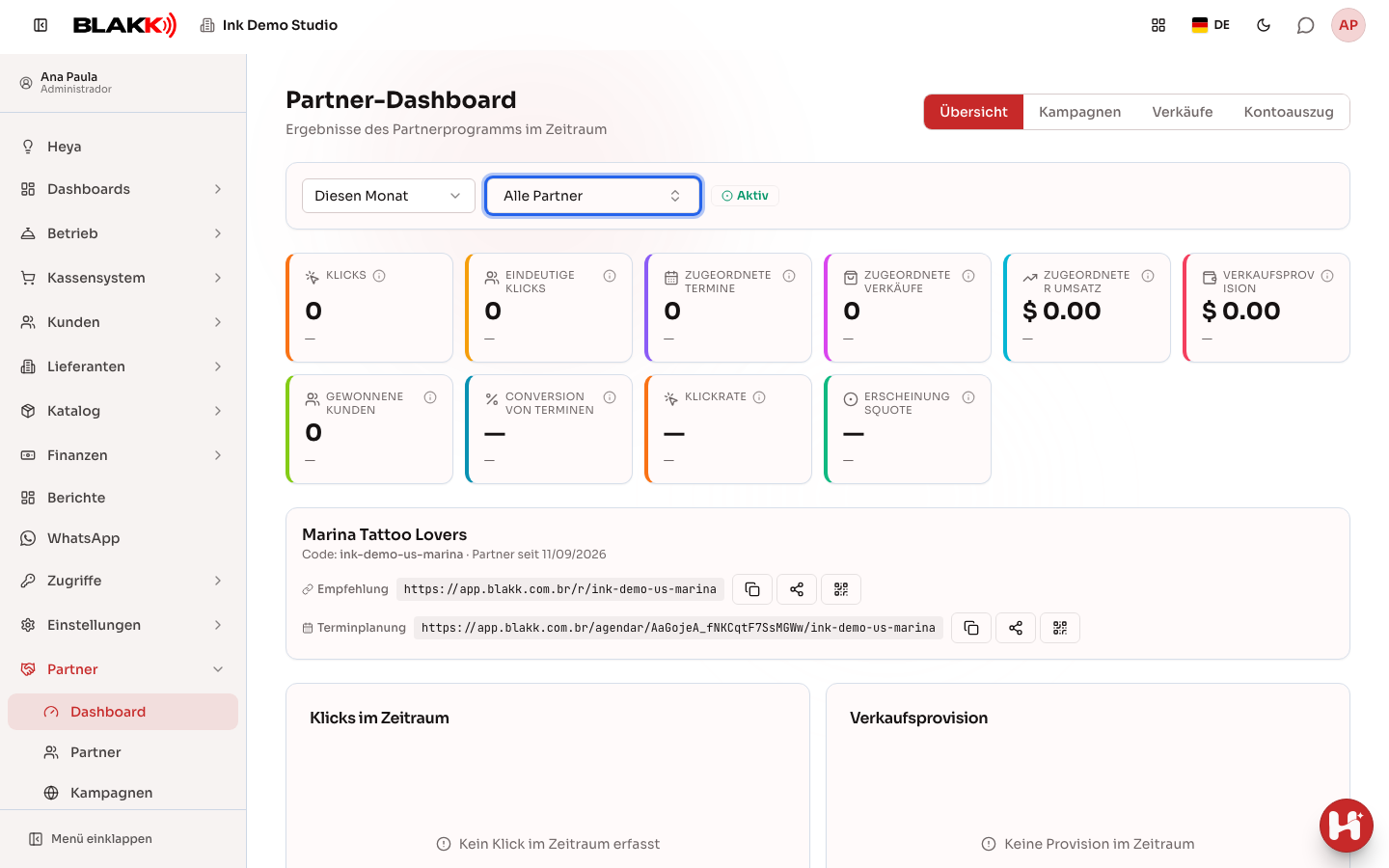
Abschnitt betitelt „Schritt 1 — Zeitraum und Partner auswählen“Öffnen Sie Dashboard im Menü Partner. Das Dashboard wird für diesen Monat geöffnet: Ändern Sie den Zeitraum über die Zeitraum-Auswahl. Jeder Wert zeigt den Vergleich mit dem vorherigen Zeitraum. Wählen Sie im Feld Alle Partner einen Partner aus, um nur dessen Ergebnisse zu sehen.
Schritt 2 — Ergebnisse in der Übersicht ansehen
Abschnitt betitelt „Schritt 2 — Ergebnisse in der Übersicht ansehen“Der Tab Übersicht zeigt Klicks und Eindeutige Klicks, **Zugeordnete Termine, **Zugeordnete Verkäufe, **Zugeordneter Umsatz, Verkaufsprovision und Gewonnene Kunden. Wenn Alle Partner ausgewählt ist und mehrere Partner angelegt sind, wird das Partner-Ranking angezeigt – vom Partner mit den höchsten Ergebnissen bis zum Partner mit den niedrigsten. Bewegen Sie den Mauszeiger über das Symbol neben einem Wert, um zu sehen, wie er berechnet wird.
Schritt 3 — Link und QR-Code eines Partners abrufen
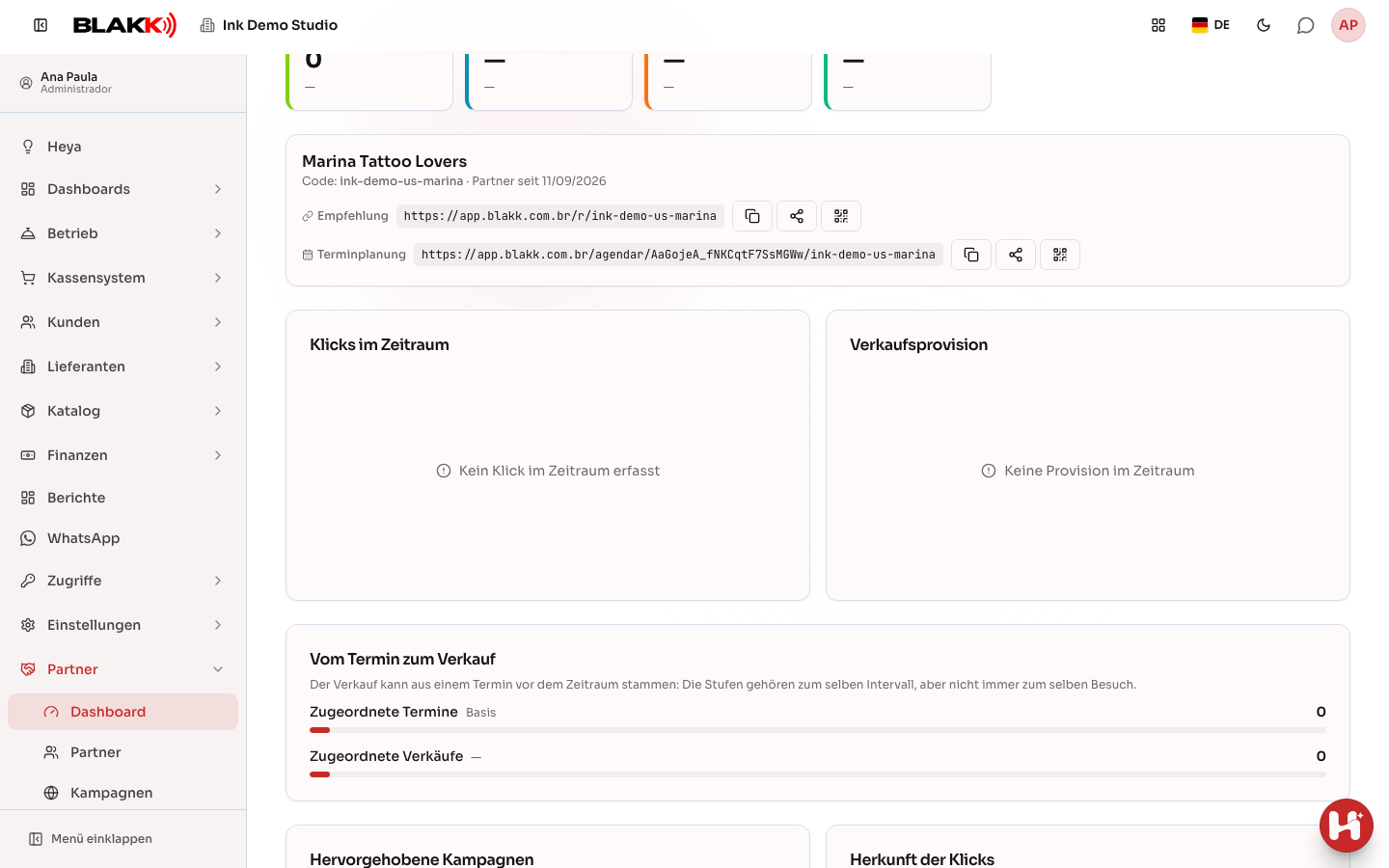
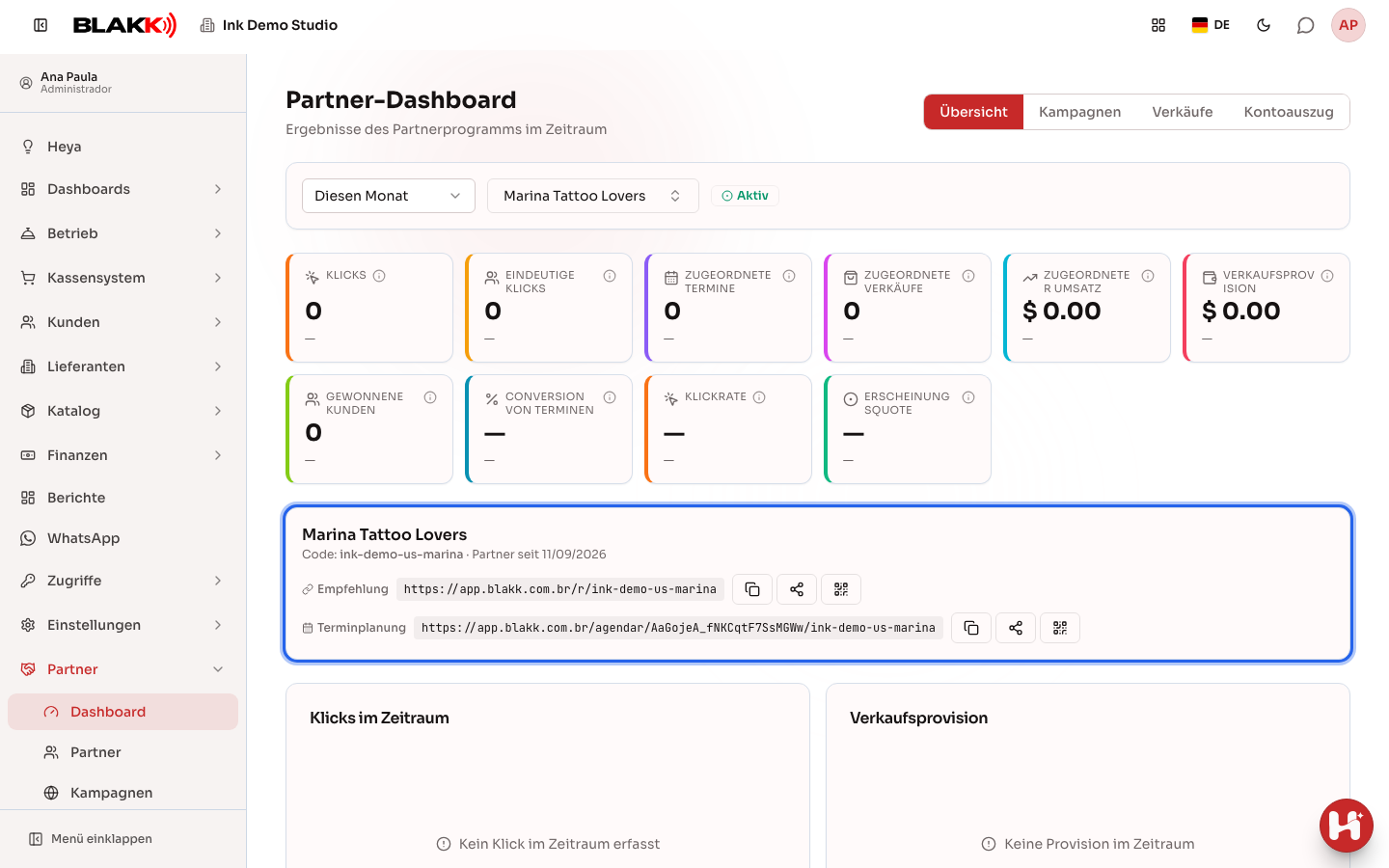
Abschnitt betitelt „Schritt 3 — Link und QR-Code eines Partners abrufen“Wenn Sie einen Partner ausgewählt haben (oder nur einen Partner haben), zeigt die Übersicht dessen Karte mit dem Code, dem Datum des Beitritts (Partner seit) und den Links. Dazu gehört auch Terminplanung – der Link, über den Kunden zu Ihrem Terminkalender gelangen. Neben jedem Link gibt es drei Schaltflächen: Kopieren, Teilen (öffnet die Teilen-Funktion des Mobiltelefons) und QR-Code herunterladen.
Schritt 4 — Kampagnen vergleichen
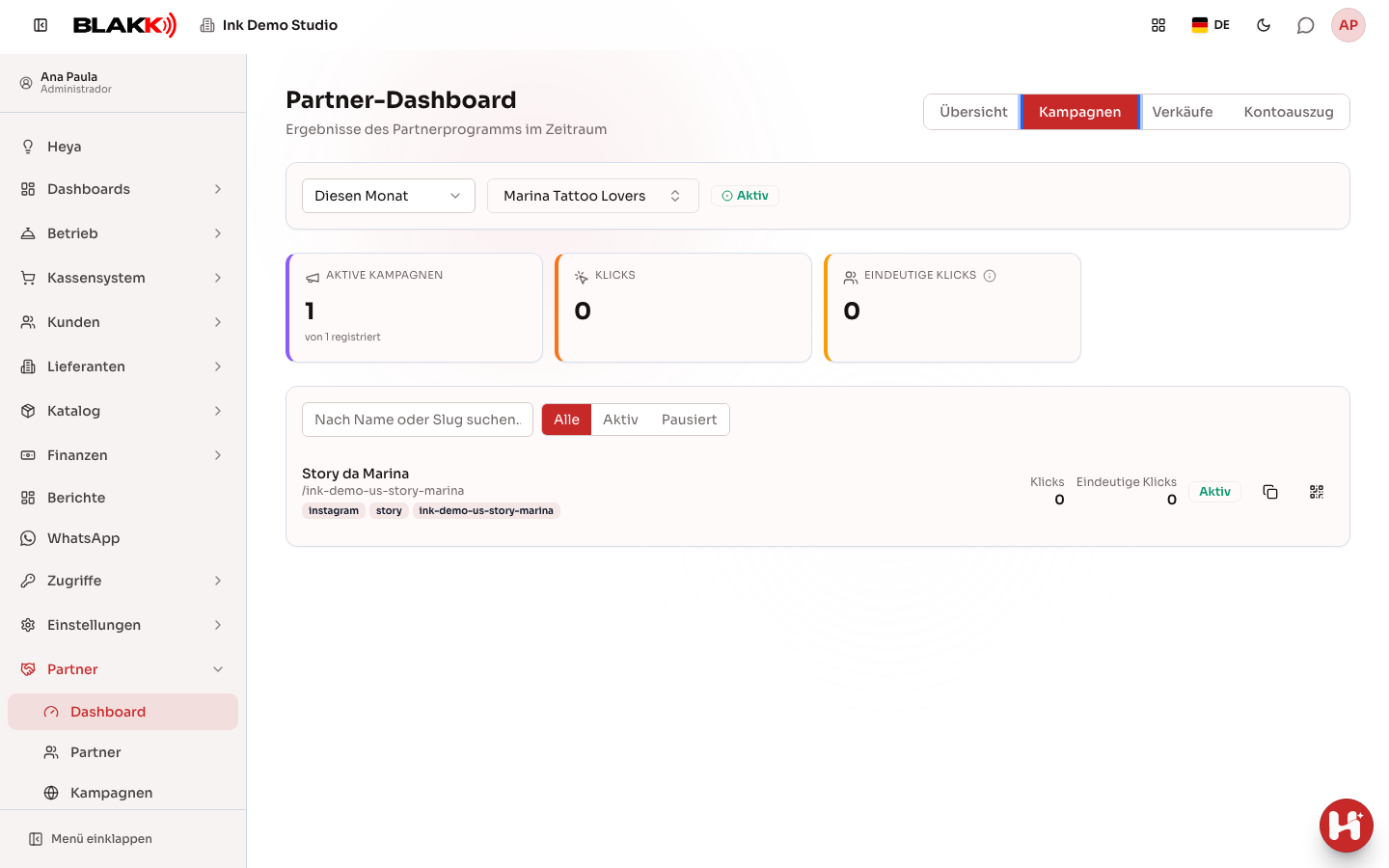
Abschnitt betitelt „Schritt 4 — Kampagnen vergleichen“Der Tab Kampagnen zeigt die Aktive Kampagnen, die Beste Rate und die Provision pro Klick sowie eine Liste der Kampagnen mit den Klicks im gewählten Zeitraum. Filtern Sie nach Alle, Aktiv oder Pausiert und verwenden Sie Kampagnenlink kopieren, um den Link einer Kampagne abzurufen.
Schritt 5 — Verkäufe und Kontoauszug prüfen
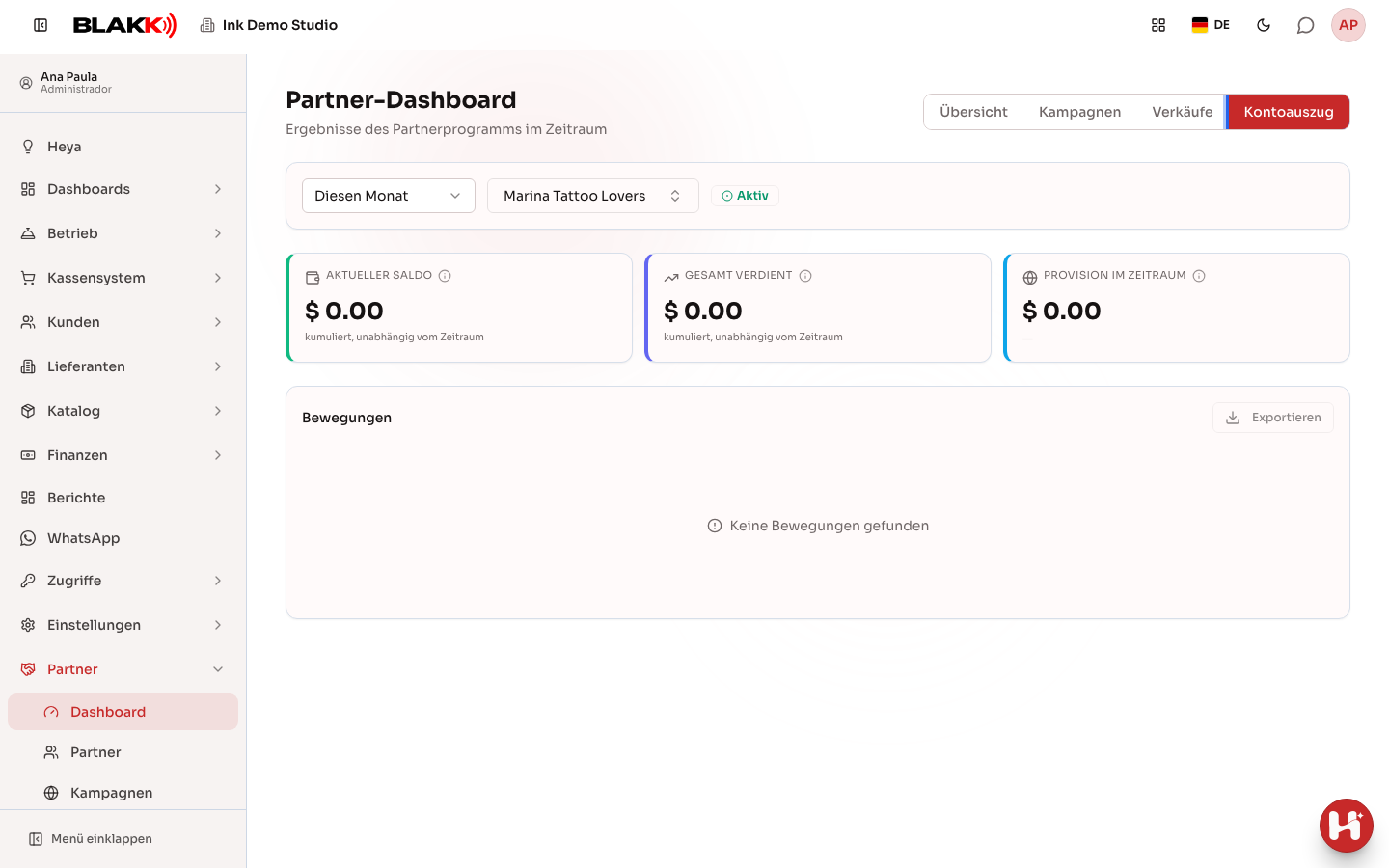
Abschnitt betitelt „Schritt 5 — Verkäufe und Kontoauszug prüfen“Im Tab Verkäufe werden alle Verkäufe aufgelistet, die über einen Partner zustande gekommen sind, mit Angaben zum Kunden, zur Berechnungsgrundlage und zur Provision sowie zum Durchschnittlicher Bon und zu den Betreute Kunden. Der Tab Kontoauszug zeigt den Aktueller Saldo, den Gesamt verdient, die Provision im Zeitraum und die Bewegungen. In beiden Tabs können Sie mit Exportieren die Liste als Tabelle herunterladen und an den Partner schicken.
Was danach passiert
Abschnitt betitelt „Was danach passiert“- Das Dashboard zeigt nur Daten an: Nichts, was Sie filtern oder exportieren, verändert die Zahlen der Partner.
- Der Aktueller Saldo umfasst die seit der Registrierung angesammelten Provisionen und ist nicht vom Zeitraum abhängig. Das System zahlt dem Partner kein Geld aus und zieht den Saldo nicht ab: Die Abrechnung erfolgt außerhalb des Systems.
- Die einzelnen Klicks werden 90 Tage lang gespeichert. Die Gesamtwerte bleiben danach im Dashboard sichtbar; die Provisionen ändern sich dadurch nicht.
Häufige Fehler und Fragen
Abschnitt betitelt „Häufige Fehler und Fragen“F: Im Dashboard werden nur Nullen angezeigt. Woran liegt das? A: Wahrscheinlich hat im ausgewählten Zeitraum niemand die Links verwendet. Wählen Sie einen längeren Zeitraum aus oder prüfen Sie unter Partner, ob der Partner tatsächlich den richtigen Link bewirbt.
F: Warum werden beim Terminlink des Partners keine Klicks gezählt? A: Der Terminlink führt direkt zum Terminkalender und erfasst keine Klicks. Termine, die über diesen Link zustande kommen, werden unter Zugeordnete Termine angezeigt. Um Klicks zu zählen, bewerben Sie eine Kampagne (siehe Partnerkampagnen).
F: Der zugeordnete Umsatz ist höher als die Berechnungsgrundlage für die Provisionen. Ist das ein Fehler? A: Nein. Der Zugeordneter Umsatz umfasst Verkäufe, die über den Partner zustande gekommen sind, aber nicht mehr unter seine Provisionsregel fallen (zum Beispiel, wenn die vereinbarte Anzahl an Verkäufen überschritten wurde). Für diese Verkäufe wird keine Provision berechnet.
F: Kann der Partner dieses Dashboard sehen? A: Nein. Der Partner hat keinen Login. Exportieren Sie die Listen und schicken Sie sie ihm.
F: Warum stimmt die Anzahl der Klicks nicht mit der Anzahl der Personen überein? A: Klicks zählt jeden Aufruf; Eindeutige Klicks zählt die verschiedenen Personen pro Tag. Automatische Aufrufe, etwa Linkvorschauen in WhatsApp und Suchmaschinen-Bots, werden bei beiden Werten nicht mitgezählt.
F: Warum werden keine Klicks von vor drei Monaten angezeigt? A: Die einzelnen Klicks werden 90 Tage lang gespeichert. Die Tagesgesamtwerte und Provisionen bleiben im Dashboard sichtbar.