Projekte mit mehreren Sitzungen: eine Arbeit, für die mehrere Bons nötig sind
Was ist das
Abschnitt betitelt „Was ist das“Manche Arbeiten lassen sich nicht in einem einzigen Termin erledigen: Ein Arm-Sleeve kann vier oder fünf Sitzungen dauern, die über mehrere Wochen verteilt sind. Jede Sitzung wird weiterhin als normaler Bon geführt – mit den Leistungen, Zutaten, Fotos und der Zahlung des jeweiligen Tages. Das Projekt verknüpft diese Bons: Es zeigt, wie viele Sitzungen bereits stattgefunden haben, die Details zu jeder Sitzung und wie viel für die gesamte Arbeit noch zu zahlen ist.
Wann verwenden
Abschnitt betitelt „Wann verwenden“- Der Kunde entscheidet sich für einen Arm-Sleeve, für den mehrere Sitzungen nötig sind: Sie erstellen das Projekt im ersten Bon, und die nächsten Sitzungen werden als Sitzung 2, Sitzung 3 usw. hinzugefügt.
- Der Kunde hat einen Festpreis für die gesamte Arbeit vereinbart und eine Anzahlung geleistet: Im Projekt werden der vereinbarte Betrag und die Anzahlung erfasst, und für jede Sitzung wird angezeigt, wie viel noch offen ist.
- Der Kunde vereinbart die nächste Sitzung über die Website oder telefonisch: Sie verknüpfen den Termin (oder den Bon des Tages) mit dem Projekt, und er wird als nächste Sitzung hinzugefügt.
Bevor Sie beginnen
Abschnitt betitelt „Bevor Sie beginnen“Das Projekt befindet sich unter Bons: Es gibt kein eigenes Menü dafür. Wenn Sie bei einem Bon nicht die Schaltfläche Mit einem Projekt verknüpfen sehen, bitten Sie den Studiobetreiber, die Funktion Projekte mit mehreren Sitzungen für Ihre Geschäftsart freizuschalten.
Für den Bon muss ein Kunde hinterlegt sein: Ein Projekt gehört immer zu einer Person. Um die Anzahlung zu erfassen, benötigen Sie denselben Zugriff wie für Kundenzahlung. Wenn Sie keinen Zugriff haben, bitten Sie den Studiobetreiber, ihn unter Zugriffsrechte → Profile freizuschalten.
Schritt für Schritt
Abschnitt betitelt „Schritt für Schritt“Schritt 1 — Den ersten Bon mit einem Projekt verknüpfen
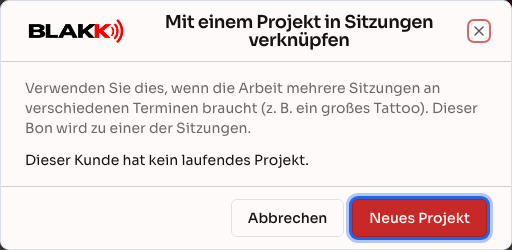
Abschnitt betitelt „Schritt 1 — Den ersten Bon mit einem Projekt verknüpfen“Öffnen Sie den Bon der ersten Sitzung und klicken Sie neben dem Bonstatus auf Mit einem Projekt verknüpfen. Wenn der Kunde bereits ein laufendes Projekt hat, wird es in der Liste angezeigt. Klicken Sie darauf, um den Bon als nächste Sitzung hinzuzufügen.
Schritt 2 — Das Projekt erstellen
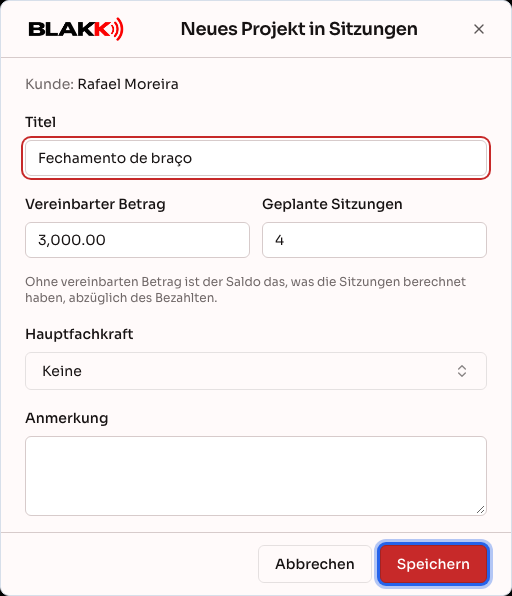
Abschnitt betitelt „Schritt 2 — Das Projekt erstellen“Wenn es sich um die erste Arbeit handelt, klicken Sie auf Neues Projekt. Geben Sie der Arbeit einen Titel (zum Beispiel „Arm-Sleeve“), tragen Sie gegebenenfalls den Vereinbarter Betrag ein und legen Sie bei Bedarf die Geplante Sitzungen fest. Klicken Sie auf Speichern. Der Bon wird zur Sitzung 1 und im Kopfbereich erscheint das Kennzeichen „Sitzung 1 von 4“.
Schritt 3 — Die Sitzungen und den offenen Betrag ansehen
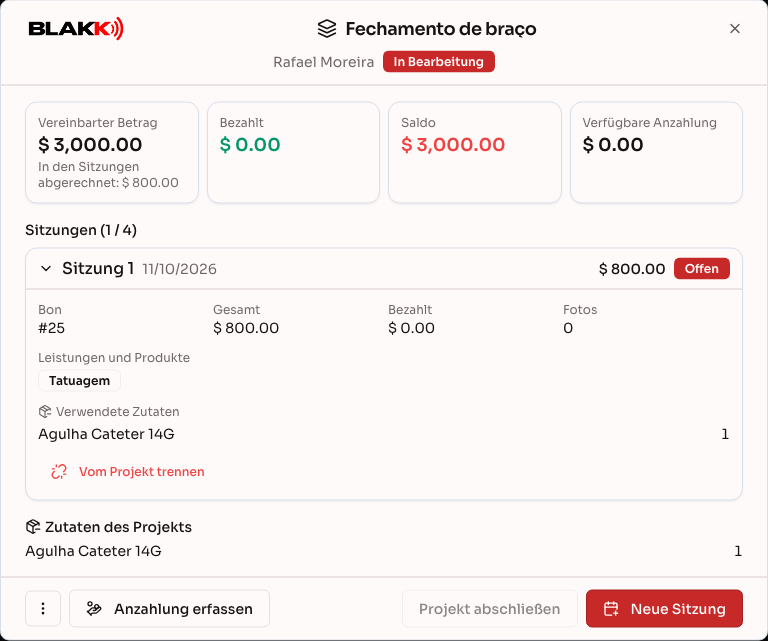
Abschnitt betitelt „Schritt 3 — Die Sitzungen und den offenen Betrag ansehen“Klicken Sie auf dem Bon (oder der Behandlung) auf das Kennzeichen Sitzung N von N, um das Projekt zu öffnen. Oben sehen Sie den vereinbarten Betrag (oder die Beträge, die für die Sitzungen berechnet wurden), Bezahlt, Saldo und Verfügbare Anzahlung. Darunter werden die Sitzungen der Reihe nach angezeigt. Klicken Sie auf eine Sitzung, um die Leistungen, die Verwendete Zutaten und die Anzahl der aufgenommenen Fotos zu sehen, oder auf Bon eröffnen, um den gesamten Bon anzusehen.
Schritt 4 — Die nächste Sitzung öffnen
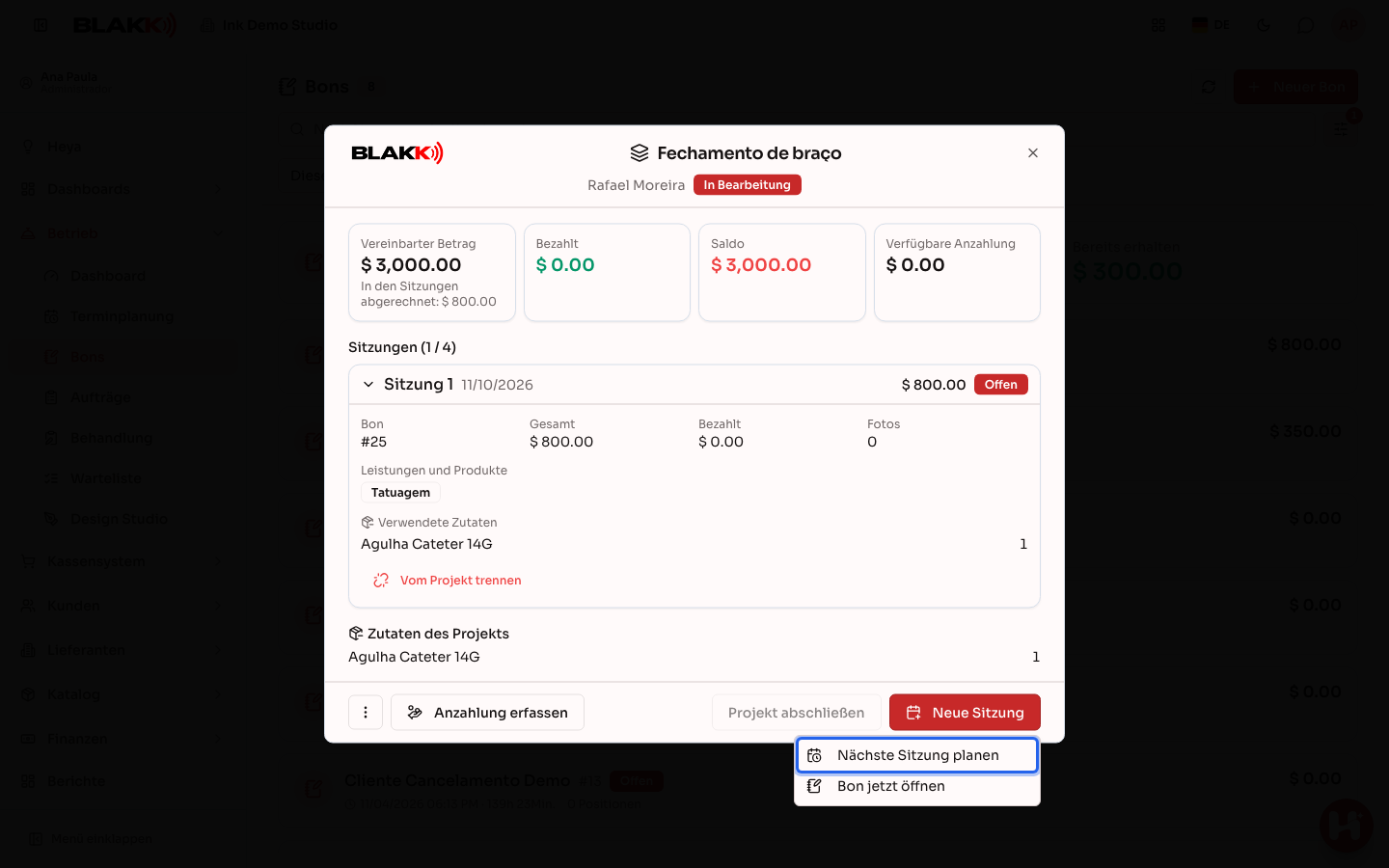
Abschnitt betitelt „Schritt 4 — Die nächste Sitzung öffnen“Klicken Sie im Projekt auf Neue Sitzung. Für eine Sitzung an einem anderen Tag wählen Sie Nächste Sitzung planen: Der Kalender öffnet das Formular, in dem der Kunde und das Projekt bereits ausgewählt sind. Der Bon wird am Sitzungstag erstellt und mit dem Projekt verknüpft. Für eine Sitzung noch heute wählen Sie Bon jetzt öffnen und legen fest, ob die Leistungen der letzten Sitzung in den neuen Bon übernommen werden (Leistungen kopieren) oder ob er leer beginnt (Leerer Bon).
Schritt 5 — Einen Termin mit dem Projekt verknüpfen
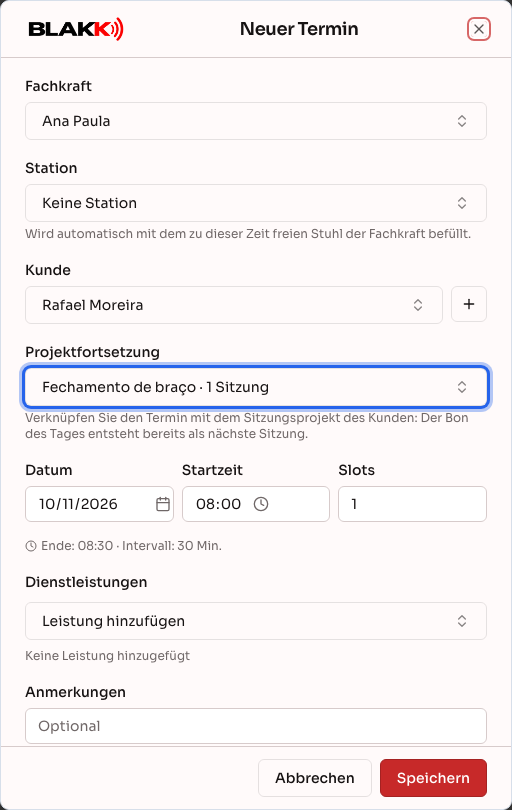
Abschnitt betitelt „Schritt 5 — Einen Termin mit dem Projekt verknüpfen“Wählen Sie beim Erstellen oder Bearbeiten eines Kundentermins im Kalender im Feld Projektfortsetzung das Projekt aus. Das gilt auch für Termine, die der Kunde selbst über die Website gebucht hat: Öffnen Sie den Termin im Kalender, wählen Sie das Projekt aus und speichern Sie. Der aus diesem Termin erstellte Bon wird automatisch als nächste Sitzung hinzugefügt.
Schritt 6 — Die Anzahlung erfassen
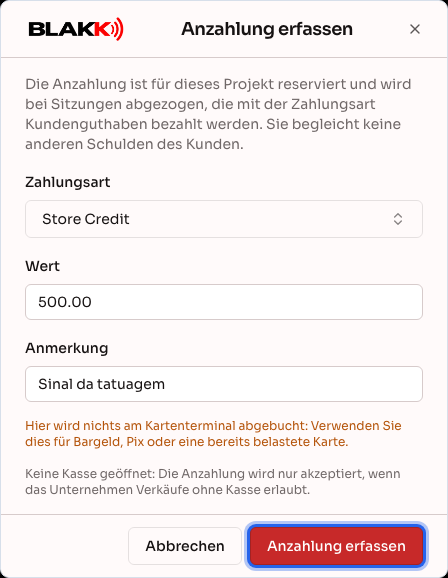
Abschnitt betitelt „Schritt 6 — Die Anzahlung erfassen“Klicken Sie im Projekt auf Anzahlung erfassen, wählen Sie die Zahlungsart, geben Sie den Wert ein und bestätigen Sie mit Anzahlung erfassen. Die Anzahlung ist diesem Projekt vorbehalten: Sie kann keine anderen offenen Beträge des Kunden begleichen, und auch keine anderen Käufe des Kunden verwenden dieses Guthaben. Wenn Sie eine Sitzung bezahlen, wählen Sie die Zahlungsart „Kundenguthaben“: Der Betrag wird von der Anzahlung abgezogen.
Schritt 7 — Die Projekte eines Kunden ansehen
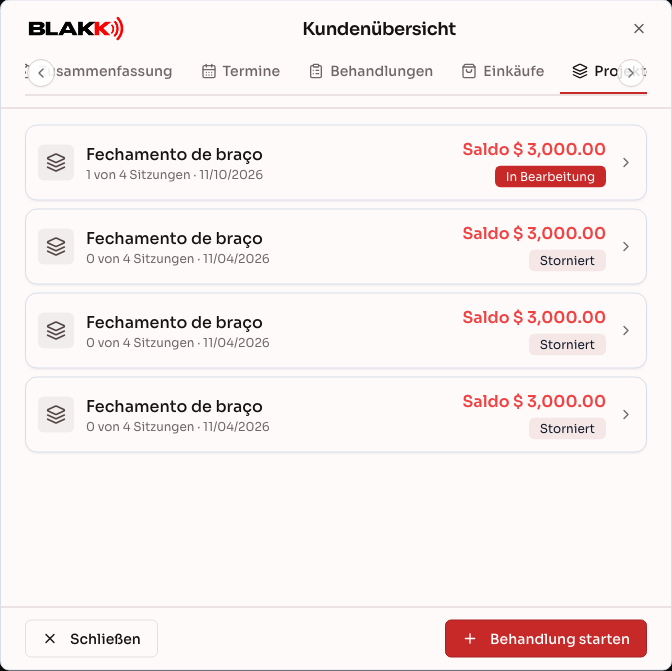
Abschnitt betitelt „Schritt 7 — Die Projekte eines Kunden ansehen“Öffnen Sie in der Kundenübersicht den Tab Projekte. Jedes Projekt zeigt, wie viele Sitzungen bereits stattgefunden haben, den Status und den offenen Betrag. Klicken Sie auf ein Projekt, um es zu öffnen.
Was danach passiert
Abschnitt betitelt „Was danach passiert“- Jede Sitzung wird wie gewohnt über den jeweiligen Bon bezahlt. Das Projekt fasst lediglich zusammen, was für die Sitzungen berechnet und bezahlt wurde und wie viel noch offen ist.
- Wird eine Sitzung mit der Zahlungsart „Kundenguthaben“ bezahlt, wird zuerst die Anzahlung für dieses Projekt und danach das allgemeine Kundenguthaben abgezogen.
- Wenn Sie auf Projekt abschließen klicken (oder das Projekt stornieren), wird die verbleibende Anzahlung wieder zum allgemeinen Kundenguthaben. Dem Projekt können dann keine neuen Sitzungen mehr hinzugefügt werden.
- Wird ein Bon des Projekts storniert, werden die folgenden Sitzungen neu nummeriert: Sitzung 3 wird zu Sitzung 2.
Häufige Fehler und Fragen
Abschnitt betitelt „Häufige Fehler und Fragen“F: Ich habe den Bon einer Sitzung erstattet. Was passiert mit der Sitzung im Projekt?
A: Die Sitzung wird als Storniert angezeigt, ohne Nummer, und wird wie eine stornierte Sitzung nicht mehr in die berechneten und bezahlten Beträge des Projekts eingerechnet. Die dafür verwendete Anzahlung wird dem Kundenguthaben wieder gutgeschrieben.
F: Ich habe mit einem einzelnen Bon angefangen und erst später gemerkt, dass weitere Sitzungen nötig sind. Was kann ich tun?
A: Öffnen Sie den Bon, klicken Sie auf Mit einem Projekt verknüpfen und dann auf Neues Projekt. Der Bon wird zu Sitzung 1. Die nächsten Bons für denselben Kunden können Sie über dieselbe Schaltfläche zum Projekt hinzufügen.
F: Der Kunde hat die nächste Sitzung über die Website gebucht. Wird sie automatisch dem Projekt hinzugefügt?
A: Nein. Auf der Website wird nicht nach dem Projekt gefragt. Öffnen Sie den Termin im Kalender und wählen Sie unter Projektfortsetzung das Projekt aus. Wurde der Bon bereits geöffnet, verknüpfen Sie ihn über Mit einem Projekt verknüpfen mit dem Projekt.
F: Ich habe den falschen Bon mit dem Projekt verknüpft. Wie mache ich das rückgängig?
A: Öffnen Sie das Projekt, klicken Sie auf die Sitzung und dann auf Vom Projekt trennen. Der Bon bleibt erhalten und wird als einzelner Bon geführt. Seine Beträge werden nicht mehr im Projekt berücksichtigt.
F: Warum kann ich den Kunden eines Bons im Projekt nicht ändern?
A: Weil die Sitzung immer dem Kunden des Projekts gehört. Um den Kunden zu ändern, trennen Sie den Bon zuerst vom Projekt.
F: Warum ist die Schaltfläche Projekt abschließen deaktiviert?
A: Es ist noch eine Sitzung geöffnet. Schließen (bezahlen) oder stornieren Sie offene Sitzungen, bevor Sie das Projekt abschließen.
F: Warum wurde die Anzahlung nicht von der Sitzung abgezogen?
A: Die Anzahlung wird nur abgezogen, wenn die Sitzung mit der Zahlungsart „Kundenguthaben“ bezahlt wird (derselben Zahlungsart wie für das vorausbezahlte Guthaben). Wenn Sie bar, mit Karte oder Pix bezahlen, bleibt die Anzahlung für die nächsten Sitzungen reserviert.
F: Muss ich einen vereinbarten Betrag angeben?
A: Nein. Ohne vereinbarten Betrag entspricht der offene Betrag des Projekts der Summe der für die Sitzungen berechneten Beträge abzüglich der bereits bezahlten Beträge. Wenn Sie einen vereinbarten Betrag angeben, zeigt der offene Betrag an, wie viel bis zu diesem Betrag noch fehlt. Das Projekt weist darauf hin, wenn für die Sitzungen bereits mehr als vereinbart berechnet wurde.