Kalenderlink: Termine in Google Kalender, Apple Kalender, Outlook, Yahoo oder Samsung anzeigen
Was ist das
Abschnitt betitelt „Was ist das“Der Kalenderlink zeigt die Termine von Blakk in der Kalender-App an, die Sie bereits verwenden: Google Kalender, Apple Kalender (iPhone, iPad und Mac), Outlook, Yahoo und Samsung Calendar. Sie erstellen den Link einmal, abonnieren ihn in der App und die Termine werden dort angezeigt und automatisch aktualisiert. Das funktioniert mit jeder App, in der Sie einen Kalender über das Internet abonnieren können (iCal-Format).
Der Link zeigt nur den Kalender an: Änderungen, die Sie in der Kalender-App vornehmen, werden nicht mit Blakk synchronisiert.
Wann verwenden
Abschnitt betitelt „Wann verwenden“- Sie möchten die heutigen Termine im Kalender Ihres Smartphones zusammen mit Ihren privaten Terminen sehen.
- Sie verwenden Outlook oder Apple Kalender statt Google Kalender.
- Das Empfangsteam möchte die Termine des gesamten Teams in einem Kalender verfolgen.
Bevor Sie beginnen
Abschnitt betitelt „Bevor Sie beginnen“Sie benötigen Zugriff auf den Kalender von Blakk. Eine Google-Integration ist nicht erforderlich: Der Link funktioniert eigenständig. Wenn Ihr Studio die Integration mit Google Kalender verwendet, steht sie weiterhin zur Verfügung und ist schneller (Echtzeit-Synchronisierung in beide Richtungen). Den Unterschied erklären die Fragen weiter unten.
Schritt für Schritt
Abschnitt betitelt „Schritt für Schritt“Schritt 1 — Kalender synchronisieren öffnen
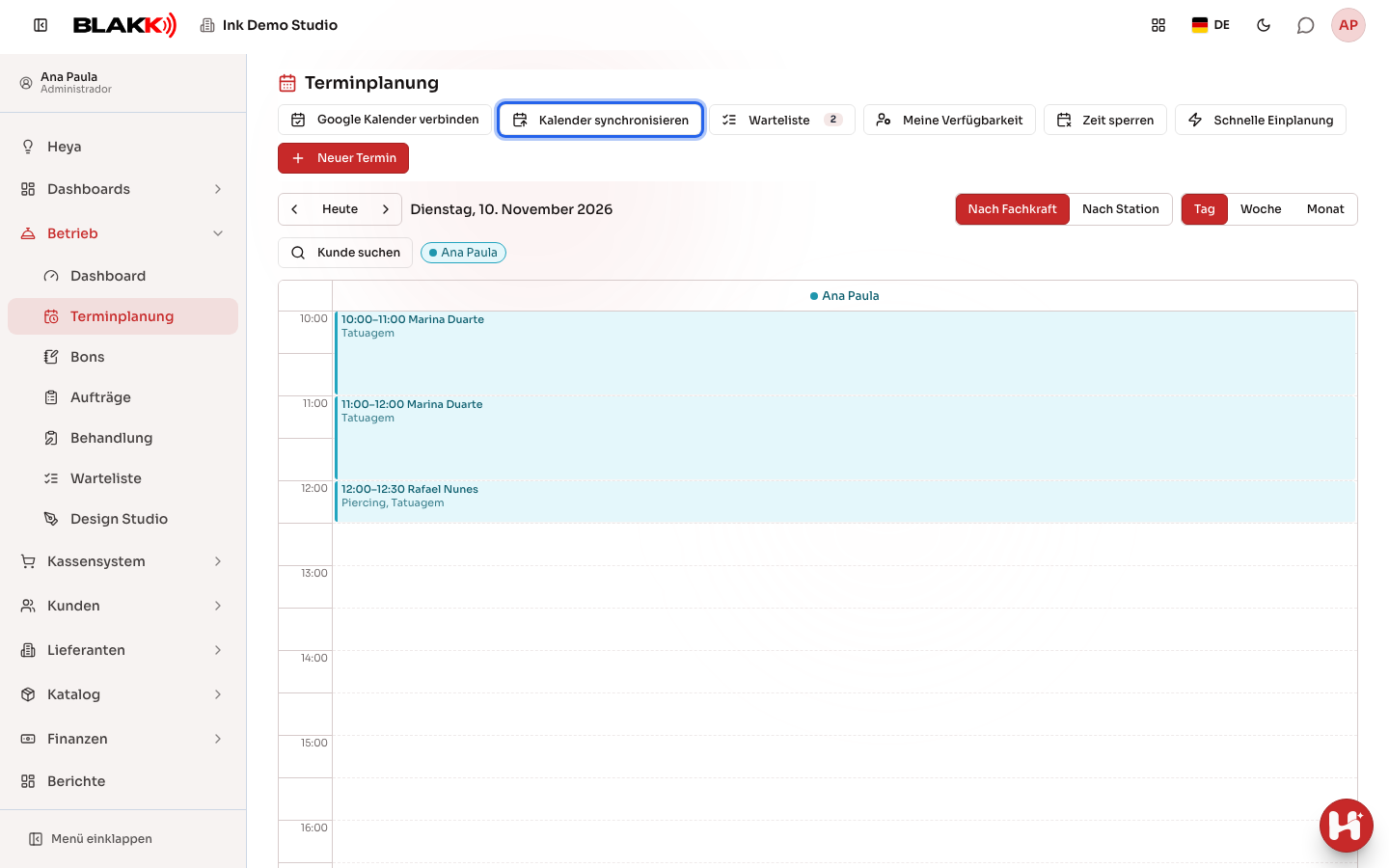
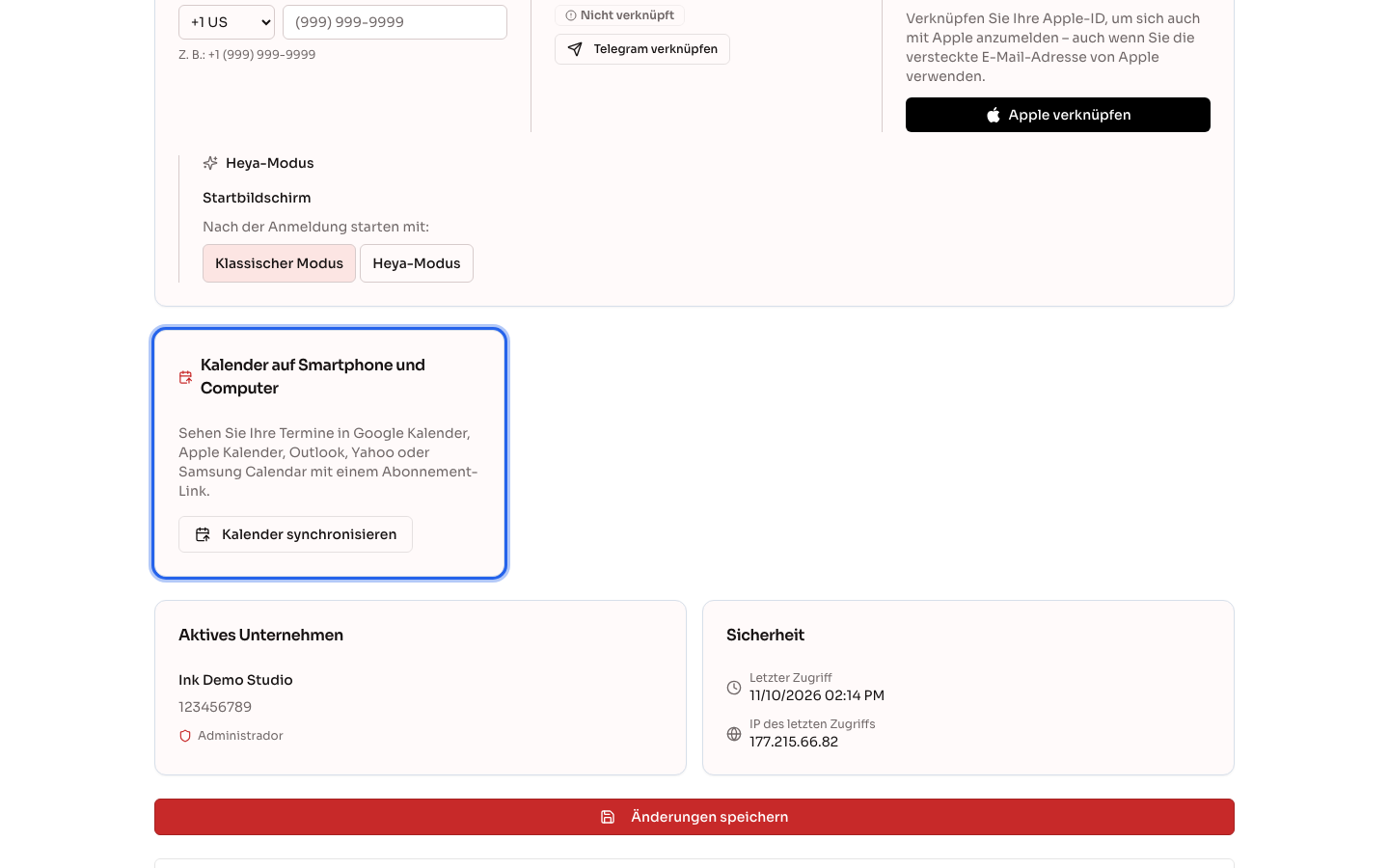
Abschnitt betitelt „Schritt 1 — Kalender synchronisieren öffnen“Klicken Sie im Kalender auf Kalender synchronisieren. Dieselbe Schaltfläche finden Sie im Profil in der Kachel Kalender auf Smartphone und Computer.
Schritt 2 — Termine auswählen und Link erstellen
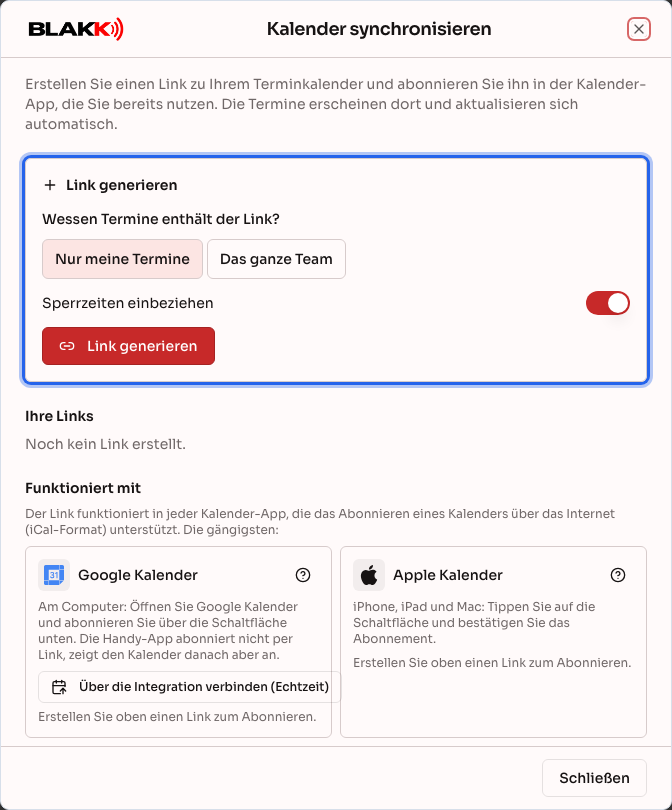
Abschnitt betitelt „Schritt 2 — Termine auswählen und Link erstellen“Wählen Sie Nur meine Termine oder Das ganze Team. Wenn Sie das ganze Team auswählen, können Sie einzelne Tätowierer antippen, um nur deren Termine einzubeziehen. Wenn Sie niemanden auswählen, enthält der Link die Termine aller. Lassen Sie Sperrzeiten einbeziehen aktiviert, um auch freie Tage und blockierte Zeiten anzuzeigen. Klicken Sie auf Link generieren.
Schritt 3 — Link unter „Ihre Links“ überprüfen
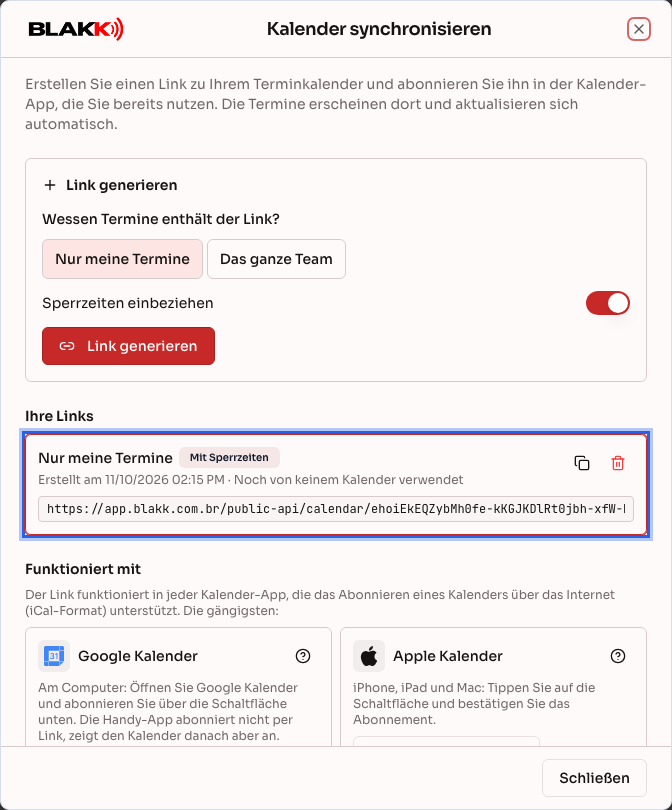
Abschnitt betitelt „Schritt 3 — Link unter „Ihre Links“ überprüfen“Der Link wird unter Ihre Links angezeigt. Dort sehen Sie, wann er erstellt wurde und wann ein Kalender ihn zuletzt abgerufen hat. Mit Link kopieren können Sie ihn auf einem anderen Gerät einfügen. Sie können bis zu 10 Links haben, zum Beispiel einen für sich und einen für das Team.
Schritt 4 — Kalender in Ihrer App abonnieren
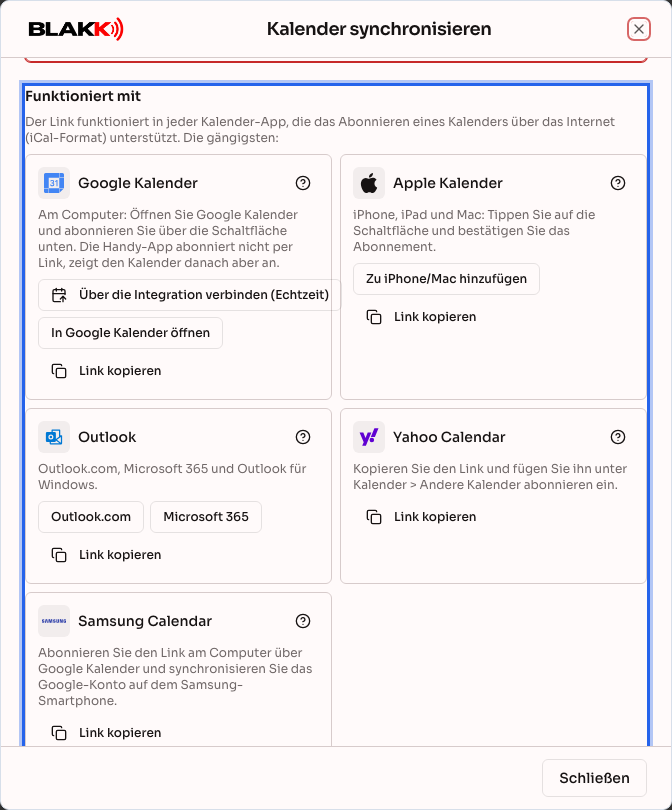
Abschnitt betitelt „Schritt 4 — Kalender in Ihrer App abonnieren“Unter Funktioniert mit finden Sie für jede App eine Kachel mit dem Link zum Abonnieren und einer Schritt-für-Schritt-Anleitung:
- Google Kalender
- Apple Kalender (iPhone, iPad und Mac)
- Outlook (Outlook.com, Microsoft 365 und Windows)
- Yahoo Calendar
- Samsung Calendar
Schritt 5 — Über das Profil öffnen (optional)
Abschnitt betitelt „Schritt 5 — Über das Profil öffnen (optional)“Im Profil öffnet die Kachel Kalender auf Smartphone und Computer dieselbe Seite. So können Sie den Kalenderlink auch aufrufen, wenn Sie normalerweise nicht den Kalender öffnen.
Was danach passiert
Abschnitt betitelt „Was danach passiert“- Die Kalender-App zeigt Termine der letzten 30 Tage und der kommenden 6 Monate an: mit dem Kunden und den Leistungen im Titel sowie dem Status in der Beschreibung.
- Abgesagte Termine werden bei der nächsten Aktualisierung aus dem Kalender entfernt.
- Die Termine werden in der Zeitzone des Geräts angezeigt und aus der Zeitzone des Studios umgerechnet.
- Wenn jemand keinen Zugriff mehr auf den Kalender hat oder das Studio verlässt, funktionieren die Kalenderlinks dieser Person automatisch nicht mehr.
Häufige Fehler und Fragen
Abschnitt betitelt „Häufige Fehler und Fragen“F: Ich habe einen Termin eingetragen, aber er wird noch nicht in meinem Kalender angezeigt. Warum? A: Die Kalender-App bestimmt selbst, wann sie nach Änderungen sucht. Bei Google kann es bis zu 24 Stunden dauern, bei Outlook einige Stunden. Apple richtet sich nach der Aktualisierungshäufigkeit, die auf dem Gerät eingestellt ist. Wenn Sie einen Termin sofort sehen möchten, öffnen Sie den Kalender von Blakk oder verwenden Sie bei Google die Integration mit Google Kalender.
F: Was ist der Unterschied zwischen dem Kalenderlink und der Google-Kalender-Integration? A: Die Integration überträgt jeden Termin sofort an Google und zeigt auch Google-Termine im Kalender an. Der Link funktioniert mit jeder App, überträgt den Kalender aber nur nach außen. Außerdem hängt die Aktualisierung davon ab, wie oft die jeweilige App nach Änderungen sucht. Verwenden Sie beides nicht mit demselben Google-Konto, sonst wird jeder Termin zweimal angezeigt.
F: Kann ich den Link an eine andere Person weitergeben? A: Wer den Link hat, kann Termine mit Kundennamen und Leistungen sehen. Geben Sie ihn nur an Personen weiter, die diesen Kalender sehen dürfen. Wenn der Link in falsche Hände gerät, klicken Sie auf Link widerrufen und erstellen Sie einen neuen.
F: Wie kann ich den Kalender in einer Kalender-App abbestellen? A: Klicken Sie beim Link auf Link widerrufen. Kalender, die ihn abonniert haben, erhalten dann keine Aktualisierungen mehr. Entfernen Sie anschließend das Abonnement in der App selbst, um die vorhandenen Termine zu löschen.
F: Kann ich über Google Kalender oder Outlook Termine bearbeiten oder eintragen? A: Nein. Der Link zeigt den Kalender nur an. Termine eintragen, verschieben und absagen können Sie weiterhin nur im Kalender von Blakk.
F: Die Schaltfläche „Link generieren“ ist deaktiviert. A: Sie haben bereits 10 Links. Widerrufen Sie einen Link, den Sie nicht mehr benötigen, und erstellen Sie einen neuen.