Finanz-Dashboard: Die finanzielle Gesundheit deines Studios im Zeitverlauf verstehen
Was ist das
Abschnitt betitelt „Was ist das“Das Finanz-Dashboard ist die umfassendste Finanzanalyse im System. Im Finanz-Hub erfasst du eine Zahlung oder einen Zahlungseingang direkt. Der Finanz-Tab im Dashboard zeigt dir dagegen auf einen Blick, was diese Woche fällig wird, ohne dass du deinen Tagesablauf unterbrechen musst. Dieses Dashboard ist anders: Es hilft dir, die finanzielle Gesundheit deines Studios im Zeitverlauf zu verstehen – Zeiträume zu vergleichen, Ausgabenquellen zu erkennen und Tage mit Liquiditätsrisiko frühzeitig zu sehen.
Wann verwenden
Abschnitt betitelt „Wann verwenden“- Zum Monatsabschluss, um das Ergebnis mit dem Vormonat oder dem Vorjahr zu vergleichen.
- Vor einem größeren Einkauf von Wundsalbe oder anderen Materialien, um zu prüfen, ob die prognostizierte Liquidität dafür ausreicht.
- Um herauszufinden, ob sich die Ausgaben auf wenige Kategorien oder Kostenstellen konzentrieren.
Bevor Sie beginnen
Abschnitt betitelt „Bevor Sie beginnen“Das Finanz-Dashboard gehört zum Finanzmodul. Dieses schaltet auch den Finanz-Hub, den Kontenplan und die Ausgaben frei. Wenn du im Menü Dashboards nicht findest oder darin nicht Finanz-Dashboard siehst, bitte den Studiobesitzer, das Finanzmodul für deinen Geschäftstyp freizuschalten und dir unter Zugänge → Profile Zugriff zu geben.
Schritt für Schritt
Abschnitt betitelt „Schritt für Schritt“Schritt 1 — Allgemeine Kennzahlen und Kontostände ansehen
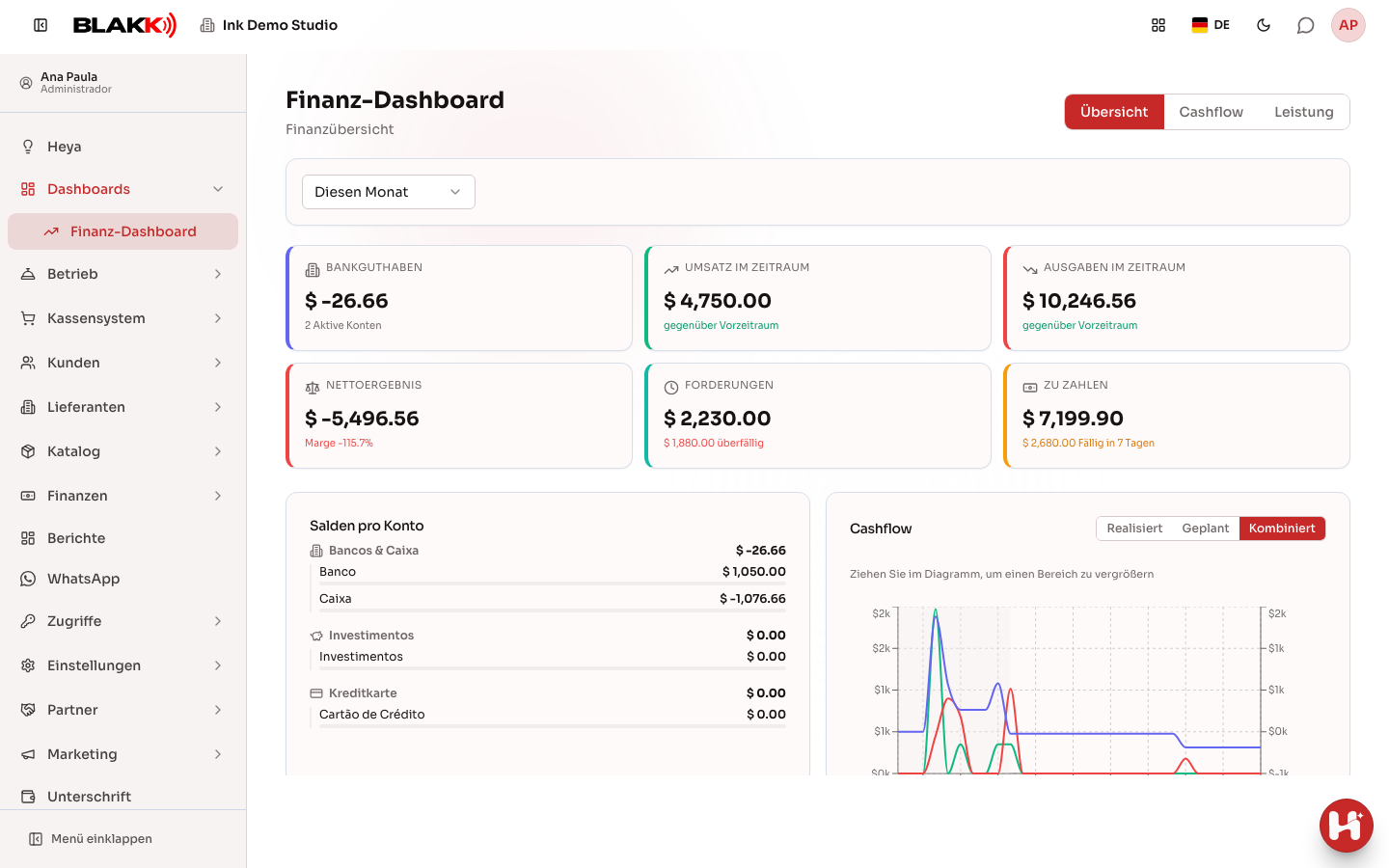
Abschnitt betitelt „Schritt 1 — Allgemeine Kennzahlen und Kontostände ansehen“Wenn du das Finanz-Dashboard öffnest, ist der Tab Übersicht bereits ausgewählt. Als Standardzeitraum ist diesen Monat eingestellt. Oben siehst du den Kontostand, die Einnahmen und Ausgaben des Zeitraums samt Veränderung gegenüber dem vorherigen Zeitraum, das Nettoergebnis sowie die noch ausstehenden Forderungen und Verbindlichkeiten. Darunter zeigt Salden pro Konto die Salden der einzelnen Bank- und Anlagekonten sowie der Kreditkarten.
Schritt 2 — Tatsächlichen und prognostizierten Cashflow ansehen
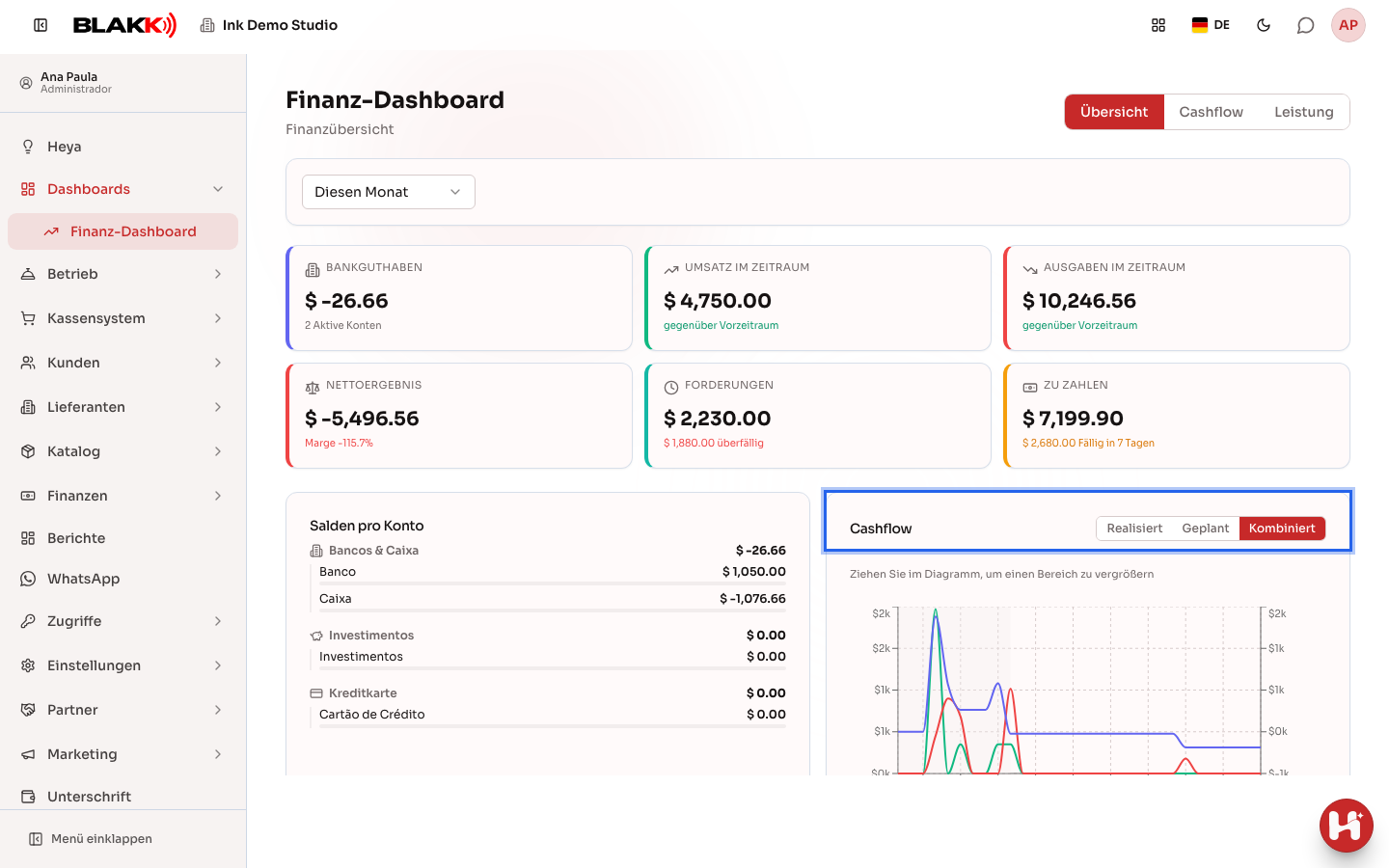
Abschnitt betitelt „Schritt 2 — Tatsächlichen und prognostizierten Cashflow ansehen“Im Tab „Übersicht“ zeigt das Diagramm Cashflow die Einnahmen, Ausgaben und den kumulierten Saldo. Wechsle zwischen Realisiert (was bereits geschehen ist), Geplant (was geplant ist) und Kombiniert (beides zusammen), um die gewünschte Ansicht auszuwählen.
Schritt 3 — Ausstehende Forderungen und Verbindlichkeiten prüfen
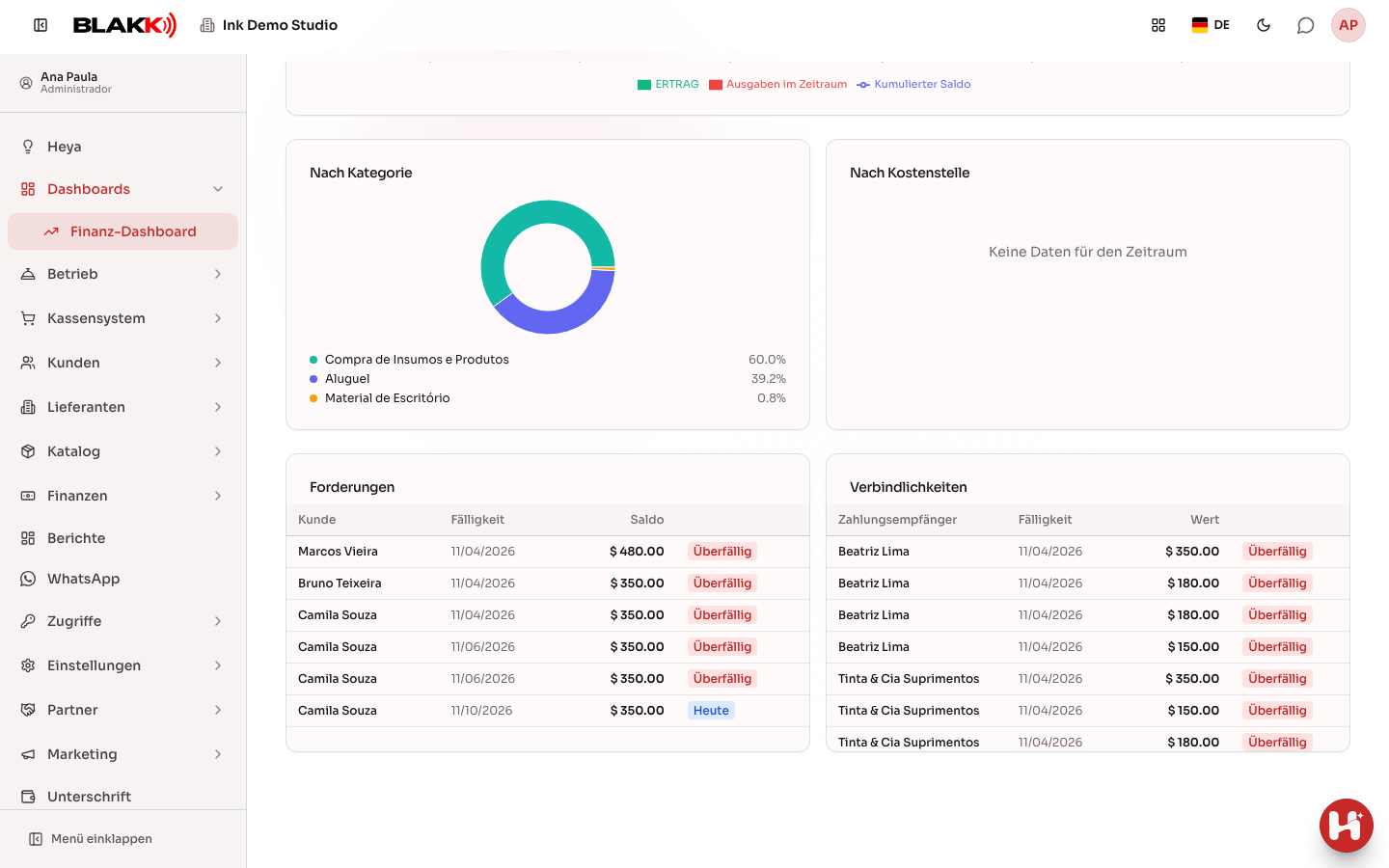
Abschnitt betitelt „Schritt 3 — Ausstehende Forderungen und Verbindlichkeiten prüfen“Scrolle im Tab „Übersicht“ bis nach unten, um die Tabellen Forderungen und Verbindlichkeiten für den ausgewählten Zeitraum zu sehen. Direkt darüber befinden sich zwei Ringdiagramme, die die Ausgaben nach Kategorie und Kostenstelle aufschlüsseln.
Schritt 4 — Zeiträume im Tab „Leistung“ vergleichen
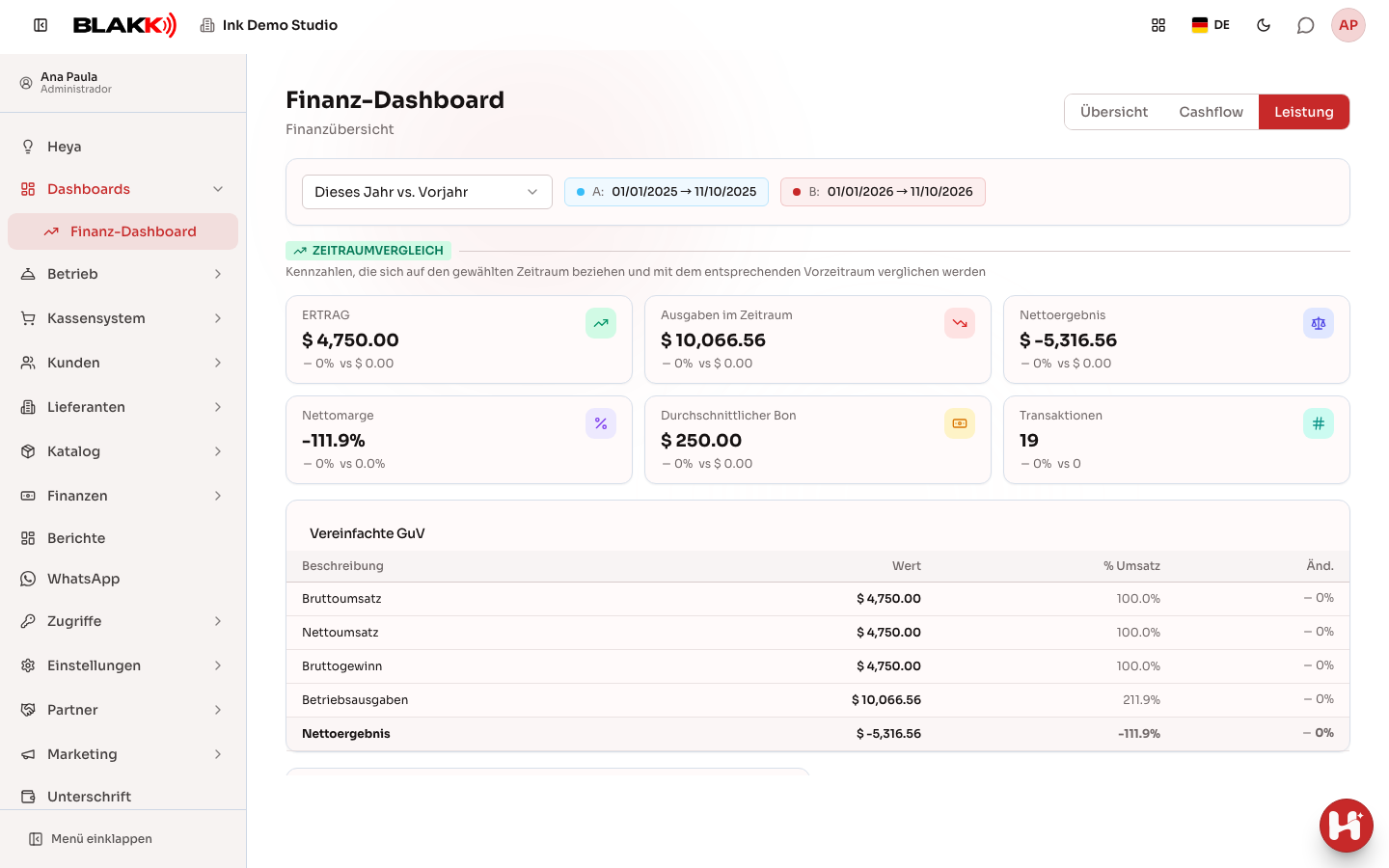
Abschnitt betitelt „Schritt 4 — Zeiträume im Tab „Leistung“ vergleichen“Klicke auf den Tab Leistung, um zwei Zeiträume nebeneinander zu vergleichen – etwa diesen Monat mit dem letzten Monat, dieses Jahr mit dem Vorjahr oder einen benutzerdefinierten Zeitraum. Die Tabelle Vereinfachte GuV fasst das Ergebnis des Vergleichszeitraums zusammen.
Schritt 5 — Tage mit Liquiditätsrisiko erkennen
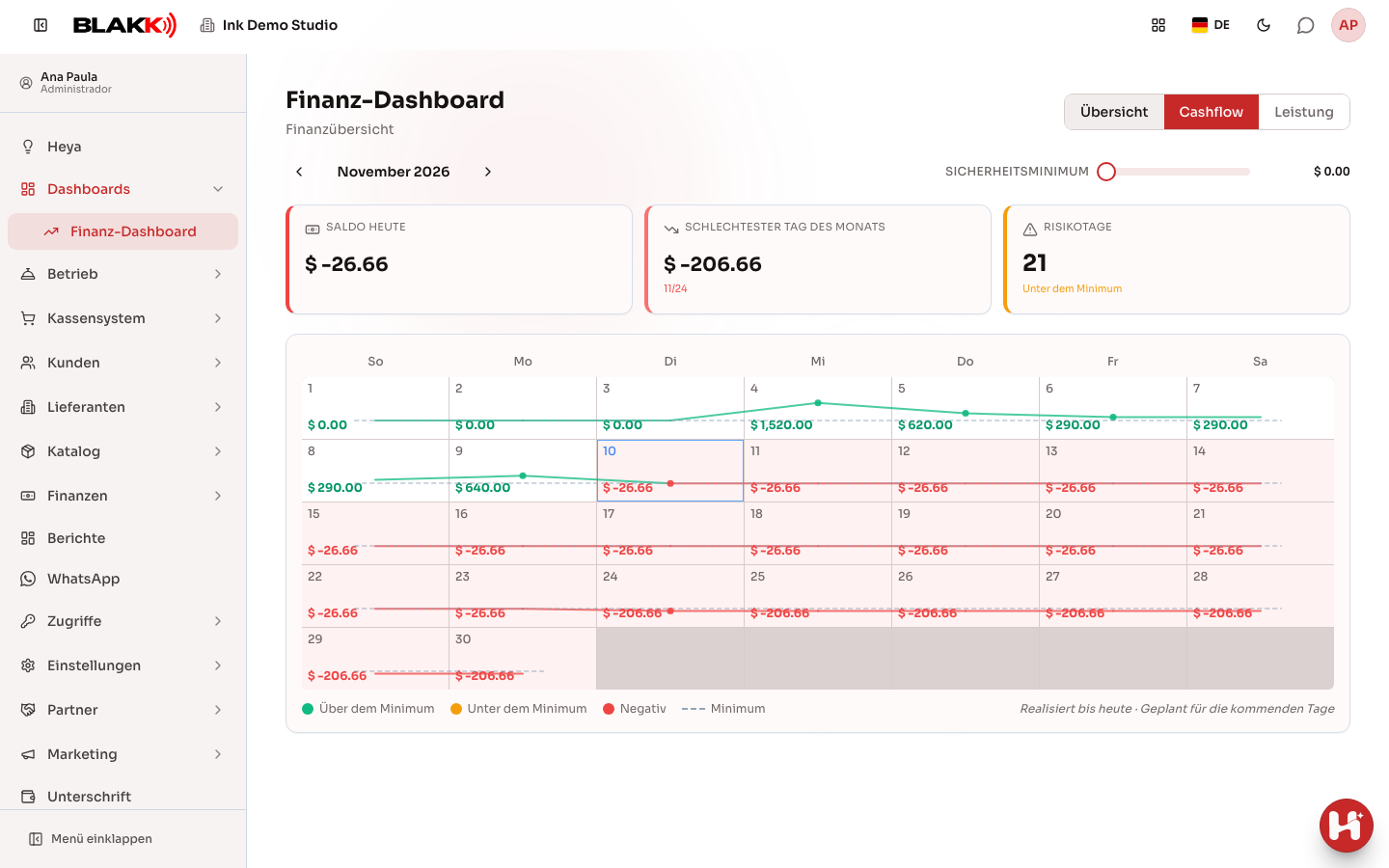
Abschnitt betitelt „Schritt 5 — Tage mit Liquiditätsrisiko erkennen“Im Tab Cashflow zeigt ein Monatskalender den prognostizierten Saldo für jeden Tag. Die Farben richten sich nach dem Sicherheitsminimum, das du über den Schieberegler festlegst. Tage unter diesem Wert werden hervorgehoben, damit du handeln kannst, bevor das Geld knapp wird.
Was danach passiert
Abschnitt betitelt „Was danach passiert“- Das Dashboard dient fast ausschließlich der Anzeige. Einstellen kannst du hier nur das Sicherheitsminimum im Tab „Cashflow“. Es gilt für das gesamte Unternehmen, nicht nur für dich. Sobald du es speicherst, ändert sich die Farbe der entsprechenden Tage im Kalender.
- Die Karte Forderungen oben summiert alle derzeit offenen Forderungen, unabhängig vom Zeitraum. Die Tabelle Forderungen darunter richtet sich dagegen nach dem ausgewählten Zeitraum. Daher können die beiden Zahlen voneinander abweichen – das ist normal.
- Die Karte Zu zahlen richtet sich nach dem ausgewählten Zeitraum, genau wie die Tabelle Verbindlichkeiten darunter.
- Als Einnahmen werden alle Verkäufe des Zeitraums berücksichtigt: Verkäufe über Comandas und den Point of Sale sowie Serviceaufträge, sofern dein Studio diese nutzt. Die Einnahmen sind in den Karten, im Diagramm und im Tab Leistung identisch. Eine Zahlung eines Kunden – etwa die Begleichung einer offenen Forderung oder eines Guthabens – zählt nicht als neuer Verkauf. Ein Verkauf, der beim Abschließen eines Serviceauftrags entsteht, wird nicht doppelt gezählt.
- Einnahmen werden nach dem Verkaufsdatum gezählt, Ausgaben nach dem Fälligkeitsdatum der Rate – nicht unbedingt nach dem Datum, an dem das Geld tatsächlich ein- oder ausgegangen ist. Für einen möglichst realitätsnahen Cashflow nutze den Tab Cashflow.
Häufige Fehler und Fragen
Abschnitt betitelt „Häufige Fehler und Fragen“F: Was ist der Unterschied zwischen diesem Dashboard, dem Finanz-Hub und dem Finanz-Tab im normalen Dashboard? A: Im Finanz-Hub erledigst du Dinge direkt, etwa eine Zahlung oder einen Zahlungseingang erfassen. Der Finanz-Tab im Dashboard zeigt dir auf einen Blick, was diese Woche ansteht, ohne deinen Tagesablauf zu unterbrechen. Mit diesem Finanz-Dashboard analysierst du die finanzielle Gesundheit deines Studios im Zeitverlauf: Du vergleichst Zeiträume, erkennst die Herkunft der Ausgaben und siehst Tage mit Liquiditätsrisiko, bevor sie eintreten.
F: Warum ändert sich die Karte „Forderungen“ nicht, wenn ich den Zeitraum wechsle? A: Sie summiert alle Forderungen, die aktuell offen sind, unabhängig vom ausgewählten Zeitraum. Nur die Tabelle Forderungen darunter richtet sich nach dem Zeitraumfilter.
F: Entsprechen die „Ausgaben des Zeitraums“ dem Betrag, der tatsächlich vom Konto abgegangen ist? A: Nicht genau. Die Ausgaben werden nach dem Fälligkeitsdatum der Rate gezählt, nicht nach dem Datum, an dem sie tatsächlich bezahlt wurde. Um zu sehen, was den Kontostand tatsächlich verändert hat, nutze den Tab Cashflow.
F: Welche Verkäufe zählen als Einnahmen im Dashboard? A: Alle Verkäufe des Zeitraums, unabhängig vom Vertriebskanal (Comandas und Point of Sale), sowie Serviceaufträge, sofern dein Studio diese nutzt. Kundenzahlungen, mit denen lediglich eine alte Forderung beglichen wird, werden nicht berücksichtigt, da der Betrag bereits am Verkaufstag als Einnahme gezählt wurde.
F: Was bedeutet „Sicherheitsminimum“ im Tab „Cashflow“? A: Das ist der Betrag, unterhalb dessen du den Kontostand als gefährdet einstufst. Du kannst ihn über den Schieberegler im Tab anpassen. Er gilt für das gesamte Unternehmen, nicht für einzelne Bankkonten oder Benutzer, und wirkt sich sofort auf den gesamten Kalender und die Karte Risikotage aus.
F: Wird im Tab „Leistung“ derselbe Zeitraum verwendet wie im Tab „Übersicht“? A: Nein. Im Tab Leistung gibt es eigene Vergleichszeiträume, zum Beispiel dieses Jahr im Vergleich zum Vorjahr oder diese Woche im Vergleich zur letzten Woche. Sie sind unabhängig vom Filter im Tab „Übersicht“.
F: Zeigen die Tabellen „Forderungen“ und „Verbindlichkeiten“ alle offenen Posten? A: Nicht unbedingt. Für beide Tabellen ist die Anzahl der angezeigten Zeilen begrenzt. Bei vielen offenen Posten in einem Zeitraum kann die Liste unvollständig sein, ohne dass ein Hinweis auf dem Bildschirm erscheint.
F: Kann ich hier eine Zahlung erfassen oder eine Ausgabe eintragen? A: Nein, dieses Dashboard dient nur der Anzeige. Eine Ausnahme ist das Sicherheitsminimum. Um etwas zu erfassen, nutze den Finanz-Hub oder den Artikel zu Ausgaben.
Verwandte Artikel
Abschnitt betitelt „Verwandte Artikel“- Finanz-Hub: Zahlungen und Zahlungseingänge verfolgen und erfassen
- Ausgaben: erfassen, in Raten aufteilen, Beleg anhängen und bezahlen
- Dashboard: Die Tagesübersicht deines Studios an einem Ort
- Kontenplan: Die Konten deines Unternehmens organisieren
- Kostenstelle: Ausgaben nach Geschäftsbereich organisieren
- Startseite: Die Tagesübersicht beim Anmelden im System