Meine Verfügbarkeit: Arbeitszeiten, Leistungen und Sperren einrichten
Was ist das
Abschnitt betitelt „Was ist das“Meine Verfügbarkeit ist der Bereich, in dem jeder Tätowierer seine eigenen Arbeitstage und Arbeitszeiten, seine angebotenen Leistungen (und die jeweiligen Tage), einzelne Sperren (zum Beispiel für einen freien Tag, einen Arzttermin oder eine Fortbildung) sowie die Arbeit an einem Feiertag des Unternehmens festlegt. Diese Einstellungen bestimmen, welche Zeiten im Kalender, bei der Schnellbuchung und auf der öffentlichen Buchungsseite für diesen Tätowierer als verfügbar angezeigt werden.
Wann verwenden
Abschnitt betitelt „Wann verwenden“- Sie sind neu im Studio und haben Ihre Arbeitszeiten noch nicht eingerichtet – ohne diese kann niemand bei Ihnen ein Sleeve-Tattoo buchen.
- Sie sind an einem bestimmten Tag verhindert (Arzttermin, Fortbildung, Reise) und möchten die Zeit sperren, bevor jemand einen Termin bucht.
- Sie bieten eine neue Leistung an oder führen ein Helix-Piercing nur an bestimmten Wochentagen durch.
Bevor Sie beginnen
Abschnitt betitelt „Bevor Sie beginnen“In diesem Artikel geht es um die Ansicht Meine Verfügbarkeit, die Sie über eine Schaltfläche oben in der Terminplanung öffnen. Wenn Sie den Kalender nicht im Menü finden, bitten Sie den Studioinhaber, das Modul Terminplanung für Ihre Geschäftsart freizuschalten.
Wenn Sie Meine Verfügbarkeit nicht öffnen können, bitten Sie den Studioinhaber, Ihnen unter Zugriffe → Profile Zugriff auf die Terminplanungsansicht zu geben.
Hier wird nur IHRE eigene Verfügbarkeit eingerichtet. Wenn Sie Studioinhaber sind und die Verfügbarkeit eines anderen Tätowierers einrichten möchten, erledigen Sie das in der Ansicht „Benutzer“ im Tab „Verfügbarkeit“ des jeweiligen Benutzerprofils.
Schritt für Schritt
Abschnitt betitelt „Schritt für Schritt“Schritt 1 — „Meine Verfügbarkeit“ öffnen
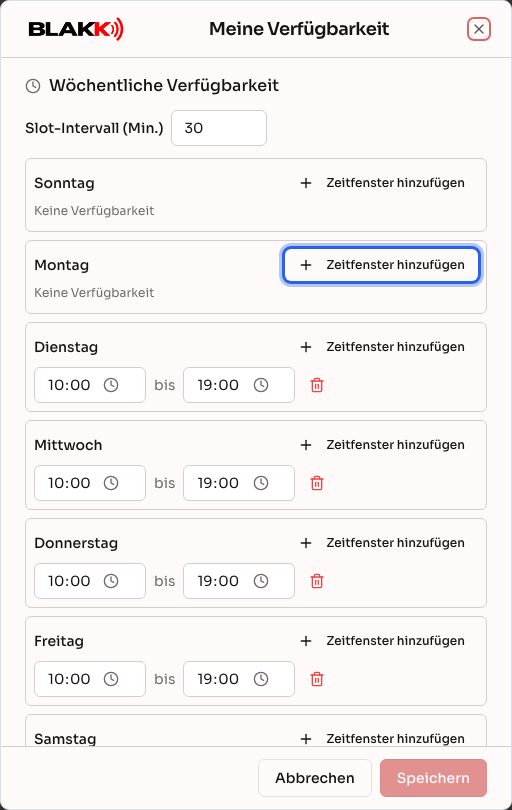
Abschnitt betitelt „Schritt 1 — „Meine Verfügbarkeit“ öffnen“Klicken Sie in der Terminplanung auf Meine Verfügbarkeit. Wenn Sie bereits Arbeitszeiten eingerichtet haben (zum Beispiel beim Anlegen des Studios), werden diese bereits angezeigt.
Schritt 2 — Arbeitstage und Arbeitszeiten einrichten
Abschnitt betitelt „Schritt 2 — Arbeitstage und Arbeitszeiten einrichten“Klicken Sie für jeden Wochentag auf Zeitfenster hinzufügen und geben Sie Anfangs- und Endzeit ein. Für einen Tag können Sie mehrere Zeitfenster hinzufügen – zum Beispiel vormittags und nachmittags, mit einer Pause dazwischen. Für Tage ohne Zeitfenster wird Keine Verfügbarkeit angezeigt. An diesen Tagen kann niemand einen Termin bei Ihnen buchen.
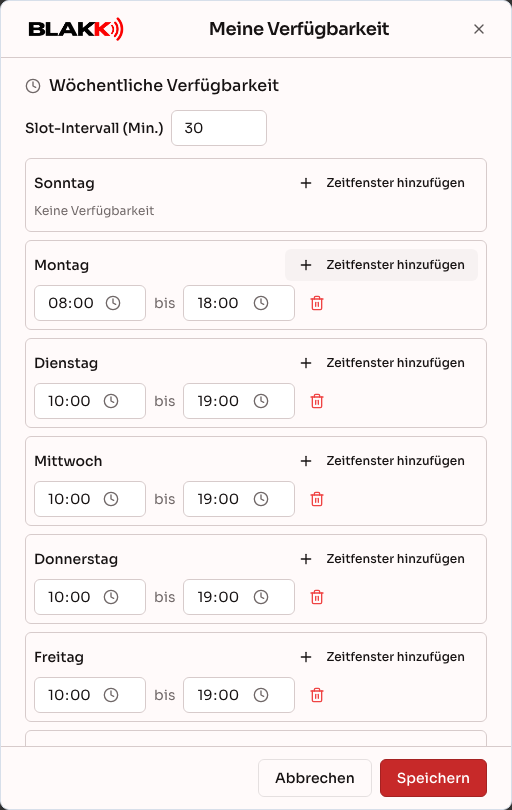
Über das Feld Slot-Intervall (Min.) oben legen Sie fest, in welchen Abständen der Kalender freie Termine für Sie anbietet. Standardmäßig sind es 15 Minuten. Erhöhen Sie den Wert, wenn es keinen Sinn ergibt, Termine in so kurzen Abständen anzubieten.
Schritt 3 — Angeben, welche Leistungen Sie anbieten
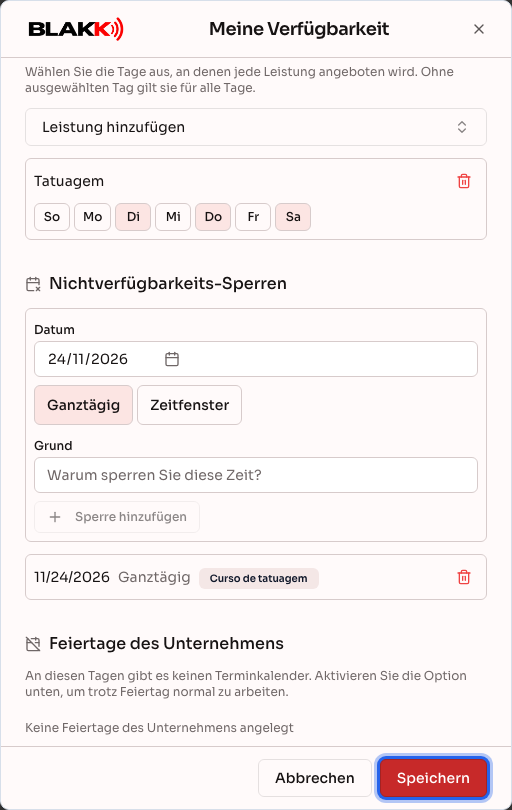
Abschnitt betitelt „Schritt 3 — Angeben, welche Leistungen Sie anbieten“Klicken Sie unter Leistungen, die der Benutzer erbringt auf Leistung hinzufügen und suchen Sie nach der Leistung. Wählen Sie die Wochentage aus, an denen Sie diese Leistung anbieten. Wenn Sie keinen Tag auswählen, gilt die Leistung für alle Tage, an denen Sie arbeiten.
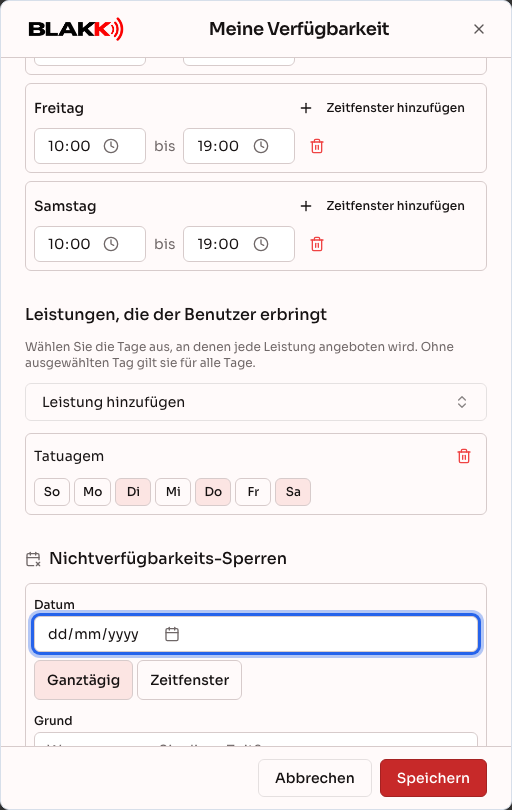
Diese Liste ist optional: Wenn Sie hier keine Leistungen festlegen, werden Sie an Ihren Arbeitstagen für alle Leistungen Ihres Studios als verfügbar angezeigt.
Schritt 4 — Einen Tag oder eine Uhrzeit sperren
Abschnitt betitelt „Schritt 4 — Einen Tag oder eine Uhrzeit sperren“Wählen Sie unter Nichtverfügbarkeits-Sperren das Datum und entweder Ganztägig oder ein Zeitfenster aus. Geben Sie einen Grund ein (Pflichtfeld) und klicken Sie auf Sperre hinzufügen. Während einer aktiven Sperre kann niemand einen Termin bei Ihnen buchen. In der Kalenderansicht wird sie als schraffierter Balken mit dem Grund angezeigt.
Wenn für den Zeitraum bereits ein Termin bei Ihnen gebucht ist, speichert das System die Sperre nicht und zeigt eine entsprechende Meldung an. Verschieben oder stornieren Sie diese Termine zuerst. Um mehrere Tage auf einmal zu sperren, verwenden Sie direkt im Kalender die Schaltfläche Zeit sperren (siehe den Artikel zur Terminplanung unter „Verwandte Artikel“).
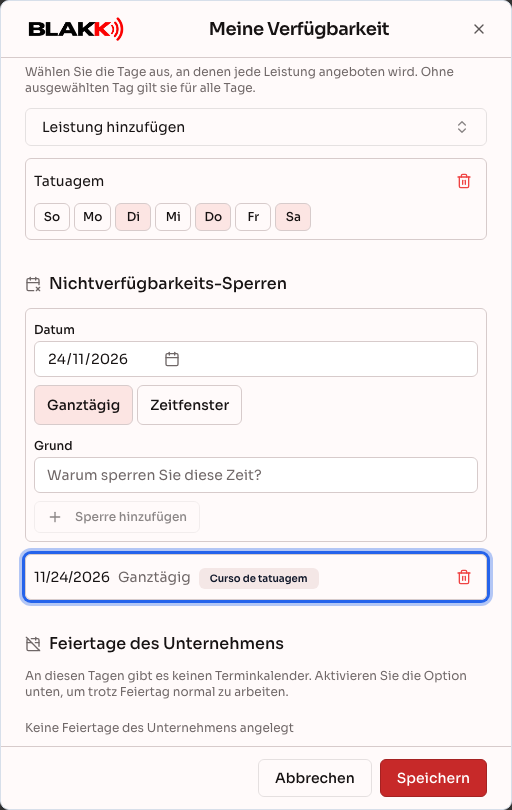
Um eine Sperre zu entfernen, klicken Sie daneben auf das Papierkorbsymbol. Die Zeile wird durchgestrichen angezeigt, bis Sie speichern. Mit Rückgängig können Sie die Sperre wiederherstellen, falls Sie sie versehentlich entfernt haben.
Schritt 5 — Alles auf einmal speichern
Abschnitt betitelt „Schritt 5 — Alles auf einmal speichern“Nachdem Sie in einem der oben genannten Bereiche Änderungen vorgenommen haben, klicken Sie unten im Dialog auf Speichern. Mit dieser Schaltfläche speichern Sie alles auf einmal – Arbeitszeiten, Leistungen und Sperren müssen nicht separat gespeichert werden.
Was danach passiert
Abschnitt betitelt „Was danach passiert“- Sobald Sie speichern, berücksichtigen alle neuen Terminsuchen – im Kalender, bei der Schnellbuchung, auf der Warteliste und auf der öffentlichen Buchungsseite – die hier eingerichteten Arbeitszeiten, Leistungen und Sperren. Sie müssen weder warten noch jemanden informieren.
- Im Abschnitt Feiertage des Unternehmens unten in derselben Ansicht werden alle zukünftigen Feiertage angezeigt, die das Studio unter „Einstellungen → Unternehmen“ eingetragen hat. Neben jedem Feiertag gibt es einen Schalter Ich bin verfügbar. Aktivieren Sie ihn, wenn Sie trotz des Feiertags wie gewohnt arbeiten möchten. Andernfalls wird der Feiertag in Ihrem Kalender wie ein Tag ohne Arbeitszeiten gesperrt. Wenn für das Unternehmen keine Feiertage eingetragen sind, wird Keine Feiertage des Unternehmens angelegt angezeigt.
- Wenn Sie ein Zeitfenster entfernen, werden bereits gebuchte Termine nicht storniert. Bestehende Buchungen bleiben erhalten; die Änderung gilt nur für Zeiten, die noch nicht belegt sind.
- Eine Sperre kann nicht für einen Zeitraum erstellt werden, in dem bereits ein Termin gebucht ist. Das System lehnt die Sperre ab und fordert Sie auf, den Termin zuerst zu verschieben oder zu stornieren. Bereits abgeschlossene Termine oder versäumte Termine verhindern die Sperre nicht.
Häufige Fehler und Fragen
Abschnitt betitelt „Häufige Fehler und Fragen“F: Ich habe meine Arbeitszeiten eingerichtet, aber im Kalender werden trotzdem keine freien Termine angezeigt. Woran liegt das? A: Prüfen Sie, ob Sie nach dem Hinzufügen der Zeitfenster auf Speichern geklickt haben. Ohne Speichern werden keine Änderungen übernommen, auch wenn die Felder ausgefüllt angezeigt werden. Prüfen Sie außerdem, ob die Leistung, die Sie buchen möchten, Ihnen zugeordnet ist (Schritt 3) oder ob Sie keine Leistungen festgelegt haben. In diesem Fall sind alle Leistungen verfügbar.
F: Muss ich festlegen, welche Leistungen ich anbiete? A: Nein, das ist optional. Wenn Sie in Schritt 3 keine Leistungen festlegen, werden Sie an allen Tagen, an denen Sie arbeiten, für jede Leistung Ihres Studios als verfügbar angezeigt.
F: Werden durch eine von mir erstellte Sperre bereits gebuchte Termine storniert? A: Nein – und das System lässt Sie die Sperre gar nicht erst erstellen, solange im betreffenden Zeitraum noch ein Termin gebucht ist. Verschieben oder stornieren Sie diese Termine zuerst. Danach können Sie die Sperre wie gewohnt erstellen.
F: Warum muss ich einen Grund für die Sperre angeben? A: Die Sperre wird für alle Personen, die Zugriff auf den Kalender haben, samt Grund angezeigt. So weiß der Empfang, warum der Zeitraum gesperrt ist, und kann es dem Kunden erklären.
F: Kann ich versehentlich ein Zeitfenster entfernen und dadurch meine bisherigen Einstellungen verlieren? A: Das Zeitfenster verschwindet sofort aus der Ansicht, wird aber erst endgültig entfernt, wenn Sie auf Speichern klicken. Wenn Sie vorher auf Abbrechen klicken oder den Dialog schließen, bleiben Ihre Einstellungen unverändert.
F: Was passiert, wenn ich keine Arbeitszeiten einrichte? A: Für Sie werden nirgendwo freie Termine angezeigt – weder im Kalender noch bei der Schnellbuchung oder auf der öffentlichen Buchungsseite. Es sieht dann so aus, als würden Sie nicht arbeiten.
F: Wie kann ich trotz eines Feiertags des Unternehmens arbeiten? A: Aktivieren Sie unten in derselben Ansicht neben dem Feiertag im Abschnitt Feiertage des Unternehmens den Schalter Ich bin verfügbar und klicken Sie auf Speichern. Angezeigt werden nur zukünftige Feiertage, die das Studio eingetragen hat.
F: Gelten meine Arbeitszeiten nur für mich oder auch für andere Mitarbeiter? A: Sie gelten nur für Sie. Jeder Tätowierer hat seine eigene Verfügbarkeit, unabhängig von der der anderen.