Bon-Bericht: offene und bezahlte Bons im Blick behalten
Was ist das
Abschnitt betitelt „Was ist das“Dieser Bericht enthält alle Bons eines Zeitraums – offene, geschlossene, stornierte, bezahlte und teilweise bezahlte Bons. Für jeden Bon werden der Gesamtbetrag, der bereits bezahlte Betrag und der offene Saldo angezeigt. Außerdem sehen Sie die Kosten jedes Bons (die verwendeten Produkte, Materialien und Verbrauchsmaterialien), die vom Studio getragene Gebühr für die Zahlungsart, den Gewinn und den Gewinnprozentsatz.
Wann verwenden
Abschnitt betitelt „Wann verwenden“- Prüfen, wie viele Bons aktuell noch offen sind.
- Teilweise bezahlte Bons finden, um den ausstehenden Betrag beim Kunden einzufordern.
- Einen bestimmten Bon direkt im Bericht erneut öffnen, um ihn zu bearbeiten oder eine Zahlung zu erfassen.
- Den Umsatz pro Fachkraft oder Station in einem Zeitraum prüfen.
- Sehen, wie viel nach Abzug der verwendeten Materialien und Verbrauchsmaterialien von jedem Bon übrig bleibt.
Bevor Sie beginnen
Abschnitt betitelt „Bevor Sie beginnen“Wenn Sie diesen Bericht nicht sehen können, bitten Sie den Studioinhaber, Ihnen unter Zugriffe → Profile Zugriff zu gewähren. Die Schaltfläche zum Öffnen eines Bons direkt im Bericht setzt außerdem voraus, dass Sie Zugriff auf die Seite Bon haben. Ohne diesen Zugriff wird die Schaltfläche in den Zeilen nicht angezeigt.
Schritt für Schritt
Abschnitt betitelt „Schritt für Schritt“Schritt 1 — Liste und Übersichtskarten ansehen
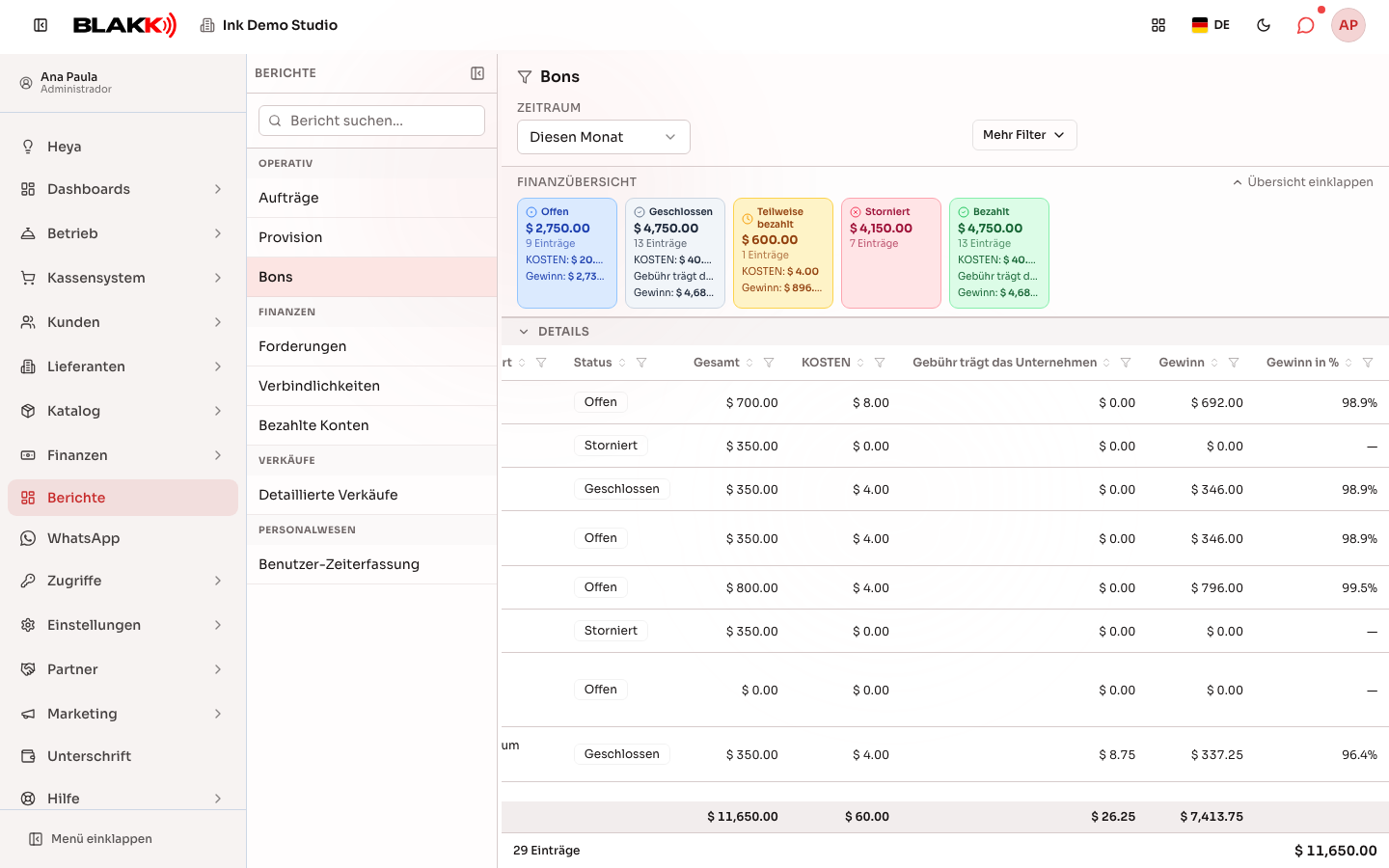
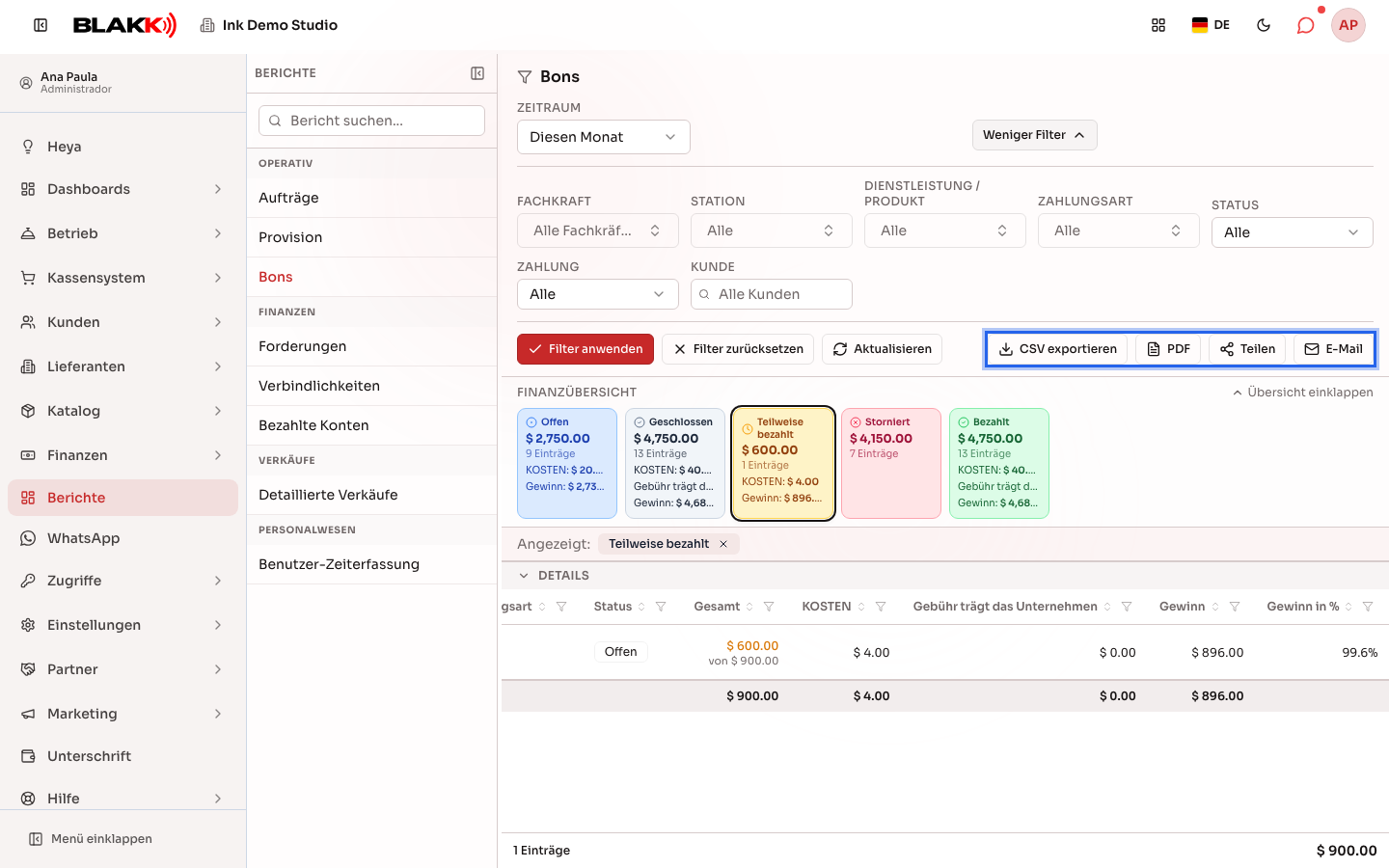
Abschnitt betitelt „Schritt 1 — Liste und Übersichtskarten ansehen“Klicken Sie unter Berichte auf Bons. Der Bericht wird für den Zeitraum diesen Monat mit allen Bons aus diesem Zeitraum geöffnet. Oben zeigen Karten die Anzahl der Bons in den jeweiligen Status im ausgewählten Zeitraum an: Offen, Geschlossen, Teilweise bezahlt, Storniert und Bezahlt. Eine Statuskarte wird nur angezeigt, wenn es mindestens einen Bon mit diesem Status gibt. Der Betrag auf der Karte Teilweise bezahlt entspricht dem noch ausstehenden Saldo, nicht dem Gesamtbetrag der Bons. Jede Karte zeigt außerdem die KOSTEN und den Gewinn der Bons in diesem Status sowie, falls vorhanden, die Gebühr trägt das Unternehmen. Auf dem Smartphone werden die Karten in einem Karussell angezeigt: Wischen Sie zur Seite, um die anderen zu sehen. Die Punkte darunter zeigen an, auf welcher Seite Sie sich befinden.
In der Liste zeigen neben Gesamt die Spalten KOSTEN, Gebühr trägt das Unternehmen, Gewinn und Gewinn in %, was jeder Bon gekostet hat und wie viel davon übrig bleibt:
- KOSTEN umfasst die Kosten der im Bon erfassten Materialien und Verbrauchsmaterialien (die am Artikel angepassten oder, wenn keine Anpassung vorgenommen wurde, die im Dienstleistungseintrag hinterlegten) sowie die Kosten der darin verkauften Produkte. Eine Dienstleistung hat keine eigenen Kosten; ausschlaggebend sind die dafür verwendeten Materialien und Verbrauchsmaterialien. Die Kosten basieren auf dem Einkaufspreis des jeweiligen Produkteintrags.
- Gebühr trägt das Unternehmen ist die Gebühr für die Zahlungsart (zum Beispiel die Gebühr für eine Ratenzahlung mit Kreditkarte), die das Studio trägt. Sie wird nur berücksichtigt, wenn Gebühr trägt der Kunde im Tab Gebühren unter Zahlungsarten deaktiviert ist. Ist die Option aktiviert, wird die Gebühr hier nicht angezeigt und nicht vom Gewinn abgezogen.
- Gewinn ist der Bonbetrag ohne Steuern und Rabatte, abzüglich der Kosten und der vom Studio getragenen Gebühr.
- Gewinn in % ist der Gewinn geteilt durch diesen Betrag.
In der Fußzeile werden die Kosten, Gebühren und Gewinne aller Bons des Filters zusammengerechnet. Bei stornierten Bons sind Kosten, Gebühren und Gewinn null; der Prozentsatz wird als „—“ angezeigt. Auf dem Smartphone werden KOSTEN, Gewinn und Gewinn in % auf der Karte jedes Bons angezeigt. Die Gebühr finden Sie unter Mehr anzeigen.
Schritt 2 — Nach einer Übersichtskarte filtern
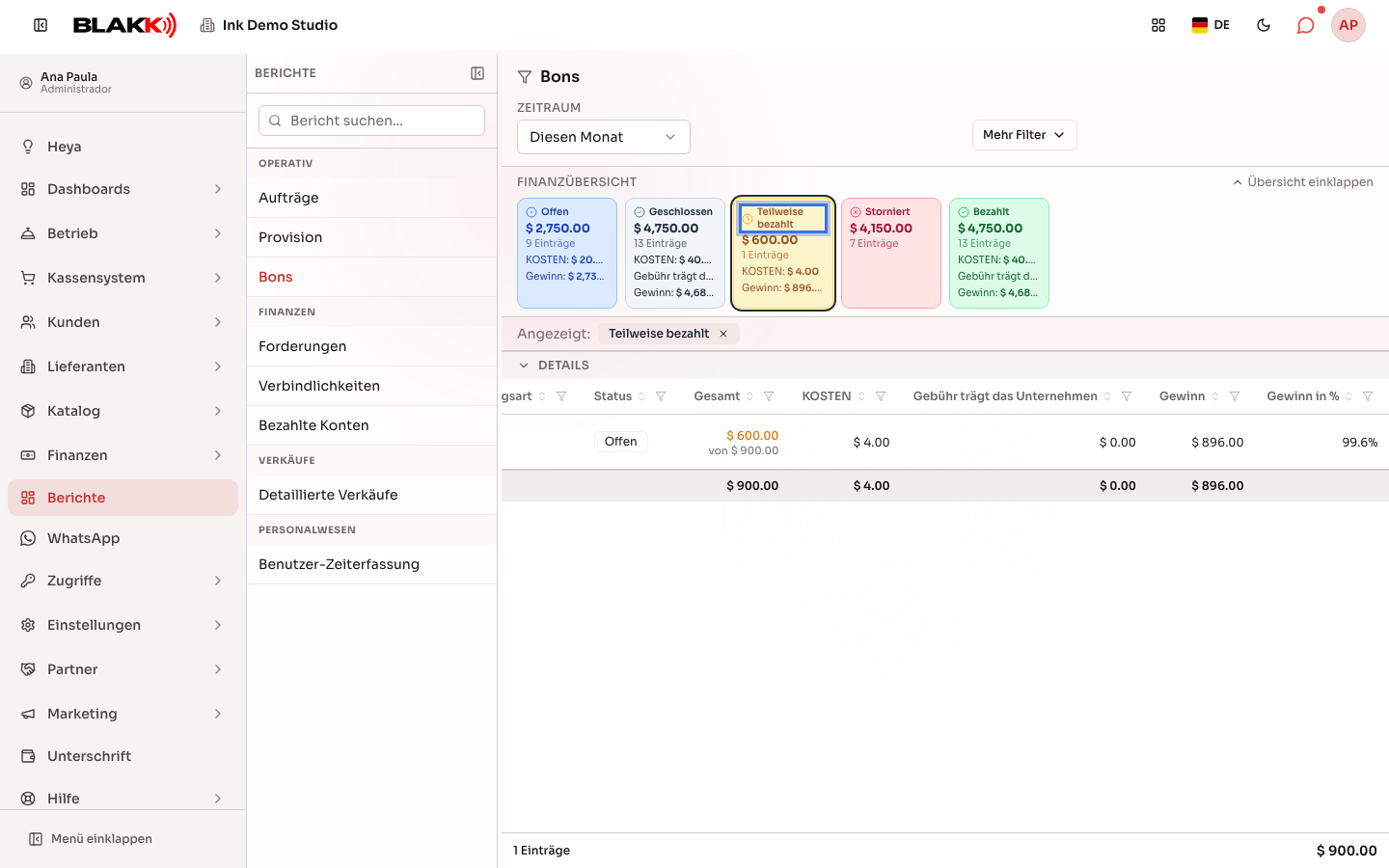
Abschnitt betitelt „Schritt 2 — Nach einer Übersichtskarte filtern“Klicken Sie auf die Karte Teilweise bezahlt. Die Liste wird automatisch gefiltert und zeigt nur Bons mit diesem Status an. Bei diesen Bons hebt die Spalte Gesamt den noch ausstehenden Saldo hervor und zeigt darunter den Gesamtbetrag des Bons an („von $ …“). Über der Liste wird Angezeigt mit dem Namen der Karte angezeigt. Klicken Sie auf das × daneben, um den Kartenfilter zu entfernen.
Weitere Filter finden Sie unter Mehr Filter: Fachkraft, Station, Dienstleistung / Produkt, Zahlungsart, Status, ZAHLUNG und Kunde. Wählen Sie die gewünschten Filter aus und klicken Sie auf Filter anwenden.
Schritt 3 — Einen Bon direkt im Bericht öffnen
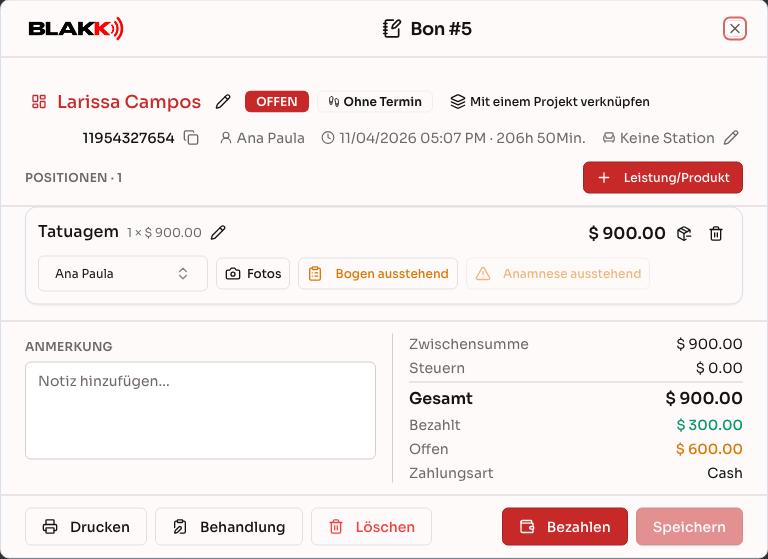
Abschnitt betitelt „Schritt 3 — Einen Bon direkt im Bericht öffnen“Klicken Sie in einer Zeile auf das Symbol Bon eröffnen. Es öffnet sich dasselbe Bon-Fenster wie auf der Seite für den Tagesbetrieb – mit allen Artikeln, Zahlungen und Bearbeitungsoptionen.
Schritt 4 — Nach einer Spalte filtern
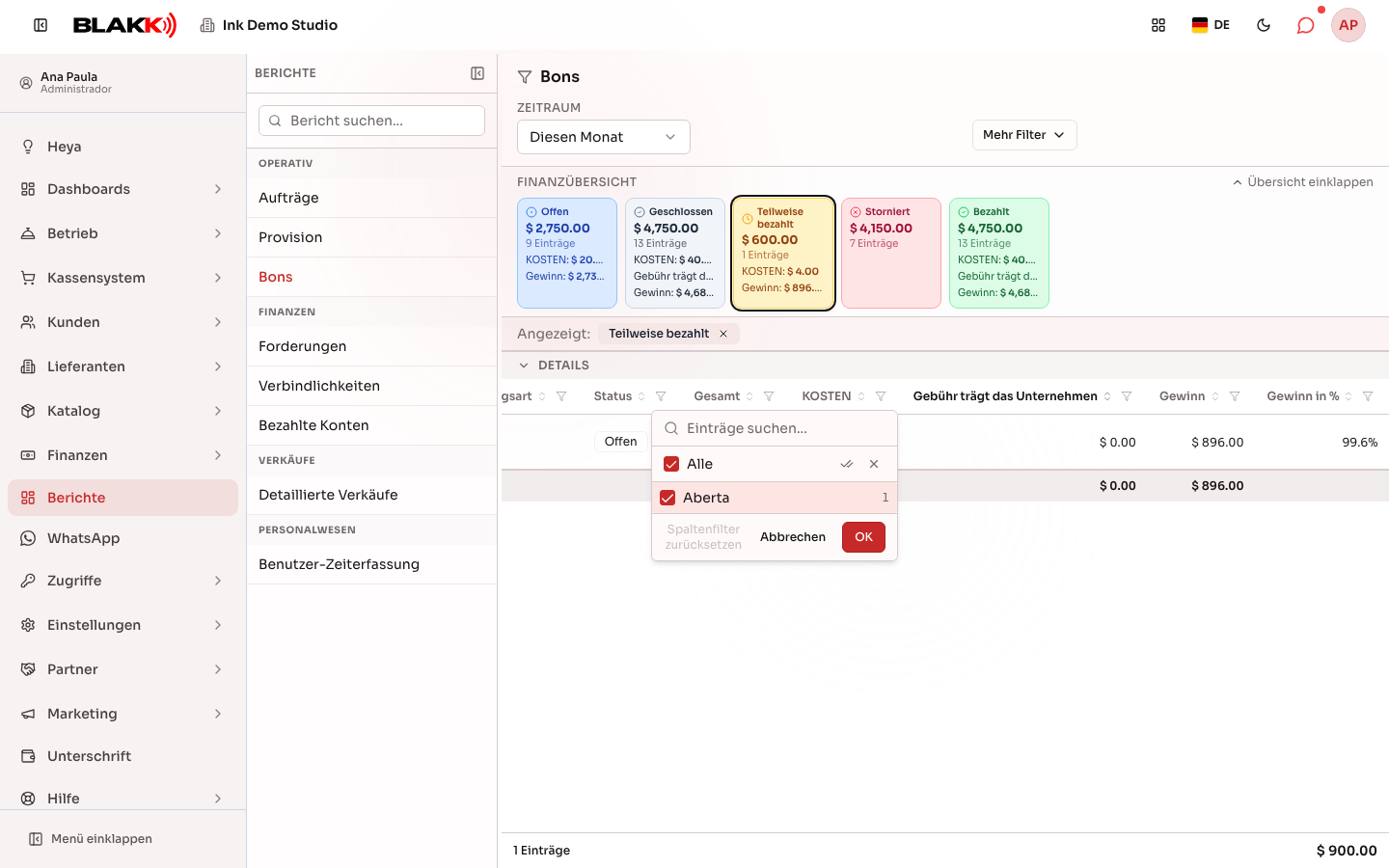
Abschnitt betitelt „Schritt 4 — Nach einer Spalte filtern“Klicken Sie auf das Trichtersymbol in der Spaltenüberschrift, zum Beispiel Status, um nur nach den Werten in dieser Spalte zu filtern, ohne die Filter oben ändern zu müssen.
Schritt 5 — Bericht exportieren
Abschnitt betitelt „Schritt 5 — Bericht exportieren“Mit CSV exportieren, PDF, Teilen oder E-Mail können Sie den Bericht für den gefilterten Zeitraum aus dem System exportieren. Die WhatsApp-Schaltfläche wird ebenfalls angezeigt, wenn WhatsApp des Studios verbunden ist. Sie finden die Schaltflächen unter Mehr Filter, direkt unter den Filtern. Auf dem Smartphone werden sie nur als Symbole angezeigt. Mit Teilen wird ein PDF erstellt und die Teilen-Funktion des Geräts geöffnet. Auf dem Computer wird das PDF heruntergeladen.
Was danach passiert
Abschnitt betitelt „Was danach passiert“- Standardmäßig enthält der Bericht Bons mit allen Status (offene, geschlossene und stornierte Bons zusammen). Um nur einen Status anzuzeigen, verwenden Sie den Filter Status oder die entsprechende Karte.
- Status (offen/geschlossen/storniert) und ZAHLUNG (unbezahlt/teilweise bezahlt/bezahlt) sind voneinander unabhängige Filter. Ein Bon kann zum Beispiel offen und gleichzeitig teilweise bezahlt sein.
- Der in der Fußzeile angezeigte Offener Saldo ist die Summe der offenen Salden der einzelnen Bons (ein Bon-Saldo wird nie negativ). Wechselgeld oder eine Überzahlung bei einem Bon gleichen den Saldo eines anderen Bons nicht aus.
- Die Kosten eines bezahlten Bons bleiben so gespeichert, wie sie am Zahlungstag waren. Wird der Einkaufspreis eines Produkts später geändert, ändern sich die Kosten dieses Bons nicht. Bei einem noch nicht bezahlten Bon wird dagegen der aktuelle Einkaufspreis verwendet. Sein Gewinn kann sich also bis zur Zahlung ändern.
- Die Gebühr entspricht dem Betrag, der bei jeder Zahlung zum Zeitpunkt der Erfassung gespeichert wurde. Bei einem offenen oder teilweise bezahlten Bon werden nur die Gebühren bereits erfasster Zahlungen addiert. Der Gewinn ändert sich also mit jeder Zahlung.
- Wird Gebühr trägt der Kunde für eine Zahlungsart später ein- oder ausgeschaltet, berücksichtigt der Bericht die neue Einstellung auch für ältere Bons.
- Bei einem erstatteten Bon bleibt die Gebühr bestehen: Der Kartenanbieter erstattet sie bei einer Rückerstattung nicht.
- Wenn Sie einen Bon im Bericht öffnen und etwas daran ändern (z. B. eine Zahlung oder einen Artikel), wird die Zeile in der Liste nach dem Schließen des Fensters automatisch aktualisiert.
Häufige Fehler und Fragen
Abschnitt betitelt „Häufige Fehler und Fragen“F: Was bedeutet der Status „Erstattet“? A: Damit ist ein Bon gemeint, der bezahlt und anschließend über die Schaltfläche Stornieren im Bon erstattet wurde. Er hat eine eigene Karte und wird nicht auf der Karte Bezahlt angezeigt. Der zurückgezahlte Betrag erscheint am Tag der Erstattung im Verkaufsbericht als negativer Betrag.
F: Zeigt der Bericht nur geschlossene Bons oder auch noch offene? A: Er zeigt beide sowie stornierte Bons. So können Sie sowohl den abgeschlossenen Umsatz prüfen als auch sehen, welche Bons aktuell noch offen sind.
F: Was ist der Unterschied zwischen „Status“ und „Zahlung“ in den Filtern? A: Status bezeichnet den Status des Bons selbst (offen, geschlossen oder storniert). ZAHLUNG bezieht sich nur auf den Zahlungsstand (unbezahlt, teilweise bezahlt oder bezahlt). Ein offener Bon kann zum Beispiel bereits teilweise bezahlt sein. Die beiden Filter beantworten also unterschiedliche Fragen.
F: Warum wird oben keine Karte „Offen“ oder „Storniert“ angezeigt? A: Karten werden nur angezeigt, wenn es im ausgewählten Zeitraum mindestens einen Bon mit dem jeweiligen Status gibt. Gibt es keinen Bon mit irgendeinem Status, wird der gesamte Kartenbereich ausgeblendet.
F: Warum wird die Spalte „Station“ in meinem Bericht nicht angezeigt? A: Diese Spalte wird nur in Studios mit aktiviertem Stationsmodul angezeigt. Ohne das Modul ist keinem Bon eine Station zugeordnet, daher ist die Spalte nicht relevant.
F: Warum wird die Schaltfläche zum Öffnen des Bons in keiner Zeile angezeigt? A: Die Schaltfläche hängt von Ihrer Zugriffsstufe für die Seite Bon ab, die unabhängig vom Zugriff auf diesen Bericht ist. Bitten Sie den Studioinhaber, Ihnen unter Zugriffe → Profile Zugriff auf beide Bereiche zu gewähren.
F: Beziehen sich die Summen im Bericht nur auf die auf dem Bildschirm sichtbaren Bons oder auf den gesamten gefilterten Zeitraum? A: Sie beziehen sich auf den gesamten gefilterten Zeitraum. Die Summen in der Fußzeile (Gesamt, Kosten, vom Unternehmen getragene Gebühr, Gewinn, bezahlter Gesamtbetrag, offener Saldo) umfassen alle Bons, die dem Filter entsprechen – nicht nur die, die gerade beim Scrollen sichtbar sind.
F: Die Kosten eines Bons sind null. Warum? A: Die Kosten basieren auf dem Einkaufspreis, der bei den Produkten hinterlegt ist. Wenn für die Materialien und Verbrauchsmaterialien einer Dienstleistung kein Einkaufspreis eingetragen ist oder die Dienstleistung keine Materialien und Verbrauchsmaterialien enthält, sind die Kosten null und der gesamte Bonbetrag wird als Gewinn ausgewiesen. Prüfen Sie die Einkaufspreise der einzelnen Materialien und Verbrauchsmaterialien in den Einträgen.
F: Warum entspricht der Gewinn nicht dem Gesamtbetrag abzüglich der Kosten? A: Vom Gewinn werden auch die Steuern (die nicht beim Studio verbleiben), der Rabatt der Zahlungsart und die vom Studio getragene Gebühr für die Zahlungsart abgezogen. Gesamt zeigt den Rechnungsbetrag einschließlich Steuern.
F: Warum wird die Kartengebühr beim Bon nicht angezeigt? A: Prüfen Sie die Zahlungsart unter Zahlungsarten → Gebühren. Wenn Gebühr trägt der Kunde aktiviert ist, trägt nicht das Studio die Gebühr, daher wird sie im Bericht nicht angezeigt. Ist für die verwendete Ratenzahl keine Gebühr hinterlegt, wurde die Zahlung mit einer Gebühr von null gespeichert.
F: Warum weicht die Gebühr hier von der Spalte „Zahlungsgebühren“ im Verkaufsbericht ab? A: Im Verkaufsbericht werden alle Gebühren addiert, auch die vom Kunden getragenen. Hier wird nur die Gebühr berücksichtigt, die das Studio trägt, da nur sie den Gewinn mindert.
F: Warum wird der Prozentsatz „Gewinn in %“ in der Fußzeile nicht addiert? A: Die Summe der Prozentsätze verschiedener Bons ergibt keine aussagekräftige Zahl. Der Prozentsatz für den gesamten Zeitraum wird im Dashboard auf der Karte Gewinn in % angezeigt.