Kampagnen: Kurzlink und QR-Code, um dein Geschäft bekannt zu machen
Was ist das
Abschnitt betitelt „Was ist das“Eine Kampagne ist ein Kurzlink (und ein QR-Code), den du an einem bestimmten Ort veröffentlichst: in einer Instagram-Story, auf einem Plakat, einem Flyer oder in der Bio eines Partners. Jeder Klick wird gezählt, und anschließend gelangt die Person direkt zu der von dir ausgewählten Seite. Jede Kampagne ist einem Affiliate zugeordnet, der die Gutschrift für die darüber gewonnenen Besucher erhält.
Wann verwenden
Abschnitt betitelt „Wann verwenden“-
Eine Influencerin möchte eine Story mit dem Link zu deinem Studio posten: Erstelle eine Kampagne mit ihrem Namen und der Buchungsseite als Ziel. So siehst du, wie viele Personen geklickt haben.
-
Du möchtest ein Plakat mit einem QR-Code ins Schaufenster hängen und wissen, ob es etwas bringt.
-
Du wirbst an mehreren Orten gleichzeitig (Instagram, WhatsApp, Flyer) und möchtest vergleichen, woher die meisten Besucher kommen: Erstelle für jeden Ort eine eigene Kampagne.
Bevor Sie beginnen
Abschnitt betitelt „Bevor Sie beginnen“- Du brauchst mindestens einen registrierten Affiliate: Die Kampagne wird unter seinem Namen geführt (siehe Partner). Wenn du für dein eigenes Studio werben möchtest, registriere einen Affiliate unter dem Namen des Studios und setze die Provision auf null.
- Das Affiliate-Modul muss für dein Studio aktiviert sein. Wenn das Menü Kampagnen nicht angezeigt wird, wende dich an den Support.
- Wenn du keine Kampagnen erstellen oder bearbeiten kannst, bitte den Inhaber des Studios, dir unter Zugänge → Profile Zugriff zu gewähren.
Schritt für Schritt
Abschnitt betitelt „Schritt für Schritt“Schritt 1 — Kampagne erstellen
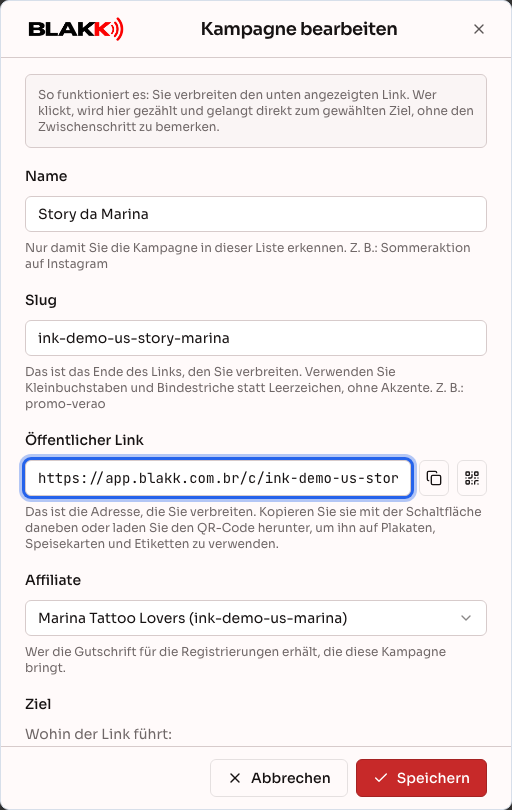
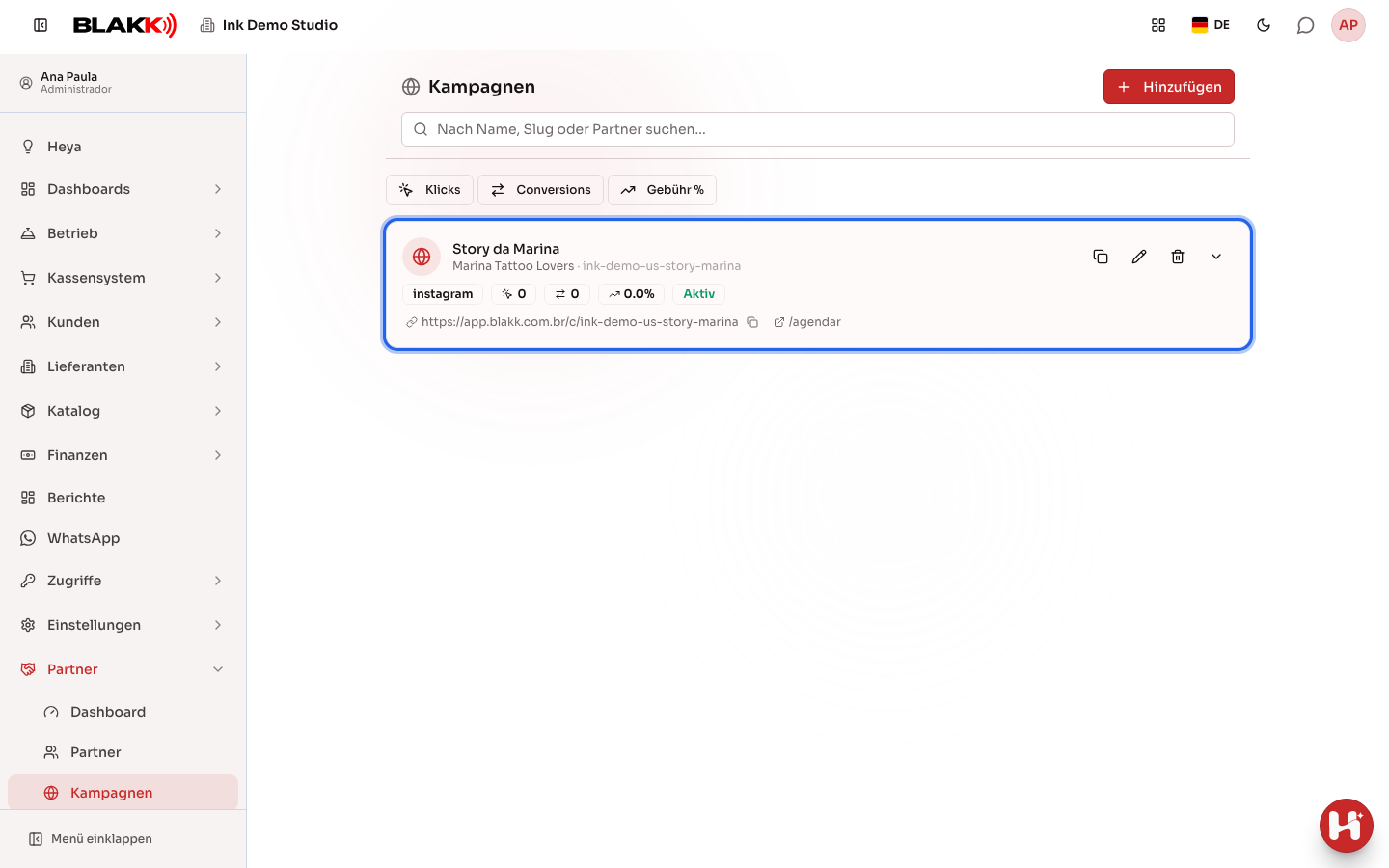
Abschnitt betitelt „Schritt 1 — Kampagne erstellen“Öffne Kampagnen im Menü Partner und klicke auf Hinzufügen. Fülle die Felder aus:
- Name: Nur für dich, damit du die Kampagne in der Liste wiedererkennst (z. B. „Story von Marina“);
- Slug: Das Ende des Links. Verwende Kleinbuchstaben und Bindestriche statt Leerzeichen, ohne
Umlaute oder Akzente (z. B.
story-marina). Der Slug muss eindeutig sein: Wenn er bereits vergeben ist, wähle einen anderen; - Affiliate: Wer die Gutschrift für die über die Kampagne gewonnenen Besucher erhält.
Der Öffentlicher Link wird direkt unter dem Slug angezeigt. Diesen Link veröffentlichst du.
Schritt 2 — Ziel des Links festlegen
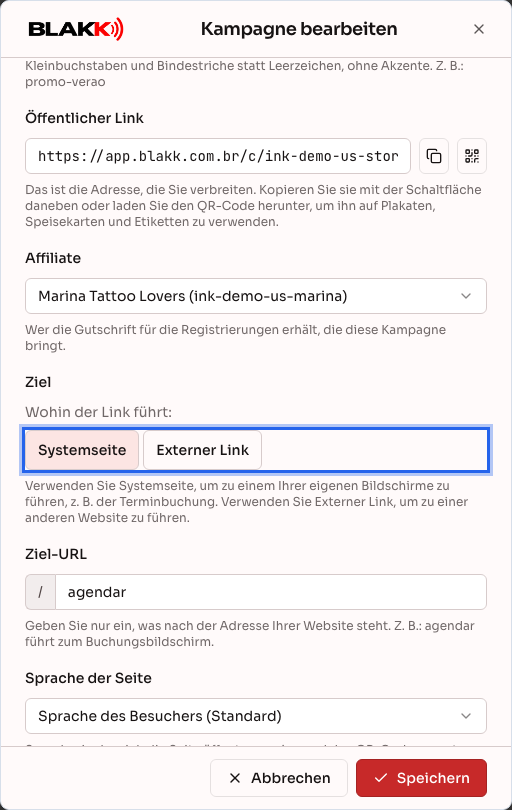
Abschnitt betitelt „Schritt 2 — Ziel des Links festlegen“Wähle unter Ziel eine Option aus:
- Systemseite: Eine Seite deiner Website. Gib nur den Teil ein, der nach der Adresse
deiner Website kommt (z. B. führt
agendarzur Buchungsseite); - Externer Link: Eine andere Website. Gib die vollständige Adresse ein, beginnend mit
https://.
Wähle bei einer Systemseite außerdem die Sprache der Seite, in der sie geöffnet wird. Unter Sprachen, die der Besucher auswählen kann legst du fest, welche Sprachen im Auswahlmenü angezeigt werden.
Schritt 3 — Herkunft mit UTMs kennzeichnen (optional)
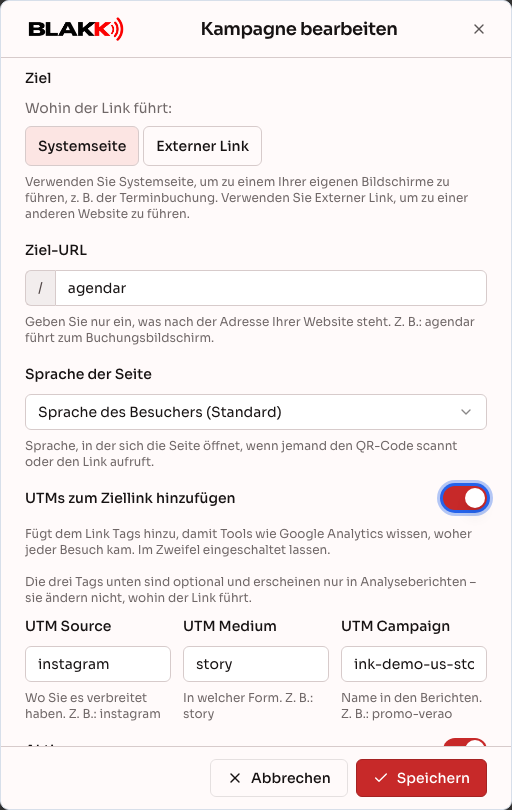
Abschnitt betitelt „Schritt 3 — Herkunft mit UTMs kennzeichnen (optional)“Aktiviere UTMs zum Ziellink hinzufügen, wenn du Google Analytics oder ein anderes
Analysetool verwendest. Die drei Kennzeichnungen zeigen, woher der Besuch kam: UTM Source (wo du
geworben hast, z. B. instagram), UTM Medium (in welcher Form, z. B. story) und UTM Campaign
(der Name in den Berichten). Sie ändern nicht, wohin der Link führt. Lass Aktiv aktiviert und
klicke auf Speichern.
Schritt 4 — Link kopieren oder QR-Code herunterladen
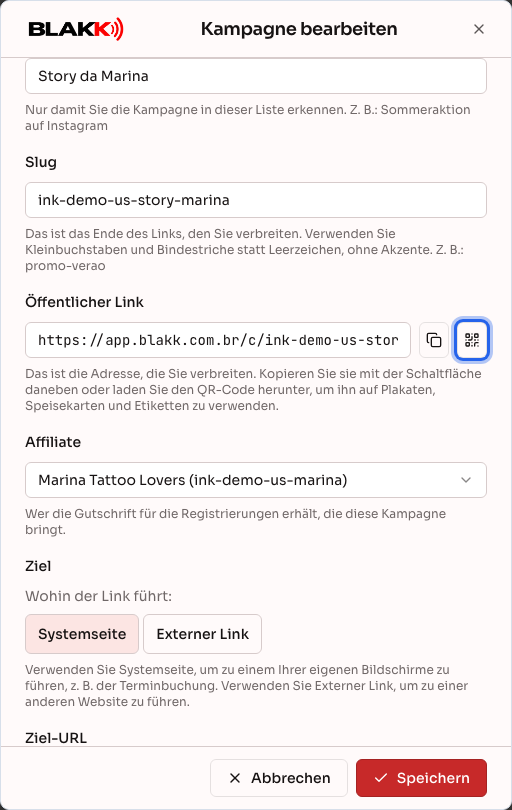
Abschnitt betitelt „Schritt 4 — Link kopieren oder QR-Code herunterladen“Klicke in der Kampagne neben dem Öffentlicher Link auf **Kopieren, um den Link auf Instagram oder WhatsApp zu teilen, oder auf **QR-Code herunterladen, um das Bild herunterzuladen und auf einem Plakat, einer Speisekarte oder einem Etikett zu verwenden. In der Liste kannst du über das Symbol Link kopieren auf der Karte ebenfalls den Link kopieren.
Schritt 5 — Klickzahlen der Kampagne anzeigen
Abschnitt betitelt „Schritt 5 — Klickzahlen der Kampagne anzeigen“In der Liste siehst du die Klicks jeder Kampagne. Klicke auf den Pfeil der Karte, um sie aufzuklappen und den Klickverlauf (letzte 10) anzuzeigen. Dort findest du Datum, Internetanbieter, die Website, von der die Person gekommen ist, und den ungefähren Standort (Stadt und Land, ermittelt anhand der Internetadresse).
Was danach passiert
Abschnitt betitelt „Was danach passiert“-
Jeder Klick auf den Link wird gezählt und führt direkt zum Ziel, ohne dass die Person den Umweg bemerkt. Automatische Zugriffe, etwa die Linkvorschau in WhatsApp und Suchmaschinen-Bots, werden nicht gezählt.
-
Wer über die Kampagne kommt und innerhalb der nächsten 30 Tage mit demselben Smartphone oder Computer einen Termin bucht, wird dem Affiliate der Kampagne zugeordnet. Der Verkauf bringt ihm dann eine Provision ein (siehe Partner).
-
Die Details jedes Klicks werden 90 Tage lang gespeichert. Die Tagesgesamtzahlen bleiben im Affiliate-Dashboard verfügbar.
Häufige Fehler und Fragen
Abschnitt betitelt „Häufige Fehler und Fragen“F: Ich habe den QR-Code schon gedruckt und muss das Ziel ändern. Muss ich ihn neu drucken? A: Nein. Der QR-Code führt zum Kampagnenlink, und das Ziel lässt sich jederzeit ändern. Nur wenn du den Slug änderst, funktionieren der bereits veröffentlichte Link und QR-Code nicht mehr.
F: Wie deaktiviere ich einen bereits veröffentlichten Link? A: Bearbeite die Kampagne, deaktiviere Aktiv und klicke auf Speichern. Wer auf den Link klickt, wird zur Startseite weitergeleitet.
F: Kann ich eine Kampagne löschen? A: Nur, wenn sie noch keine Klicks hat. Kampagnen mit Klicks können nicht gelöscht werden, damit der Verlauf erhalten bleibt. Deaktiviere in diesem Fall Aktiv.
F: Wozu dienen UTMs? Muss ich sie ausfüllen? A: Nein. Sie werden nur in Analysetools wie Google Analytics angezeigt und zeigen, woher die einzelnen Besuche kamen. Sie ändern weder das Linkziel noch die im System gezählte Anzahl an Klicks.
F: Derselbe Kunde hat mehrmals geklickt. Wird jeder Klick gezählt? A: Wiederholte Klicks innerhalb weniger Sekunden werden nur einmal gezählt. Im Affiliate-Dashboard zeigt Eindeutige Klicks, wie viele verschiedene Personen geklickt haben.
F: Der gewünschte Slug ist bereits vergeben. Warum? A: Slugs müssen im gesamten System eindeutig sein, nicht nur für dein Studio. Wähle einen anderen, zum Beispiel einen Slug mit dem Namen deines Studios.