Zeiterfassungsbericht: Ein- und Ausstempeln des Teams verfolgen
Was ist das
Abschnitt betitelt „Was ist das“Dieser Bericht enthält alle Zeiteinträge des Teams. Jede Zeile zeigt eine Einstempelzeit mit der dazugehörigen Ausstempelzeit sowie die insgesamt geleisteten Stunden pro Tag und Person.
Wann verwenden
Abschnitt betitelt „Wann verwenden“- Die Ein- und Ausstempelzeiten eines Mitarbeiters für einen bestimmten Zeitraum überprüfen.
- Die Gesamtstunden pro Person zur Kontrolle der Lohnabrechnung ansehen.
- Einen falschen Zeiteintrag korrigieren oder manuell erfassen, wenn jemand vergessen hat, sich einzustempeln.
Bevor Sie beginnen
Abschnitt betitelt „Bevor Sie beginnen“Wenn Sie diesen Bericht nicht sehen können, bitten Sie den Inhaber des Studios, Ihren Zugriff unter Zugriffe → Profile freizugeben. Zum Korrigieren, Löschen oder manuellen Erfassen eines Eintrags benötigen Sie eine höhere Zugriffsstufe (Bearbeiten) als zum bloßen Anzeigen (Lesen). Dieser Zugriff ist unabhängig von der Berechtigung, mit der sich jemand selbst einstempeln darf.
Schritt für Schritt
Abschnitt betitelt „Schritt für Schritt“Schritt 1 — Einträge ansehen
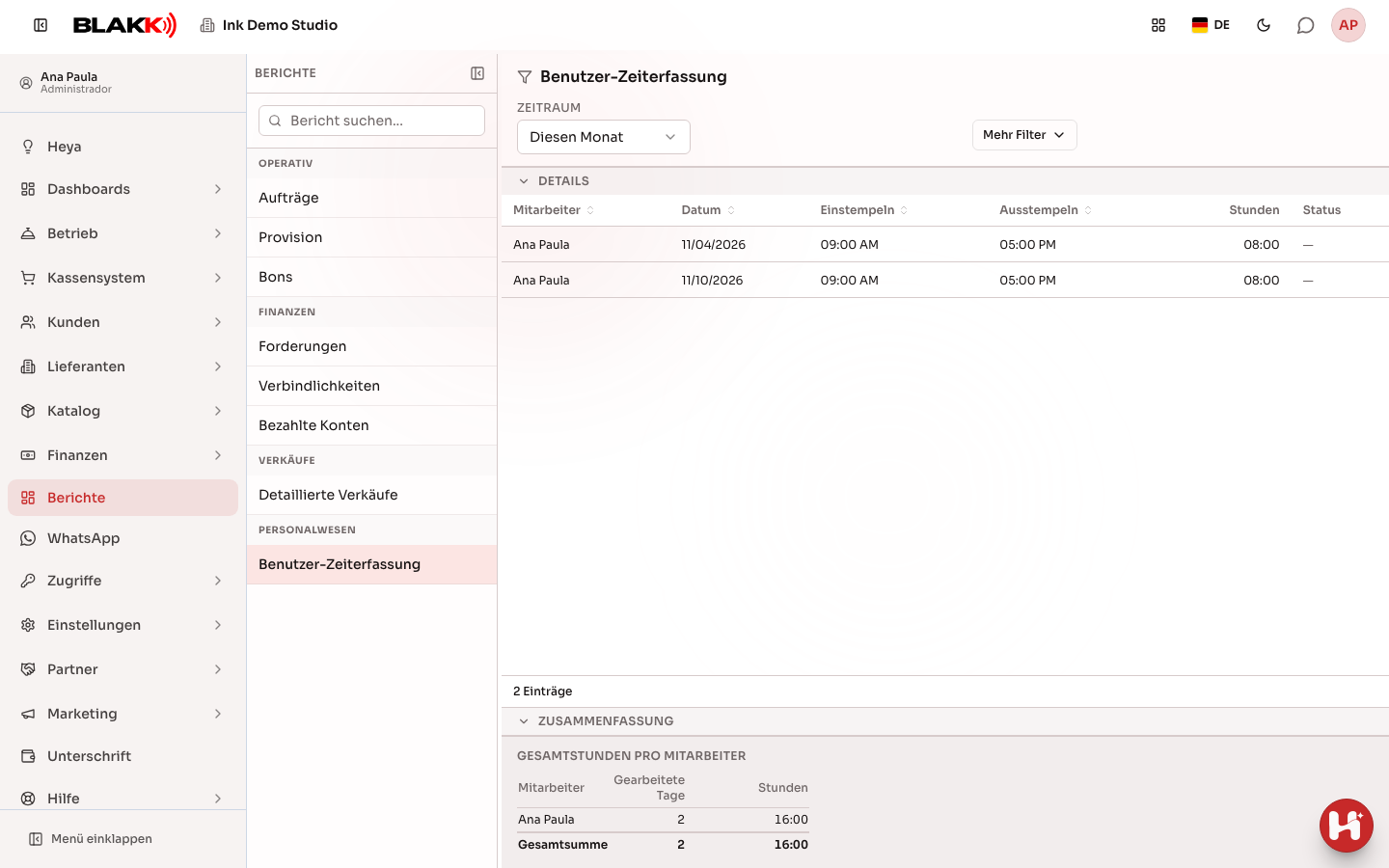
Abschnitt betitelt „Schritt 1 — Einträge ansehen“Klicken Sie unter Berichte auf Benutzer-Zeiterfassung. Jede Zeile zeigt den Mitarbeiter, das Datum, die Einstempeln, die Ausstempeln, die Stunden und den Status. Am Tabellenende addiert Gesamtstunden pro Mitarbeiter die Arbeitstage und Stunden jeder Person im ausgewählten Zeitraum.
Schritt 2 — Nach Mitarbeiter filtern
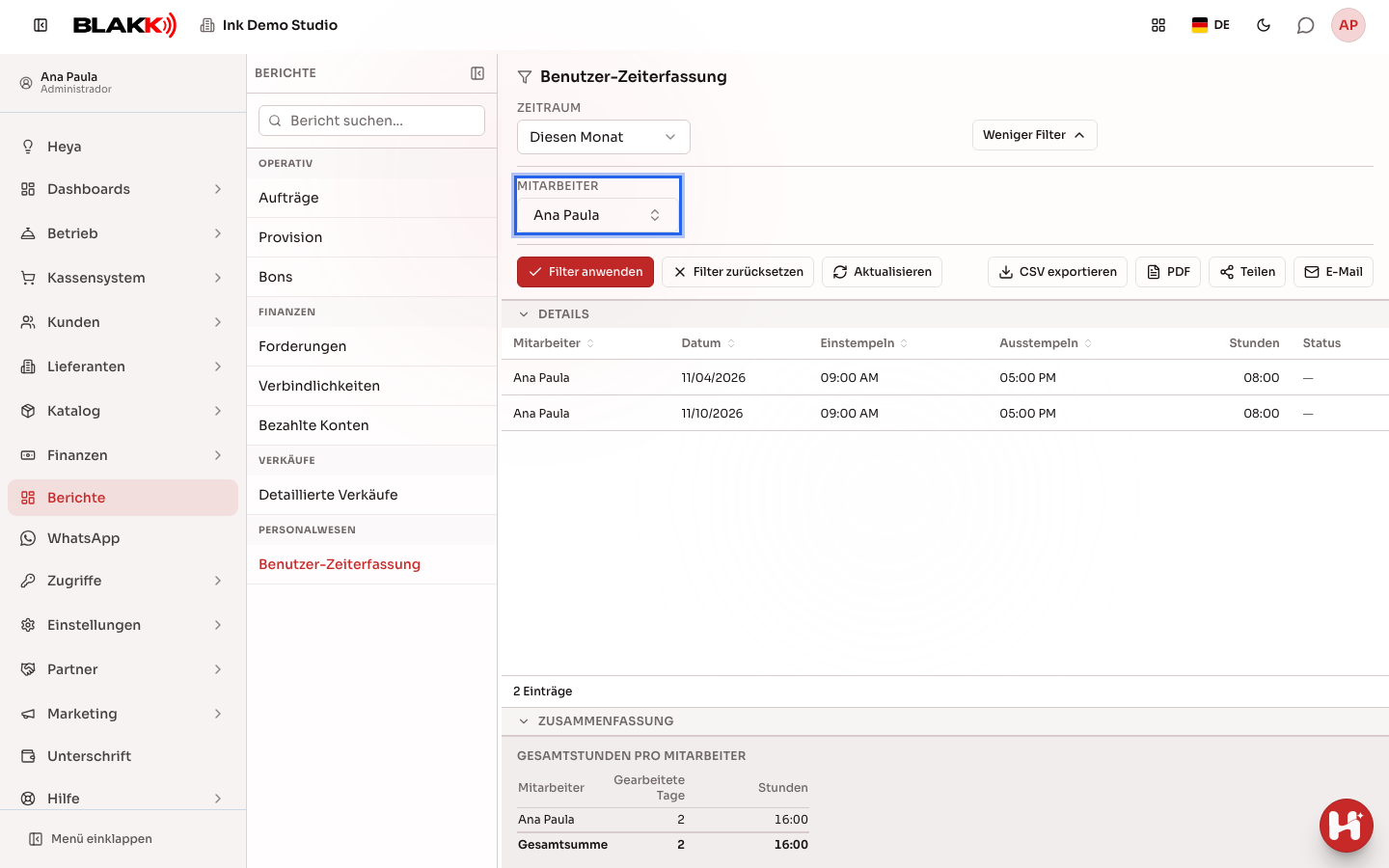
Abschnitt betitelt „Schritt 2 — Nach Mitarbeiter filtern“Öffnen Sie Mehr Filter, wählen Sie unter Mitarbeiter einen Namen aus und klicken Sie auf Filter anwenden, um nur die Einträge dieser Person anzuzeigen.
Schritt 3 — Einen Eintrag korrigieren
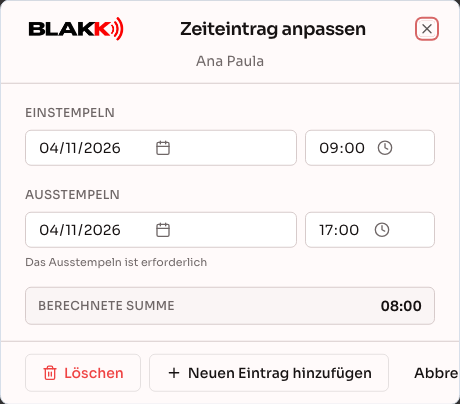
Abschnitt betitelt „Schritt 3 — Einen Eintrag korrigieren“Klicken Sie auf eine Zeile, um das Fenster Zeiteintrag anpassen zu öffnen und die Einstempeln oder Ausstempeln zu korrigieren. Berechnete Summe wird beim Eingeben automatisch aktualisiert. Klicken Sie auf Speichern. Die Zeile ist nur anklickbar, wenn Sie für diesen Bericht über Bearbeitungszugriff verfügen.
Um einen Eintrag für jemanden zu erfassen, der vergessen hat, sich einzustempeln, klicken Sie im selben Fenster auf Neuen Eintrag hinzufügen. Daraufhin öffnet sich Neuer Zeiteintrag für denselben Mitarbeiter. Dort geben Sie die Ein- und Ausstempelzeit ein.
Schritt 4 — Einen Eintrag löschen
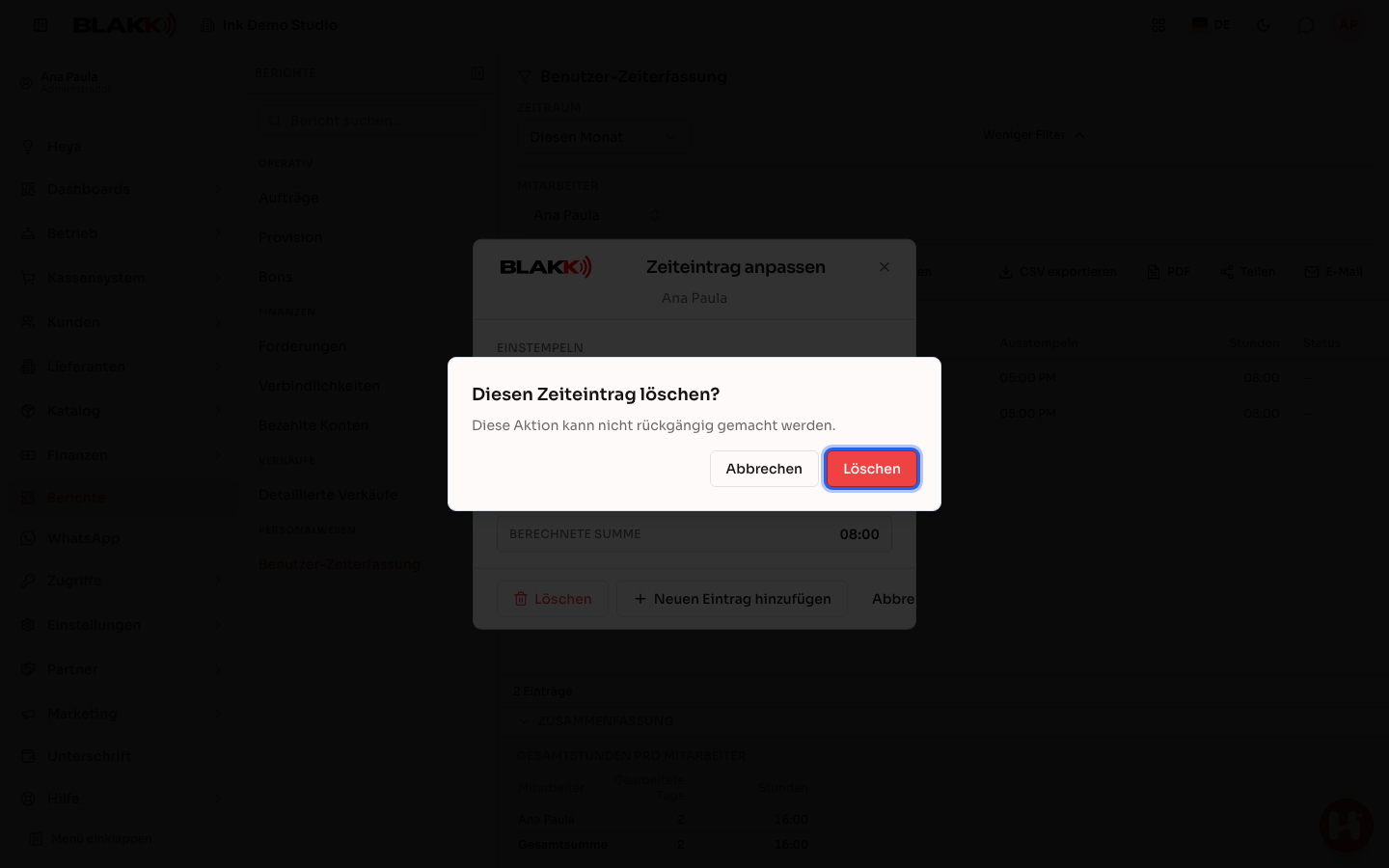
Abschnitt betitelt „Schritt 4 — Einen Eintrag löschen“Klicken Sie im selben Fenster auf Löschen und bestätigen Sie den Vorgang. Der Hinweis ist eindeutig: Diesen Zeiteintrag löschen? Diese Aktion kann nicht rückgängig gemacht werden.
Was danach passiert
Abschnitt betitelt „Was danach passiert“- Ein bereits abgeschlossener Eintrag mit Ein- und Ausstempelzeit kann nicht wieder geöffnet werden. Sie können ihn nur bearbeiten (die Zeiten ändern) oder löschen. Wenn Sie ihn tatsächlich wieder öffnen müssen, löschen Sie ihn und erfassen Sie manuell einen neuen Eintrag.
- Bei einem manuell erfassten Eintrag ist die Ausstempeln erforderlich. Ein tatsächlich gestempelter Eintrag kann dagegen offen bleiben, bis die Person sich ausstempelt.
- Ein Eintrag „Offen“ kann eine noch laufende Schicht anzeigen oder bedeuten, dass jemand vergessen hat, sich auszustempeln. Nach vielen Stunden schließt das System den Eintrag automatisch. Im Bericht lässt sich nicht erkennen, was davon zutrifft. Öffnen Sie den Eintrag, um ihn zu prüfen.
- Die Dauer (Stunden) wird unabhängig von der angezeigten Zeitzone berechnet. Sie bleibt daher auch bei einer Schicht korrekt, die über die Umstellung auf Sommerzeit hinweggeht.
Häufige Fehler und Fragen
Abschnitt betitelt „Häufige Fehler und Fragen“F: Ein Eintrag ist seit mehreren Tagen „Offen“ – was ist passiert? A: Wahrscheinlich hat die Person vergessen, sich auszustempeln. Das System schließt den Eintrag nicht sofort automatisch, sondern erst nach vielen Stunden. Dabei wird keine tatsächliche Ausstempelzeit eingetragen. Öffnen Sie den Eintrag und korrigieren Sie die Ausstempelzeit manuell.
F: Kann ich einen Eintrag mit Ein- und Ausstempelzeit wieder öffnen? A: Nein. Ein abgeschlossener Eintrag kann nur bearbeitet (die Zeiten geändert) oder gelöscht werden. Es gibt keine Option zum „Wiederöffnen“.
F: Warum muss ich beim manuellen Erfassen eines Eintrags eine Ausstempelzeit angeben, beim Bearbeiten eines offenen Eintrags aber nicht? A: Ein manueller Eintrag ohne Ausstempelzeit würde als „Offen“ markiert und schließlich automatisch durch den nächsten tatsächlichen Zeiteintrag der Person geschlossen. Dadurch würde die Zeiterfassung durcheinandergeraten. Wenn Sie einen Eintrag bearbeiten, der tatsächlich offen ist, können Sie ihn weiterhin ohne Ausstempelzeit speichern.
F: Wer kann die Zeiterfassung einer anderen Person korrigieren? A: Nur Personen mit Bearbeitungszugriff auf genau diesen Bericht. Das ist eine andere Berechtigung als die, mit der jemand sich selbst einstempeln darf. Eine Person kann also zum Einstempeln berechtigt sein, ohne Einträge bearbeiten zu dürfen – auch nicht die eigenen.
F: Zeigt der Bericht, woher ein Zeiteintrag stammt (PIN-Bildschirm, Terminal oder manuelle Erfassung)? A: Nein. Der Bericht zeigt nur die Ein- und Ausstempelzeiten sowie die Dauer. Auf dieser Seite lässt sich nicht erkennen, ob der Eintrag von einem Terminal, über den PIN-Bildschirm oder manuell erfasst wurde.