Provisionsbericht: berechnen und auszahlen, was jedem Teammitglied zusteht
Was ist das
Abschnitt betitelt „Was ist das“Berechnet, wie viel Provision jeder Tätowierer auf seine Verkäufe über Bons erhält — auf Grundlage des jeweils eingerichteten Provisionssatzes. Es ist dieselbe Berechnung wie im Team-Tab des Dashboards. Daher weichen die Zahlen an den beiden Stellen nie voneinander ab.
Wann verwenden
Abschnitt betitelt „Wann verwenden“-
Zum Monatsabschluss, um die Provision für jeden Tätowierer zu prüfen und auszuzahlen.
-
Um den Provisionsaufwand direkt aus dem Bericht zu erstellen, ohne ihn manuell unter Ausgaben zu erfassen.
Bevor Sie beginnen
Abschnitt betitelt „Bevor Sie beginnen“Bitte den Inhaber des Studios, dir unter Zugänge → Profile Zugriff zu geben. Für diesen Bericht ist ein Zugriff erforderlich, für das Öffnen eines Bons ein anderer (Zugriff auf Bons) und für das Erstellen des Provisionsaufwands ein dritter (Bearbeitungszugriff auf Ausgaben). Es kann also sein, dass du alles sehen, aber trotzdem niemanden bezahlen kannst.
Der Provisionssatz für jeden Tätowierer wird unter Benutzer im Tab Provision seines Profils eingerichtet: ein Standardsatz, der für alles gilt, und spezielle Sätze für einzelne Produkte, die — sofern vorhanden — immer Vorrang vor dem Standardsatz haben.
Schritt für Schritt
Abschnitt betitelt „Schritt für Schritt“Schritt 1 — Provisionsübersicht aufrufen
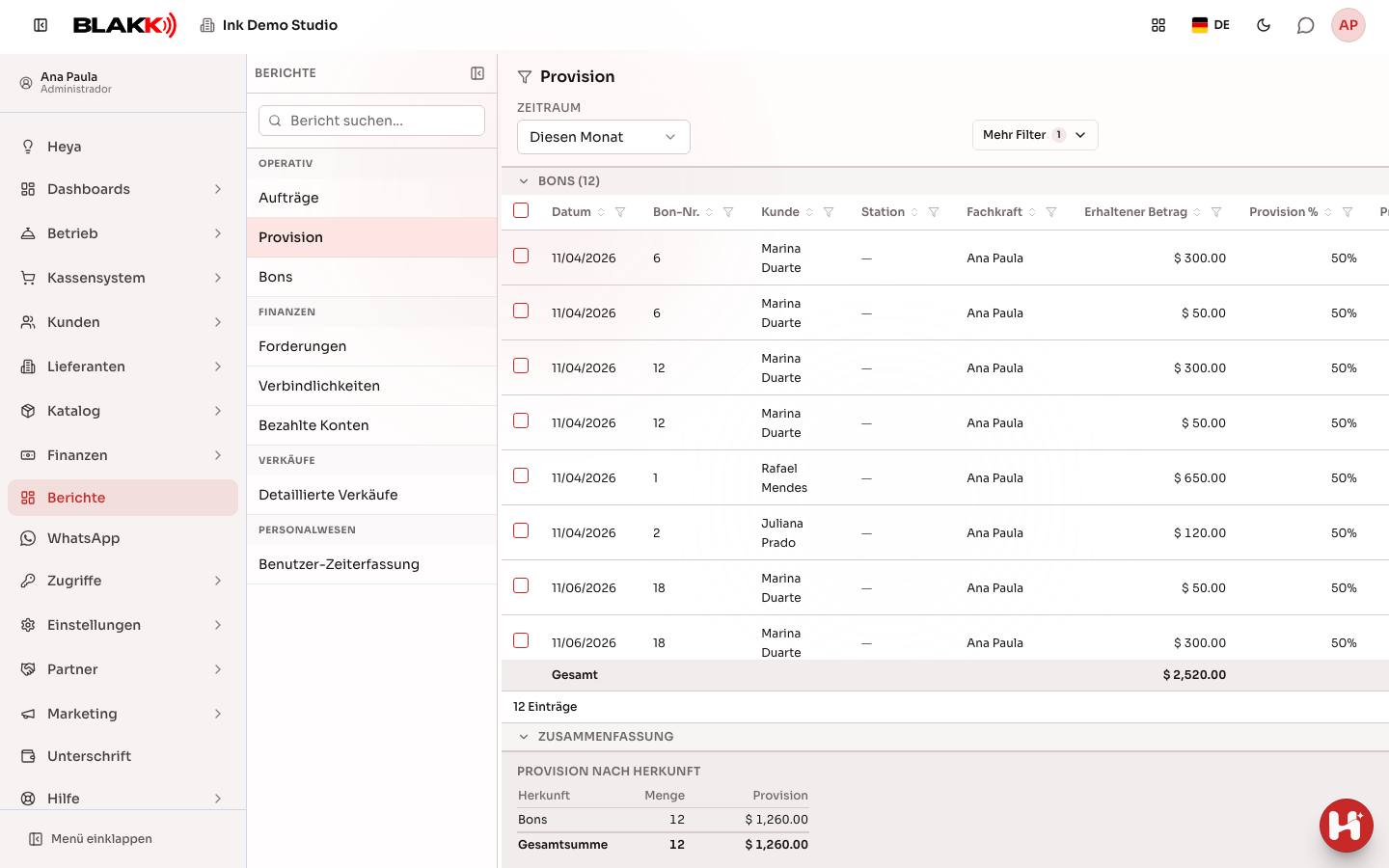
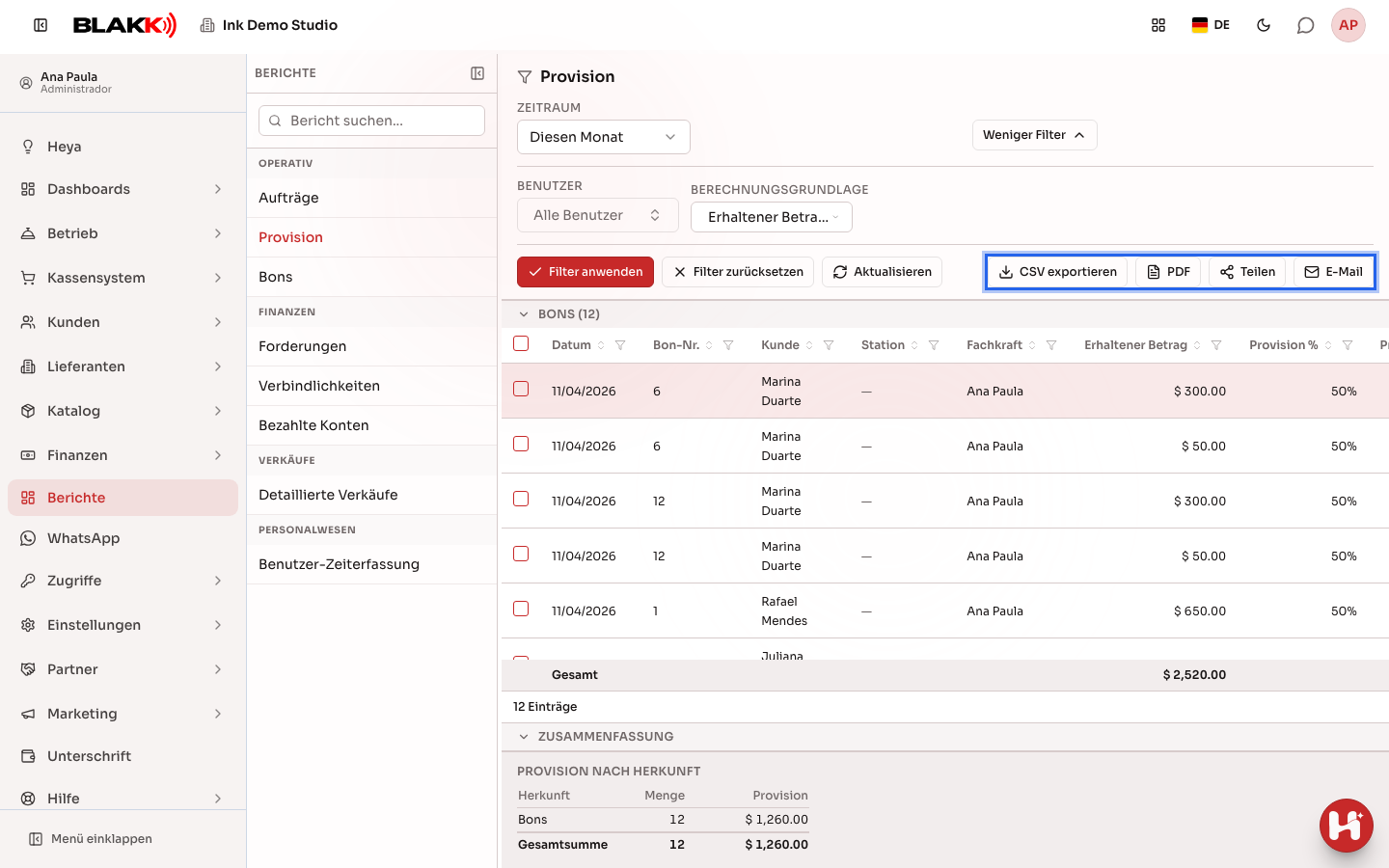
Abschnitt betitelt „Schritt 1 — Provisionsübersicht aufrufen“Klicke unter Berichte auf Provision. Die Liste wird mit dem Standardzeitraum geladen und zeigt den Bereich Bons mit der Nummer jedes Bons, dem Tätowierer, dem Provisionssatz und dem Status (Bereits bezahlt oder Zu zahlen). In den Bon-Zeilen öffnet das Symbol Bon eröffnen den jeweiligen Bon. Um nur einen Tätowierer anzuzeigen, nutze den Filter Benutzer unter Mehr Filter.
Schritt 2 — Berechnungsgrundlage auswählen
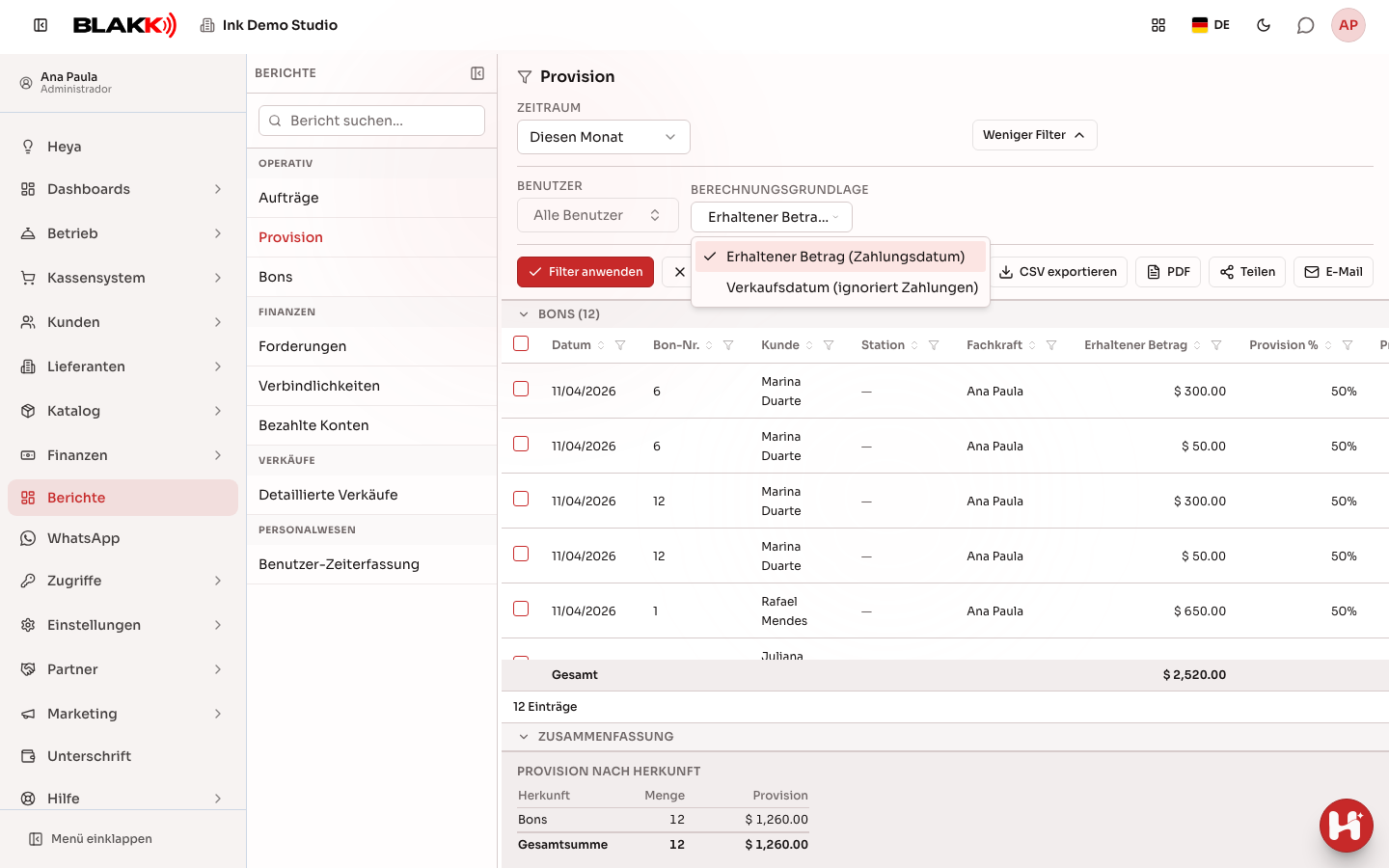
Abschnitt betitelt „Schritt 2 — Berechnungsgrundlage auswählen“Der Filter Berechnungsgrundlage legt fest, was als „im Zeitraum“ zählt: Erhaltener Betrag (Zahlungsdatum) (Standardeinstellung) berechnet die Provision anhand des Datums, an dem der Kunde tatsächlich bezahlt hat. Mit Verkaufsdatum (ignoriert Zahlungen) wird dagegen die gesamte Provision am Verkaufsdatum berücksichtigt, unabhängig davon, ob der Betrag bereits eingegangen ist.
Schritt 3 — Gesamtsumme nach Herkunft anzeigen
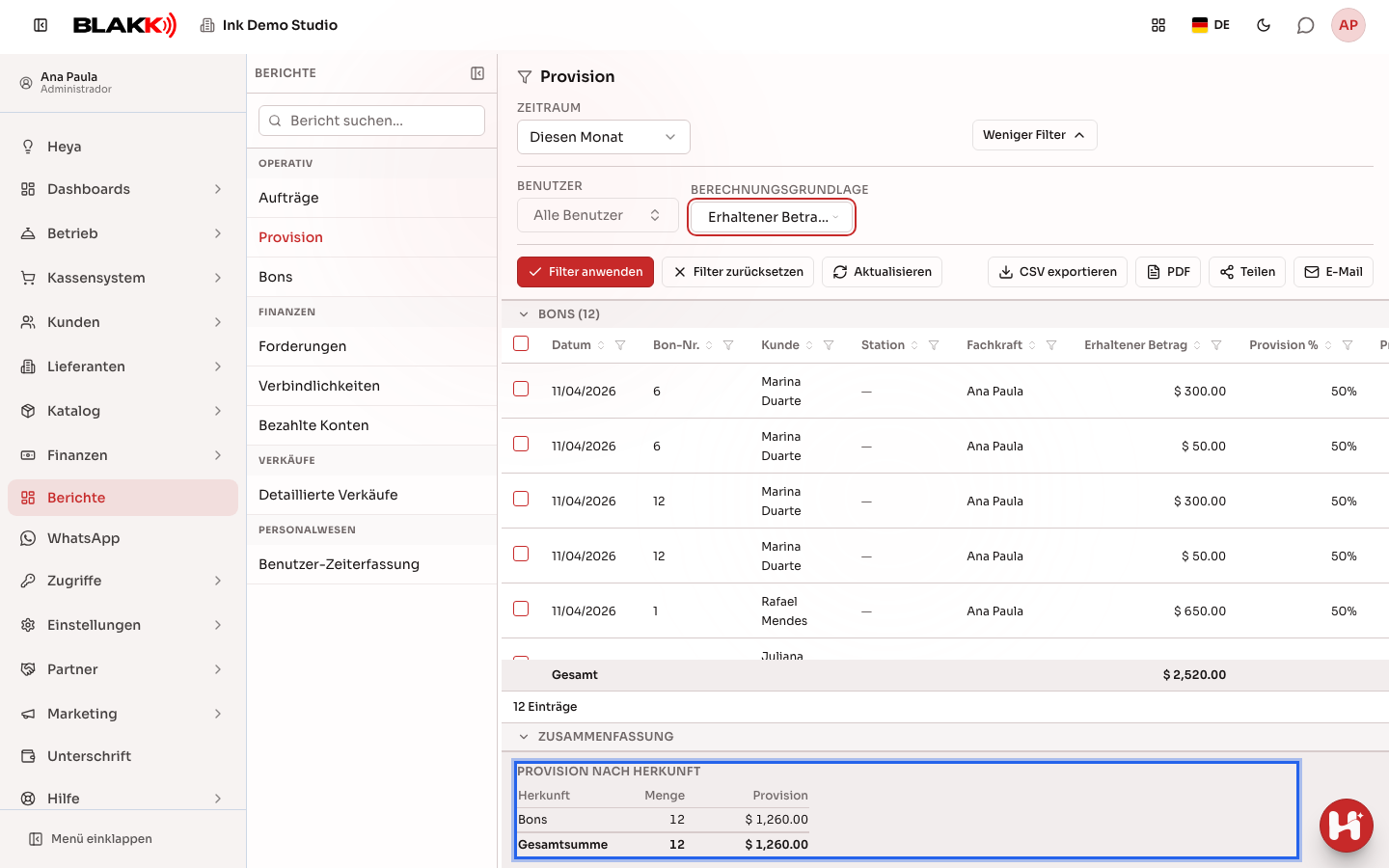
Abschnitt betitelt „Schritt 3 — Gesamtsumme nach Herkunft anzeigen“Am Ende der Liste zeigt das Feld Provision nach Herkunft die Provision für die Bons und die Gesamtsumme des Zeitraums an.
Schritt 4 — Provisionsaufwand erstellen
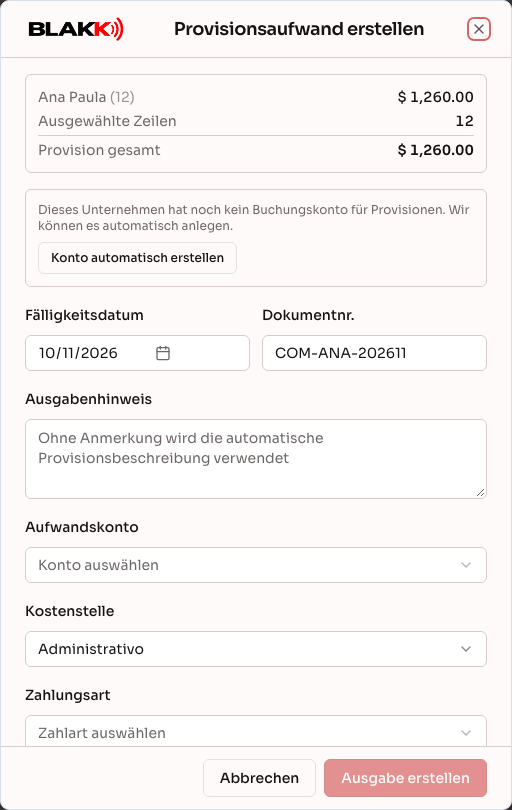
Abschnitt betitelt „Schritt 4 — Provisionsaufwand erstellen“Markiere eine oder mehrere noch Zu zahlen-Zeilen und klicke auf Ausgabe erstellen. Prüfe im Fenster Provisionsaufwand erstellen die Ausgewählte Zeilen und die Provision gesamt. Wähle anschließend die Aufwandskonto, die Kostenstelle, das Fälligkeitsdatum und die Zahlungsart aus. Wenn du Diesen Aufwand sofort bezahlen aktivierst, wird die Zahlung im selben Schritt erfasst. Hat das Unternehmen noch kein Aufwandskonto für Provisionen, kannst du im Fenster Konto automatisch erstellen auswählen.
Schritt 5 — Bericht exportieren
Abschnitt betitelt „Schritt 5 — Bericht exportieren“Unter Mehr Filter kannst du den Bericht über CSV exportieren, PDF, Teilen oder E-Mail exportieren (und über WhatsApp teilen, wenn das WhatsApp-Konto des Studios verbunden ist).
Was danach passiert
Abschnitt betitelt „Was danach passiert“-
Beim Erstellen des Aufwands wird unter Finanzen ein tatsächlicher Aufwand angelegt — einer pro Teammitglied, auch wenn die Auswahl Zeilen verschiedener Teammitglieder enthält.
-
Eine als Bereits bezahlt markierte Zeile wird nicht erneut in die Berechnung aufgenommen und kann nicht noch einmal zum Erstellen eines Aufwands ausgewählt werden.
-
Berücksichtigt werden nur geschlossene Bons, aus denen ein Verkauf entstanden ist. Für einen noch offenen Bon wird auch dann keine Provision berechnet, wenn ein Teilbetrag bereits bezahlt wurde.
-
Für einen Bon-Artikel ohne zugewiesenes Teammitglied wird keine Provision berechnet. Er wird bei der Auswertung ausgelassen; lediglich der Hinweis oben im Bericht zeigt an, wie viele Artikel betroffen sind.
-
Bei einem sehr langen Zeitraum mit vielen Belegen kann die Auswertung aus Sicherheitsgründen gekürzt werden. Der Bericht weist darauf hin, und das System verhindert solange das Erstellen des Aufwands. Verkürze den Zeitraum, um den Aufwand erstellen zu können.
Häufige Fehler und Fragen
Abschnitt betitelt „Häufige Fehler und Fragen“F: Wird die Provision auf den gesamten Verkaufsbetrag oder nur auf den bereits bezahlten Betrag berechnet? A: Das hängt vom Filter Berechnungsgrundlage ab. Standardmäßig zählt nur der bereits erhaltene Betrag, anteilig auf die Zahlungen verteilt. Wenn du „Verkaufsdatum“ auswählst, wird der volle Verkaufsbetrag am Verkaufsdatum berücksichtigt, unabhängig davon, ob er bereits bezahlt wurde.
F: Warum ist die Provision für einen Auftrag null, obwohl in der Zeile das richtige Teammitglied steht? A: Wahrscheinlich ist für dieses Teammitglied kein Provisionssatz eingerichtet — weder ein Standardsatz noch ein spezieller Satz für das betreffende Produkt. Prüfe den Tab Provision im Benutzerprofil.
F: Wird für einen Bon-Artikel ohne zugewiesenes Teammitglied eine Provision berechnet? A: Nein. Die Provision wird pro Bon-Artikel berechnet und dem Teammitglied zugeordnet, das genau diesen Artikel ausgeführt hat. Ohne zugewiesenes Teammitglied wird der Artikel bei der Berechnung nicht berücksichtigt.
F: Ich sehe den ganzen Bericht, kann aber weder einen Bon öffnen noch den Aufwand erstellen. Warum? A: Dafür sind drei verschiedene Zugriffe erforderlich: für den Bericht, zum Öffnen eines Bons (Zugriff auf Bons) und zum Erstellen des Aufwands (Bearbeitungszugriff auf Ausgaben). Bitte den Inhaber des Studios, dies unter Zugänge → Profile anzupassen.
F: Kann ich dieselbe Provision versehentlich zweimal auszahlen? A: Eine als Bereits bezahlt markierte Zeile kann nicht noch einmal ausgewählt werden. Achte darauf, zwischen zwei Aufwandserstellungen für denselben Zeitraum nicht die Berechnungsgrundlage zu ändern. Verwende immer dieselbe Berechnungsgrundlage.
F: Der ausgewählte Zeitraum ist lang und der Bericht weist auf eine gekürzte Auswertung hin. Was soll ich tun? A: Verkürze den Zeitraum. Die Zahlen sind sonst unvollständig, und solange der Hinweis angezeigt wird, lässt das System den Aufwand nicht erstellen. So wird verhindert, dass auf Grundlage unvollständiger Daten ausgezahlt wird.