Startseite: die Tagesübersicht beim Anmelden im System
Was ist das
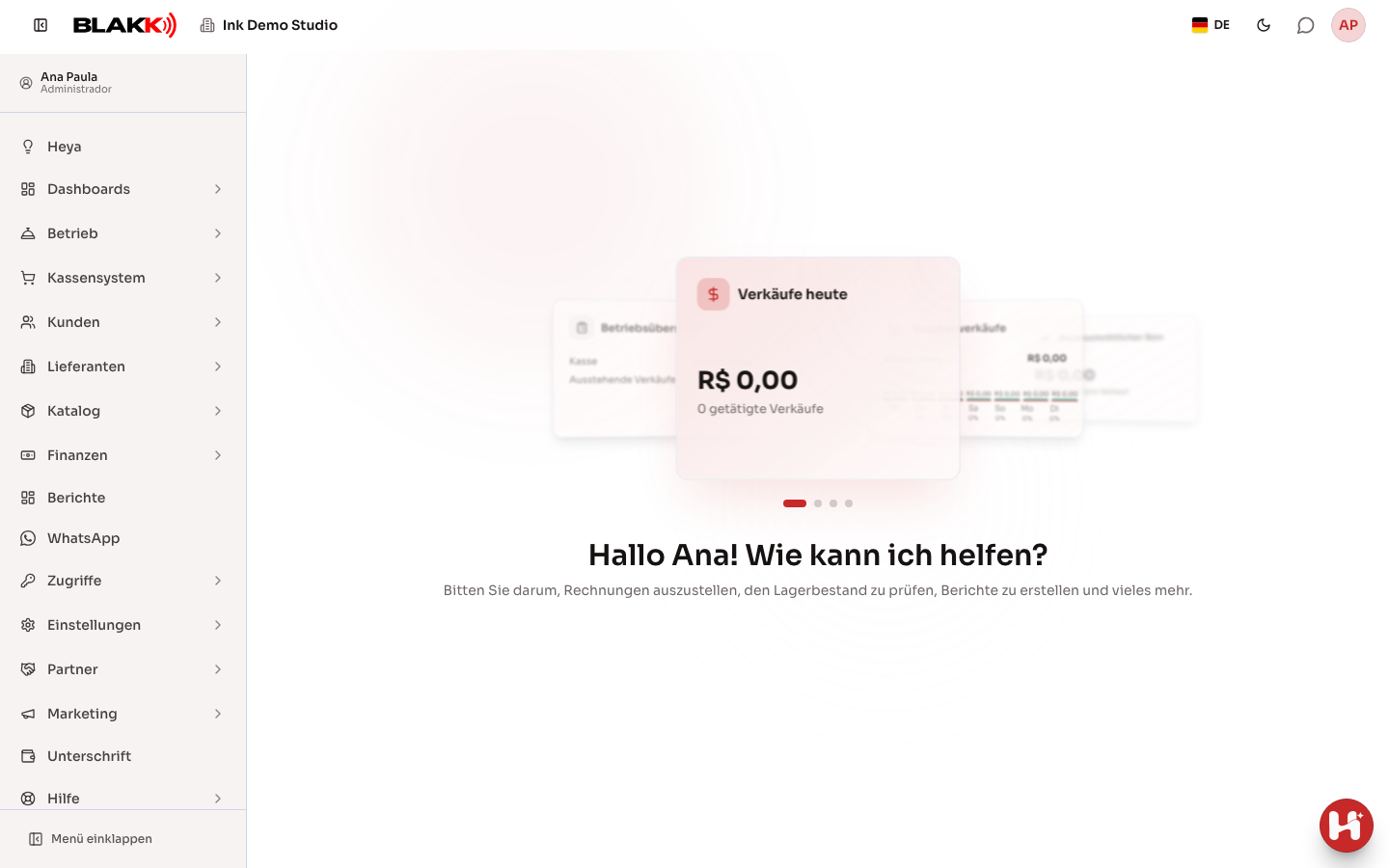
Abschnitt betitelt „Was ist das“Die Startseite ist das Erste, was Sie sehen, wenn Sie sich im System anmelden. Hierher gelangen Sie auch, wenn Sie oben links auf das Blakk-Logo klicken. Die Seite zeigt in einem Karussell mit Karten eine kurze Tagesübersicht: die heutigen Umsätze, die Umsätze der Woche, den durchschnittlichen Bon und offene Vorgänge (geöffnete Kasse und offene Verkäufe). Darunter erscheint eine Begrüßung.
Wann verwenden
Abschnitt betitelt „Wann verwenden“- Wenn Sie das System öffnen und sich einen ersten Überblick über den Tagesverlauf verschaffen möchten, ohne eine bestimmte Seite aufzurufen.
- Wenn Sie jederzeit von einer beliebigen Seite schnell zu dieser Übersicht zurückkehren möchten: Klicken Sie oben auf das Blakk-Logo.
- Wenn in Ihrem Studio der KI-Assistent aktiviert ist und Sie schnell etwas zu Ihrem Geschäft fragen möchten, ohne die aktuelle Seite zu verlassen.
Bevor Sie beginnen
Abschnitt betitelt „Bevor Sie beginnen“Alle angemeldeten Benutzer gelangen auf die Startseite, unabhängig von ihrem Zugriffsprofil. Für die Seite selbst gibt es keine Zugriffsberechtigung. Nur das Kartenkarussell setzt Zugriff voraus: Wenn Sie keine Karten sehen, lesen Sie die erste Frage unter „Häufige Fehler und Fragen“ weiter unten.
Schritt für Schritt
Abschnitt betitelt „Schritt für Schritt“Schritt 1 — Beim ersten Anmelden: der Leitfaden „Starten Sie hier“
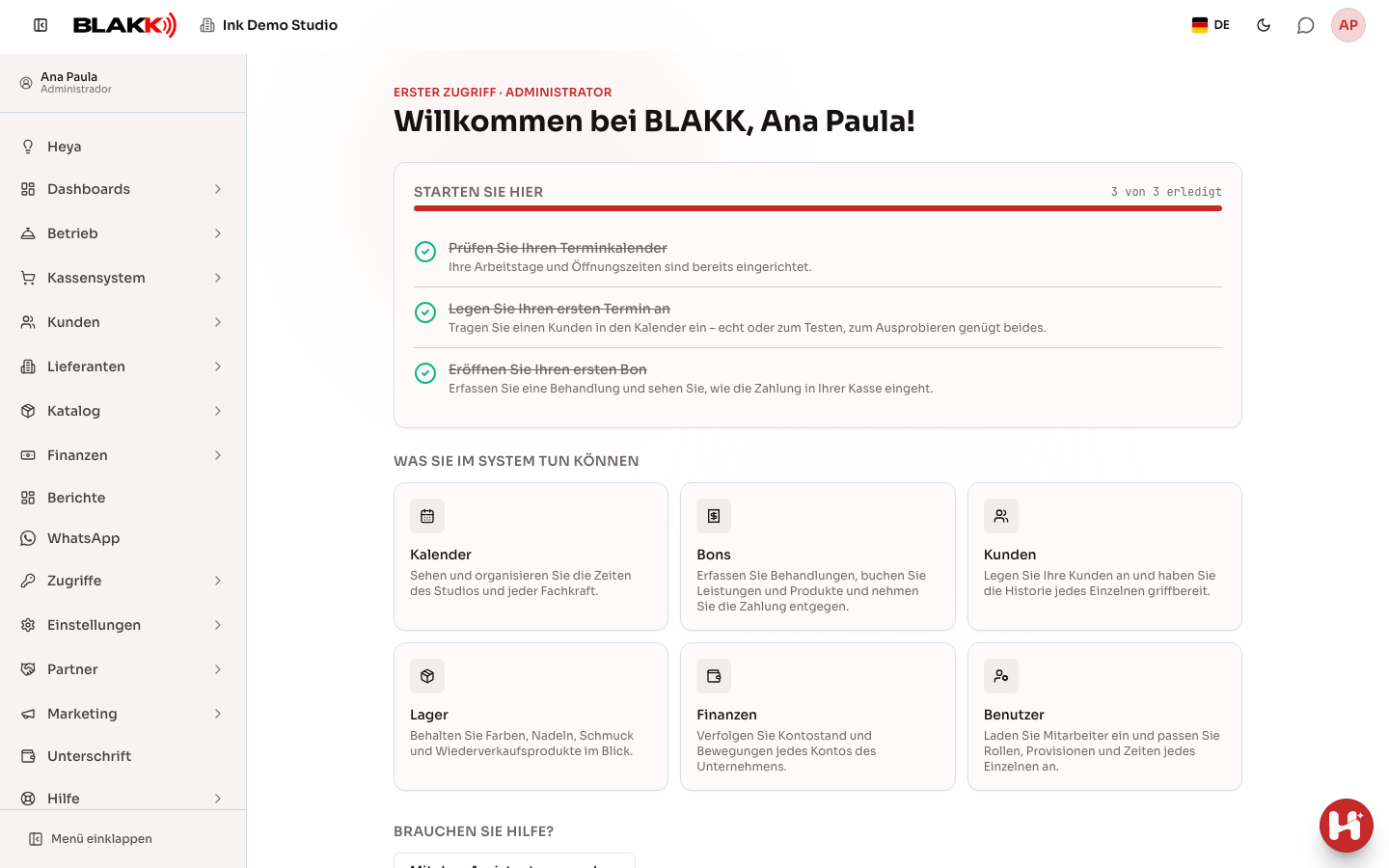
Abschnitt betitelt „Schritt 1 — Beim ersten Anmelden: der Leitfaden „Starten Sie hier““Solange Ihr Studio noch neu ist, wird auf der Startseite statt der Karten der Leitfaden für den ersten Einstieg angezeigt. Die Liste Starten Sie hier enthält alles, was Sie noch ausprobieren können, zum Beispiel den Kalender ansehen, den ersten Termin erstellen und die erste Abrechnung öffnen. Über die Schaltfläche Los gelangen Sie direkt zur jeweiligen Seite. Darunter finden Sie Was Sie im System tun können mit Verknüpfungen zu den wichtigsten Seiten sowie Brauchen Sie Hilfe? mit Mit dem Assistenten sprechen und – wenn es in diesem Hilfe-Center einen passenden Artikel zum Leitfaden gibt – dem Hilfehandbuch.
Der Leitfaden verschwindet automatisch, sobald Sie die Liste abgearbeitet haben. Wenn Sie ihn vorher ausblenden möchten, aktivieren Sie unten auf der Seite Diesen Bildschirm nicht mehr anzeigen und klicken Sie auf Zum Dashboard. Wenn Sie die Option nicht aktivieren, wird der Leitfaden erneut angezeigt. Sie können ihn später über Hilfe → Erste Schritte im Seitenmenü wieder öffnen.
Schritt 2 — Die Tagesübersicht ansehen
Abschnitt betitelt „Schritt 2 — Die Tagesübersicht ansehen“Sobald der Leitfaden abgeschlossen ist, zeigt das Karussell beim Anmelden bis zu vier Karten: Umsätze heute, Umsätze der Woche, Durchschnittlicher Bon und Betriebsübersicht. Wischen Sie seitlich oder verwenden Sie die Punkte darunter, um die einzelnen Karten anzusehen.
Schritt 3 — Eine Karte öffnen und mehr Details ansehen
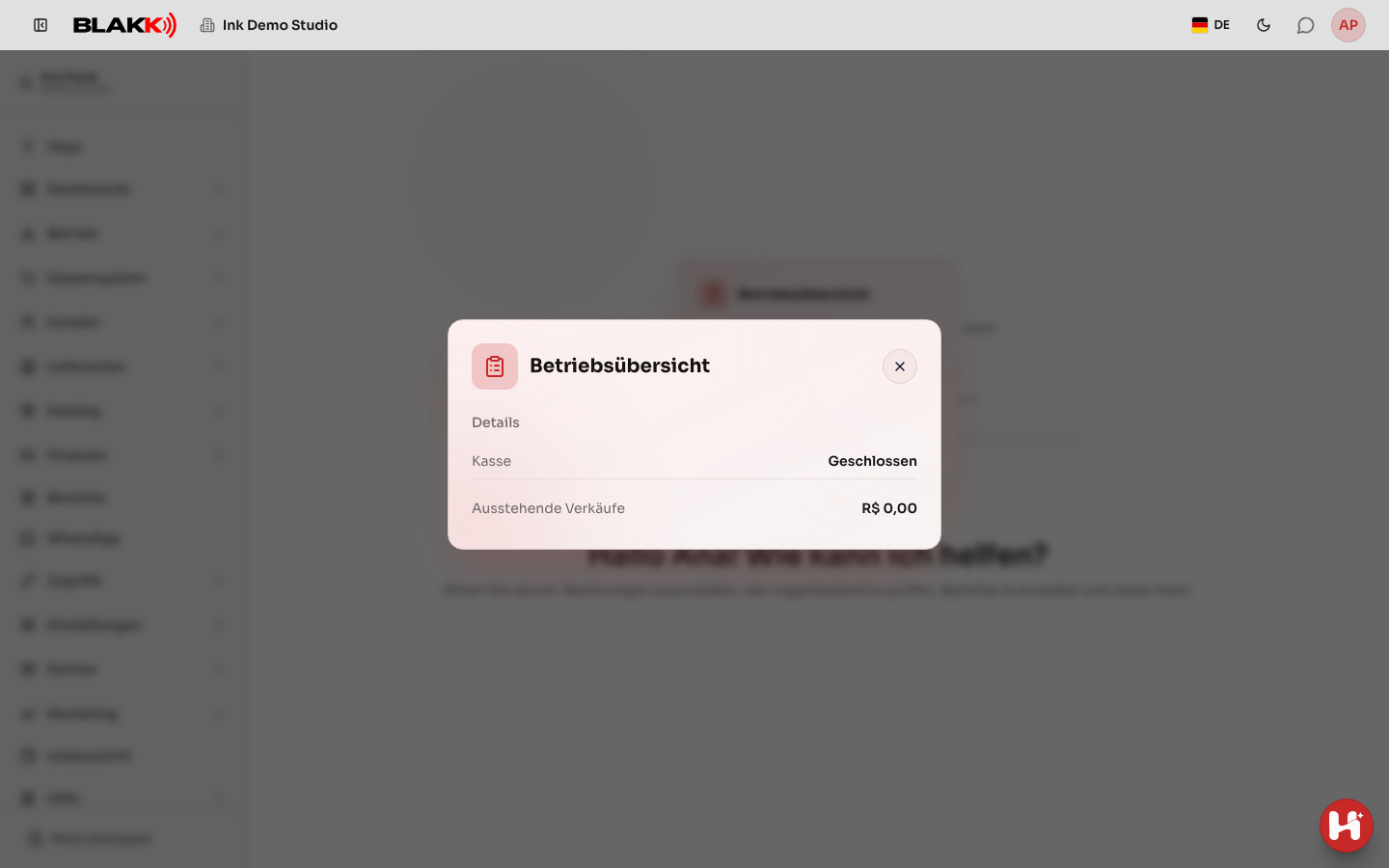
Abschnitt betitelt „Schritt 3 — Eine Karte öffnen und mehr Details ansehen“Klicken Sie auf eine beliebige Karte, um sie in einem größeren Fenster mit weiteren Details zu dieser Kennzahl zu öffnen. Die Karte Betriebsübersicht zeigt zum Beispiel den Kassenstatus und die Summe der noch offenen Verkäufe.
Was danach passiert
Abschnitt betitelt „Was danach passiert“- Die Karten sind fest vorgegeben. Sie können sie weder entfernen noch anpassen. Sie werden automatisch aktualisiert, ohne dass Sie die Seite neu laden müssen.
- Nur Benutzer mit Zugriff auf den Verkaufsbericht sehen das Kartenkarussell. Alle anderen sehen nur die Begrüßung.
- Die Heya-Assistentin beantwortet Fragen zu Ihrem Geschäft, wenn der KI-Chat für Ihr Studio aktiviert ist. Sie kann auch freigegebene Aufgaben ausführen, zum Beispiel eine Ausgabe erfassen oder einen Lieferanten anlegen. Bevor eine Aktion gespeichert wird, zeigt sie eine Zusammenfassung an. Die Aktion wird erst ausgeführt, wenn Sie auf Bestätigen klicken. Heya berücksichtigt Ihr Zugriffsprofil: Wenn Sie eine Seite nur ansehen dürfen, weist sie darauf hin, dass sie dort nichts ändern kann. Sie können Ihre Anfrage schreiben, ein Foto senden oder eine Sprachnachricht aufnehmen. Die Aufnahme darf bis zu 30 Sekunden lang sein und wird abgeschickt, sobald Sie die Aufnahme beenden – zusammen mit einem eventuell eingegebenen Text. Wenn die Plattform für Audio ein eigenes Modell verwendet, erscheint unter der Aufnahme, was Heya verstanden hat, nach Transkription:. So merken Sie sofort, wenn etwas falsch verstanden wurde, und können es schriftlich korrigieren.
- Der Heya-Chat bleibt geschlossen, bis Sie ihn verwenden möchten. Sie finden ihn über eine runde Schaltfläche unten rechts auf dem Bildschirm. Klicken Sie darauf, um das Chatfenster zu öffnen, und schließen Sie es, wenn Sie fertig sind. Ihre Unterhaltungen werden gespeichert: Beim Öffnen sehen Sie die letzten Unterhaltungen; wenn Sie nach oben scrollen, erscheinen ältere. Neues Gespräch startet ein neues Thema, ohne den bisherigen Verlauf zu löschen.
- Über die Option Heya oben im Seitenmenü oder über Heya-Modus im Benutzermenü oben rechts öffnen Sie den Heya-Modus. Dabei wird der Chat mit Heya im Vollbild angezeigt, ohne Menü. Es ist dieselbe Unterhaltung wie über die runde Schaltfläche. Eine noch ausstehende Antwort kommt auch dann an, wenn Sie den Modus wechseln. Oben finden Sie die Schaltfläche Klassischer Modus, mit der Sie zur Ansicht mit Menü zurückkehren, sowie das Menü Mehr Optionen mit Neues Gespräch, Unternehmen wechseln (wenn Sie mehr als ein Unternehmen haben), Profil und Beenden.
- Unter dem Logo oben sehen Sie den Namen des Unternehmens, in dem Sie gerade arbeiten. Wenn Sie mehrere Unternehmen haben, tippen Sie auf den Namen, um Unternehmen wechseln. In der Liste zeigt die Flagge neben dem Namen das Land des jeweiligen Unternehmens an. Über die Suche können Sie nach dem Unternehmensnamen oder dem Land suchen. Geben Sie zum Beispiel „Deutschland“ ein, um nur Unternehmen in Deutschland zu sehen. Die Unternehmensliste oben auf der Ansicht mit Menü funktioniert genauso.
- Nach Ihrer ersten Anfrage bringt Sie die Hausschaltfläche (Zurück zum Start) neben dem Logo zurück zur Begrüßung und startet ein neues Gespräch, wie Neues Gespräch. Wenn ein Sprachgespräch läuft, wird es beendet.
- Wenn Sie den Heya-Modus zum ersten Mal öffnen, erscheint Möchten Sie immer hier starten?. Wenn Sie Ja auswählen, gelangen Sie nach dem Anmelden auf jedem Gerät direkt in den Heya-Modus. Mit Jetzt nicht wird diese Frage nicht mehr angezeigt. Um die Einstellung später zu ändern, öffnen Sie Profil, wählen Sie im Bereich Heya-Modus den Startbildschirm aus und klicken Sie auf Änderungen speichern.
- Beim Öffnen des Heya-Modus zeigt der Bereich Ihr Tag bis zu drei Tageskennzahlen, je nachdem, welche Daten Ihr Zugriffsprofil anzeigen darf: im Kalender die heutigen Termine, den nächsten Kunden und die heute noch freie Zeit; außerdem die offenen Abrechnungen, die heutigen Umsätze und die heute bedienten Kunden. Wer Termine annimmt (und eine Verfügbarkeit hinterlegt hat), sieht den eigenen Kalender. Alle anderen sehen den Kalender des Unternehmens.
- Der Heya-Modus öffnet sich immer mit der Begrüßung, Ihr Tag und den Verknüpfungen. Die vorherige Unterhaltung wird nicht angezeigt. Tippen Sie oben auf Frühere Gespräche anzeigen, um sie aufzurufen. Sobald Sie eine Anfrage senden, sehen Sie nur die Unterhaltung dieses Besuchs. Über dieselbe Schaltfläche oben können Sie weiterhin den restlichen Verlauf aufrufen.
- Die Verknüpfungen zeigen die Aktionen, die Sie in den letzten 30 Tagen am häufigsten verwendet haben, zum Beispiel eine Ausgabe erfassen oder einen Kunden terminieren. Sie verschwinden, nachdem Sie Ihre erste Anfrage gesendet haben, und erscheinen wieder bei Neues Gespräch. Wenn Sie auf eine Verknüpfung tippen, sendet Heya die entsprechende Anfrage, als hätten Sie sie selbst geschrieben. Unter Mehr… finden Sie weitere Verknüpfungen, nach Themen geordnet. Angezeigt werden nur Aktionen, die Ihr Zugriffsprofil erlaubt und die Ihr Unternehmen verwendet.
- Über die Ordnerschaltfläche oben im Heya-Modus öffnen Sie Von Heya erstellt. Dort finden Sie Inhalte, die Sie aus Heya-Antworten gespeichert haben. Im Heya-Modus gibt es auf PDF-Berichtskarten und in jeder von Heya angezeigten Tabelle die Schaltfläche In Ordner speichern. Nach dem Antippen wird daraus In Ordner gespeichert, und die Benachrichtigung enthält Ordner öffnen. Tabellen werden als Bild im Ordner gespeichert; bei langen Tabellen können es mehrere Bilder sein. Gespeicherte PDFs bleiben im Ordner, bis Sie sie entfernen, auch nachdem die 30 Tage abgelaufen sind, in denen die Datei noch über die Chatkarte heruntergeladen werden kann. Durch erneutes Speichern wird keine Kopie erstellt: Es erscheint Bereits im Ordner.. Inhalte, die Sie nicht speichern, werden nicht in den Ordner übernommen. Sie können nach Alle, PDF oder Bilder filtern. Über Mehr Optionen entfernt Aus der Liste entfernen eine Datei nur aus der Liste; die Benachrichtigung enthält Rückgängig. Entfernte Dateien finden Sie unter Entfernte Dateien. PDFs, die bereits vor der Einführung von In Ordner speichern im Ordner waren, bleiben dort 30 Tage und werden danach als Abgelaufen angezeigt.
- Unten im Heya-Modus befindet sich das Eingabefeld: oben das Feld Schreiben Sie, was Sie brauchen…, darunter drei Schaltflächen, die immer zur Verfügung stehen – auch bei geöffneter Handy-Tastatur:
- Über die Bildschaltfläche links können Sie ein Foto anhängen. Auf dem Handy können Sie ein Bild aus der Galerie auswählen oder mit der Kamera aufnehmen.
- Per Sprache sprechen in der Mitte startet ein Sprachgespräch (siehe unten).
- Die runde Schaltfläche rechts ist das Mikrofon, solange das Eingabefeld leer ist. Sobald Sie Text eingeben oder ein Foto anhängen, wird sie zum Senden-Pfeil. Nach dem Senden erscheint wieder das Mikrofon.
- Das Eingabefeld zeigt zunächst drei Zeilen an (auf niedrigen Bildschirmen oder bei geöffneter Tastatur zwei) und wächst beim Schreiben auf bis zu sechs Zeilen. Danach können Sie im Feld scrollen. Mit der Eingabetaste fügen Sie einen Zeilenumbruch ein; die Nachricht wird nicht gesendet. Zum Senden tippen Sie auf den Pfeil. Am Computer können Sie auch Strg+Eingabetaste drücken.
- Im Heya-Modus können Sie statt zu schreiben auch sprechen, ohne dass zusätzliche Kosten entstehen:
- Mikrofon wie bei WhatsApp: Halten Sie die Schaltfläche gedrückt, sprechen Sie und lassen Sie sie los, um die Aufnahme zu senden. Während Sie sprechen, werden anstelle des Eingabefelds die Aufnahmedauer und das angezeigt, was Heya versteht. Ziehen Sie den Finger nach oben bis zum Schloss, um die Aufnahme zu sperren und ohne Gedrückthalten weiterzusprechen. Dann erscheinen Aufnahme verwerfen (Papierkorb) und der Senden-Pfeil. Wischen Sie zur Seite (Zum Abbrechen wischen), um abzubrechen. Bei einem kurzen Tippen wird nichts aufgenommen; Heya zeigt Zum Sprechen gedrückt halten an. Wenn Sie loslassen, ohne etwas gesagt zu haben, weist Heya darauf hin, dass nichts zu hören war. Heya antwortet und liest die Antwort laut vor. Eine Aufnahme kann bis zu einer Minute dauern. Sobald diese Zeit erreicht ist, wird sie automatisch gesendet.
- Per Sprache sprechen: Das Gespräch läuft wie ein Telefonat. Nach jeder Antwort hört Heya wieder zu, bis Sie auf Sprachgespräch beenden (dieselbe mittlere Schaltfläche) tippen, „Stopp“ sagen oder dreimal hintereinander still bleiben. Wenn Heya spricht, können Sie auf das Mikrofon tippen, um die Wiedergabe zu unterbrechen. Danach hört Heya wieder zu.
- Wenn Sie den Heya-Modus öffnen, begrüßt Heya Sie laut, ohne das Mikrofon einzuschalten. Der Begrüßungssatz ändert sich jedes Mal und richtet sich nach der Uhrzeit Ihres Unternehmens, zum Beispiel: „Guten Morgen, Ana! Heya ist da. Machen wir das Beste aus dem Tag?“ Wenn in Ihr Tag Kalenderdaten angezeigt werden, kann Heya diese erwähnen, zum Beispiel: „Sie haben heute 6 Termine.“ Die erste Begrüßung des Tages ist ausführlich. Wenn Sie den Heya-Modus verlassen und nach 30 Minuten zurückkehren, begrüßt Heya Sie kurz, zum Beispiel mit „Hallo noch mal, Ana!“. Wenn Sie früher zurückkehren, die Seite neu laden oder den Tab wechseln, wird keine weitere Begrüßung abgespielt. Pro Tag und über alle Ihre Geräte hinweg gibt es höchstens drei Begrüßungen. Die drei zuletzt verwendeten Begrüßungssätze werden nicht wiederholt.
- In manchen Browsern kann die Seite erst nach einer Berührung sprechen (auf dem iPhone immer). In diesem Fall wird die Begrüßung beim ersten Tippen auf Per Sprache sprechen abgespielt. Danach beginnt Heya zuzuhören. Nach der Begrüßung startet ein Tippen direkt den Modus „Wird zugehört …“. Wenn Gesprochene Antworten ausgeschaltet sind, gibt es keine Begrüßung.
- Im Sprachgespräch spricht Heya eine Kurzfassung der Antwort. Beträge und Uhrzeiten werden so vorgelesen, wie man sie ausspricht („7.475 Reais und 33 Centavos“, „8 Uhr“). Bei Tabellen wird nur eine Zusammenfassung vorgelesen; die Tabelle bleibt auf dem Bildschirm sichtbar. Wenn eine Bestätigung erforderlich ist, sagt Heya in einem Satz, was sie tun wird, zum Beispiel: „Herrenhaarschnitt für Cleverson bei Ana Paula am Montag, dem 12. Oktober, um 8 Uhr buchen“, und fragt, ob sie fortfahren soll.
- Per Sprache sprechen aktiviert auch Gesprochene Antworten. Die Lautsprecherschaltfläche oben ist während des Sprachgesprächs hervorgehoben, und Heya liest die Antworten vor. Tippen Sie auf die Schaltfläche, um das Vorlesen auszuschalten. Das Sprachgespräch läuft weiter: Sie sprechen, die Antwort erscheint auf dem Bildschirm und Heya hört wieder zu – nur ohne Ton. Ist der Lautsprecher im Symbol durchgestrichen, sind die gesprochenen Antworten ausgeschaltet. Tippen Sie erneut darauf, um sie einzuschalten. Diese Einstellung wird auf diesem Gerät gespeichert.
- Unter Mehr Optionen (⋮) können Sie über Sprechgeschwindigkeit einstellen, wie schnell Heya spricht: Normal, Schnell (Standardeinstellung) oder Sehr schnell. Nach der Auswahl sagt Heya einen Satz in der neuen Geschwindigkeit vor, damit Sie sie prüfen können. Die Einstellung gilt für Antworten, Anhören und die Begrüßung und wird auf diesem Gerät gespeichert.
- Die Abkürzung daneben, zum Beispiel DE, steht für Sprache. Wenn Sie sie ändern, wird die Sprache des gesamten Bildschirms geändert, wie über die Sprachauswahl in der Ansicht mit Menü. Auch Heya hört dann in dieser Sprache zu und spricht sie – einschließlich der Schaltfläche Anhören und der laut vorgelesenen Zusammenfassung. Auf dem Handy finden Sie Klassischer Modus unter Mehr Optionen.
- Antworten Sie auf eine Zusammenfassung zur Bestätigung mit „Ja“, „Bestätigt“, „Sie können den Termin buchen“, „Sie können speichern“ oder „Nein“, oder tippen Sie auf Bestätigen. Eine Antwort mit einer neuen Angabe, zum Beispiel „Buchen Sie den Termin um 9 Uhr“, gilt als neue Anfrage. Heya erstellt dann eine neue Zusammenfassung. Mit korrigieren können Sie die Anfrage anpassen.
- Löschungen, Stornierungen und Deaktivierungen werden nur bestätigt, wenn Sie auf Bestätigen tippen. Ein gesprochenes „Ja“ löscht oder storniert niemals etwas.
- Das Mikrofon und Per Sprache sprechen werden nur in Browsern mit Spracherkennung angezeigt (Chrome, Edge und Safari). In anderen Browsern ist die Schaltfläche rechts immer der Senden-Pfeil. Die Spracherkennung wird vom jeweiligen Browserdienst bereitgestellt (Google oder Apple); die Audioaufnahme wird nicht gespeichert.
- Um das Foto eines Produkts, einer Dienstleistung oder einer Produktgruppe zu ändern, senden Sie ein Bild im Chat (JPG, PNG oder WEBP, bis zu 10 MB) und geben Sie an, wozu es gehört, zum Beispiel: „Füge dieses Foto zu Botox capilar hinzu“. In der Zusammenfassung wird das Foto als „Im Chat gesendetes Bild“ angezeigt. Das Bild wird erst nach einem Klick auf Bestätigen an das System gesendet und genauso verarbeitet wie auf der Produktseite. Der Hintergrund wird entfernt, wenn die Unternehmensoption Hintergrund standardmäßig entfernen aktiviert ist. In einer Liste mit Fotos zeigt die Tabelle das Foto jedes Eintrags statt eines Links an.
- Heya kann auch PDFs von Berichten erstellen. Fragen Sie zum Beispiel: „Schick mir das PDF der Umsätze vom September“ oder „PDF der in diesem Monat fälligen Rechnungen“. Heya erkennt Filter anhand ihrer Bezeichnungen – etwa Tisch, Kasse, Kunde oder Zahlungsart – und bestätigt sofort, dass der Bericht erstellt wird. Im Chat erscheint eine Karte mit dem Namen des Berichts und dem Zeitraum. Sobald die Datei fertig ist, zeigt die Karte PDF herunterladen und Teilen an. Das PDF enthält dieselbe Tabelle, dieselben Summen und dieselben Zusammenfassungen wie die PDF-Schaltfläche auf der Seite „Berichte“, mit der Währung und dem Datumsformat des Landes Ihres Studios. Heya erstellt nur Berichte, auf die Sie mit Ihrem Zugriffsprofil zugreifen können. Die Datei ist 30 Tage lang über die Karte verfügbar.
- Unter jeder Heya-Antwort gibt es ein Daumen-hoch- und ein Daumen-runter-Symbol. Wählen Sie den Daumen nach unten, wenn die Antwort nicht geholfen hat. Das Plattformteam prüft diese Antworten, um Heya zu verbessern. Wenn Sie dieselbe Option erneut anklicken, wird Ihre Bewertung entfernt.
- Neben den Daumen befindet sich die Schaltfläche Anhören. Heya liest die Antwort mit der Stimme Ihres Browsers laut vor. Tippen Sie während des Vorlesens erneut darauf, um die Wiedergabe zu stoppen. Wenn Ihr Browser keine Vorlesefunktion hat, wird die Schaltfläche nicht angezeigt.
- Wenn eine Antwort nicht ankommt, zeigt Heya den Grund und eine Schaltfläche zum Fortfahren an:
- Erneut versuchen wird nur angezeigt, wenn die Anfrage nicht abgeschickt werden konnte, zum Beispiel wegen fehlender Internetverbindung auf dem Gerät. Damit wird dieselbe Anfrage erneut gesendet.
- Unterhaltung aktualisieren erscheint, wenn die Antwort unterwegs verloren gegangen ist und die Aktion möglicherweise ausgeführt wurde. Damit wird die Unterhaltung neu geladen, sodass Sie sie prüfen können, bevor Sie die Anfrage erneut stellen.
Häufige Fehler und Fragen
Abschnitt betitelt „Häufige Fehler und Fragen“F: Warum sehe ich auf der Startseite keine Karten?
A: Für die Karten ist derselbe Zugriff erforderlich wie für den Verkaufsbericht. Wenn Sie keinen Zugriff darauf haben, sehen Sie nur die Begrüßung. Bitten Sie den Inhaber des Studios, Ihnen unter Zugriffe → Profile Zugriff zu geben.
F: Warum hat Heya mich beim Öffnen des Heya-Modus nicht begrüßt?
A: Heya begrüßt Sie nicht, wenn Sie innerhalb von 30 Minuten in den Heya-Modus zurückgekehrt sind, wenn Sie heute bereits drei Begrüßungen gehört haben, wenn Sie die Seite neu geladen haben oder wenn Gesprochene Antworten (der Lautsprecher oben) ausgeschaltet ist. Auf dem iPhone und in Browsern, die erst nach einer Berührung sprechen, wird die Begrüßung beim ersten Tippen auf Per Sprache sprechen abgespielt.
F: Heya spricht zu langsam oder zu schnell. Wie kann ich das ändern?
A: Öffnen Sie im Heya-Modus Mehr Optionen (⋮) und wählen Sie unter Sprechgeschwindigkeit Normal, Schnell oder Sehr schnell aus. Die Einstellung gilt nur für das Gerät, das Sie gerade verwenden, da jedes Gerät seine eigene Stimme hat.
F: Statt der Karten wird der Bildschirm „Starten Sie hier“ angezeigt. Was ist das?
A: Das ist der Leitfaden für den ersten Einstieg (siehe Schritt 1). Er wird so lange statt der Karten angezeigt, bis die Liste abgearbeitet wurde oder Sie Diesen Bildschirm nicht mehr anzeigen aktivieren und auf Zum Dashboard klicken.
F: Werden die Karten automatisch aktualisiert?
A: Ja, automatisch. Wenn die Werte kurzzeitig alle auf null stehen, handelt es sich nur um eine vorübergehende Aktualisierung. Nach wenigen Sekunden werden sie automatisch korrigiert.
F: Kann ich eine Karte entfernen, die ich nicht verwende?
A: Nein. Die vier Karten sind fest vorgegeben und werden für alle immer in derselben Reihenfolge angezeigt.
F: Warum wird in der Betriebsübersicht nichts zu „Geöffnete Tische“ angezeigt?
A: Diese Zeile erscheint nur bei Unternehmen, die Tische oder Abrechnungen im Servicebereich verwenden. Das trifft auf ein Tattoo- oder Piercingstudio nicht zu, deshalb wird die Zeile hier nie angezeigt.
F: Kann die Heya-Assistentin für mich eine Ausgabe erfassen oder einen Lieferanten anlegen?
A: Ja, wenn die Aktion für Heya freigegeben ist und Ihr Zugriffsprofil sie erlaubt. Bevor etwas gespeichert wird, zeigt Heya eine Zusammenfassung mit den Angaben an und wartet auf Ihre Bestätigung. Wenn die Aktion nicht freigegeben ist, weist Heya darauf hin, dass keine Berechtigung vorliegt, und erklärt, dass Sie die Aktion über die entsprechende Seite im System ausführen können.
F: Welche Berichte kann Heya als PDF erstellen?
A: Die Berichte auf der Seite „Berichte“: Umsätze, Forderungen, Verbindlichkeiten, bezahlte Rechnungen, Kassenbuch, Umsatzsteuer, Tischprüfung, Arbeitszeiterfassung, Provisionen und Abrechnungen – sofern Sie mit Ihrem Zugriffsprofil darauf zugreifen können und Ihr Studio sie verwendet. Für Rechnungen gibt es weiterhin ein PDF zu jeder einzelnen Rechnung.
F: Ich habe das PDF angefordert, aber Heya sagt, dass keine Einträge vorhanden sind. Warum?
A: Für den angeforderten Zeitraum und mit den verwendeten Filtern gibt es keine Daten zum Ausdrucken. Heya erstellt keine leeren PDFs. Stellen Sie die Anfrage erneut mit einem anderen Zeitraum oder ohne einen der Filter.
F: Enthält das PDF alles, was auf dem Bildschirm angezeigt wird?
A: Es enthält die Tabelle, die Summen und die Zusammenfassungen am Ende, wie bei der vereinfachten Option der PDF-Schaltfläche – aber nicht die Details zu jeder einzelnen Zeile. Bei mehr als 5.000 Zeilen enthält das PDF die ersten 5.000 und weist oben darauf hin.
F: Auf der PDF-Karte steht, dass die Datei nicht mehr verfügbar ist.
A: Das PDF wird 30 Tage lang gespeichert. Danach müssen Sie es erneut bei Heya anfordern.
F: Wo finde ich den Heya-Chat? Ich sehe kein Nachrichtenfeld.
A: Der Chat ist über eine runde Schaltfläche unten rechts auf dem Bildschirm erreichbar. Klicken Sie darauf, um die Unterhaltung zu öffnen, oder wählen Sie oben im Seitenmenü Heya, um Heya im Vollbild zu verwenden (Heya-Modus). Wenn die Schaltfläche nicht angezeigt wird, ist der KI-Chat für Ihr Studio noch nicht aktiviert.
F: Warum sehe ich im Heya-Modus kein Mikrofon?
A: Ihr Browser unterstützt keine Spracherkennung. Firefox unterstützt sie zum Beispiel nicht. Verwenden Sie Chrome, Edge oder Safari oder schreiben Sie wie gewohnt. Heya funktioniert auch mit schriftlichen Anfragen.
F: Ich habe ausgewählt, dass der Heya-Modus beim Anmelden geöffnet wird. Wie kann ich stattdessen wieder mit der Ansicht mit Menü starten?
A: Öffnen Sie Profil, wählen Sie unter Startbildschirm Klassischer Modus und klicken Sie auf Änderungen speichern. Wenn Heya für Ihr Unternehmen nicht aktiviert ist, öffnet sich die Ansicht mit Menü auch dann, wenn Sie den Heya-Modus ausgewählt haben.
F: Warum wird im Heya-Modus keine Verknüpfung zu einer Aktion angezeigt, die ich verwende?
A: Die Verknüpfungen zeigen nur Aktionen an, die Ihr Zugriffsprofil erlaubt und die Ihr Unternehmen verwendet. Ohne Zugriff auf den Kalender wird zum Beispiel die Verknüpfung zum Buchen eines Termins nicht angezeigt. Wenn Sie eine Aktion nicht ausführen können, bitten Sie den Inhaber des Studios, Ihnen unter Zugriffe → Profile Zugriff zu geben. Sie können Ihre Anfrage jederzeit auch schreiben oder sprechen.
F: Warum zeigt „Ihr Tag“ nur meinen Kalender und nicht den aller Personen?
A: Wer eine hinterlegte Verfügbarkeit hat, sieht die eigenen Termine, den nächsten eigenen Kunden und die eigene freie Zeit. Wer keine Termine annimmt, zum Beispiel der Empfang oder ein Inhaber ohne eigenen Kalender, sieht die Kennzahlen des gesamten Unternehmens.
F: Ein PDF wird unter „Von Heya erstellt“ als „Abgelaufen“ angezeigt. Kann ich es wiederherstellen?
A: Nein. Das PDF wurde automatisch zum Ordner hinzugefügt, bevor es In Ordner speichern gab. Solche Dateien werden nur 30 Tage lang aufbewahrt. Bitten Sie Heya erneut darum, zum Beispiel: „Schick mir das PDF der Umsätze vom September“, und tippen Sie auf der Karte auf In Ordner speichern. Die gespeicherte Kopie läuft nicht ab.
F: Wie kann ich eine eigene Datei im Ordner „Von Heya erstellt“ ablegen?
A: Der Ordner enthält nur Inhalte aus Heya-Antworten. Tippen Sie in der Antwort auf dem PDF oder der Tabelle auf In Ordner speichern. Dateien von außerhalb können nicht in den Ordner hochgeladen werden.
F: Wie verlasse ich den Heya-Modus?
A: Tippen Sie oben auf dem Bildschirm auf Klassischer Modus. Sie kehren zur Ansicht mit Menü zurück, ohne die Unterhaltung zu verlieren oder sich erneut anmelden zu müssen.
F: Werden meine Unterhaltungen mit Heya gespeichert?
A: Ja. Wenn Sie den Chat öffnen, sehen Sie die letzten Unterhaltungen. Wenn Sie nach oben scrollen, erscheinen frühere Unterhaltungen – auch solche, die Sie über WhatsApp oder Telegram mit Heya geführt haben. Sie sind mit dem jeweiligen Kanal gekennzeichnet. Jede Person sieht nur die eigenen Unterhaltungen.
F: Wozu dienen die Daumen unter den Antworten?
A: Damit können Sie angeben, ob die Antwort hilfreich war. Wenn Sie auf den Daumen nach unten tippen, wird die Unterhaltung an das Plattformteam weitergegeben, damit es Heya prüfen und verbessern kann.
F: Heya sagt, dass die Antwort nicht angekommen ist. Soll ich die Anfrage erneut senden?
A: Tippen Sie zuerst auf Unterhaltung aktualisieren und prüfen Sie, ob die Aktion in der Unterhaltung oder auf der entsprechenden Seite im System angezeigt wird. Die Aktion kann auch dann ausgeführt worden sein, wenn die Antwort nicht angekommen ist. Wenn Sie die Anfrage erneut stellen, wird sie möglicherweise doppelt ausgeführt, zum Beispiel eine Ausgabe zweimal erfasst.
F: Wie komme ich zurück zur Startseite, nachdem ich eine andere Seite geöffnet habe?
A: Klicken Sie auf einer beliebigen Seite des Systems oben links auf das Blakk-Logo.