Claude mit Ihrem Studio verbinden (Browser, Computer und Smartphone)
Was ist das
Abschnitt betitelt „Was ist das“Mit dem KI-Connector kann Claude (claude.ai, die Computer-App und die Smartphone-App) die Daten Ihres Studios abfragen, wenn Sie Fragen zu Verkäufen, Kunden, Terminen oder Finanzen stellen. Die Verbindung wird einmalig über den System-Login hergestellt und gilt für alle drei Plattformen. Claude kann Daten nur abfragen und nichts im System ändern.
Wann verwenden
Abschnitt betitelt „Wann verwenden“- Sie nutzen Claude bereits und möchten fragen: „Wie viel habe ich diese Woche verkauft?“, ohne das System zu öffnen.
- Sie möchten Claude um eine Monatsübersicht mit den tatsächlichen Zahlen Ihres Studios bitten, auch unterwegs per Smartphone.
Bevor Sie beginnen
Abschnitt betitelt „Bevor Sie beginnen“Der KI-Connector muss in Ihrem Studio aktiviert sein (siehe den Artikel KI-Connector). Kopieren Sie die Connector-Adresse unter Einstellungen → Unternehmen → API Key auf der Karte Verbinden Sie Ihre KI über die Schaltfläche Adresse kopieren. Sie müssen keinen API-Schlüssel erstellen: Claude meldet sich über den Login an.
Im kostenlosen Claude-Tarif können Sie einen benutzerdefinierten Connector hinzufügen, in den kostenpflichtigen Tarifen mehrere. In den Tarifen Team und Enterprise muss der Organisationsadministrator den Connector in Claude hinzufügen.
Schritt für Schritt
Abschnitt betitelt „Schritt für Schritt“Schritt 1 — Connector in Claude hinzufügen
Abschnitt betitelt „Schritt 1 — Connector in Claude hinzufügen“Öffnen Sie claude.ai (im Browser oder in der Computer-App), gehen Sie zu Anpassen → Connectors und klicken Sie auf Benutzerdefinierten Connector hinzufügen. Geben Sie einen Namen ein (zum Beispiel den Namen Ihres Studios), fügen Sie die Connector-Adresse ein und klicken Sie auf Hinzufügen. Die Menünamen können je nach Claude-Version abweichen.
Schritt 2 — Anmelden und autorisieren
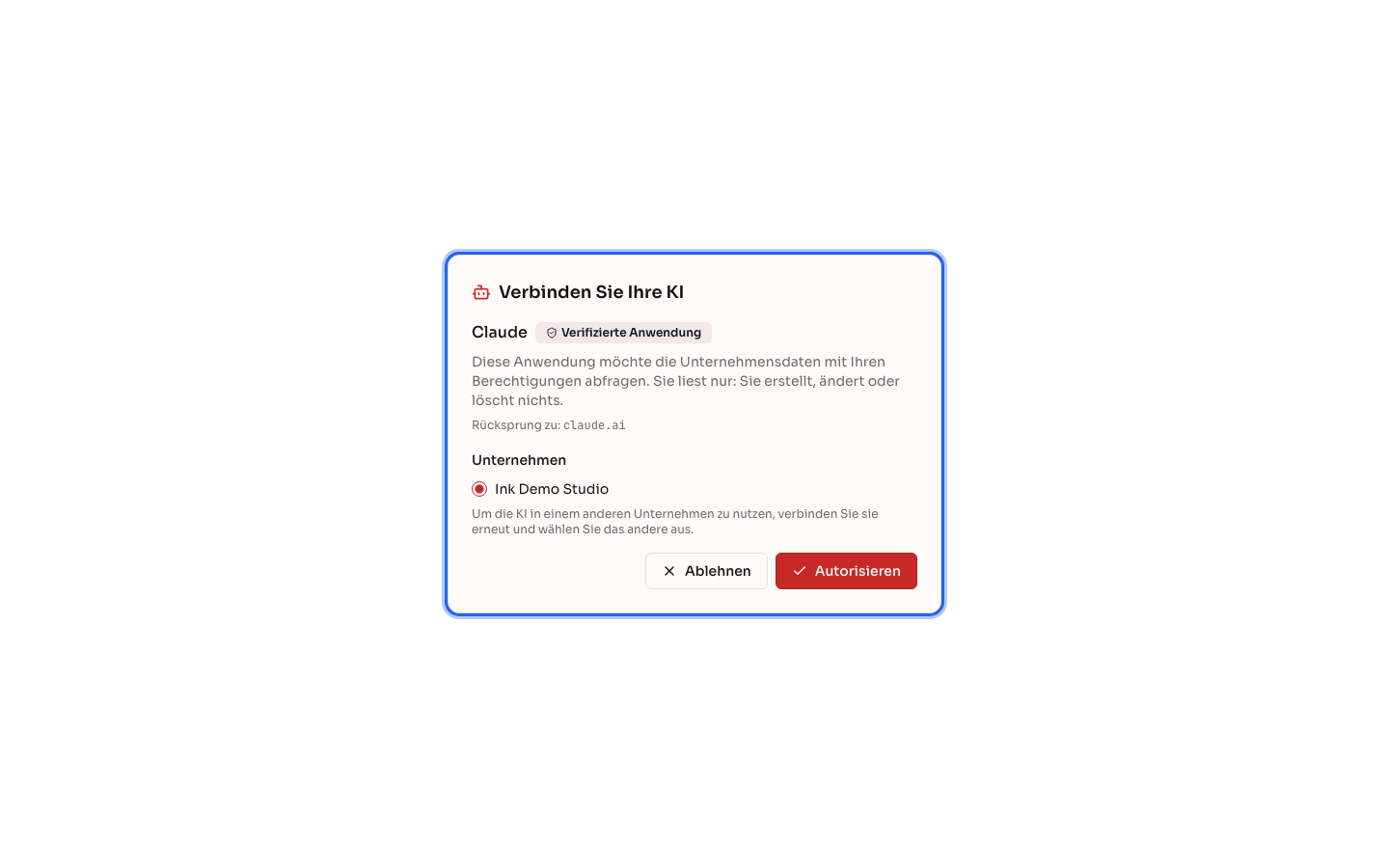
Abschnitt betitelt „Schritt 2 — Anmelden und autorisieren“Klicken Sie auf Verbinden. Daraufhin öffnet sich der System-Login: Melden Sie sich mit Ihrem Benutzerkonto an, wählen Sie das Unternehmen aus und klicken Sie auf Autorisieren. Auf dem Bildschirm wird Claude mit dem Siegel Verifizierte Anwendung angezeigt. Nach der Autorisierung kehren Sie zu Claude zurück und sind verbunden.
Schritt 3 — Am Computer und auf dem Smartphone verwenden
Abschnitt betitelt „Schritt 3 — Am Computer und auf dem Smartphone verwenden“Klicken Sie in einer Unterhaltung auf + → Connectors und prüfen Sie, ob der Connector aktiviert ist. Fragen Sie zum Beispiel: „Wie viel habe ich gestern im Studio verkauft?“ Öffnen Sie auf dem Smartphone die Claude-App mit demselben Konto: Der im Browser hinzugefügte Connector wird dort bereits angezeigt. Eine erneute Einrichtung ist nicht nötig.
Was danach passiert
Abschnitt betitelt „Was danach passiert“- Claude findet die passende Abfrage, führt sie aus und antwortet mit den Systemdaten, entsprechend den Berechtigungen Ihres Benutzerkontos.
- Die Verbindung wird in Ihrem Profil unter Verbundene KIs und für Administratoren im Studio auf dem Tab API Key angezeigt.
- Die Verbindung gilt für EIN Unternehmen. Um ein anderes zu verwenden, fügen Sie den Connector erneut hinzu und wählen Sie das andere Unternehmen aus.
Häufige Fehler und Fragen
Abschnitt betitelt „Häufige Fehler und Fragen“F: Beim Login wird angezeigt, dass kein Unternehmen verfügbar ist. Warum? A: Der KI-Connector ist im Studio nicht aktiviert oder Ihr Benutzerkonto ist dort kein Mitglied. Wenden Sie sich an die Person, die das System verwaltet.
F: Die Option zum Hinzufügen eines benutzerdefinierten Connectors wird nicht angezeigt. A: Im Claude-Tarif Team oder Enterprise kann nur der Organisationsadministrator Connectors hinzufügen. Bitten Sie die Person, die Adresse hinzuzufügen. Anschließend kann sich jede Person mit dem eigenen Login verbinden.
F: Wie trenne ich Claude? A: Öffnen Sie im System Ihr Profil und klicken Sie bei der Claude-Verbindung auf KI trennen. Claude verliert den Zugriff innerhalb von 30 Sekunden. Sie können den Connector auch in Claude unter Anpassen → Connectors entfernen.
F: Kann Claude Systemdaten ändern? A: Nein. Der Connector kann Daten nur abfragen. Änderungen nehmen Sie im System vor.
F: Claude fordert mich auf, mich erneut anzumelden. Ist das normal? A: Ja, wenn die Verbindung getrennt wurde oder längere Zeit nicht genutzt wurde. Melden Sie sich erneut an und autorisieren Sie die Verbindung.