Datenmigration: Daten aus einem anderen System übernehmen
Was ist das
Abschnitt betitelt „Was ist das“Wenn Sie von einem anderen System wechseln oder Ihre Daten in Tabellen gespeichert haben, müssen Sie nicht alles neu eingeben. Unser Supportteam übernimmt die Migration: Sie senden uns Ihre Tabellen mit den vorhandenen Daten, und wir importieren sie innerhalb von bis zu 72 Arbeitsstunden nach Erhalt in Blakk.
Wann verwenden
Abschnitt betitelt „Wann verwenden“- Sie starten mit Blakk und haben bereits eine Kunden-, Produkt- und Dienstleistungsliste in einem anderen System oder in einer Tabelle.
- Sie haben ein neues Studio eröffnet und möchten Ihren bestehenden Katalog übernehmen.
- Sie haben die Daten aus Ihrem alten System exportiert und wissen nicht, wie Sie sie hier einfügen können.
Bevor Sie beginnen
Abschnitt betitelt „Bevor Sie beginnen“Exportieren Sie alles aus Ihrem alten System (oder stellen Sie die Daten in Tabellen zusammen), was Sie haben. Sie müssen die Spalten nicht in unser Format bringen — das Supportteam ordnet sie zu. Typische Daten sind:
- Kunden: Name, Telefonnummer, E-Mail-Adresse, CPF, Geburtsdatum, Adresse, Notizen.
- Produkte und Dienstleistungen: Name, Gruppe/Kategorie, Verkaufspreis, Kosten, Dauer (bei Dienstleistungen, z. B. Armabschluss), Code/SKU.
- Lagerbestand: aktueller Bestand und Mindestbestand für jedes Produkt.
- Tätowierer und Lieferanten.
- Finanzen: offene Verbindlichkeiten und Forderungen, Salden.
Format: Senden Sie die Dateien so, wie Ihr altes System sie exportiert hat: Excel (.xlsx oder .xls), CSV oder eine .zip-Datei mit mehreren Dateien. An den Supportanfragen können alle Dateitypen angehängt werden, außer Programmen und Skripten (wie .exe, .bat oder .msi). Jede Datei darf bis zu 25 MB groß sein, und jede Nachricht kann bis zu 10 Dateien enthalten.
Schritt für Schritt
Abschnitt betitelt „Schritt für Schritt“Schritt 1 — Supportanfrage erstellen
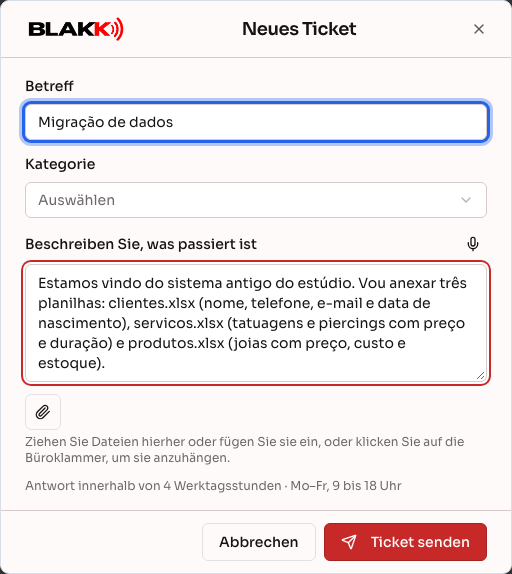
Abschnitt betitelt „Schritt 1 — Supportanfrage erstellen“Gehen Sie zu Hilfe → Support und klicken Sie auf Neues Ticket. Geben Sie unter Betreff etwas wie „Datenmigration“ ein, wählen Sie die passende Kategorie aus und beschreiben Sie unter Beschreiben Sie, was passiert ist, aus welchem System die Daten stammen und was in den einzelnen Tabellen enthalten ist.
Wenn das Menü „Support“ bei Ihnen nicht angezeigt wird, kontaktieren Sie das Team über das Chat-Symbol oben auf dem Bildschirm.
Schritt 2 — Tabellen anhängen und senden
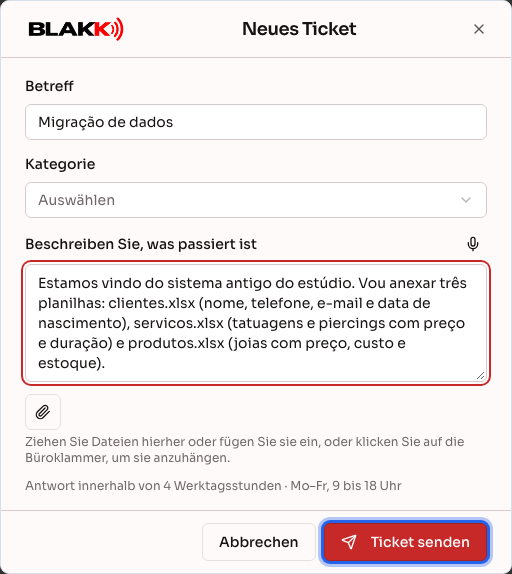
Abschnitt betitelt „Schritt 2 — Tabellen anhängen und senden“Ziehen Sie die Tabellen in das Fenster (oder klicken Sie auf die Büroklammer, um die Dateien auszuwählen) und klicken Sie auf Ticket senden. Wenn Sie mehr als 10 Dateien haben, senden Sie die übrigen anschließend als Antwort in derselben Anfrage.
Schritt 3 — Supportanfrage verfolgen
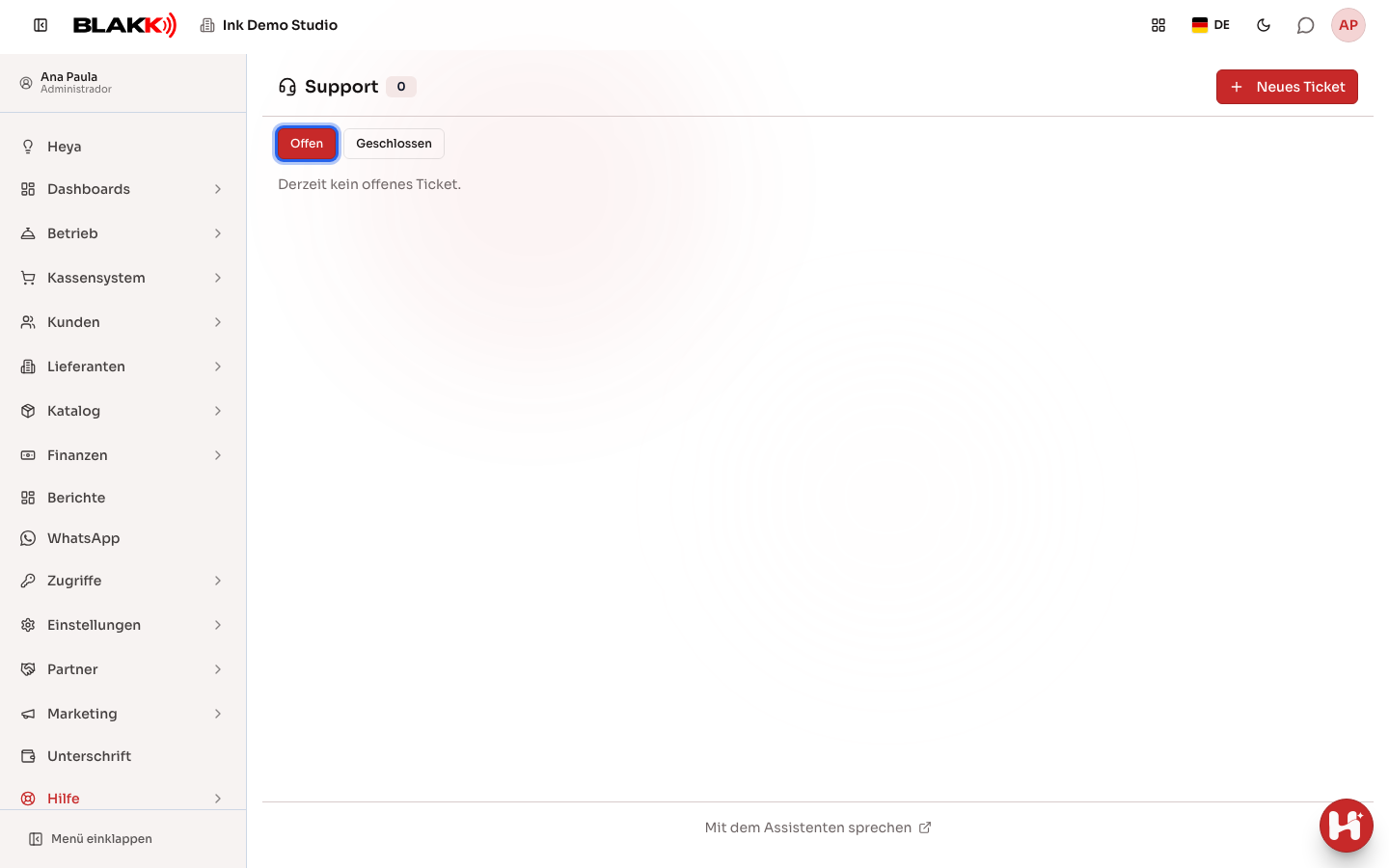
Abschnitt betitelt „Schritt 3 — Supportanfrage verfolgen“Die Anfrage wird im Tab Offen auf der Supportseite angezeigt. Der Status ändert sich je nach Bearbeitungsstand: Neu, In Prüfung, In Bearbeitung (mit Voraussichtliche Antwort), Gelöst. Wenn Wartet auf Sie angezeigt wird, benötigt das Team weitere Informationen von Ihnen — öffnen Sie die Anfrage und antworten Sie unter Schreiben Sie Ihre Antwort…. Das Label Neue Antwort weist auf eine neue Nachricht vom Support hin.
Unter dem Betreff jeder Anfrage sehen Sie das Unternehmen, dem sie zugeordnet ist, und das System, über das sie erstellt wurde. Wenn Sie Zugriff auf mehrere Unternehmen haben, werden die Anfragen aller Unternehmen angezeigt. Prüfen Sie vor dem Antworten, für welches Unternehmen die Anfrage gilt.
Schritt 4 — Importierte Daten prüfen
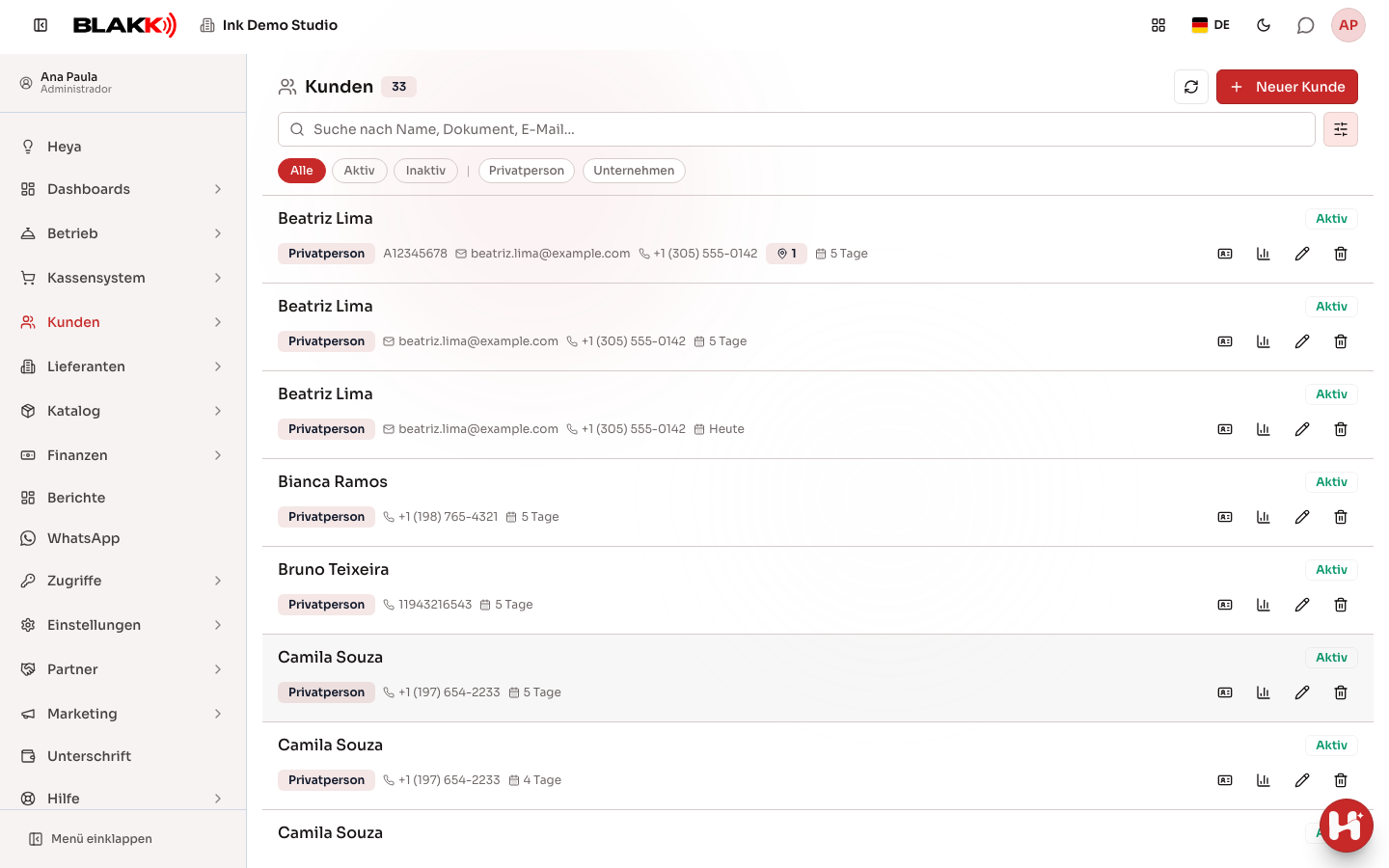
Abschnitt betitelt „Schritt 4 — Importierte Daten prüfen“Sobald der Support Sie informiert, dass der Import abgeschlossen ist, prüfen Sie stichprobenartig einige Einträge: einige Kunden unter Kunden, einige Produkte unter Katalog → Produkte (Preis, Gruppe und Lagerbestand) und einige Dienstleistungen unter Katalog → Dienstleistungen (Preis und Dauer). Wenn etwas nicht stimmt, antworten Sie in derselben Anfrage.
Was danach passiert
Abschnitt betitelt „Was danach passiert“- Die Migration dauert bis zu 72 Arbeitsstunden ab Eingang der Tabellen. Die erste Antwort des Supports kommt normalerweise deutlich früher — innerhalb von 4 Arbeitsstunden, montags bis freitags von 9:00 bis 18:00 Uhr.
- Die importierten Daten werden so übernommen, als wären sie von Hand eingetragen worden: Kunden werden im Terminplan und im Auftrag angezeigt, Produkte und Dienstleistungen im Katalog, im Kassensystem und auf der Website.
- Wenn Informationen fehlen oder eine Tabelle nicht lesbar ist, erhält die Anfrage den Status Wartet auf Sie, bis Sie antworten.
Häufige Fehler und Fragen
Abschnitt betitelt „Häufige Fehler und Fragen“F: Muss ich die Tabellen in ein bestimmtes Format bringen? A: Nein. Senden Sie sie so, wie Ihr altes System sie exportiert hat. Das Supportteam ordnet die Spalten zu. Es hilft, wenn Sie in der Anfrage angeben, was in den einzelnen Dateien enthalten ist.
F: Mein altes System exportiert die Daten als CSV. Kann ich die Dateien so senden? A: Ja. An Supportanfragen können CSV-, Excel- und .zip-Dateien angehängt werden. Programme und Skripte (wie .exe, .bat oder .msi) sind nicht zulässig.
F: Wie lange dauert es? A: Bis zu 72 Arbeitsstunden ab Eingang der vollständigen Tabellen.
F: Kann ich das System während der Migration weiter verwenden? A: Ja. Vermeiden Sie es jedoch, dieselben Kunden und Produkte, die in den Tabellen enthalten sind, von Hand neu anzulegen, damit keine Duplikate entstehen. Wenn Sie dringend etwas eintragen müssen, informieren Sie uns in der Anfrage.
F: Die Tabelle ist zu groß, um sie anzuhängen. A: Jede Datei darf bis zu 25 MB groß sein. Teilen Sie die Daten auf mehrere Dateien auf (zum Beispiel Kunden von A bis M und von N bis Z) und senden Sie sie als Antworten in derselben Anfrage.
F: Das Menü „Support“ wird mir nicht angezeigt. A: Nutzen Sie das Chat-Symbol oben auf dem Bildschirm, um das Team zu kontaktieren. Wenn Sie zum Studioteam gehören und das Menü nicht sehen, bitten Sie den Studioinhaber, Ihren Zugriff unter Zugriffe → Profile freizuschalten.