Kunden: anlegen, Tags zuweisen und den Verlauf ansehen
Was ist das
Abschnitt betitelt „Was ist das“Hier finden Sie das vollständige Profil jedes Kunden Ihres Studios – Name, Kontaktdaten, Dokumente, Adressen und Tags sowie den Verlauf aller bisherigen Käufe. Es unterscheidet sich von der Schnellerfassung, die in einem Bon oder bei einem Termin angezeigt wird: Hier können Sie alle Informationen auf einmal ansehen und bearbeiten, einschließlich der Konsumstatistiken. Die Kundenübersicht fasst außerdem alles, was der Kunde bisher in Ihrem Studio gemacht hat, auf einer Seite zusammen.
Wann verwenden
Abschnitt betitelt „Wann verwenden“- Ein neuer Kunde kommt zum ersten Mal für ein Arm-Tattoo und Sie möchten ein vollständiges Profil anlegen – nicht nur Name und Telefonnummer.
- Sie müssen das Team vor einer zukünftigen Behandlung über etwas Wichtiges informieren, etwa eine Allergie oder Einschränkung.
- Sie möchten wissen, wie viel ein Kunde bereits in Ihrem Studio ausgegeben hat und wann er zuletzt da war.
Bevor Sie beginnen
Abschnitt betitelt „Bevor Sie beginnen“Wenn Sie einen Kunden nicht anlegen, bearbeiten oder löschen können, bitten Sie den Studioinhaber, Ihnen unter Zugriffe → Profile die nötigen Berechtigungen zu erteilen.
Schritt für Schritt
Abschnitt betitelt „Schritt für Schritt“Schritt 1 — Einen neuen Kunden anlegen
Abschnitt betitelt „Schritt 1 — Einen neuen Kunden anlegen“Klicken Sie auf Neuer Kunde und füllen Sie den Reiter Persönliche Daten aus – Name, Telefonnummer, E-Mail-Adresse, CPF oder CNPJ. Außer dem Namen ist keines dieser Felder Pflicht. Links neben der Telefonnummer steht die Ländervorwahl, die standardmäßig der Ihres Studios entspricht. Ändern Sie sie nur, wenn der Kunde aus einem anderen Land kommt, und geben Sie die Telefonnummer in das Feld daneben ein.
Die Reiter stehen oben im Profil in einer Zeile: Persönliche Daten, Kontakte, Adressen, jeweils ein Reiter für jeden Profiltyp Ihres Studios (zum Beispiel Tattoo und Piercing) sowie Anamnese, wenn das Anamnese-Modul aktiviert ist und Sie darauf zugreifen dürfen. Der Reiter Anamnese wird erst angezeigt, nachdem der Kunde gespeichert wurde: Für den Anamnesebogen muss bereits ein Kundenprofil angelegt sein. Wenn nicht alle Reiter in die Zeile passen, erscheint am Ende ein Pfeil. Klicken Sie darauf oder ziehen Sie die Reiterleiste zur Seite.
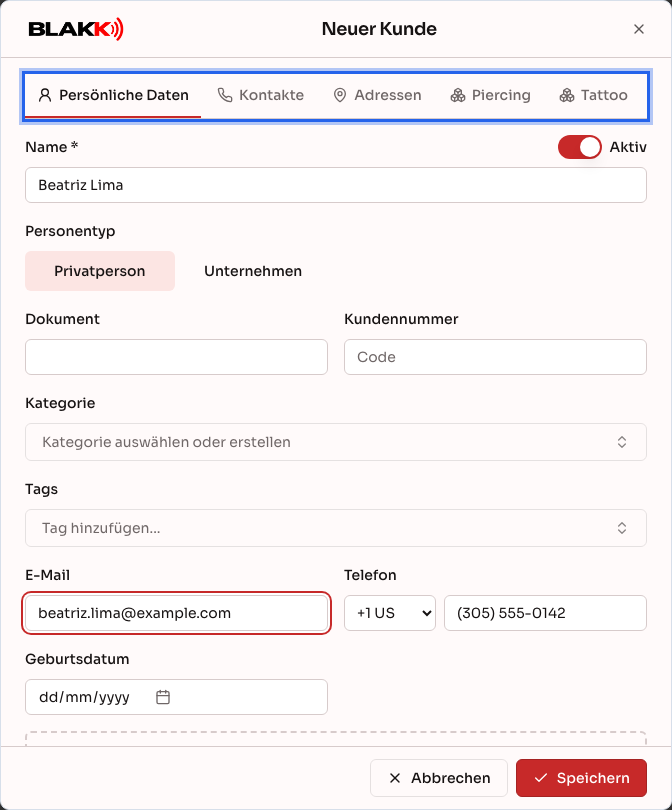
Unter Kontakte und Adressen können Sie jeweils mehrere Einträge hinzufügen – zum Beispiel für Kunden mit einer geschäftlichen und einer privaten Telefonnummer oder mehreren Lieferadressen. Änderungen in diesen Reitern werden erst gespeichert, wenn Sie unten auf Speichern klicken – auch hinzugefügte oder entfernte Zeilen. Wenn beim Klicken auf Speichern ein Kontakt oder eine Adresse unvollständig ist, wird der entsprechende Reiter automatisch geöffnet, damit Sie die Angaben ergänzen können.
Schritt 2 — Einen Tag zuweisen
Abschnitt betitelt „Schritt 2 — Einen Tag zuweisen“Klicken Sie auf Tag hinzufügen…, geben Sie den Namen ein und wählen Sie Anlegen. Wählen Sie im daraufhin angezeigten Dialog zwischen Information (einem unauffälligen Chip neben dem Kundennamen) und Warnung (wird beim Öffnen der Behandlung des Kunden in einem auffälligen bernsteinfarbenen Balken angezeigt).
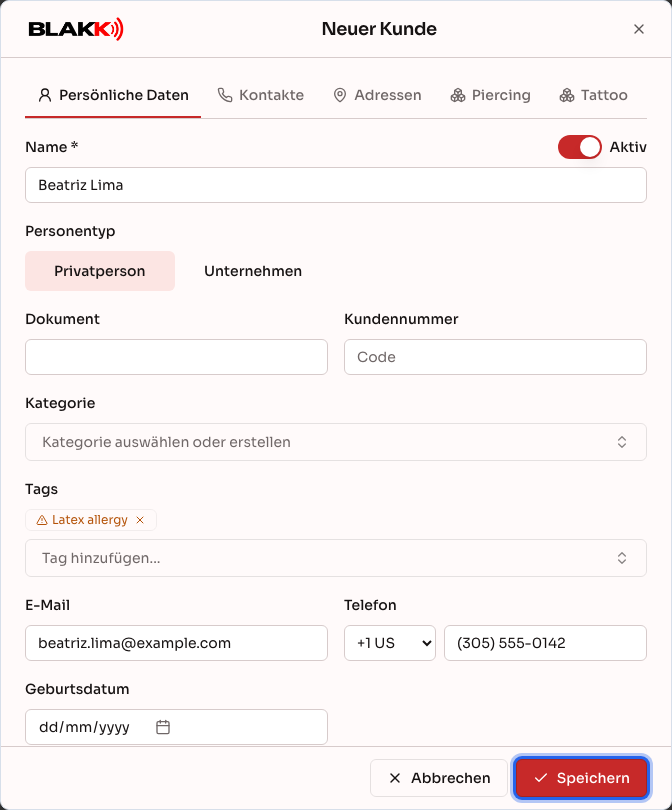
Tags werden in einem gemeinsamen Katalog für Ihr Studio verwaltet. Derselbe Tag kann mehreren Kunden zugewiesen werden. Wenn Sie ihn bearbeiten – Name, Farbe oder Typ –, wird die Änderung bei allen Kunden übernommen, denen er bereits zugewiesen ist.
Schritt 3 — Alle Kundeninformationen in der Übersicht ansehen
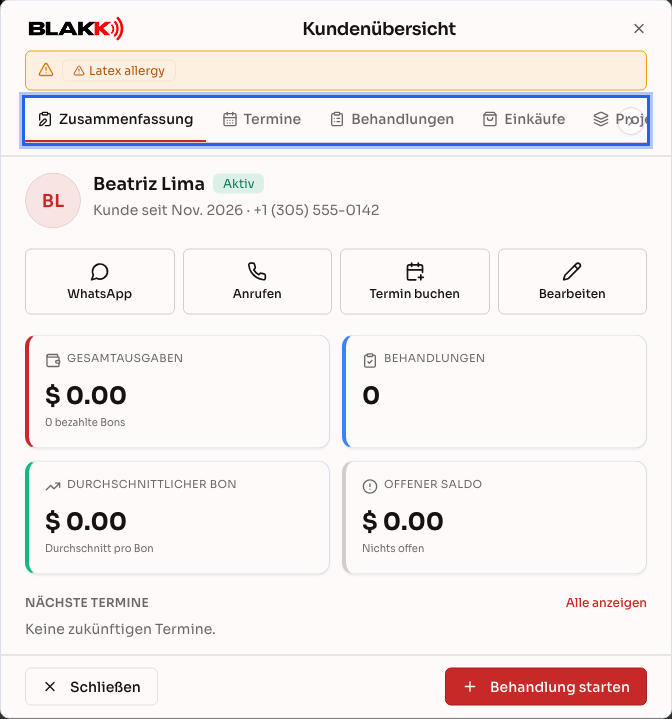
Abschnitt betitelt „Schritt 3 — Alle Kundeninformationen in der Übersicht ansehen“Klicken Sie in der Liste beim gewünschten Kunden auf das Symbol für Kundenübersicht. Die Kundenübersicht wird geöffnet: Oben sehen Sie die Warnungs-Tags, außerdem Kurzbefehle für WhatsApp, Anrufen, Termin buchen und Bearbeiten sowie die Kennzahlen Gesamtausgaben, Behandlungen, Durchschnittlicher Bon, Offener Saldo und – nach dem ersten Besuch – Letzter Besuch und Häufigkeit. Zusätzlich werden die Nächste Termine angezeigt.
Die übrigen Reiter stehen oben in einer Zeile: Termine, Behandlungen, Anamnesen, Einkäufe, jeweils ein Reiter für jeden Profiltyp und Stammdaten. Angezeigt werden nur Reiter für Module, die in Ihrem Studio aktiviert sind und auf die Sie zugreifen dürfen. Die Schaltfläche unten ändert sich je nach geöffnetem Reiter: Behandlung starten in der Übersicht (oder Neuer Bon, wenn Sie keine Behandlungen starten dürfen) und unter Behandlungen, Termin buchen unter Terminen, Neue Anamnese unter Anamnesen, Neuer Bon unter Käufen, Neue Akte unter den Profilen und Bearbeiten unter Profil.
Schritt 4 — Kaufstatistiken ansehen
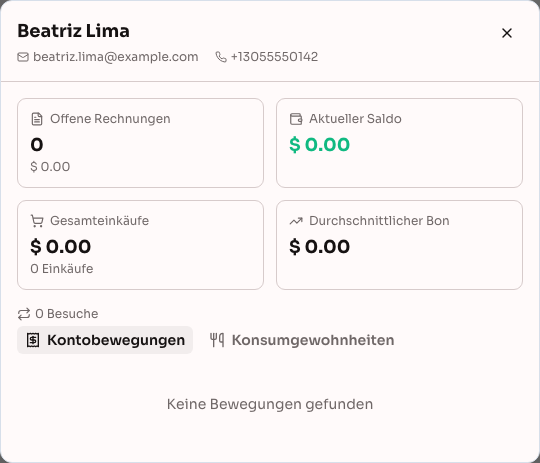
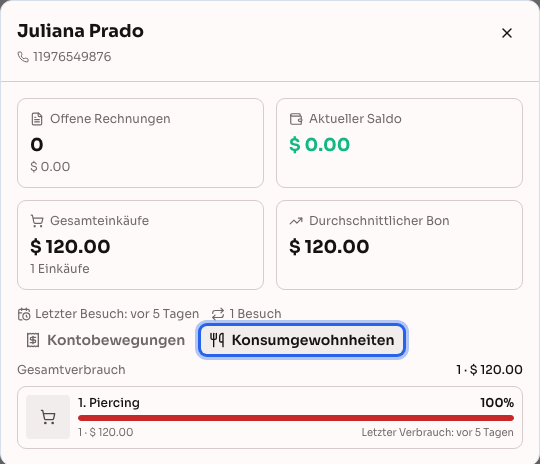
Abschnitt betitelt „Schritt 4 — Kaufstatistiken ansehen“Klicken Sie in der Liste beim gewünschten Kunden auf das Symbol für Statistiken. Auf der Seite werden Offene Rechnungen, Aktueller Saldo, Gesamteinkäufe, Durchschnittlicher Bon, der letzte Besuch und die Besuchshäufigkeit des Kunden angezeigt. Unter Kontobewegungen finden Sie eine Übersicht aller Verkäufe und Zahlungen. Der Reiter Konsumgewohnheiten wird im nächsten Schritt erklärt. Da hier Beträge angezeigt werden, ist das Symbol nur für Personen sichtbar, die auf Bons oder Kundenzahlungen zugreifen dürfen. Wenn Sie es nicht sehen, bitten Sie den Studioinhaber, Ihnen unter Zugriffe → Profile die nötigen Berechtigungen zu erteilen.
Schritt 5 — Das Konsumverhalten ansehen
Abschnitt betitelt „Schritt 5 — Das Konsumverhalten ansehen“Klicken Sie in den Statistiken auf den Reiter Konsumgewohnheiten. Dort werden die Produkte des Kunden angezeigt, nach Bestellhäufigkeit sortiert – vom meist- bis zum wenigstbestellten. Sie sehen das Produktfoto, die Menge, den Gesamtbetrag, den Anteil des Produkts am Gesamtwert (Balken und Prozentangabe) und den Zeitpunkt des Letzter Verbrauch. Oben stehen der Gesamtverbrauch, die Anzahl der Produkte und der Gesamtwert. Klicken Sie auf das Foto, um es zu vergrößern.
Nutzen Sie diese Informationen, um auf die Vorlieben des Kunden einzugehen: Erinnern Sie sich daran, was er bereits gekauft hat, bieten Sie etwas Ähnliches an oder schicken Sie ihm ein Angebot für sein Lieblingsprodukt. Kein Verbrauch erfasst wird angezeigt, wenn für den Kunden noch kein Verkauf erfasst wurde.
Schritt 6 — Bearbeiten, deaktivieren oder löschen
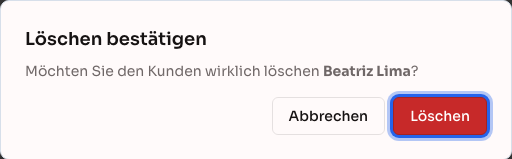
Abschnitt betitelt „Schritt 6 — Bearbeiten, deaktivieren oder löschen“Klicken Sie zum Bearbeiten auf das Stiftsymbol oder zum Löschen auf das Papierkorbsymbol. Wenn beim Kunden bereits ein Verkauf, ein Termin oder eine Zahlung erfasst wurde, lässt das System das Löschen nicht zu. Deaktivieren Sie den Kunden in diesem Fall, statt ihn zu löschen: Verwenden Sie dazu den Schalter Aktiv im Reiter „Persönliche Daten“.
Schritt 7 — Kundenprofil und Übersicht auf dem Smartphone verwenden
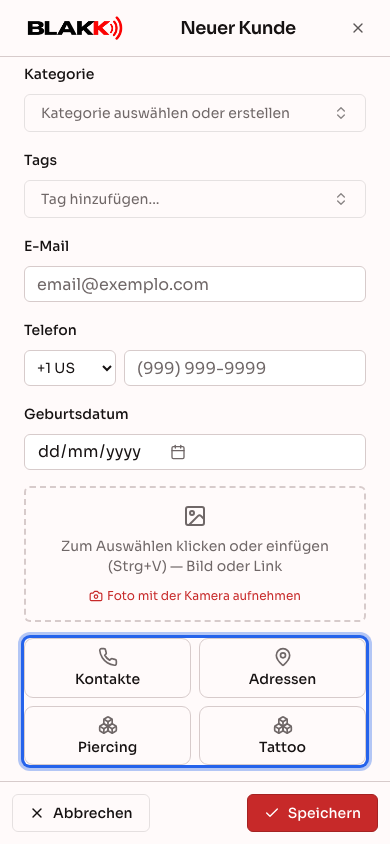
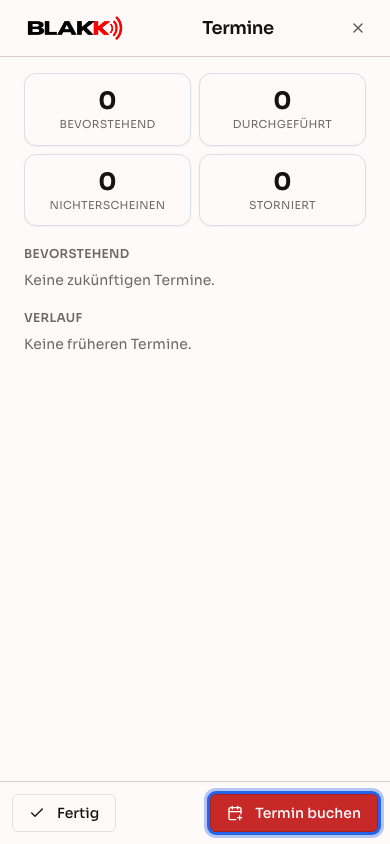
Abschnitt betitelt „Schritt 7 — Kundenprofil und Übersicht auf dem Smartphone verwenden“Auf dem Smartphone öffnet sich das Kundenprofil direkt mit den Persönliche Daten. Die übrigen Reiter werden unter dem Formular als große Schaltflächen angezeigt. Tippen Sie auf eine Schaltfläche, um den Reiter im Vollbild zu öffnen. Um zurückzukehren, tippen Sie auf Fertig oder auf das X oben.
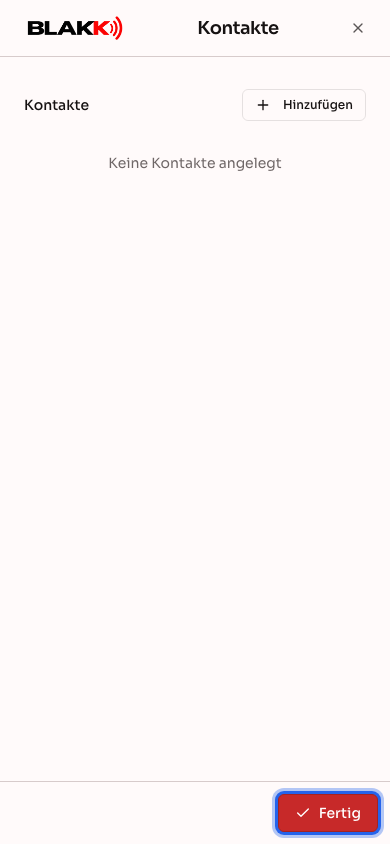
Die Kundenübersicht funktioniert genauso: Beim Öffnen wird die Übersicht angezeigt, die übrigen Reiter erscheinen als Schaltflächen darunter. Wenn ein Reiter geöffnet ist, werden unten Fertig und die Aktion für diesen Reiter angezeigt – zum Beispiel Termin buchen unter Terminen.
Was danach passiert
Abschnitt betitelt „Was danach passiert“- Eine hier zugewiesene Warnung wird automatisch bei der Behandlung dieses Kunden in einem auffälligen Balken angezeigt. Sie müssen dafür nichts weiter einrichten.
- Wenn Sie versuchen, einen Kunden mit derselben CPF/CNPJ wie ein bereits angelegter Kunde anzulegen oder zu bearbeiten, weist Sie die Seite darauf hin und bietet an, die beiden Profile zusammenzuführen, statt die Eingabe zu blockieren.
- Beim Löschen wird der Eintrag endgültig entfernt – anders als auf anderen Seiten des Systems handelt es sich hier nicht um eine logische Löschung. Deshalb verhindert das System das Löschen, wenn ein Verkauf, Termin oder eine Zahlung mit dem Kunden verknüpft ist. Deaktivieren Sie den Kunden stattdessen.
Häufige Fehler und Fragen
Abschnitt betitelt „Häufige Fehler und Fragen“F: Wo sehe ich die Tätowierungen eines Kunden, die über mehrere Sitzungen verteilt sind? A: In der Kundenübersicht unter Projekte: Jedes Projekt zeigt, wie viele Sitzungen bereits stattgefunden haben und wie viel noch zu bezahlen ist. Klicken Sie auf ein Projekt, um die Details zu den einzelnen Sitzungen anzusehen.
F: Muss ich CPF, Telefonnummer und E-Mail-Adresse angeben, um einen Kunden anzulegen? A: Nein – nur der Name ist Pflicht. Die übrigen Angaben sind im Alltag hilfreich, etwa für die Kontaktaufnahme und Identifizierung, aber keine davon ist Voraussetzung für das Anlegen.
F: Können zwei Kunden mit derselben CPF registriert sein? A: Nein – wenn Sie es versuchen, zeigt die Seite das bereits vorhandene Profil an und bietet an, beide zusammenzuführen, statt einen doppelten Eintrag anzulegen. Dieselbe Telefonnummer oder E-Mail-Adresse kann dagegen mehrfach verwendet werden.
F: Was ist der Unterschied zwischen einem Warnungs-Tag und einem Informationstag? A: Ein Warnungs-Tag wird beim Öffnen der Behandlung des Kunden in einem auffälligen bernsteinfarbenen Balken angezeigt – er eignet sich für wichtige Hinweise, etwa auf eine Allergie. Ein Informationstag ist nur ein unauffälliger Chip neben dem Namen und wird nicht besonders hervorgehoben.
F: Warum kann ich einen Kunden nicht löschen? A: Weil ein Verkauf, ein Termin oder eine Zahlung mit ihm verknüpft ist. Beim Löschen würde dieser Verlauf verloren gehen. Deaktivieren Sie das Profil stattdessen über den Schalter „Aktiv“.
F: Ändert sich ein Tag bei allen Kunden, denen er bereits zugewiesen ist, wenn ich ihn bearbeite? A: Ja – die Tags werden in einem gemeinsamen Katalog für Ihr Studio verwaltet. Wenn Sie den Namen, die Farbe oder den Typ eines Tags (Information/Warnung) ändern, wirkt sich das auf alle Kunden aus, denen er bereits zugewiesen ist.
F: Woher weiß ich, wann und von wem ein Kunde angelegt wurde? A: Öffnen Sie das Kundenprofil. Am Ende des Reiters „Persönliche Daten“ stehen Erstellt am (Datum und Uhrzeit) und Erstellt von (der Benutzer, der das Profil angelegt hat). Wenn der Kunde sich über eine öffentliche Seite selbst registriert hat (Speisekarte per QR-Code, Online-Terminbuchung oder Anamnesebogen) oder das Profil angelegt wurde, bevor diese Information im System erfasst wurde, wird als Ersteller Nicht angegeben angezeigt.
F: Auf dem Smartphone sind die Reiter im Kundenprofil zu Schaltflächen geworden. Wie komme ich zurück zum Formular? A: Wenn Sie auf eine Schaltfläche tippen, wird der Reiter im Vollbild geöffnet. Tippen Sie auf Fertig, das X oben oder die Zurück-Taste Ihres Geräts, um zurückzukehren. Dabei werden keine Änderungen gespeichert oder verworfen. Das Profil wird erst gespeichert, wenn Sie unten auf Speichern tippen.
F: Was ist der Unterschied zwischen der Kundenübersicht und den Statistiken? A: Die Kundenübersicht bietet einen vollständigen Überblick über den Kunden: wichtige Kennzahlen, Termine, Behandlungen, Anamnesen, Käufe und Profile sowie Kurzbefehle zum Buchen eines Termins oder Öffnen eines Bons. Unter Statistiken finden Sie vor allem Finanzinformationen: eine Übersicht aller Verkäufe und Zahlungen, den Saldo und die meistgekauften Produkte.
F: Warum wird der Reiter Anamnese beim Profil eines neuen Kunden nicht angezeigt? A: Der Anamnesebogen ist mit einem bereits gespeicherten Kundenprofil verknüpft. Geben Sie die Kundendaten ein, klicken Sie auf Speichern und öffnen Sie das Profil erneut. Der Reiter Anamnese wird angezeigt, sofern das Modul aktiviert ist und Sie darauf zugreifen dürfen.
F: Warum wird der Reiter Anamnesen (oder Termine) in der Kundenübersicht nicht angezeigt? A: Jeder Reiter wird nur angezeigt, wenn das entsprechende Modul in Ihrem Studio aktiviert ist und Sie darauf zugreifen dürfen. Wenn ein Reiter nicht angezeigt wird, bitten Sie den Studioinhaber, Ihnen unter Zugriffe → Profile die nötigen Berechtigungen zu erteilen.
F: Beziehen die Kundenstatistiken die Verkäufe aller Mitarbeiter ein oder nur die Verkäufe der Person, die den Kunden behandelt hat? A: Sie beziehen alle Verkäufe ein – den gesamten Kaufverlauf des Kunden in Ihrem Studio, unabhängig davon, welcher Tätowierer ihn bei den einzelnen Besuchen behandelt hat.