Buchungssätze: Alle Kontobewegungen im Hauptbuch einsehen
Was ist das
Abschnitt betitelt „Was ist das“Das Hauptbuch deines Studios: Alle Buchungen im Soll und Haben, die das System erstellt, erscheinen hier in einer chronologischen Liste – Verkäufe, Wareneinsatz, Ausgabenzahlungen, Kassenabschlüsse, Lagerbestandskorrekturen und auch manuell erstellte Buchungen unter Konten anpassen. Diese Ansicht dient nur zum Anzeigen: Du kannst Buchungen einsehen und exportieren, aber nichts erstellen, bearbeiten oder löschen. Manuelle Buchungen erstellen oder korrigieren kannst du in der Ansicht Konten anpassen.
Wann verwenden
Abschnitt betitelt „Wann verwenden“- Soll und Haben für einen bestimmten Verkauf, eine Ausgabenzahlung oder einen Kassenabschluss überprüfen.
- Zum Monatsabschluss das Hauptbuch als PDF exportieren und an die Steuerberatung schicken.
- Schnell nur Buchungen eines bestimmten Kontotyps anzeigen (zum Beispiel nur Einnahmen oder nur Ausgaben), ohne sie mit den übrigen Buchungen zu vermischen.
Bevor Sie beginnen
Abschnitt betitelt „Bevor Sie beginnen“Diese Ansicht hat keine eigene Zugriffskontrolle: Jede Person, die Zugriff auf das Menü hat (die Berechtigungsstufe Lesen genügt), kann die vollständige Liste sehen und das PDF exportieren. Eine eingeschränkte Version gibt es nicht.
Schritt für Schritt
Abschnitt betitelt „Schritt für Schritt“Schritt 1 — Die Liste für den Zeitraum ansehen
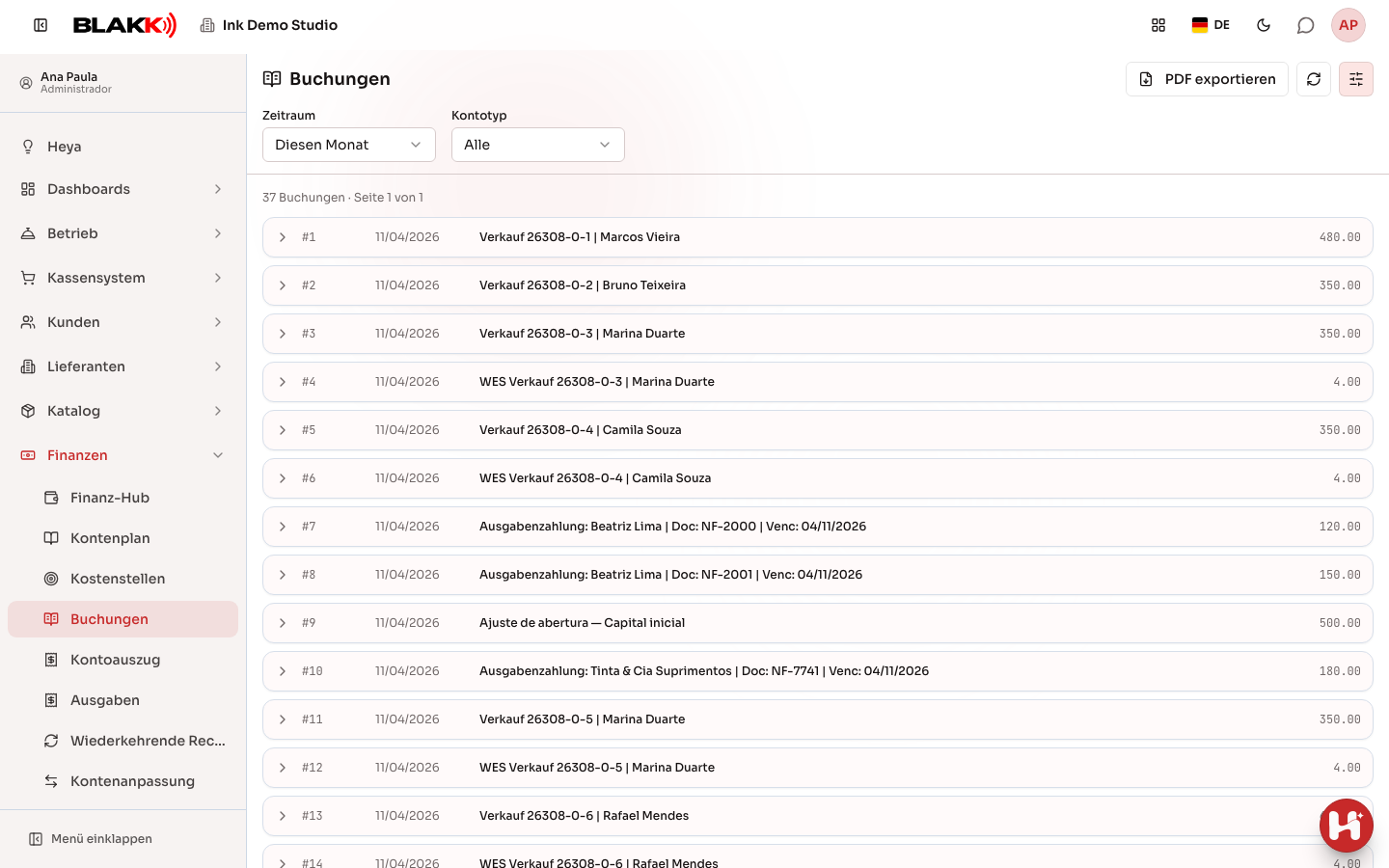
Abschnitt betitelt „Schritt 1 — Die Liste für den Zeitraum ansehen“Standardmäßig zeigt die Ansicht den aktuellen Monat. Jede Zeile enthält die Buchungsnummer, das Datum, die Beschreibung (oder den Typ, wenn keine Beschreibung vorhanden ist) und den Gesamtbetrag. Zeitraum und Kontotyp findest du im Bereich, der sich über Filter öffnet (am Computer ist er bereits geöffnet). Mit PDF exportieren oben kannst du den aktuellen Zeitraum als PDF herunterladen. Bei vielen Buchungen wird die Liste auf mehrere Seiten verteilt. Verwende am Ende der Liste Zurück und Weiter, um zwischen den Seiten zu wechseln.
Schritt 2 — Einen Buchungssatz öffnen und Soll- und Habenzeilen ansehen
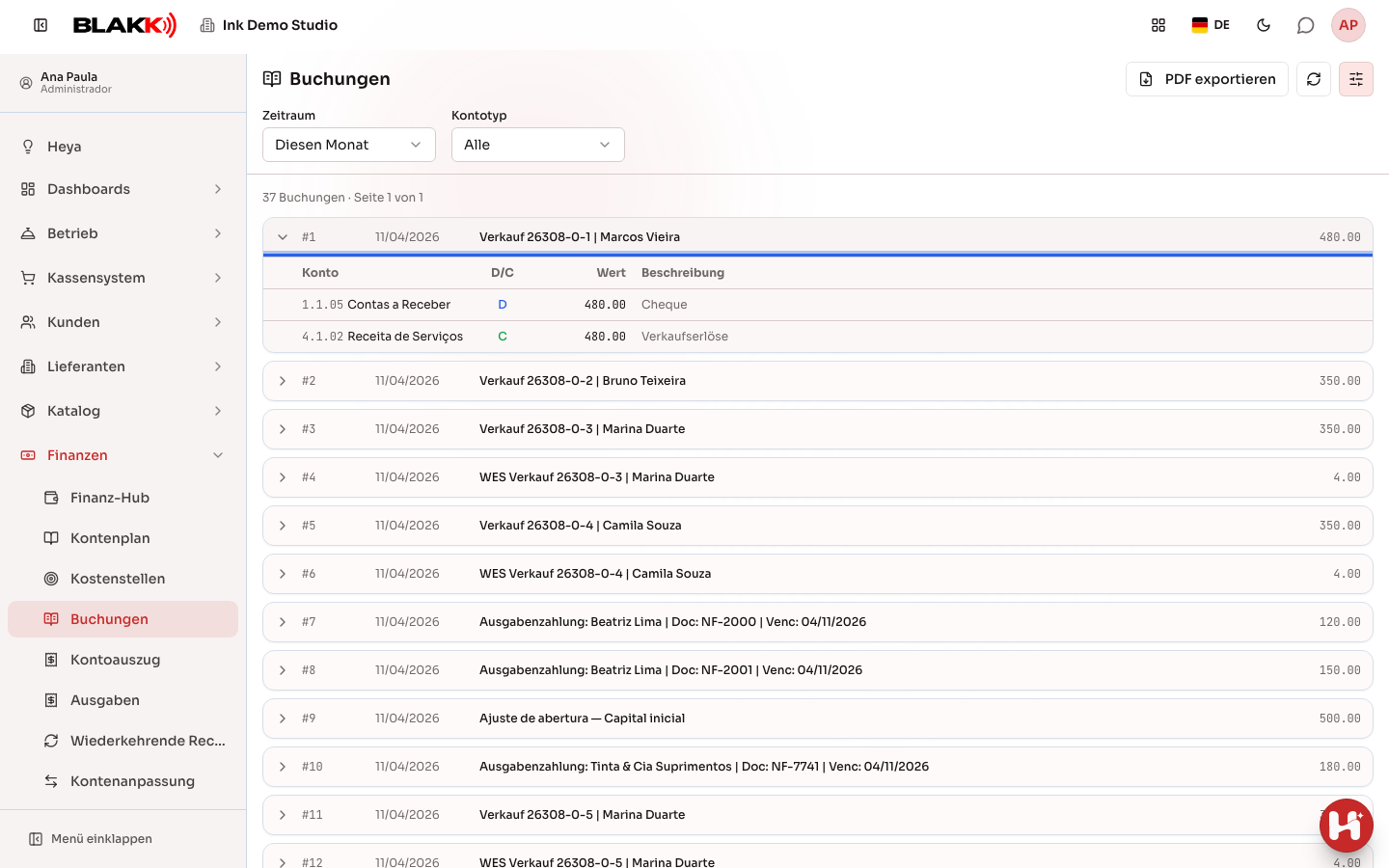
Abschnitt betitelt „Schritt 2 — Einen Buchungssatz öffnen und Soll- und Habenzeilen ansehen“Klicke auf eine beliebige Zeile in der Liste, um die Details zu öffnen. Jedes beteiligte Buchhaltungskonto wird mit seinem Kontocode, der Kennzeichnung D (Soll) oder C (Haben), dem Betrag und einer Beschreibung angezeigt.
Schritt 3 — Nach Kontotyp filtern
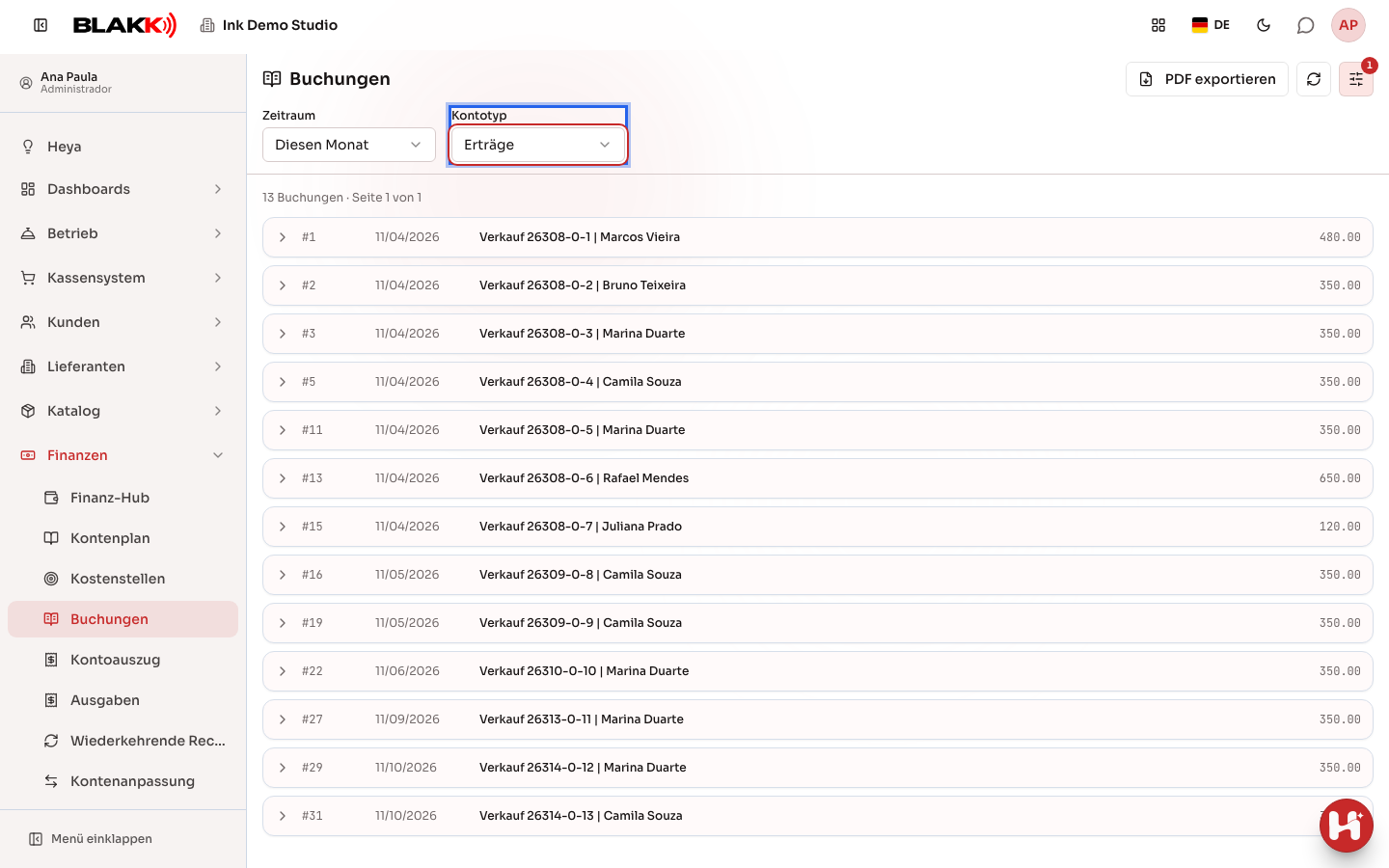
Abschnitt betitelt „Schritt 3 — Nach Kontotyp filtern“Wähle im Bereich Filter unter Kontotyp einen Kontotyp aus, um nur Buchungen anzuzeigen, die mindestens eine Zeile dieses Typs enthalten (Aktiva, Passiva, Einnahmen, Ausgaben usw.). So kannst du zum Beispiel gezielt sehen, was sich im ausgewählten Zeitraum auf die Einnahmenkonten ausgewirkt hat.
Was danach passiert
Abschnitt betitelt „Was danach passiert“- Jeder Buchungssatz hat einen Ursprung: Ein Verkauf erzeugt „Verkaufserlös“, der Wareneinsatz eines Verkaufs erzeugt „Wareneinsatz“, eine Ausgabe zu bezahlen erzeugt „Ausgabenzahlung“, ein Kassenabschluss erzeugt „Kassenabschluss“, eine Lagerbestandskorrektur erzeugt „Lagerbestandskorrektur“ und eine manuelle Eingabe unter „Konten anpassen“ erzeugt „Manuell“.
- Soll und Haben eines Buchungssatzes sind immer ausgeglichen. Das System speichert niemals einen unausgeglichenen Buchungssatz. Das wird beim Erstellen der Buchung sichergestellt, nicht in dieser Ansicht.
- Beim PDF-Export werden der ausgewählte Zeitraum und der ausgewählte Kontotypfilter berücksichtigt.
Häufige Fehler und Fragen
Abschnitt betitelt „Häufige Fehler und Fragen“F: Warum werden Buchungen mit den Bezeichnungen „Verkaufsstorno“ und „Storno des Wareneinsatzes“ angezeigt? Woher kommen sie? A: Sie entstehen, wenn eine bezahlte Bestellung storniert wird. Beim Storno werden die Buchungen des ursprünglichen Verkaufs mit vertauschten Soll- und Habenseiten am Stornodatum und auf denselben Konten gespiegelt. Der ursprüngliche Verkauf bleibt weiterhin am ursprünglichen Datum stehen. Die Kartengebühr wird nicht gespiegelt, weil der Zahlungsanbieter sie nicht zurückerstattet.
F: Warum ist eine Zeile mit einem blauen „D“ und eine andere mit einem grünen „C“ gekennzeichnet? A: Das ist lediglich die visuelle Kennzeichnung für Soll (D, blau) und Haben (C, grün) – die übliche Buchhaltungskonvention für ein Hauptbuch. Ein Buchungssatz hat immer mindestens eine Zeile auf jeder Seite, und beide Seiten ergeben denselben Betrag.
F: Kann ich einen Buchungssatz hier bearbeiten oder löschen? A: Nein – diese Ansicht dient nur zum Anzeigen und Exportieren. Manuelle Buchungssätze kannst du unter Konten anpassen bearbeiten oder löschen. Automatische Buchungssätze (aus einem Verkauf, einer Ausgabe oder einem Kassenabschluss) lassen sich in keiner Ansicht bearbeiten. Sie bilden ab, was am jeweiligen Ursprung bereits geschehen ist.
F: Zeigt der Filter „Kontotyp“ nur Buchungssätze an, deren Zeilen ALLE zu diesem Typ gehören? A: Nein – angezeigt wird jeder Buchungssatz, der mindestens eine Zeile des ausgewählten Kontotyps enthält. Ein Verkaufsbuchungssatz hat zum Beispiel eine Zeile für Einnahmen und eine für Aktiva (das Konto, auf dem das Geld eingegangen ist). Er wird daher sowohl unter „Einnahmen“ als auch unter „Aktiva“ angezeigt.
F: Warum weicht das in der Liste angezeigte Datum manchmal vom Datum ab, an dem ich eine Ausgabe bezahlt habe? A: Das Buchungsdatum ist das offizielle Datum des Ereignisses (das Verkaufsdatum, das Fälligkeitsdatum der bezahlten Ausgabe oder das Datum des Kassenabschlusses) – nicht unbedingt der genaue Zeitpunkt, zu dem du die Ansicht verwendet hast.
F: Muss ich diese Ansicht im Studioalltag verwenden? A: Nein – sie dient zum Nachschlagen und Überprüfen und ist vor allem zum Monatsabschluss oder dann hilfreich, wenn du oder deine Steuerberatung einen bestimmten Betrag genauer nachvollziehen müsst. Für den normalen Studioalltag brauchst du diese Ansicht nicht.
Verwandte Artikel
Abschnitt betitelt „Verwandte Artikel“- Konten anpassen: manuelle Buchungssätze erstellen und bearbeiten
- Kontenplan: die Buchhaltungskonten des Unternehmens organisieren
- Kostenstelle: Ausgaben nach Unternehmensbereich organisieren
- Kontoauszug: den laufenden Kontostand verfolgen
- Finanz-Hub: Zahlungen und Zahlungseingänge verfolgen und erfassen
- Journal: den täglichen Zahlungsfluss einsehen und direkt in der Zeile korrigieren