Anamnese-Vorlagen: Gesundheitsfragebogen für die Behandlung erstellen
Was ist das
Abschnitt betitelt „Was ist das“Hier erstellen Sie den eigentlichen Anamnesefragebogen: Sie wählen Fragen aus der Fragensammlung zur Anamnese aus und legen ihre Reihenfolge fest. So entsteht das Formular, das der Kunde vor der Behandlung ausfüllt. Auf Wunsch können Sie auch eine Einwilligungserklärung hinzufügen, die der Kunde vor der Unterschrift akzeptiert. Jeder Dienstleistung kann eine andere Vorlage zugeordnet werden: Für Tätowierungen und Piercings können beispielsweise völlig unterschiedliche Gesundheitsfragebögen verwendet werden.
Wann verwenden
Abschnitt betitelt „Wann verwenden“- Erstellen Sie einen Anamnesefragebogen für eine Behandlungsart, für die es noch keinen gibt.
- Passen Sie an, welche Fragen Pflichtfragen sind und in welcher Reihenfolge sie erscheinen.
- Fügen Sie die Einwilligungserklärung Ihres Studios ein, damit der Kunde sie vor der Unterschrift lesen und akzeptieren kann.
- Prüfen Sie vor der Veröffentlichung genau, wie der Kunde den Fragebogen sehen wird.
Bevor Sie beginnen
Abschnitt betitelt „Bevor Sie beginnen“Wenn Sie keine Vorlage erstellen oder bearbeiten können, bitten Sie den Inhaber des Studios, Ihnen unter Zugriffsrechte → Profile die nötigen Berechtigungen zu erteilen.
Für Tätowierungen gibt es bereits eine „Standardvorlage“ für die Anamnese, die bei der Einrichtung Ihres Studios automatisch erstellt wird. Für Piercings gibt es keine Vorlage – wenn Ihr Studio Piercings anbietet, empfiehlt es sich, dafür eine eigene Vorlage zu erstellen. Falls die Standardvorlage nicht in der Liste angezeigt wird, können Sie mit Standardmodell erstellen eine erstellen. Sie enthält Beispiel-Fragen und eine Beispiel-Einwilligungserklärung.
Schritt für Schritt
Abschnitt betitelt „Schritt für Schritt“Schritt 1 — Vorlagenliste ansehen
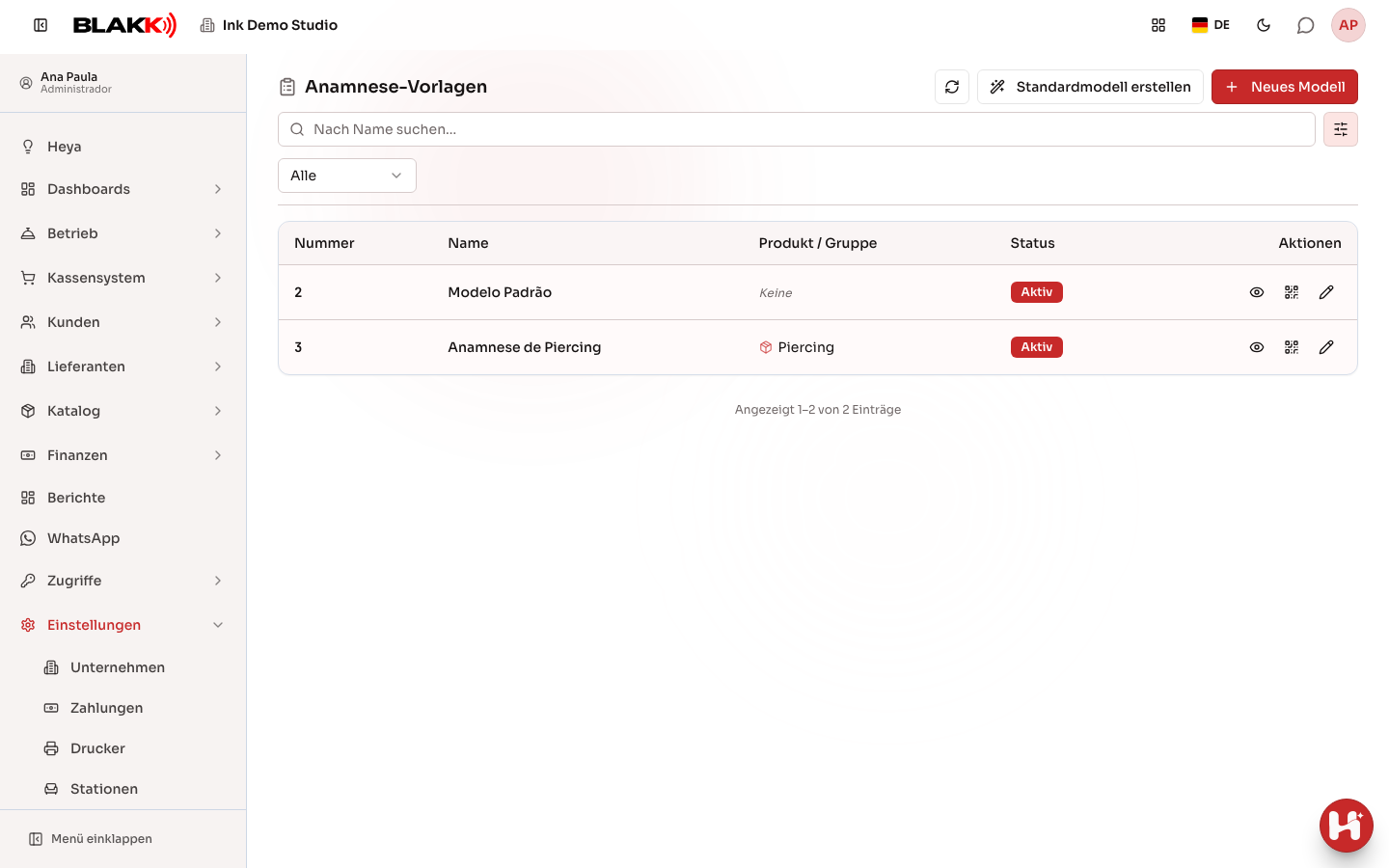
Abschnitt betitelt „Schritt 1 — Vorlagenliste ansehen“Unter Einstellungen → Anamnese-Vorlagen zeigt jede Zeile die Nummer der Vorlage, ihren Name, die zugeordnete Produkt / Gruppe (oder **Keine, wenn die Vorlage allgemein ist) und den Status. In der Spalte Aktionen finden Sie die Schaltflächen Vorschau, QR-Code erzeugen und Bearbeiten.
Schritt 2 — Neue Vorlage erstellen
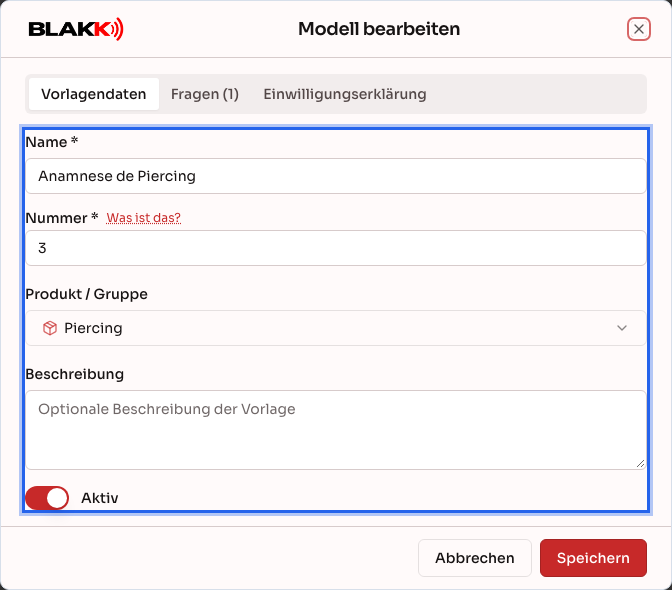
Abschnitt betitelt „Schritt 2 — Neue Vorlage erstellen“Klicken Sie auf Neues Modell, geben Sie Name und Nummer ein – über Was ist das? erfahren Sie mehr zur Nummerierung (0 = Erstanamnese, 1 = Folgeuntersuchung, ab 2 = Vorlagen für bestimmte Behandlungen) – und wählen Sie die Produkt / Gruppe aus, zu der die Vorlage gehören soll. Das Fenster enthält drei Tabs: Vorlagendaten, Fragen und Einwilligungserklärung.
Schritt 3 — Fragen zusammenstellen
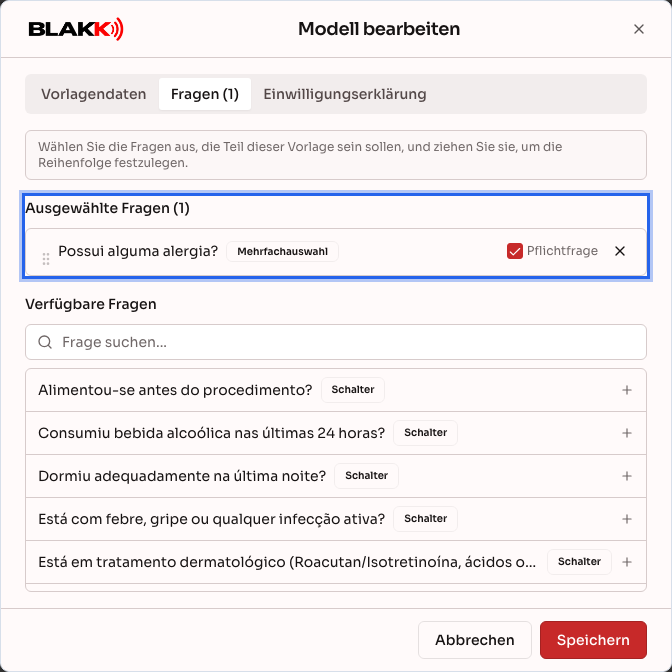
Abschnitt betitelt „Schritt 3 — Fragen zusammenstellen“Klicken Sie im Tab Fragen auf die Fragen in der Liste Verfügbare Fragen, um sie der Vorlage hinzuzufügen. Sie erscheinen unter Ausgewählte Fragen. Dort können Sie sie per Drag-and-drop neu anordnen und mit Pflichtfrage als Pflichtfragen markieren.
Schritt 4 — Einwilligungserklärung einfügen (optional)
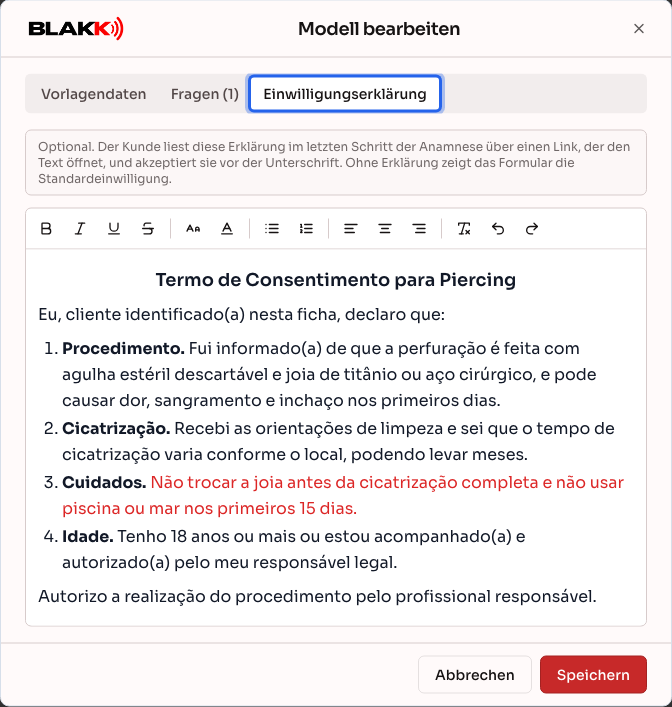
Abschnitt betitelt „Schritt 4 — Einwilligungserklärung einfügen (optional)“Schreiben oder kopieren Sie im Tab Einwilligungserklärung die Einwilligungserklärung hinein, die der Kunde im letzten Schritt des Formulars vor der Unterschrift lesen und akzeptieren soll. Die Editorleiste bietet Optionen für Fettdruck, Farben, Schriftgröße, Listen und Ausrichtung. Wenn Sie keine Erklärung einfügen, wird die standardmäßige Einwilligungserklärung des Systems angezeigt. Klicken Sie anschließend auf Speichern. Fragen und Erklärung werden gemeinsam gespeichert. Eine ausführliche Anleitung finden Sie unter Einwilligungserklärung für die Anamnese.
Schritt 5 — Vorlage in der Vorschau ansehen
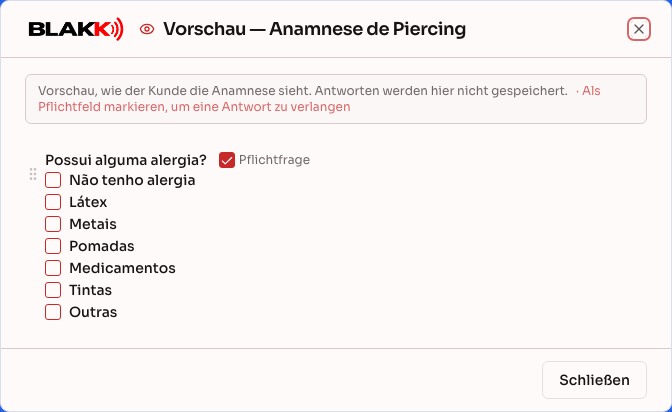
Abschnitt betitelt „Schritt 5 — Vorlage in der Vorschau ansehen“Klicken Sie in der Liste auf das Symbol Vorschau, um genau zu sehen, wie der Kunde den Fragebogen angezeigt bekommt. Dazu gehören auch bedingte Fragen, die erst in der Vorschau erscheinen, nachdem Sie die Frage beantwortet haben, von der sie abhängen.
Schritt 6 — Vorlage deaktivieren
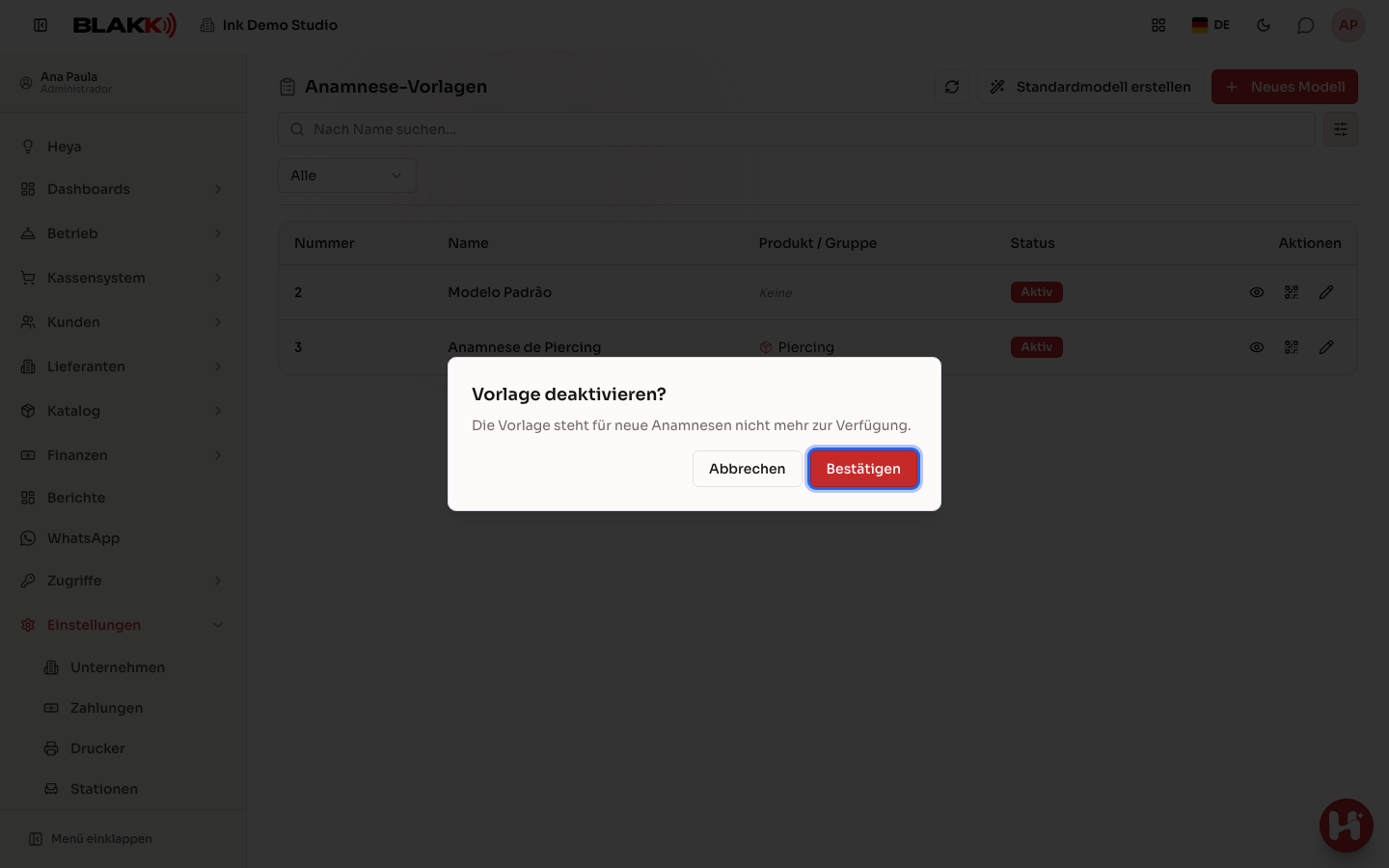
Abschnitt betitelt „Schritt 6 — Vorlage deaktivieren“Klicken Sie auf das Statuslabel (Aktiv/Inaktiv), um eine Vorlage zu deaktivieren, die nicht mehr verwendet wird.
Was danach passiert
Abschnitt betitelt „Was danach passiert“- Anamnese-Vorlagen können nicht gelöscht, sondern nur deaktiviert werden. Eine deaktivierte Vorlage wird bei neuen Dienstleistungen nicht mehr zur Auswahl angezeigt. Die Anamnesen, die bereits damit ausgefüllt wurden, bleiben jedoch erhalten.
- Durch das Deaktivieren einer Vorlage wird die Dienstleistung, der sie zugeordnet ist, nicht automatisch davon getrennt. Ist für eine Dienstleistung weiterhin diese Vorlage eingestellt, wird bei der Behandlung nach wie vor deren Anamnese abgefragt. Sie müssen die Vorlage für die Dienstleistung separat ändern (im Katalog, im Tab der Dienstleistung).
- Eine Vorlage wird bei der Einrichtung der Dienstleistung im Katalog zugeordnet, nicht hier. Auf dieser Seite wird nur der Fragebogen erstellt; welche Vorlage für eine Dienstleistung verwendet wird, legen Sie bei der Dienstleistung fest.
- Mit dem Symbol QR-Code erzeugen erstellen Sie einen Code, über den der Kunde die Anamnese vor seinem Besuch auf dem eigenen Handy ausfüllen kann.
- Die Einwilligungserklärung aus dem Tab Einwilligungserklärung erscheint im letzten Schritt des Formulars – sowohl über den Link oder QR-Code als auch beim Ausfüllen durch das Team. Für jede unterschriebene Anamnese wird eine Kopie der akzeptierten Erklärung gespeichert. Änderungen an der Erklärung wirken sich daher nicht auf bereits ausgefüllte Formulare aus.
- Änderungen an den Fragen der Vorlage gelten nur für neue Formulare. In jedem ausgefüllten Formular bleiben die Fragen und Antwortmöglichkeiten gespeichert, die zum Zeitpunkt des Versands in der Vorlage enthalten waren. Wenn Sie Fragen hinzufügen, neu anordnen oder entfernen, ändert sich dadurch nichts an bereits ausgefüllten Formularen. Dort bleiben auch keine neu hinzugefügten Fragen unbeantwortet.
Häufige Fehler und Fragen
Abschnitt betitelt „Häufige Fehler und Fragen“F: Kann für jede Dienstleistung (Tätowierung, Piercing, Micropigmentierung) eine andere Anamnese-Vorlage verwendet werden? A: Ja. Die Zuordnung erfolgt pro Dienstleistung, nicht für das gesamte Studio. Sie können für jede Behandlungsart völlig unterschiedliche Vorlagen erstellen oder mehrere Dienstleistungen dieselbe Vorlage verwenden lassen.
F: Was bedeutet die Vorlagennummer? A: Sie dient nur der Übersicht und ist keine feste Systemregel: 0 steht für die Erstanamnese (erster Besuch), 1 für die regelmäßige Folgeuntersuchung (Rückkehr) und ab 2 für Vorlagen zu bestimmten Behandlungen. Sie können von dieser Konvention abweichen. Wenn Sie sich daran halten, bleiben die Vorlagen jedoch auch bei wachsendem Studio übersichtlich.
F: Wie lösche ich eine Anamnese-Vorlage, die ich nicht mehr verwende? A: Das ist nicht möglich – Vorlagen können nur deaktiviert werden. Eine deaktivierte Vorlage erscheint nicht mehr bei neuen Dienstleistungen. Bereits ausgefüllte Anamnesen bleiben weiterhin verfügbar.
F: Kann jede Vorlage eine eigene Einwilligungserklärung haben? A: Ja. Die Erklärung befindet sich im Tab Einwilligungserklärung der jeweiligen Vorlage. Für Tätowierungen und Piercings können also unterschiedliche Erklärungen hinterlegt werden. Weitere Informationen finden Sie unter Einwilligungserklärung für die Anamnese.
F: Wird bei der Vorschau eine Testantwort gespeichert? A: Nein, sie dient nur der visuellen Kontrolle. Eingegebene Antworten werden nicht gespeichert. Angezeigt werden nur die Fragen. Um die Einwilligungserklärung zu prüfen, öffnen Sie die Vorlage über Bearbeiten und wechseln Sie zum Tab Einwilligungserklärung.
F: Kann ich hier direkt eine neue Frage hinzufügen, ohne zu „Fragensammlung zur Anamnese“ zu wechseln? A: Nein. Im Tab Fragen können Sie nur Fragen auswählen, die bereits in der Sammlung vorhanden sind. Um eine neue Frage zu erstellen, verwenden Sie zuerst Fragensammlung zur Anamnese.