Mit Heya über WhatsApp und Telegram chatten
Was ist das
Abschnitt betitelt „Was ist das“Heya, die Assistentin von Blakk, ist auch außerhalb des Systems für Sie da: über WhatsApp und Telegram. Sobald Sie WhatsApp oder Telegram über die Seite Profil mit Ihrem Benutzerkonto verknüpft haben, können Sie unterwegs dieselben Fragen stellen wie im Chat auf der Seite – zum Beispiel, wie viel Sie verkauft haben, wer heute einen Termin hat oder wie etwas im System funktioniert. Heya antwortet dabei mit denselben Berechtigungen, die Sie im Studio haben.
Wann verwenden
Abschnitt betitelt „Wann verwenden“- Sie sind nicht im Studio und möchten unterwegs wissen, wie viel Sie heute verkauft haben oder wie der morgige Terminkalender aussieht, ohne das System zu öffnen.
- Ein Kunde möchte einen Termin verschieben und Sie möchten schnell im Chat nach freien Zeiten sehen.
- Sie möchten eine Ausgabe erfassen oder etwas Einfaches per Spracheingabe anlegen und mit einem Tippen bestätigen.
Bevor Sie beginnen
Abschnitt betitelt „Bevor Sie beginnen“- Der Support von Heya über WhatsApp und Telegram muss auf der Plattform aktiviert sein: Für WhatsApp muss die Nummer von Heya verbunden sein, und für Telegram muss der Bot von Heya eingerichtet sein. Solange WhatsApp nicht aktiviert ist, wird auf der Seite Profil “Die Validierung über WhatsApp ist derzeit nicht verfügbar.” angezeigt. Solange Telegram nicht aktiviert ist, wird der Telegram-Bereich gar nicht angezeigt.
- Der Heya-Chat muss für Ihr Studio aktiviert sein. Heya antwortet nur zu Unternehmen, auf die Sie aktiven Zugriff haben.
- Für WhatsApp: Die unter Profil hinterlegte Nummer muss die Nummer sein, die Sie für WhatsApp verwenden.
- Für Telegram: Die Telegram-App muss auf Ihrem Handy oder Computer installiert sein.
Schritt für Schritt
Abschnitt betitelt „Schritt für Schritt“Schritt 1 — Die Seite Profil öffnen
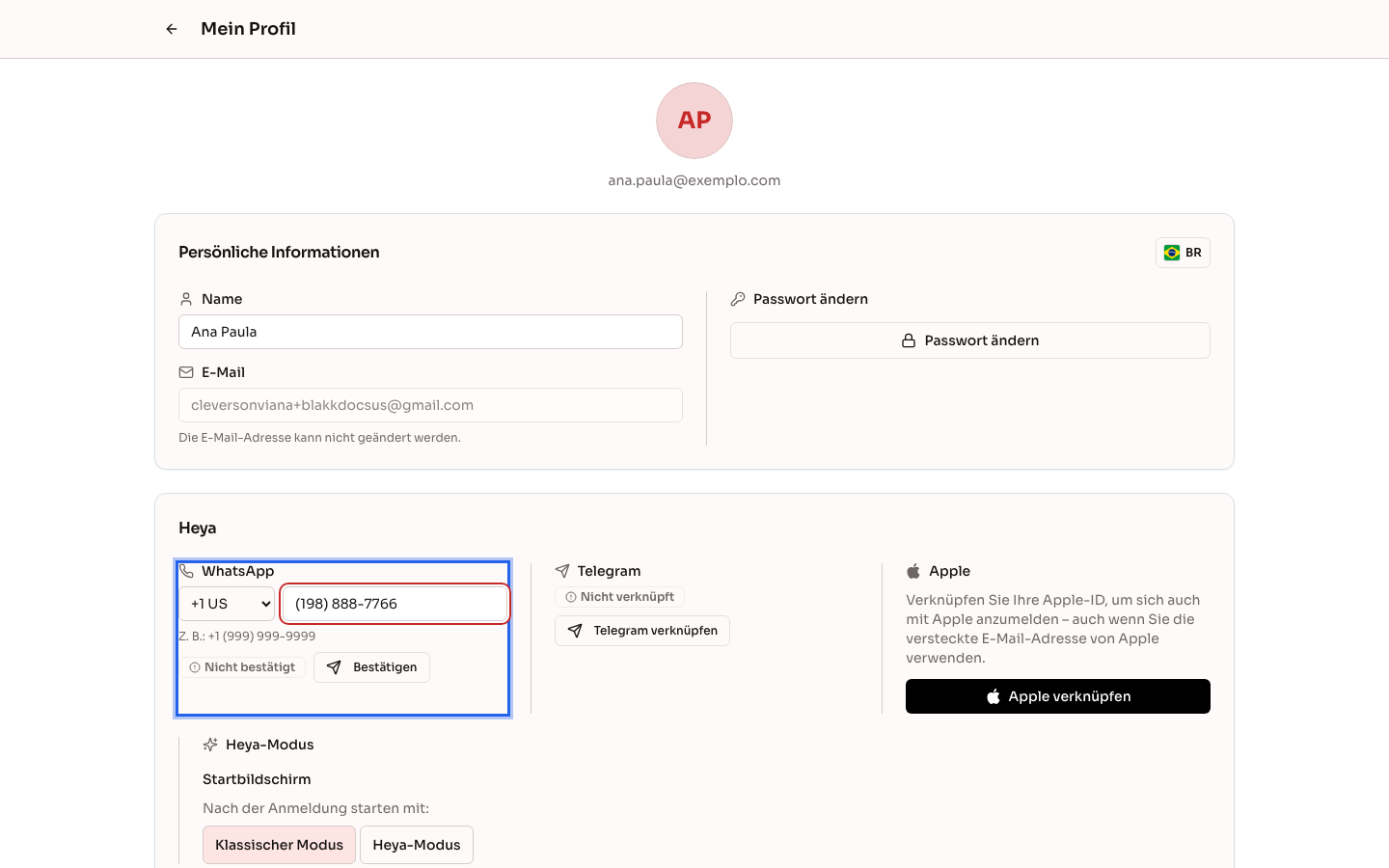
Abschnitt betitelt „Schritt 1 — Die Seite Profil öffnen“Klicken Sie oben rechts auf das Symbol Ihres Benutzerkontos und dann auf Profil. Ihre WhatsApp- und Telegram-Angaben befinden sich nebeneinander im Bereich Heya (auf dem Handy untereinander). Wenn eine Nummer eingetragen ist, zeigt WhatsApp an, ob sie Bestätigt oder Nicht bestätigt ist.
Schritt 2 — WhatsApp bestätigen
Abschnitt betitelt „Schritt 2 — WhatsApp bestätigen“Prüfen Sie im WhatsApp-Feld Ihre Nummer und klicken Sie auf Bestätigen. Auf dem Bildschirm erscheint eine Nachricht mit einem Code. Tippen Sie auf In WhatsApp öffnen: Der Chat mit Heya öffnet sich mit einer vorbereiteten Nachricht – Sie müssen sie nur noch senden. Sobald die Nachricht ankommt, wird die Nummer als Bestätigt angezeigt und Heya begrüßt Sie. Der Code kann nur verwendet werden, wenn er von der angegebenen Nummer gesendet wird.
Schritt 3 — Telegram verknüpfen
Abschnitt betitelt „Schritt 3 — Telegram verknüpfen“Klicken Sie im Heya-Bereich unter Telegram auf Telegram verknüpfen. Tippen Sie auf In Telegram öffnen (oder scannen Sie den QR-Code mit Ihrem Handy) und tippen Sie im geöffneten Chat auf „Start“. Der Link ist 10 Minuten gültig und kann nur einmal verwendet werden.
Schritt 4 — Die Verknüpfung auf der Seite Profil bestätigen
Abschnitt betitelt „Schritt 4 — Die Verknüpfung auf der Seite Profil bestätigen“Kehren Sie zur Seite Profil zurück. Dort wird das Telegram-Konto angezeigt, das auf „Start“ getippt hat, einschließlich @Benutzername und Name. Wenn Sie es sind, klicken Sie auf Bestätigen. Wenn Sie das Konto nicht erkennen, klicken Sie auf Das war nicht ich und erstellen Sie über Neuen Link erzeugen einen neuen Link. Die Verknüpfung wird erst nach der Bestätigung hier wirksam, während Sie angemeldet sind – wer den QR-Code fotografiert, kann Ihren Zugang nicht verwenden.
Schritt 5 — Mit Heya chatten
Abschnitt betitelt „Schritt 5 — Mit Heya chatten“Senden Sie Ihre Frage per WhatsApp oder Telegram als Text, Sprachnachricht von bis zu 2 Minuten oder Foto. Wenn Sie Zugriff auf mehrere Unternehmen haben, fragt Heya, mit welchem Sie sprechen möchten. Tippen Sie in Telegram auf die Schaltfläche des Unternehmens. Das ausgewählte Unternehmen bleibt so lange eingestellt, bis Sie es wechseln möchten:
- Unternehmen (in Telegram: /empresas): zeigt die Liste, über die Sie das Unternehmen wechseln können;
- welches Unternehmen (/qual): zeigt, für welches Unternehmen der Chat gerade geführt wird;
- neuer Chat (/nova): startet den Chat von vorn;
- Hilfe (/ajuda): zeigt die Liste der Befehle.
Wenn Heya etwas speichern soll, zum Beispiel eine Ausgabe erfassen, zeigt sie eine Zusammenfassung an und wartet auf Ihre Bestätigung. Tippen Sie in Telegram auf „Bestätigen“ oder „Abbrechen“; antworten Sie in WhatsApp mit JA oder NEIN. In Telegram wird Ihre Auswahl sofort bestätigt: Oben auf dem Bildschirm erscheint „Bestätigt. Einen Moment bitte …“ (oder „Abgebrochen.“), und die Schaltflächen verschwinden aus der Zusammenfassung. Das Ergebnis folgt kurz darauf in einer Nachricht.
Die Zusammenfassung zeigt nur, was geändert wird, mit dem bisherigen und dem neuen Wert (zum Beispiel $80.00 → $120.00). Heya sollte nur ändern, worum Sie gebeten haben. Wenn sie ein leeres Feld ausfüllt, das Sie nicht erwähnt haben, etwa Beschreibung, Farbe oder Foto, bleibt dieses Feld im System leer und erscheint nicht in der Zusammenfassung. Prüfen Sie die Zusammenfassung immer, bevor Sie bestätigen.
Wenn sich Ihre Anfrage auf mehrere Einträge gleichzeitig bezieht, zum Beispiel „Erhöhe den Verkaufspreis der Produkte in der Gruppe Auto um 50 %“, zeigt Heya eine gemeinsame Zusammenfassung an und bittet nur einmal um Bestätigung. Bei bis zu 20 Einträgen führt die Zusammenfassung jeden Eintrag mit seinem Namen und den geplanten Änderungen auf. Bei mehr als 20 Einträgen (oder wenn die Liste zu lang wäre) zeigt sie die Anzahl der Einträge und die Änderungen an, die für alle vorgenommen werden.
Um das Foto eines Produkts, einer Dienstleistung oder einer Produktgruppe zu ändern, senden Sie das Bild im Chat und geben Sie an, wofür es verwendet werden soll, zum Beispiel: „Füge dieses Foto bei der Haar-Botox-Behandlung ein“. Das Bild kann als Foto oder Datei in den Formaten JPG, PNG oder WEBP mit bis zu 10 MB gesendet werden. In der Zusammenfassung erscheint das Foto als „Im Chat gesendetes Bild“. Das Bild wird erst nach Ihrer Bestätigung an das System übertragen und genauso bearbeitet wie auf der Produktseite: Wenn für das Unternehmen Hintergrund standardmäßig entfernen aktiviert ist, wird der Hintergrund entfernt. Heya speichert die letzten 5 Bilder des Chats bis zu 1 Stunde lang, wenn der Chat nicht verwendet wird. Danach müssen Sie das Bild erneut senden. In einer Liste mit Fotos, zum Beispiel „Produkte mit Name, Preis und Foto“, zeigt die Tabelle bei jedem Eintrag das Foto statt des Links an. Wenn ein Foto nicht geöffnet werden kann, wird für diesen Eintrag ein graues Feld angezeigt.
Sie können auch das PDF eines Berichts anfordern, zum Beispiel „PDF der Verkäufe im September“ oder „PDF der Provision für diesen Monat“. Heya teilt Ihnen mit, dass der Bericht erstellt wird. Kurz darauf kommt die Datei als Dokument im selben Chat an, mit dem Namen des Berichts und dem Zeitraum. Heya erstellt nur Berichte, auf die Sie mit Ihrem Profil zugreifen können. Wenn es im angegebenen Zeitraum keine Einträge gibt, weist sie Sie darauf hin, statt eine leere Datei zu senden.
Schritt 6 — Verknüpfung bei Bedarf aufheben
Abschnitt betitelt „Schritt 6 — Verknüpfung bei Bedarf aufheben“Klicken Sie auf der Seite Profil im Heya-Bereich unter Telegram auf Verknüpfung aufheben und bestätigen Sie. Heya antwortet dann sofort nicht mehr über Telegram. Für WhatsApp können Sie die Nummer auf der Seite Profil löschen oder ändern und speichern.
Was danach passiert
Abschnitt betitelt „Was danach passiert“- Heya antwortet nur zu Unternehmen, auf die Sie aktiven Zugriff haben, und führt nur Aktionen aus, die Ihr Zugriffsprofil erlaubt. Änderungen werden immer erst nach Ihrer Bestätigung gespeichert.
- Wenn Sie Heya zum ersten Mal über einen dieser Kanäle für ein Unternehmen verwenden, erhalten Sie eine Sicherheitsbenachrichtigung per E-Mail. Wenn Sie ein Telegram-Konto verknüpfen, erhalten Sie außerdem eine E-Mail mit der Information, welches Konto verknüpft wurde.
- Chats über WhatsApp und Telegram erscheinen ebenfalls im Chat auf der Seite (und im Heya-Modus), zusammen mit den dort geführten Chats. Jeder Chat ist mit dem jeweiligen Kanal gekennzeichnet und wird dem Unternehmen zugeordnet, bei dem er stattgefunden hat. Die Chats der einzelnen Kanäle bleiben jedoch getrennt: Eine offene Zusammenfassung muss in WhatsApp oder Telegram bestätigt werden, wo sie auch geöffnet wurde (auf der Seite wird „Bitte über WhatsApp antworten.“ oder „Bitte über Telegram antworten.“ angezeigt). Heya vermischt keine Inhalte aus verschiedenen Kanälen. Antworten aus diesen Kanälen erhalten auf der Seite kein „Gefällt mir“.
- Die Telegram-Verknüpfung läuft nicht ab. Sie wird aufgehoben, wenn Sie sie auf der Seite Profil entfernen, den Bot in Telegram blockieren oder den Zugriff auf alle Unternehmen verlieren. Die WhatsApp-Bestätigung läuft nach 90 Tagen ohne Nutzung ab – bestätigen Sie Ihre Nummer dann einfach erneut.
Häufige Fehler und Fragen
Abschnitt betitelt „Häufige Fehler und Fragen“F: Die Telegram-Option wird nicht angezeigt (oder es wird gemeldet, dass die Bestätigung über WhatsApp nicht verfügbar ist). Warum?
A: Der Support über diesen Kanal ist für Ihre Plattform nicht aktiviert: Für Telegram muss der Bot von Heya eingerichtet sein, für WhatsApp muss die Nummer von Heya verbunden sein. Sobald der Kanal verfügbar ist, erscheint die Option automatisch auf der Seite Profil.
F: Ich habe in Telegram auf „Start“ getippt, aber Heya sagt, dass die Bestätigung noch fehlt. Was soll ich tun?
A: Kehren Sie zur Seite Profil zurück und klicken Sie auf Bestätigen. Die Verknüpfung wird erst wirksam, nachdem Sie sie bestätigt haben, während Sie im System angemeldet sind.
F: Auf dem Bildschirm steht, dass der Link von mehr als einem Telegram-Konto verwendet wurde. Ist das gefährlich?
A: Das bedeutet, dass jemand Ihren Link vor oder gleichzeitig mit Ihnen verwendet hat – zum Beispiel jemand, der den QR-Code fotografiert hat. Aus Sicherheitsgründen ist die Bestätigung gesperrt. Klicken Sie auf Neuen Link erzeugen und verknüpfen Sie Ihr Konto erneut, ohne den QR-Code jemandem zu zeigen.
F: Mir wurde gesagt, dass mein Telegram-Konto bereits mit einem anderen Benutzer verknüpft ist. Was kann ich tun?
A: Ein Telegram-Konto kann nur mit einem Benutzer des Systems verknüpft sein. Heben Sie die Verknüpfung auf der Seite Profil des anderen Benutzers auf und verknüpfen Sie das Konto anschließend mit Ihrem.
F: Wie wechsle ich das Unternehmen, für das Heya gerade antwortet?
A: Senden Sie empresas (in Telegram: /empresas) und wählen Sie das Unternehmen aus der Liste aus. Eine Aktion, für die noch eine Bestätigung aussteht, wird beim Wechsel abgebrochen. So wird nichts im falschen Unternehmen gespeichert.
F: Ich habe bei einer alten Zusammenfassung auf „Bestätigen“ getippt und Heya sagte, dass sie nicht mehr gültig ist.
A: Jede Bestätigung gilt nur für die Aktion, die gerade auf Ihre Bestätigung wartet. Bitten Sie Heya erneut um die gewünschte Änderung und bestätigen Sie die neue Zusammenfassung.
F: Ich habe darum gebeten, die Preise mehrerer Produkte zu ändern. Muss ich jedes einzeln bestätigen?
A: Nein. Heya fasst alles in einer Zusammenfassung zusammen, in der die Anzahl der Produkte und die jeweiligen Änderungen aufgeführt sind. Mit einem einzigen Klick auf „Bestätigen“ werden alle Änderungen gespeichert. Wenn Sie abbrechen, wird nichts geändert.
F: Ich habe nur darum gebeten, den Preis zu ändern. Kann Heya auch ein anderes Feld ändern?
A: Heya sollte nur ändern, worum Sie gebeten haben. Ein leeres Textfeld, das Sie nicht erwähnt haben (Beschreibung, Farbe, Foto), bleibt leer, auch wenn Heya versucht, es auszufüllen, und wird nicht in der Zusammenfassung angezeigt. Ebenso wird ein ausgefülltes Feld nur gelöscht oder auf null gesetzt, wenn Sie dies ausdrücklich anweisen, zum Beispiel mit „Lösche die Beschreibung“ oder „Setze die Kosten auf null“. Den Namen eines Feldes zu nennen, wie in „Liste Name, Preis und Foto auf“, reicht dafür nicht aus. Jede Änderung wird in der Zusammenfassung mit dem bisherigen und dem neuen Wert angezeigt. Wenn etwas dabei ist, worum Sie nicht gebeten haben, tippen Sie auf „Abbrechen“.
F: Ich habe ein Bild gesendet und darum gebeten, es einem Eintrag hinzuzufügen, aber Heya sagte, dass das nicht möglich ist. Warum?
A: Über den Chat kann ein Bild nur als Foto für ein Produkt, eine Dienstleistung oder eine Produktgruppe verwendet werden. Fotos von Kunden, Mitarbeitenden oder Optionsgruppen müssen weiterhin über die jeweilige Eingabemaske hochgeladen werden. Prüfen Sie auch die Datei: Sie muss im Format JPG, PNG oder WEBP vorliegen und darf höchstens 10 MB groß sein. Wenn das Bild vor mehr als 1 Stunde gesendet wurde oder Sie danach 5 weitere Bilder gesendet haben, senden Sie es erneut.
F: Ich habe zweimal auf „Bestätigen“ getippt. Speichert Heya die Änderung zweimal?
A: Nein. Es zählt nur der erste Tipp. Beim zweiten zeigt Telegram „Ich habe Ihre Antwort bereits erhalten. Einen Moment bitte …“ an. Es wird nichts zusätzlich gespeichert.
F: Ich habe das PDF eines Berichts angefordert, aber die Datei ist nicht angekommen. Was soll ich tun?
A: Die Datei kann einige Sekunden dauern (bei längeren Zeiträumen auch länger) und kommt als separate Nachricht an. Wenn die Erstellung fehlschlägt, erhalten Sie statt der Datei eine Benachrichtigung. Bitten Sie Heya dann erneut darum.
F: Verliere ich etwas im System, wenn ich die Verknüpfung zu Telegram aufhebe?
A: Nein. Sie können dann lediglich nicht mehr über Telegram mit Heya chatten. Sie können das Konto jederzeit über dieselbe Schaltfläche Telegram verknüpfen erneut verknüpfen.