Bericht zu offenen Forderungen: Ausstehende Zahlungen einfordern
Was ist das
Abschnitt betitelt „Was ist das“Dieser Bericht gibt einen zentralen Überblick über alle noch offenen Forderungen eines Kunden – aus Ratenverkäufen und wiederkehrenden Abbuchungen – einschließlich Fälligkeit und offenem Saldo für jeden Posten.
Wann verwenden
Abschnitt betitelt „Wann verwenden“- Prüfen, welche Zahlungen überfällig sind, aufgeschlüsselt nach Dauer des Zahlungsverzugs.
- Den Zahlungseingang für eine Rate erfassen, die der Kunde außerhalb des Systems bezahlt hat (zum Beispiel per Überweisung).
- Mehrere Raten eines Kunden mit einer einzigen Buchung auf einmal erfassen.
- Den Verlauf der bereits erfassten Zahlungseingänge für eine bestimmte Rate prüfen.
Bevor Sie beginnen
Abschnitt betitelt „Bevor Sie beginnen“Wenn Sie diesen Bericht nicht sehen können, bitten Sie den Inhaber des Studios, Ihren Zugriff unter Zugriffe → Profile freizuschalten. Zum Erfassen eines Zahlungseingangs benötigen Sie eine separate Berechtigung: Bearbeitungszugriff auf Kundenzahlungen (in der Gruppe Kunden) oder auf Kundenzahlung (in der Gruppe Verkaufsstelle). Eine der beiden Berechtigungen genügt. Ohne diese Berechtigung können Sie den gesamten Bericht sehen, aber trotzdem keine Zahlung als eingegangen markieren.
Schritt für Schritt
Abschnitt betitelt „Schritt für Schritt“Schritt 1 — Die Liste und die Fälligkeitskarten ansehen
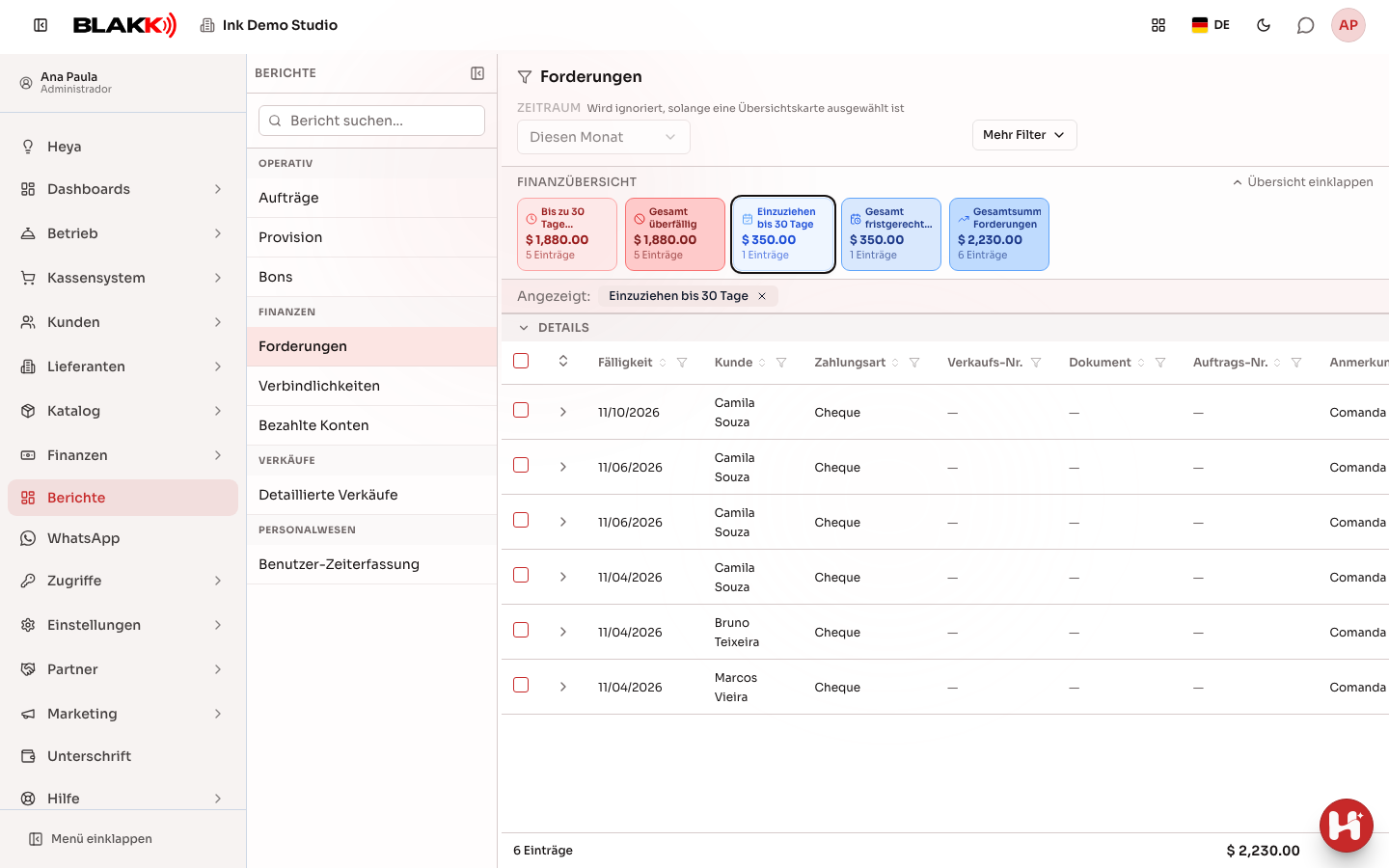
Abschnitt betitelt „Schritt 1 — Die Liste und die Fälligkeitskarten ansehen“Beim Öffnen des Berichts wird automatisch die erste Karte mit mindestens einem offenen Posten ausgewählt. Die Karten teilen die Posten nach Fälligkeit auf (noch einzuziehen: bis zu 30, 30 bis 60 und 60 bis 90 Tage sowie Gesamt fristgerecht einzuziehen) und nach Zahlungsverzug (bereits fällig: bis zu 30 Tage, 30 bis 60, 60 bis 90, Mehr als 30 Tage überfällig und Gesamt überfällig). Angezeigt werden nur Karten, für die es mindestens einen Posten gibt. Auf dem Smartphone werden die Karten als Karussell angezeigt: Wischen Sie zur Seite, um die anderen Karten zu sehen. Die Punkte darunter zeigen, auf welcher Seite Sie sich befinden.
Schritt 2 — Nach einer Fälligkeitskarte filtern
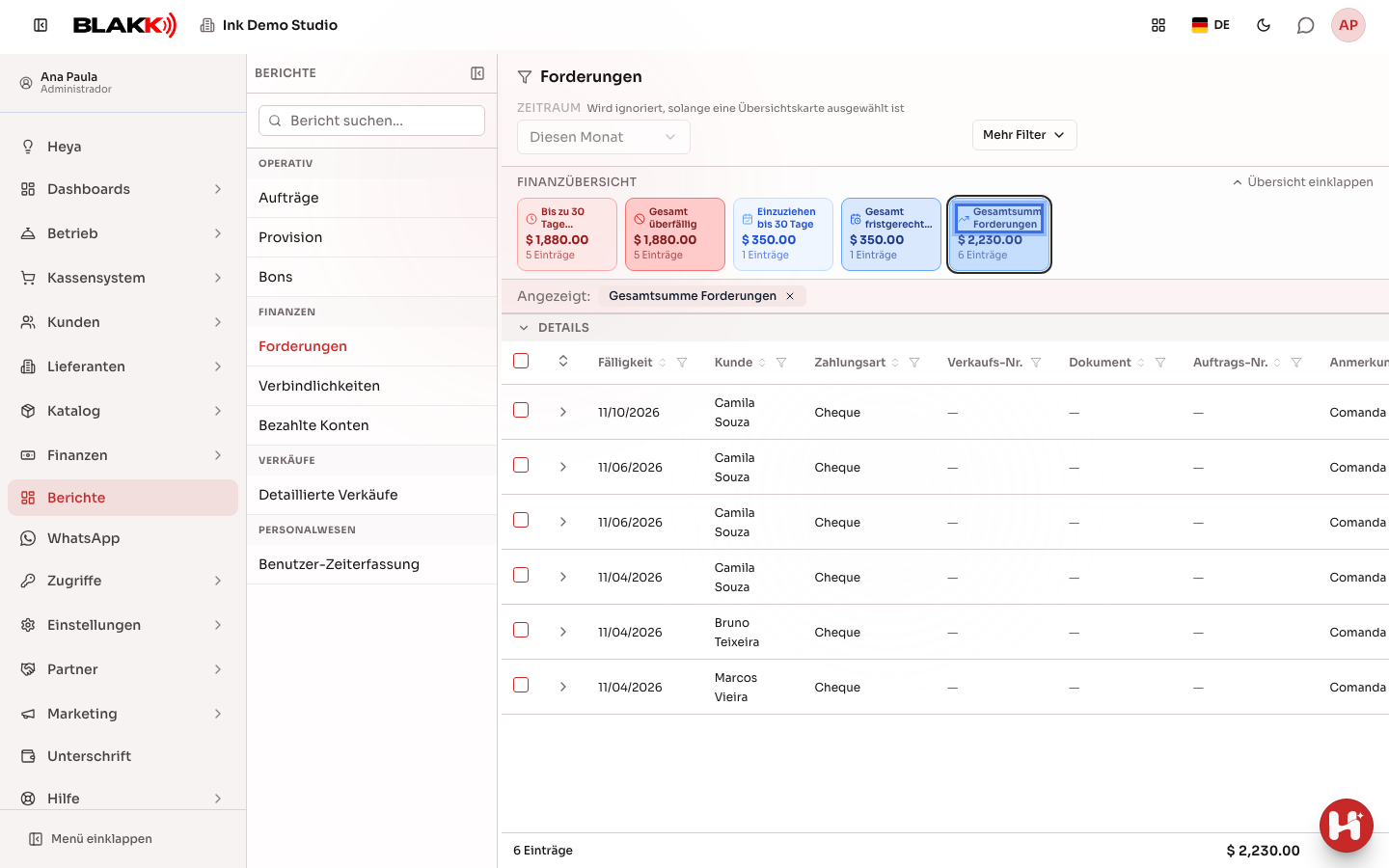
Abschnitt betitelt „Schritt 2 — Nach einer Fälligkeitskarte filtern“Klicken Sie auf die Karte Gesamtsumme Forderungen. Die Liste zeigt dann alle Posten mit offenem Saldo an. Das Feld Zeitraum ist deaktiviert, da die Karte den Filter vorgibt, solange sie ausgewählt ist. Die Karten für überfällige Posten (Gesamt überfällig und die Zeiträume in Tagen) funktionieren genauso, werden aber nur angezeigt, wenn es überfällige Posten gibt. Um wieder den Zeitraumfilter zu verwenden, klicken Sie unter Angezeigt neben dem Kartennamen auf ×.
Schritt 3 — Den Zahlungseingangsverlauf einer Rate ansehen
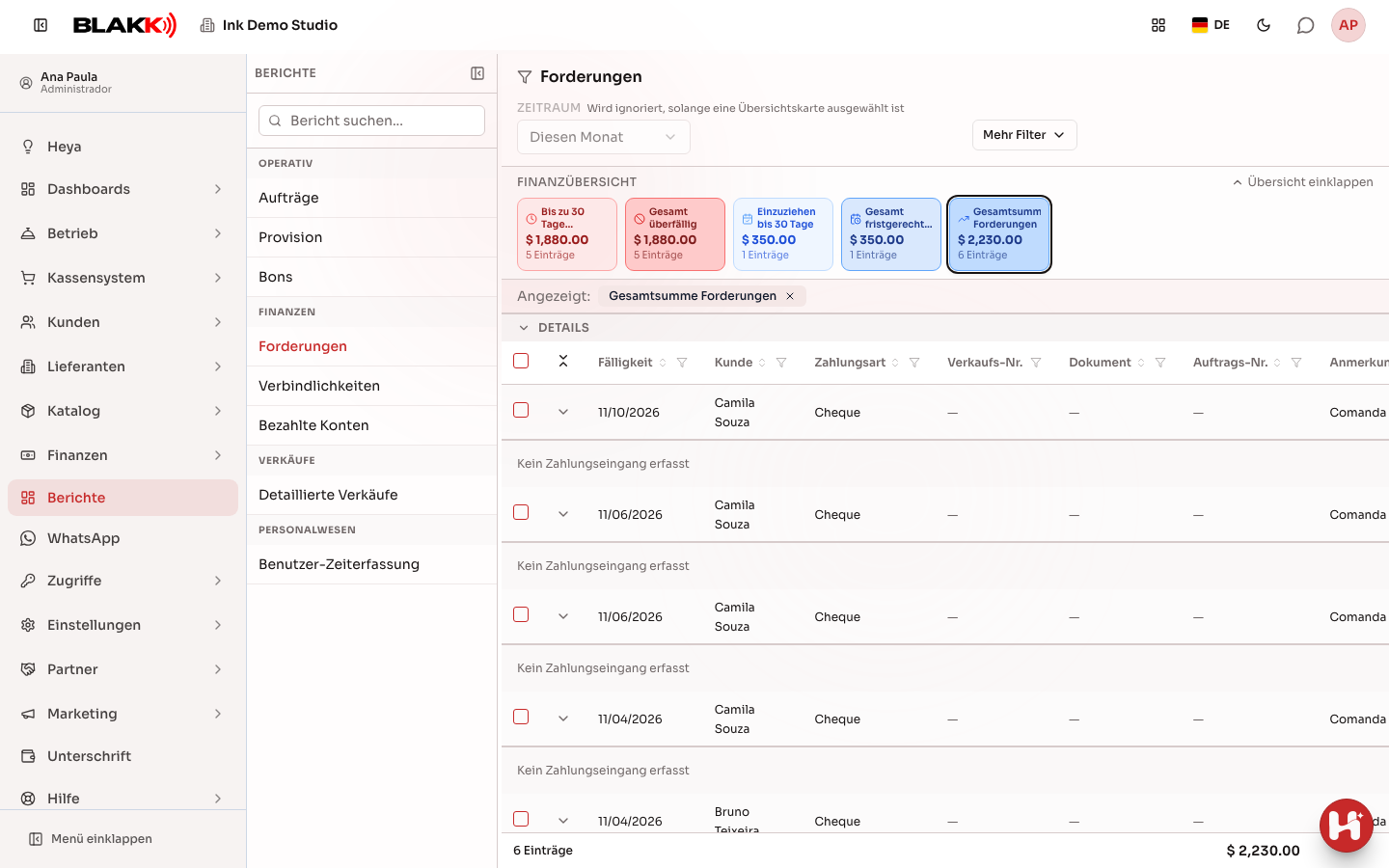
Abschnitt betitelt „Schritt 3 — Den Zahlungseingangsverlauf einer Rate ansehen“Klicken Sie auf den Pfeil am Anfang einer Zeile (oder im Kopfbereich auf Alle ausklappen), um die bereits für diesen Posten erfassten Zahlungseingänge anzuzeigen. Gibt es welche, sehen Sie, wer sie erfasst hat, wann sie eingegangen sind, über welche Zahlungsart und in welcher Höhe. Bei einem Posten ohne Zahlungseingänge wird „Keine Zahlungseingänge erfasst“ angezeigt.
Schritt 4 — Den Zahlungseingang für eine Rate erfassen
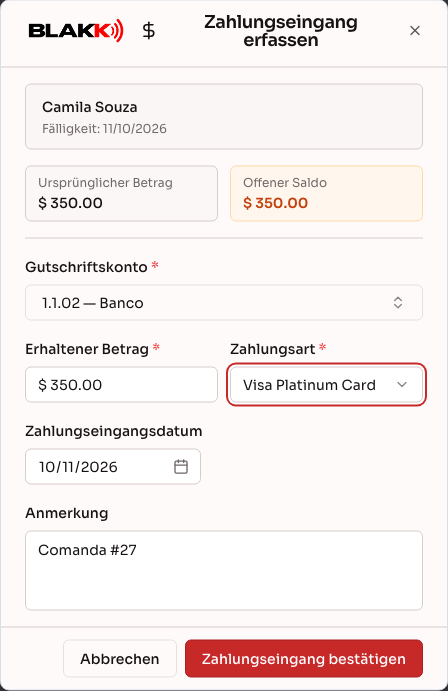
Abschnitt betitelt „Schritt 4 — Den Zahlungseingang für eine Rate erfassen“Klicken Sie auf das grüne Dollarzeichen-Symbol (Zahlungseingang erfassen) und tragen Sie das Gutschriftskonto, die Zahlungsart, den Erhaltener Betrag und das Zahlungseingangsdatum ein. Klicken Sie anschließend auf Zahlungseingang bestätigen. Wenn für die Zahlungsart Gebühren anfallen oder eine Ratenzahlung vorgesehen ist, zeigt das Fenster auch die Gebühr und den Nettobetrag an.
Schritt 5 — Zahlungseingänge für mehrere Raten auf einmal erfassen
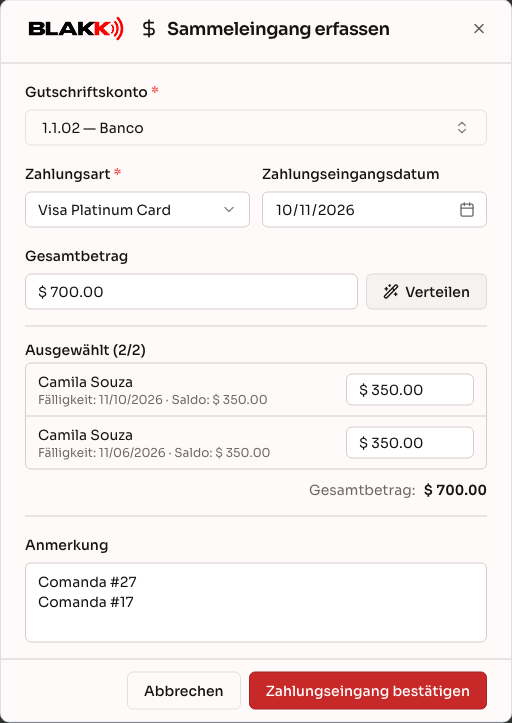
Abschnitt betitelt „Schritt 5 — Zahlungseingänge für mehrere Raten auf einmal erfassen“Markieren Sie mehrere Zeilen und klicken Sie auf Sammeleingang. Mit der Schaltfläche Verteilen wird ein Gesamtbetrag auf die ausgewählten Raten verteilt, beginnend mit den ältesten. Das oben ausgewählte Gutschriftskonto und die Zahlungsart gelten für alle Raten des Sammelvorgangs.
Was danach passiert
Abschnitt betitelt „Was danach passiert“- Karte und Zeitraum lassen sich nicht gleichzeitig verwenden. Ist eine Karte ausgewählt, bestimmt sie allein den Filter – auch wenn im Zeitraumfeld noch ein Wert aus einem früheren Besuch gespeichert ist.
- Die Beträge auf den Karten beziehen sich auf das gesamte Studio. Die Filter Kunde, Zahlungsart und Anmerkung haben darauf keinen Einfluss, sondern wirken sich nur auf die Liste aus.
- Beim Erfassen eines Zahlungseingangs – einzeln oder als Sammeleingang – wird automatisch die entsprechende Buchung erstellt. Weitere manuelle Schritte sind nicht nötig.
- Sie können auch nur einen Teilbetrag für eine Rate erfassen. Der Posten bleibt mit dem entsprechend reduzierten Saldo in der Liste, bis er vollständig ausgeglichen ist.
- Auf dieser Seite gibt es derzeit keine Schaltfläche, um einen bestätigten Zahlungseingang rückgängig zu machen. Prüfen Sie die Angaben sorgfältig, bevor Sie auf Speichern klicken.
Häufige Fehler und Fragen
Abschnitt betitelt „Häufige Fehler und Fragen“F: Warum ist das Feld „Zeitraum“ ausgegraut und lässt sich nicht bearbeiten? A: Weil eine Fälligkeitskarte ausgewählt ist. Solange sie aktiv ist, bestimmt sie, welche Posten angezeigt werden, und der Zeitraumfilter wird ignoriert. Klicken Sie neben dem Kartennamen auf ×, um wieder den Zeitraumfilter zu verwenden.
F: Ändern sich die Beträge auf den Karten, wenn ich nach einem bestimmten Kunden filtere? A: Nein. Die Karten beziehen sich immer auf das gesamte Studio, unabhängig von den anderen ausgewählten Filtern. Nur die Liste darunter berücksichtigt den Filter Kunde.
F: Kann ich für eine Rate nur einen Teilbetrag erfassen? A: Ja. Das Feld Erhaltener Betrag enthält zunächst den gesamten offenen Saldo, aber Sie können den Betrag verringern. Der Posten bleibt mit dem Restbetrag in der Liste, bis er vollständig ausgeglichen ist.
F: Ich habe einen Zahlungseingang falsch erfasst. Wie mache ich das rückgängig? A: Derzeit gibt es keine Schaltfläche, um einen Zahlungseingang direkt auf dieser Seite zu stornieren. Prüfen Sie die Angaben sorgfältig, bevor Sie den Eingang bestätigen. Wenn Sie eine bereits erfasste Zahlung rückgängig machen müssen, wenden Sie sich an den Support.
F: Was bedeutet die Spalte „Dokument“? A: Sie ist nur bei Posten aus wiederkehrenden Abbuchungen ausgefüllt und zeigt den Abrechnungszeitraum an (zum Beispiel „09/2026“). Bei normalen Verkäufen bleibt die Spalte leer.
F: Wird ein Verkauf, der sofort vollständig bezahlt wurde, in diesem Bericht angezeigt? A: Nein. Angezeigt werden nur Posten mit offenem Saldo, also Beträge, die noch einzuziehen sind. Bei einem sofort vollständig bezahlten Verkauf entsteht hier kein Posten.