Kalenderlink in Outlook (Outlook.com, Microsoft 365 und Windows)
Was ist das
Abschnitt betitelt „Was ist das“Mit dem Kalenderlink werden die Termine aus Blakk in Outlook angezeigt: in Outlook.com (für Hotmail- und Outlook-Konten), in Microsoft 365 (für Geschäftskonten) und in Outlook für Windows. Nach dem Abonnieren wird der Kalender auch in der Outlook-App auf dem Smartphone angezeigt.
Wann verwenden
Abschnitt betitelt „Wann verwenden“- Sie verwalten Ihren Arbeitskalender in Outlook oder Microsoft 365.
- Sie möchten Ihre Kundentermine neben den Besprechungen Ihres Unternehmens sehen.
Bevor Sie beginnen
Abschnitt betitelt „Bevor Sie beginnen“Erstellen Sie den Link unter Kalender synchronisieren im Kalender (siehe Kalenderlink). Informieren Sie sich, welchen Kontotyp Sie verwenden: Outlook.com für persönliche Konten (Hotmail, Outlook, Live) und Microsoft 365 für Geschäfts- oder Schulkonten.
Schritt für Schritt
Abschnitt betitelt „Schritt für Schritt“Schritt 1 — Konto auf der Outlook-Karte auswählen
Abschnitt betitelt „Schritt 1 — Konto auf der Outlook-Karte auswählen“Klicken Sie auf der Karte Outlook je nach Kontotyp auf Outlook.com oder Microsoft 365.
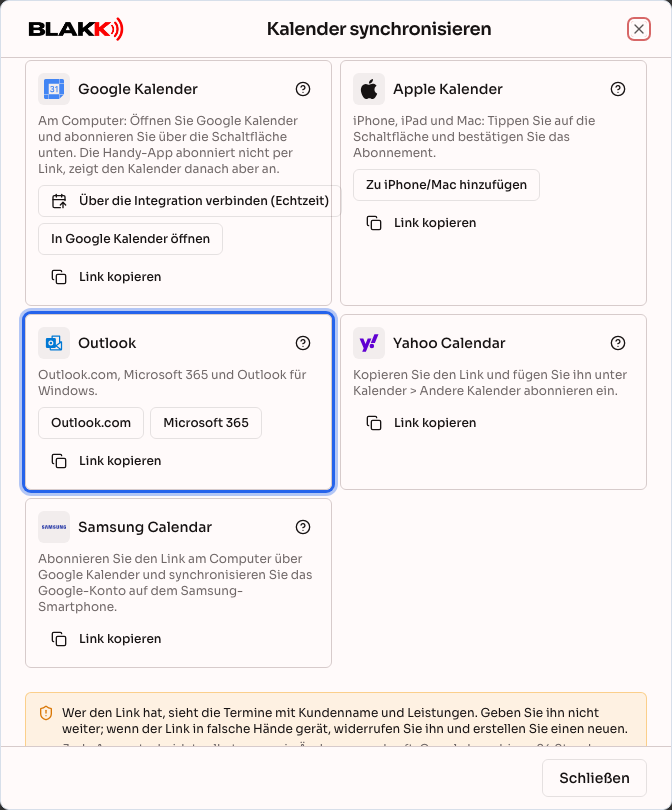
Schritt 2 — In Outlook importieren
Abschnitt betitelt „Schritt 2 — In Outlook importieren“Outlook öffnet sich in einem neuen Tab. Der Link ist bereits unter Aus dem Web abonnieren eingetragen. Prüfen Sie den Kalendernamen und klicken Sie auf Importieren. Die Schaltflächen können je nach Outlook-Version anders heißen.
Schritt 3 — Link bei Bedarf manuell einfügen
Abschnitt betitelt „Schritt 3 — Link bei Bedarf manuell einfügen“- Outlook im Web und das neue Outlook für Windows: Klicken Sie im Kalender auf Kalender hinzufügen → Aus dem Web abonnieren, fügen Sie den Link ein, vergeben Sie einen Namen und klicken Sie auf Importieren.
- Klassisches Outlook für Windows: Datei → Kontoeinstellungen → Kontoeinstellungen → Internetkalender → Neu, fügen Sie den Link ein und bestätigen Sie.
Was danach passiert
Abschnitt betitelt „Was danach passiert“- Der Kalender wird unter Weitere Kalender angezeigt. Sie können ihm eine Farbe zuweisen oder ihn ausblenden.
- Outlook sucht automatisch nach Änderungen, normalerweise alle paar Stunden.
- Der in Outlook.com oder Microsoft 365 abonnierte Kalender wird auch in der Outlook-App auf dem Smartphone angezeigt.
Häufige Fehler und Fragen
Abschnitt betitelt „Häufige Fehler und Fragen“F: Ich habe auf Outlook.com geklickt und bin auf der Anmeldeseite gelandet. A: Melden Sie sich mit Ihrem Konto an. Outlook leitet Sie anschließend zum Import weiter. Wenn sich stattdessen der Kalender ohne den Link öffnet, folgen Sie Schritt 3.
F: Ich habe Outlook.com ausgewählt, aber mein Konto ist ein Geschäftskonto. A: Schließen Sie den Tab und klicken Sie auf Microsoft 365. Geschäfts- und Schulkonten werden in Microsoft 365 verwaltet.
F: Ein neuer Termin wird in Outlook noch nicht angezeigt. A: Outlook braucht möglicherweise ein paar Stunden, um den Kalender zu aktualisieren. Im Blakk-Kalender ist die Änderung sofort sichtbar.
F: Outlook meldet, dass der Kalender nicht importiert werden konnte. A: Prüfen Sie, ob der Link vollständig kopiert wurde und ob er unter Ihre Links noch gültig ist. Manche Unternehmen blockieren externe Kalender in Microsoft 365. Wenden Sie sich in diesem Fall an die Person, die Ihr Konto verwaltet.
F: Kann ich über Outlook einen Termin buchen? A: Nein. Der abonnierte Kalender ist schreibgeschützt. Die Termine werden in Blakk gebucht.