Finanz-Hub: Zahlungen und Zahlungseingänge verfolgen und erfassen
Was ist das
Abschnitt betitelt „Was ist das“Das ist die zentrale Übersicht über die Konten deines Studios: alles, was bezahlt werden muss, was eingeht, bereits bezahlt oder bereits eingegangen ist – für einen Zeitraum und in einer Liste. Hier findest du Ausgaben für Lieferanten, Zahlungseingänge von Kunden und manuelle Buchungsanpassungen sowie eine Übersicht der Kontostände oben auf der Seite. Hier erfasst du, dass eine Rechnung bezahlt oder ein Zahlungseingang verbucht wurde – einzeln oder gesammelt, ohne die ursprüngliche Ausgabe oder den Verkauf einzeln öffnen zu müssen.
Wann verwenden
Abschnitt betitelt „Wann verwenden“- Am Ende des Tages, um zu sehen, was fällig ist und noch nicht bezahlt wurde oder eingegangen ist.
- Wenn der Lieferant der Wundheilungssalbe bestätigt, dass die Rechnung bezahlt wurde, und du das im System erfassen musst.
- Wenn mehrere Konten derselben Art gleichzeitig fällig sind (zum Beispiel mehrere Kunden mit offenem Saldo) und du sie alle auf einmal ausgleichen möchtest, statt einzeln.
- Um eine neue Ausgabe zu erfassen (Miete, Verbrauchsmaterial, laufende Kosten), ohne die Seite zu verlassen und zum Menü „Ausgaben“ zu wechseln.
Bevor Sie beginnen
Abschnitt betitelt „Bevor Sie beginnen“Der Finanz-Hub gehört zum Finanzmodul. Wenn du diese Option im Menü nicht siehst oder keine Zahlung beziehungsweise keinen Zahlungseingang erfassen kannst, bitte den Studioinhaber, dir unter Zugänge → Profile Zugriff zu geben.
Schritt für Schritt
Abschnitt betitelt „Schritt für Schritt“Schritt 1 — Übersicht und Kontenliste ansehen
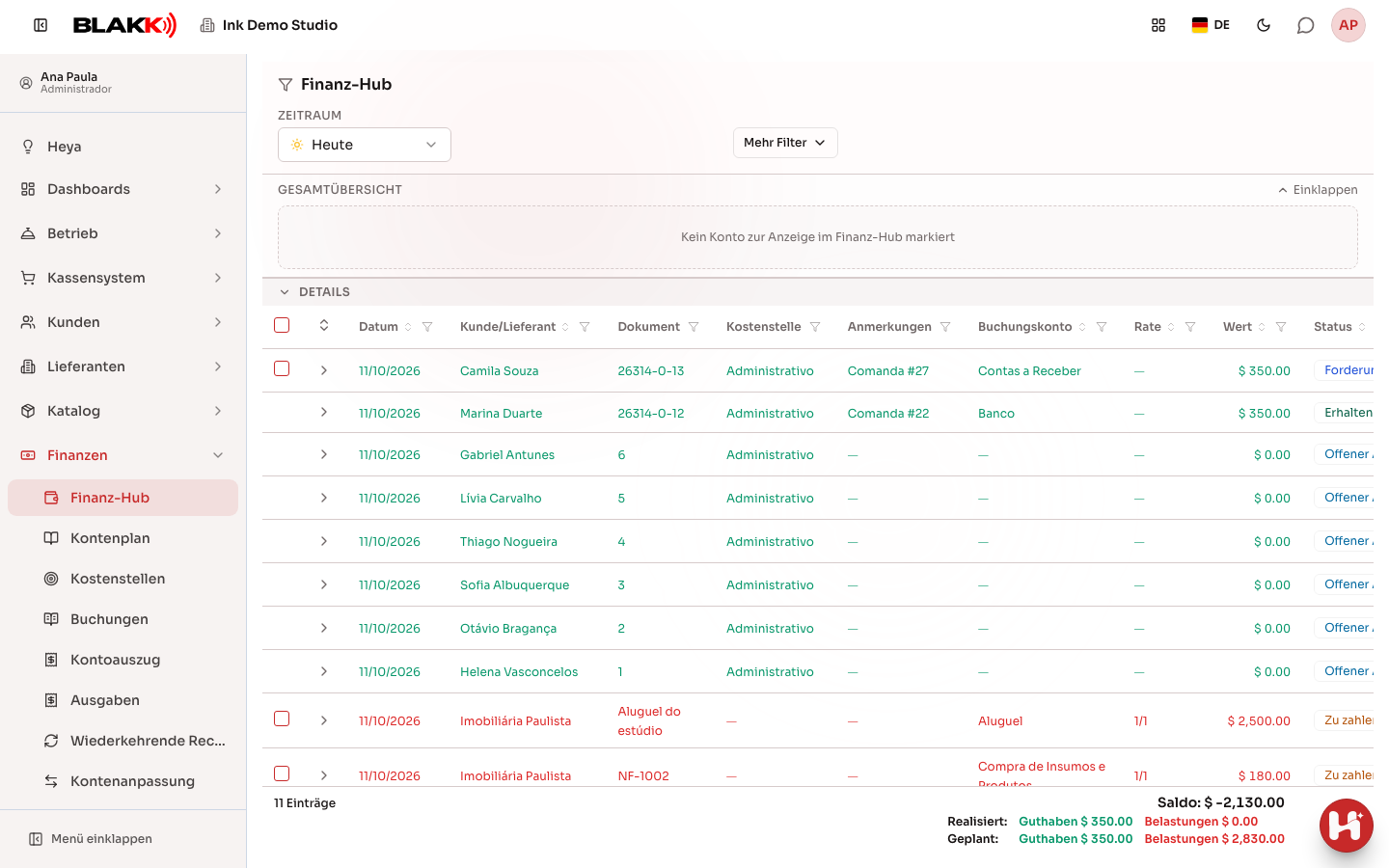
Abschnitt betitelt „Schritt 1 — Übersicht und Kontenliste ansehen“Wenn du den Finanz-Hub öffnest, ist zunächst der Zeitraum „Heute“ eingestellt. Die Übersicht Gesamtübersicht oben zeigt die Kontostände (Kasse, Bank usw.) für den ausgewählten Zeitraum, sowohl Konsolidiert als auch für jedes einzelne Konto. Mit Einklappen/Ausklappen kannst du die Übersicht ein- oder ausblenden. Angezeigt werden nur Konten, für die im Kontenplan die Option Im Finanz-Hub anzeigen aktiviert ist. Ist kein Konto aktiviert, erscheint der Hinweis „Kein Konto zur Anzeige im Finanz-Hub markiert“. Die Liste darunter enthält alle Buchungen: zu zahlen, bezahlt, Forderungen, erhaltene Zahlungen, Teilzahlungen und manuelle Buchungen. Ausgehende Beträge werden rot, eingehende grün angezeigt. In der Fußzeile werden die Beträge in der Liste summiert: bereits verbuchte Gutschriften und Belastungen, noch ausstehende Beträge und der Saldo.
Beim Öffnen wird zunächst nur der Zeitraum angezeigt. Die Filter für Kunden und Lieferanten, Status, Beleg, Kostenstelle und Anmerkung sowie die Schaltflächen Filter anwenden, Neue Ausgabe, Neue Anpassung und CSV exportieren findest du unter Mehr Filter. Die Zahl neben der Schaltfläche zeigt an, wie viele dieser Filter aktiv sind. Eingegebene Filter werden erst angewendet, wenn du auf Filter anwenden klickst.
Schritt 2 — Eine Ausgabe direkt im Finanz-Hub erfassen
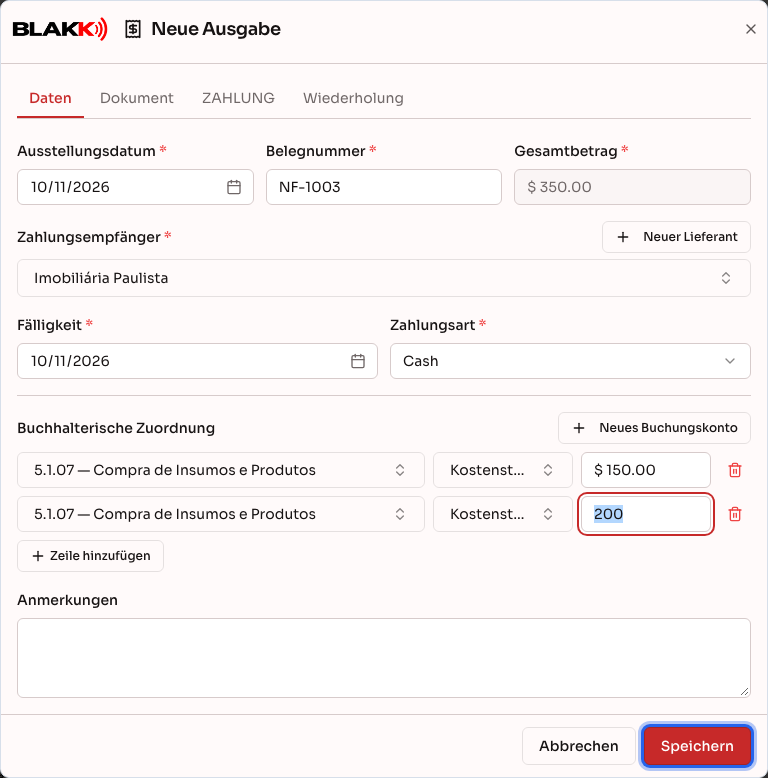
Abschnitt betitelt „Schritt 2 — Eine Ausgabe direkt im Finanz-Hub erfassen“Öffne Mehr Filter und klicke auf Neue Ausgabe, um eine Verbindlichkeit zu erfassen, ohne die Seite zu verlassen. Wähle den Zahlungsempfänger (Kunde, Lieferant oder Mitarbeiter) aus und gib Fälligkeit, Zahlungsart und Belegnummer ein. Füge unter Buchhalterische Zuordnung mindestens eine Zeile mit einem Betrag hinzu. Der Gesamtbetrag der Ausgabe wird aus dieser Zuordnung berechnet und nicht in ein separates Feld eingetragen. Wenn für den Zahlungsempfänger bereits eine Ausgabe erfasst wurde, wird die buchhalterische Zuordnung der letzten Ausgabe übernommen – aber nur in noch leere Zeilen. Bereits eingegebene Angaben werden weder gelöscht noch dupliziert. Passe nur den Betrag an. Das Formular ist dasselbe wie auf der Seite Ausgaben.
Schritt 3 — Eine Zahlung erfassen
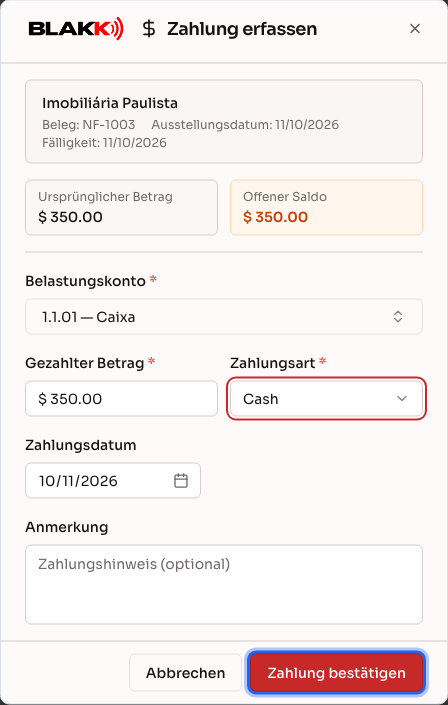
Abschnitt betitelt „Schritt 3 — Eine Zahlung erfassen“Klicke in einer Zeile Zu zahlen auf das Symbol Zahlung erfassen. Wähle das Belastungskonto (von diesem Konto wird der Betrag abgebucht) und die Zahlungsart aus. Unter Gezahlter Betrag ist bereits der offene Saldo eingetragen. Du kannst den Betrag aber ändern, um eine Teilzahlung zu erfassen. Du kannst auch das Zahlungsdatum und eine Anmerkung angeben. Klicke auf Zahlung bestätigen.
Schritt 4 — Einen Zahlungseingang erfassen
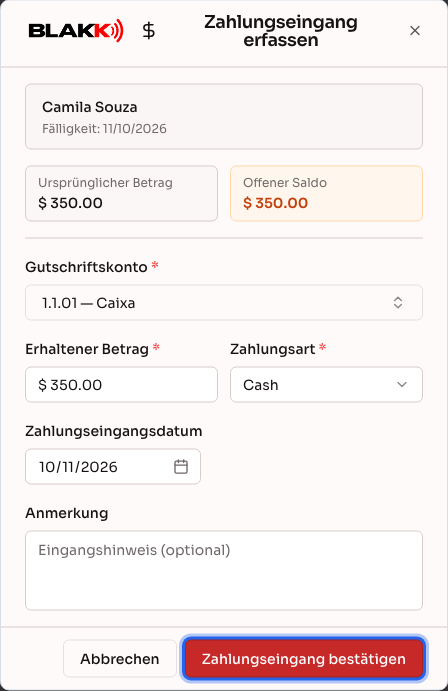
Abschnitt betitelt „Schritt 4 — Einen Zahlungseingang erfassen“Das Gleiche gilt für eingehende Beträge: Klicke in einer Zeile Forderungen auf Zahlungseingang erfassen. Wähle die Zahlungsart und das Gutschriftskonto aus (auf dieses Konto wird der Betrag gebucht). Das Konto wird anhand der ausgewählten Zahlungsart vorgeschlagen, kann aber geändert werden.
Schritt 5 — Buchungen gesammelt erfassen
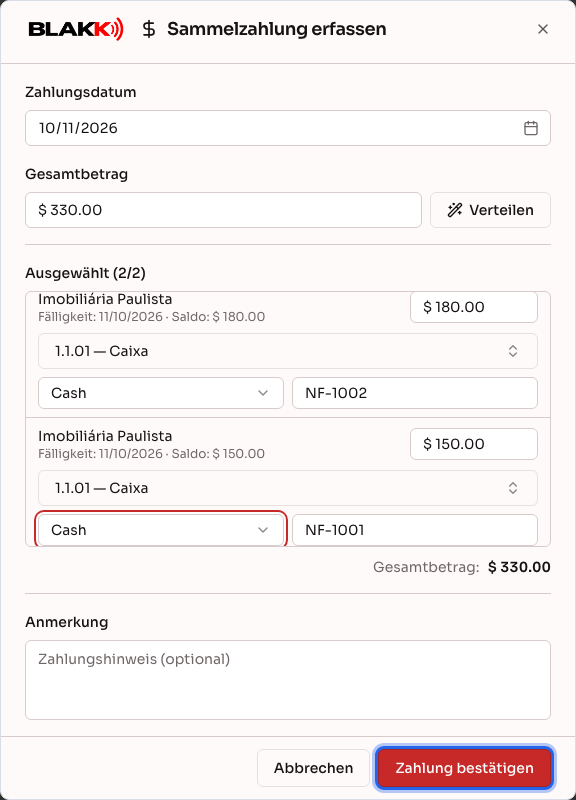
Abschnitt betitelt „Schritt 5 — Buchungen gesammelt erfassen“Markiere mehrere Zeilen desselben Typs (entweder alle Zu zahlen oder alle Forderungen) und klicke in der eingeblendeten Auswahlleiste auf Sammelzahlung oder Sammeleingang, je nachdem, was du markiert hast. Jede Buchung hat eigene Felder. Du kannst also innerhalb derselben Erfassung für jede Buchung ein anderes Konto und eine andere Zahlungsart verwenden. Nur Zeilen Zu zahlen und Forderungen können markiert werden.
Schritt 6 — Buchungsverlauf ansehen und eine Zahlung stornieren
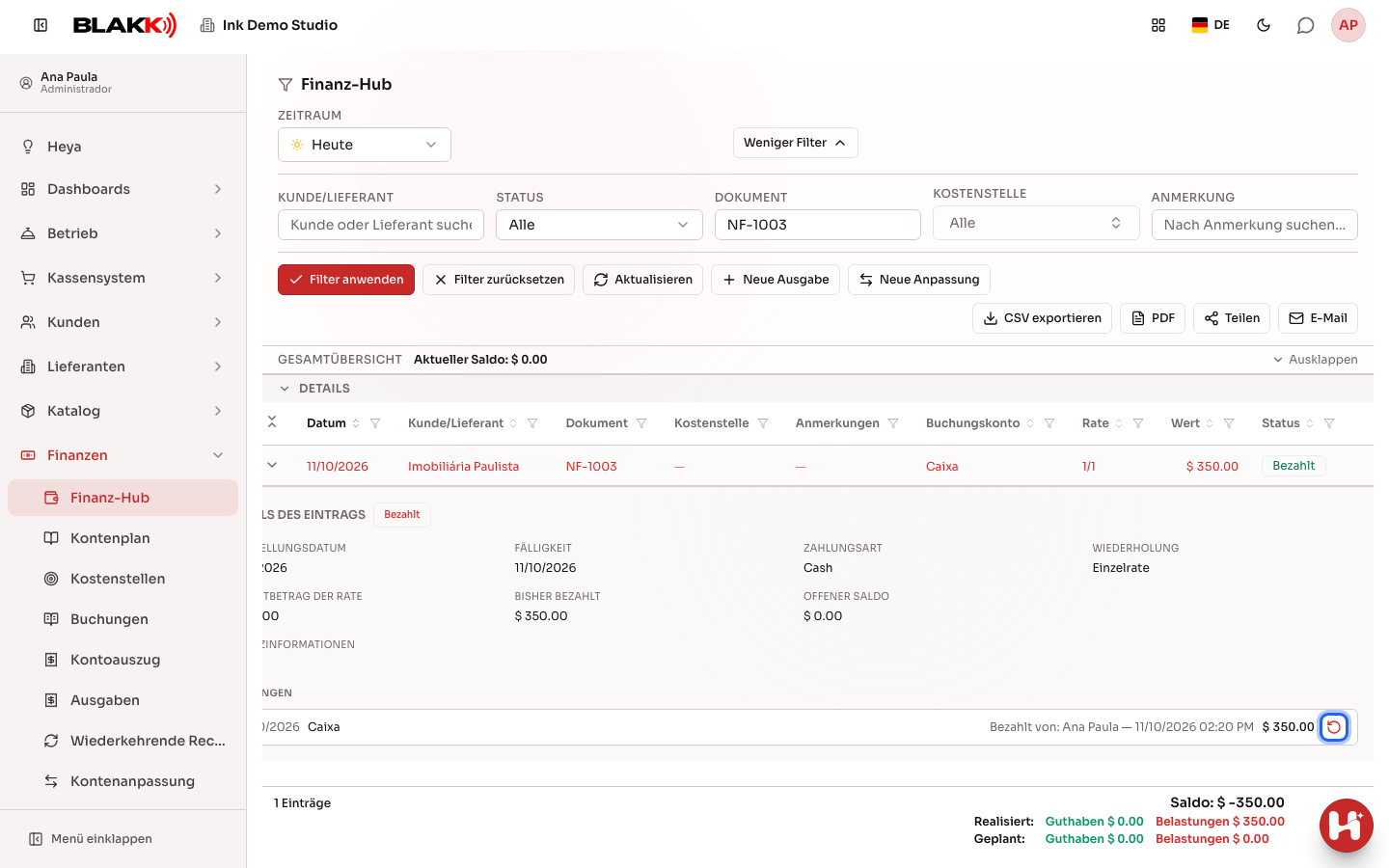
Abschnitt betitelt „Schritt 6 — Buchungsverlauf ansehen und eine Zahlung stornieren“Klicke auf das Pfeilsymbol neben einer beliebigen Zeile, um die Details einzublenden: Ausstellungsdatum, Fälligkeit, Zahlungsart, Gesamtbetrag der Rate, Bisher bezahlt (oder Bisher erhalten) und Offener Saldo. Außerdem siehst du, wer die einzelnen Zahlungen erfasst hat und wann. Bei einer Ausgabe hat jede aufgeführte Zahlung ein eigenes Symbol Zahlung stornieren, mit dem du eine versehentlich erfasste Zahlung rückgängig machen kannst.
Was danach passiert
Abschnitt betitelt „Was danach passiert“- Wenn du eine Rechnung bezahlst oder einen Zahlungseingang erfasst, wird der Saldo des ausgewählten Kontos (Kasse, Bank usw.) sofort aktualisiert. Die Änderung wird in der Übersicht oben auf der Seite angezeigt.
- Eine bezahlte oder eingegangene Buchung verschwindet aus der Liste der offenen Posten und wird als Bezahlt oder Erhalten angezeigt. Der Zahlungsverlauf bleibt gespeichert – auch bei mehreren Teilzahlungen.
- Bei einer stornierten Zahlung wird der Betrag dem Konto wieder gutgeschrieben und der offene Saldo der Buchung wiederhergestellt. Die stornierte Zahlung bleibt im Verlauf durchgestrichen sichtbar, damit nachvollziehbar bleibt, wer sie wann storniert hat.
- Eine Zeile Zu zahlen mit dem Hinweis Voraussichtlich ist ein zukünftiger Vorgang eines wiederkehrenden Kontos, der noch nicht angelegt wurde. Sie wird zur Planung deiner Finanzen angezeigt, kann hier aber weder bezahlt noch für eine Sammelzahlung ausgewählt werden.
- Ein abgeschlossener Kundenauftrag mit einer Zahlungsart, bei der der Betrag erst später eingeht (Scheck, Rechnung), erscheint hier automatisch als Forderungen. Eine manuelle Buchung ist nicht nötig – der Finanz-Hub zeigt nur Informationen an, die bereits auf anderen Seiten des Systems erfasst wurden. Ein offener Kundenauftrag wird nicht angezeigt, auch wenn bereits eine Teilzahlung erfasst wurde. Er gilt erst als Verkauf und wird im Finanz-Hub angezeigt, wenn er tatsächlich abgeschlossen wurde.
Häufige Fehler und Fragen
Abschnitt betitelt „Häufige Fehler und Fragen“F: Muss ich bei jeder Zahlung ein Buchhaltungskonto auswählen?
A: Ja. Das Belastungskonto (beim Bezahlen) oder Gutschriftskonto (beim Erfassen eines Zahlungseingangs) ist erforderlich, weil darüber festgelegt wird, von welchem Konto der Betrag abgebucht oder auf welches Konto er gebucht wird.
F: Kann ich in einer Sammelbuchung eine Verbindlichkeit bezahlen und eine Forderung erfassen?
A: Nein. Wenn die Auswahl beide Typen enthält, weist dich das System darauf hin. Wähle erst nur einen Typ aus, bevor du fortfährst.
F: Muss die Zahlung dem Gesamtbetrag der Rechnung entsprechen?
A: Nein. Im Feld ist bereits der offene Saldo eingetragen. Du kannst aber einen niedrigeren Betrag eingeben, um eine Teilzahlung zu erfassen. Der Rest bleibt offen.
F: Wer kann eine Zahlung stornieren?
A: Nur Personen mit Bearbeitungszugriff auf Ausgaben – und nur für Buchungen Zu zahlen/Bezahlt. Das Stornierungssymbol erscheint im Zahlungsverlauf einer Ausgabe, nicht im Verlauf eines Zahlungseingangs. Wenn du es nicht siehst, bitte den Studioinhaber, dir unter Zugänge → Profile Zugriff zu geben.
F: Ich sehe die Schaltflächen „Neue Ausgabe“ und „Neue Anpassung“ nicht. Warum?
A: Sie befinden sich unter Mehr Filter und werden nur Personen mit Bearbeitungszugriff auf Ausgaben (Neue Ausgabe) und Kontenanpassungen (Neue Anpassung) angezeigt. Wenn sie bei dir nicht erscheinen, bitte den Studioinhaber, dir unter Zugänge → Profile Zugriff zu geben.
F: Ich habe den Namen des Lieferanten in den Filter eingegeben, aber die Liste hat sich nicht geändert. Was fehlt?
A: Klicke auf Filter anwenden. Die Felder unter Mehr Filter werden erst nach diesem Klick angewendet. Nur der Zeitraum wird sofort übernommen.
Verwandte Artikel
Abschnitt betitelt „Verwandte Artikel“-
Ausgaben: erfassen, in Raten aufteilen, Belege anhängen und bezahlen
-
Kontenplan: die Buchhaltungskonten deines Unternehmens organisieren
-
Kontenanpassungen: manuelle Buchungen erstellen und bearbeiten — die Verknüpfung „Neue Anpassung“ im Finanz-Hub öffnet genau dasselbe Formular wie auf dieser Seite.
-
Bericht zu Verbindlichkeiten: anstehende Zahlungen des Studios verfolgen
-
Bericht zu bezahlten Rechnungen: Zahlungsverlauf ansehen und Zahlungen stornieren
-
Finanz-Dashboard: die finanzielle Lage deines Studios im Zeitverlauf verstehen