Marketing: Instagram-Beiträge erstellen und planen
Was ist das
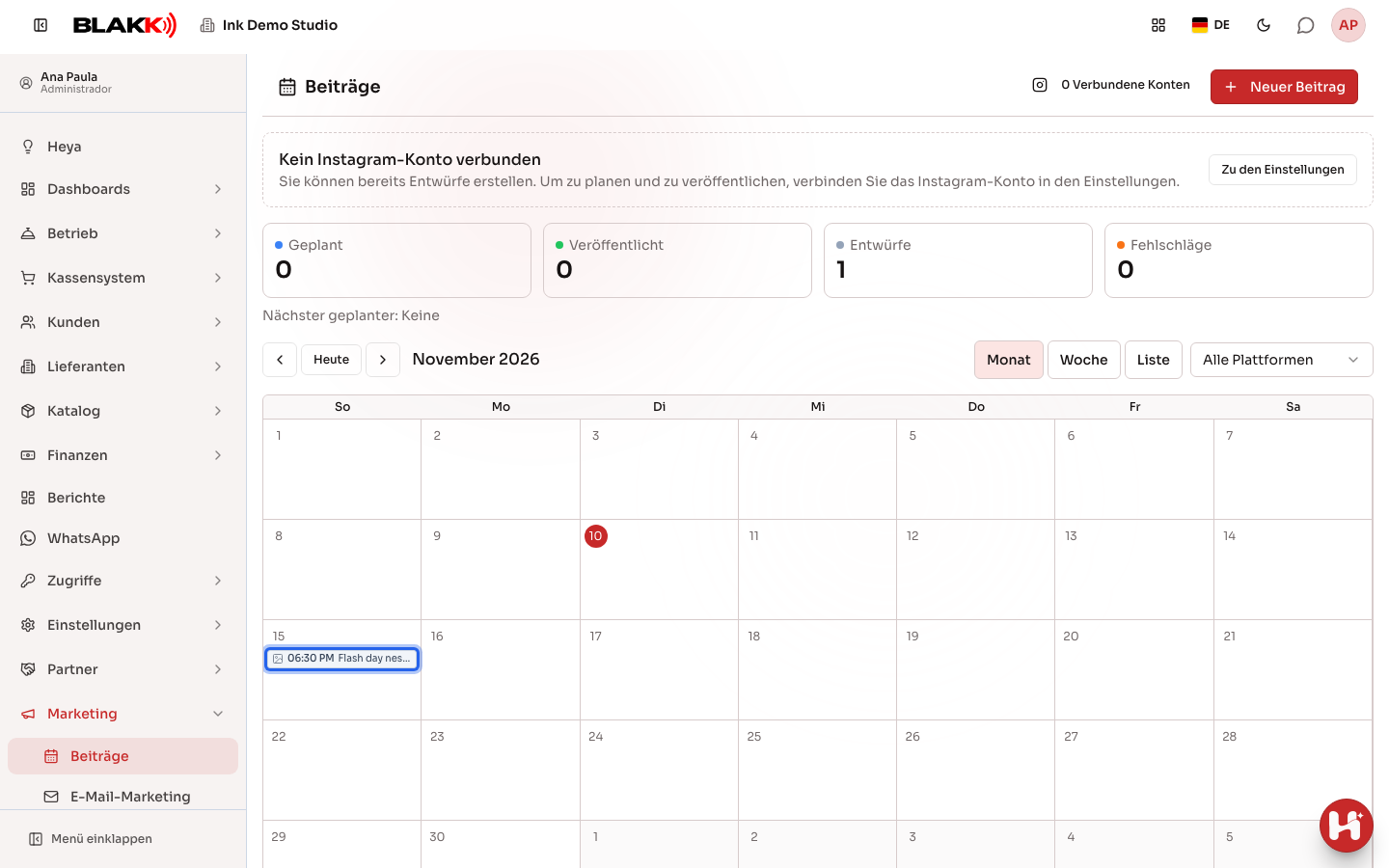
Abschnitt betitelt „Was ist das“Die Ansicht Beiträge im Bereich Marketing ist der Kalender für Instagram-Veröffentlichungen deines Studios. Dort stellst du deinen Beitrag zusammen (Bild oder Video, Bildunterschrift, Format), wählst Tag und Uhrzeit aus und planst ihn ein. Entwürfe, geplante, veröffentlichte und fehlgeschlagene Beiträge werden gemeinsam angezeigt und sind jeweils farblich gekennzeichnet.
Wann verwenden
Abschnitt betitelt „Wann verwenden“- Du hast einen Armabschluss fertiggestellt und möchtest den Beitrag mit dem Foto zur besten Uhrzeit der Woche planen.
- Du möchtest gleich alle Beiträge für die Woche vorbereiten und sie anschließend nur noch im Kalender im Blick behalten.
- Du hast deine Pläne geändert und musst einen Beitrag auf einen anderen Tag verschieben: Ziehe ihn einfach im Kalender an den gewünschten Tag.
Bevor Sie beginnen
Abschnitt betitelt „Bevor Sie beginnen“Der Bereich Marketing wird nur angezeigt, wenn das Modul für soziale Medien für deinen Geschäftstyp aktiviert ist. Um Beiträge zu planen, verbinde zuerst dein Instagram-Konto unter Marketing → Einstellungen (siehe den zugehörigen Artikel). Ohne verbundenes Konto kannst du bereits Entwürfe erstellen.
Wenn du keine Beiträge erstellen oder planen kannst, bitte den Inhaber des Studios, deinen Zugriff unter Zugriffsrechte → Profile freizugeben.
Schritt für Schritt
Abschnitt betitelt „Schritt für Schritt“Schritt 1 — Kalender öffnen
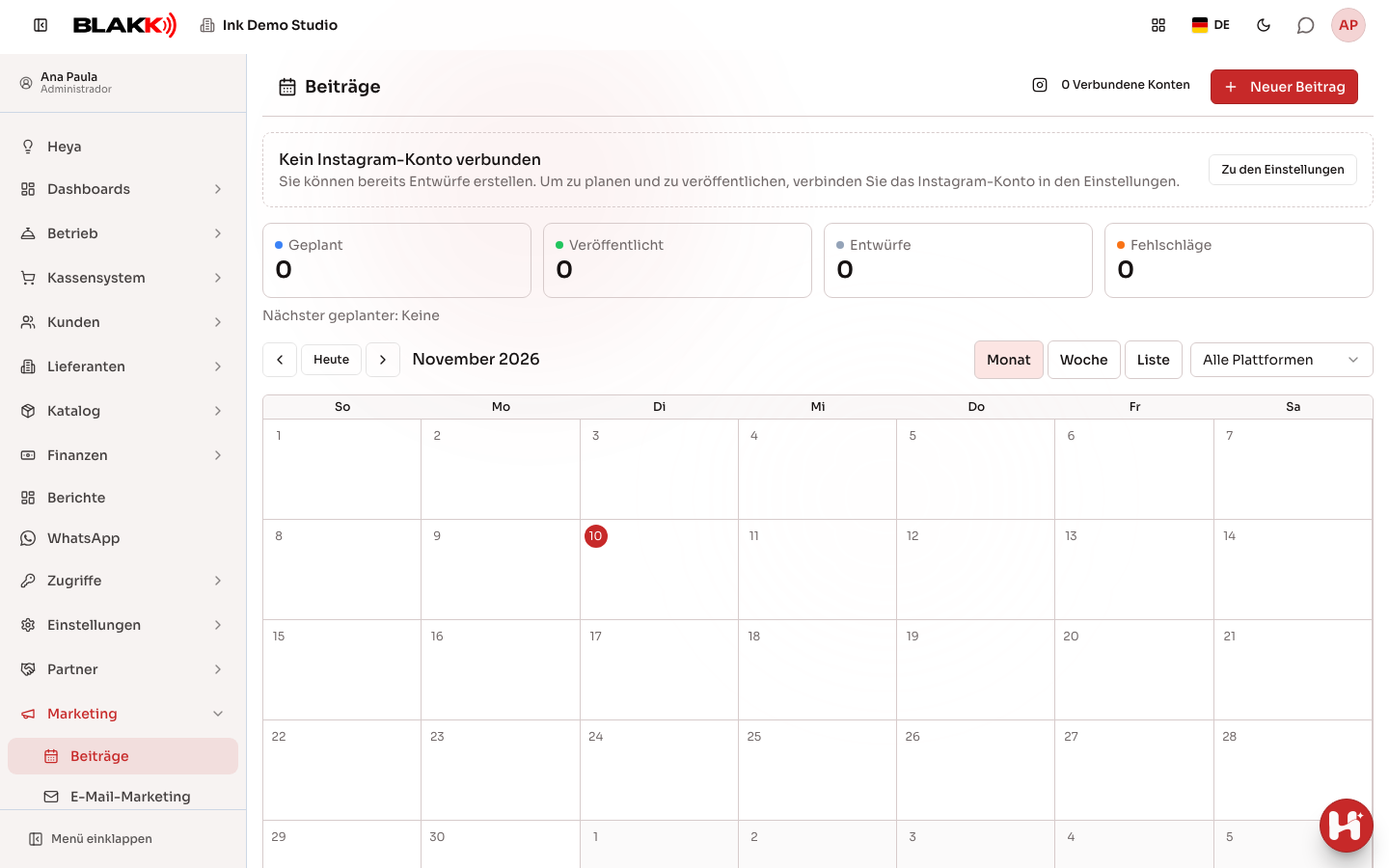
Abschnitt betitelt „Schritt 1 — Kalender öffnen“Öffne im Menü Marketing und dann Beiträge. Oben findest du die Kennzahlen für den Monat (geplant, veröffentlicht, Entwürfe und fehlgeschlagene Beiträge) sowie den nächsten geplanten Beitrag. Mit Monat, Woche oder Liste wechselst du die Ansicht. In der Listenansicht werden auch Entwürfe ohne Datum angezeigt.
Schritt 2 — Beitrag erstellen
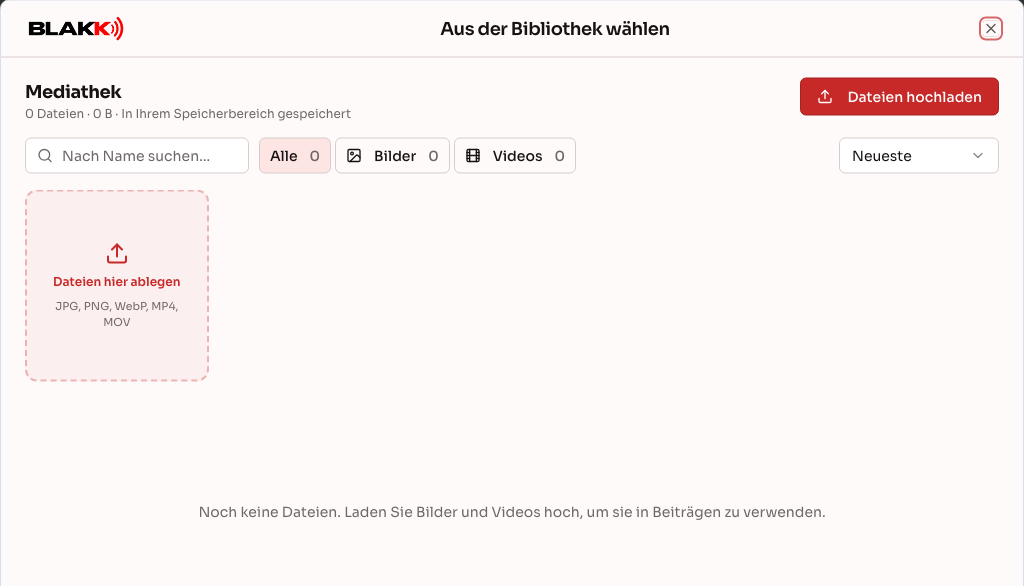
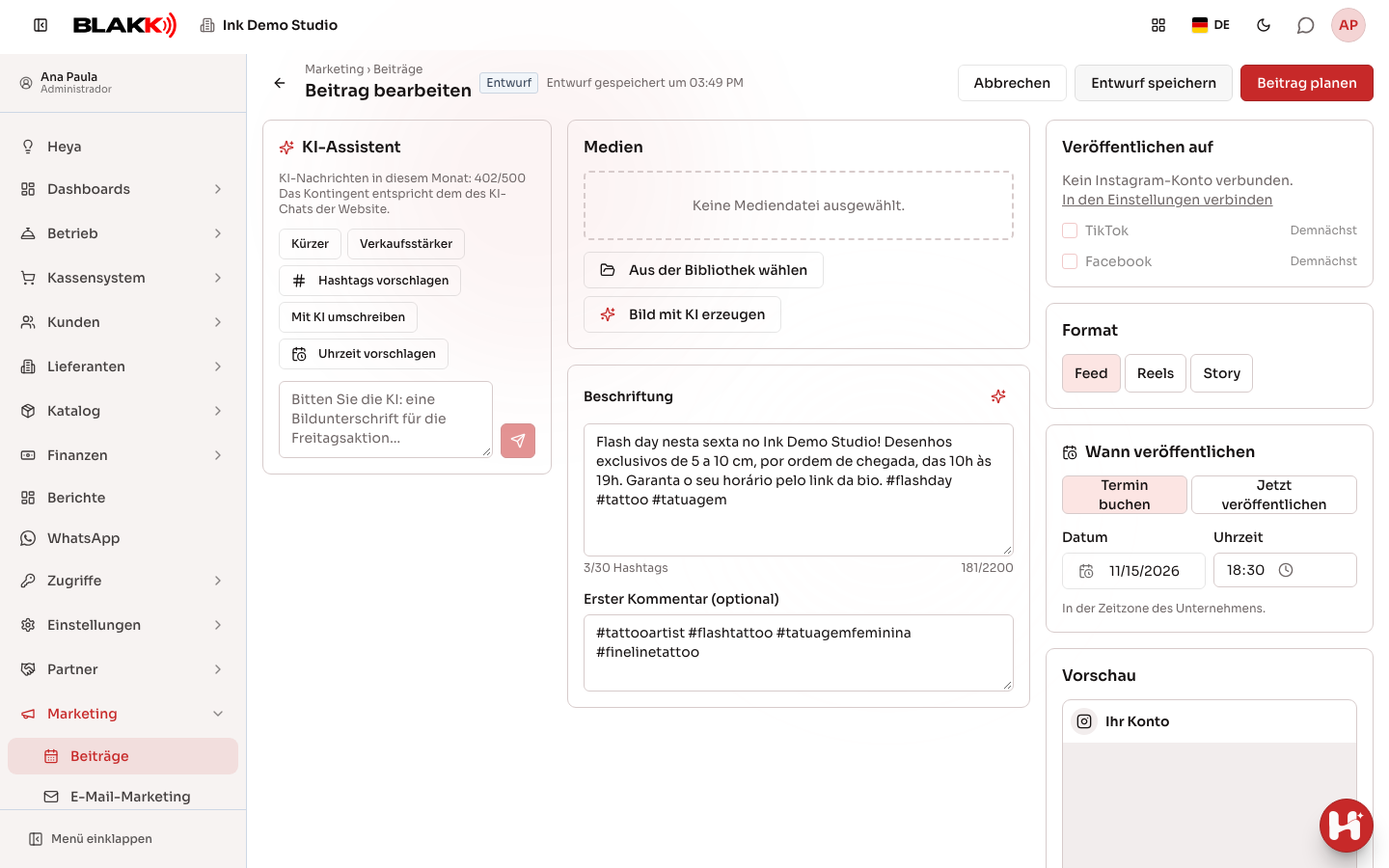
Abschnitt betitelt „Schritt 2 — Beitrag erstellen“Klicke auf Neuer Beitrag oder auf einen freien Tag im Kalender, um direkt mit diesem Datum zu beginnen. Klicke unter Medien auf Aus der Bibliothek wählen. Dadurch öffnet sich dieselbe Medienbibliothek wie auf der Website, mit den dortigen Fotos und den über Marketing hochgeladenen Dateien. Hier kannst du neue Dateien hochladen (Dateien hochladen oder per Drag-and-drop auf die Seite – JPG, PNG oder WebP bis zu 10 MB; MP4 oder MOV bis zu 200 MB), suchen, nach Typ filtern und eine Datei mit Verwenden auswählen (oder per Doppelklick).
Um ein neues Bild zu erstellen, verwende Bild mit KI erzeugen: Beschreibe, wie das Bild aussehen soll (zum Beispiel „Geburtstagstorte mit Erdbeeren vor hellem Hintergrund“) und klicke auf Bild erzeugen. Die KI erstellt nur Bilder, keine Videos – quadratisch für den Feed und im Hochformat für die Story. Das Bild wird in der Bibliothek gespeichert und automatisch zum Beitrag hinzugefügt. Das Erstellen des Bildes verbraucht 50 KI-Nachrichten aus deinem Tarif (die anschließend von der KI geschriebene Bildunterschrift eine weitere). Schlägt die Erstellung fehl, wird nichts berechnet. Wenn dein Monatsguthaben weniger als 50 Nachrichten beträgt, ist die Schaltfläche deaktiviert und der Grund wird direkt darunter angezeigt.
Schritt 3 — Bildunterschrift schreiben
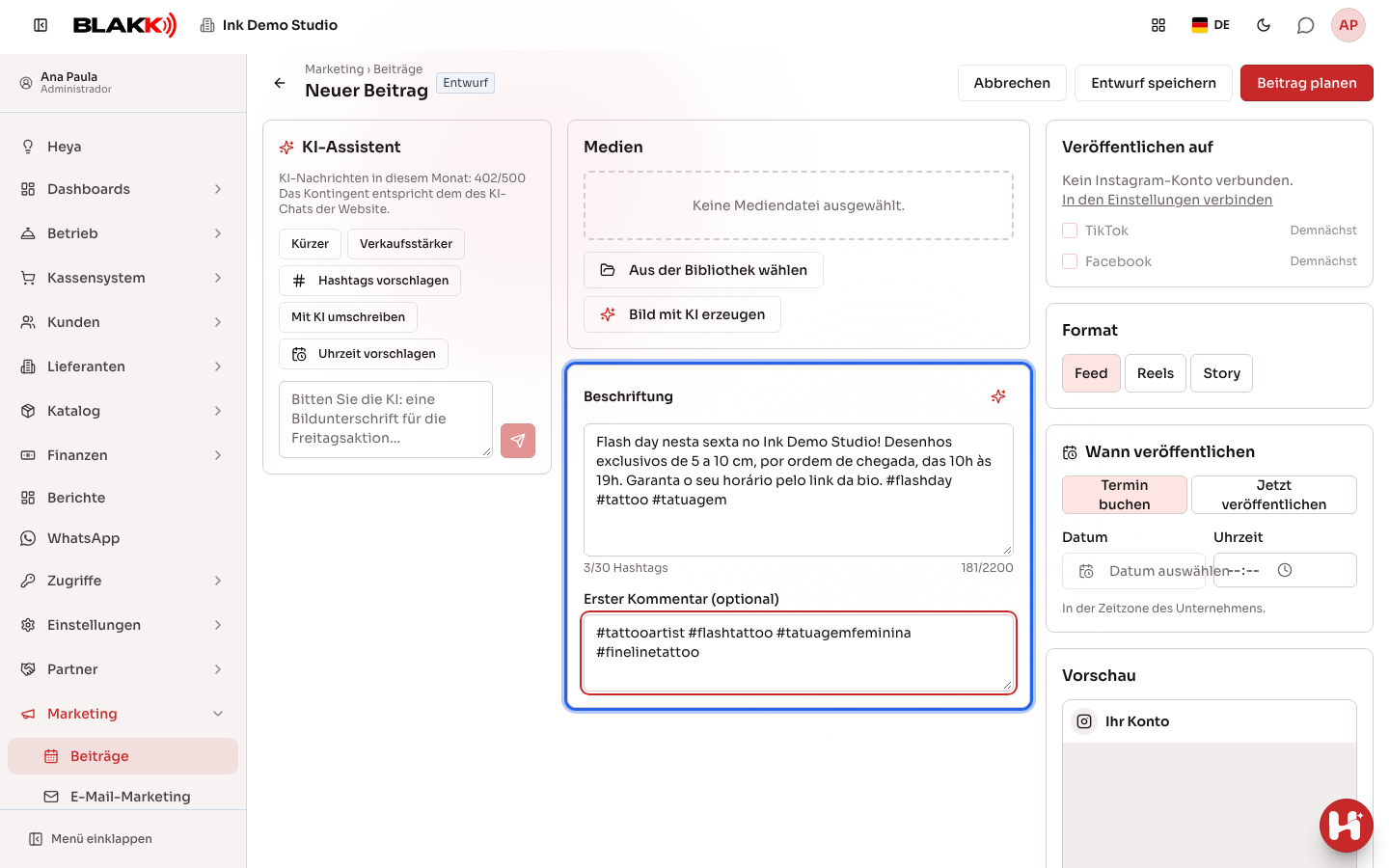
Abschnitt betitelt „Schritt 3 — Bildunterschrift schreiben“Schreibe die Bildunterschrift. Der Zähler zeigt die Anzahl der Zeichen (bis zu 2.200) und Hashtags (bis zu 30) an. Der Bereich Erster Kommentar (optional) wird direkt nach dem Beitrag veröffentlicht – praktisch, wenn du die Hashtags nicht in die Bildunterschrift aufnehmen möchtest.
Das KI-Symbol neben Bildunterschrift (Bildunterschrift und ersten Kommentar mit KI schreiben) schreibt beides auf einmal, passend zum ausgewählten Bild – und ersetzt den Inhalt der Felder. Wenn du ein Bild auswählst oder erstellst, füllt die KI eine leere Bildunterschrift und einen leeren ersten Kommentar automatisch aus. Bereits eingegebene Texte werden nicht ersetzt. Bei einer Story wird nur die Bildunterschrift verwendet (Stories haben keine Kommentare).
Wenn im Editor der KI-Assistent angezeigt wird, hilft er dir beim Schreiben:
- Kürzer und Verkaufsstärker formulieren die bereits eingegebene Bildunterschrift um;
- Mit KI umschreiben verbessert die Bildunterschrift oder schreibt eine, wenn das Feld leer ist;
- Hashtags vorschlagen schlägt Hashtags vor. Über Hashtags hinzufügen werden am Ende der Bildunterschrift nur die Hashtags ergänzt, die noch nicht enthalten sind – höchstens 30;
- Bitte die KI im Nachrichtenfeld um etwas, zum Beispiel „eine Bildunterschrift für die Rabattaktion am Freitag“. Die KI kann auch ein Bild aus der Bibliothek (Diese Mediendatei verwenden) und eine Uhrzeit (Diese Uhrzeit verwenden) vorschlagen.
Die KI macht nur Vorschläge: Nichts wird veröffentlicht, ohne dass du es planst. Vorgeschlagene Bildunterschriften, Bilder und Uhrzeiten werden nur automatisch übernommen, wenn das jeweilige Feld leer ist (oder noch den letzten KI-Vorschlag enthält). Wenn du bereits etwas ausgewählt hast, erscheint die entsprechende Schaltfläche (Bildunterschrift anwenden, Diese Mediendatei verwenden, Diese Uhrzeit verwenden) – deine Eingaben und Auswahlen werden nie ohne deine Zustimmung ersetzt. Jede Anfrage verbraucht eine KI-Nachricht aus deinem Monatstarif. Im Bereich wird angezeigt, wie viele Nachrichten bereits verwendet wurden. Wenn die KI nicht verfügbar ist, wird die Anfrage nicht berechnet. Bei einem neuen Beitrag wird er mit der ersten Anfrage als Entwurf gespeichert (dort bleibt der Chat erhalten). Wenn du den Bereich verlässt, ohne etwas zu schreiben, wird dieser leere Entwurf gelöscht.
Schritt 4 — Konto, Format und Uhrzeit auswählen
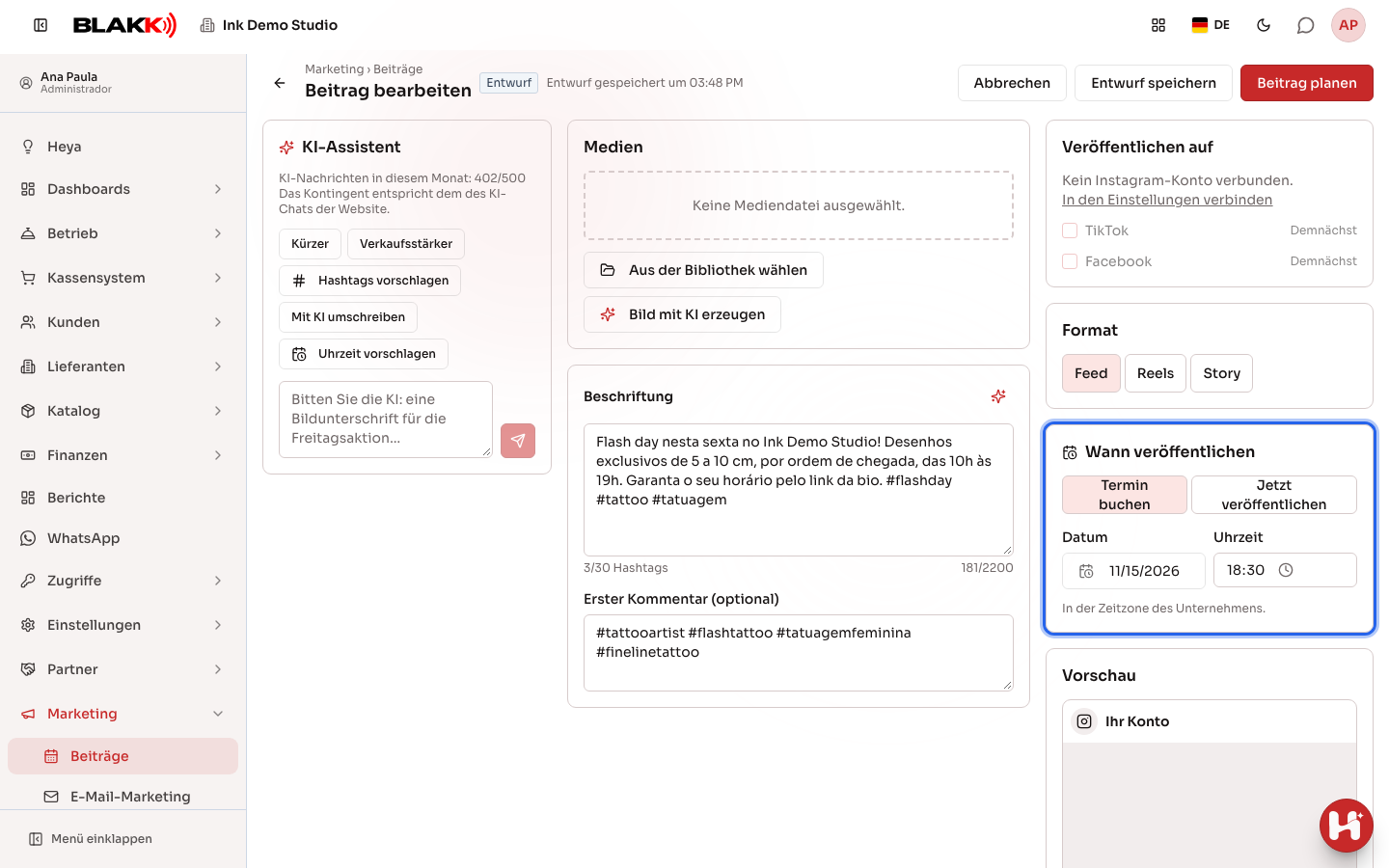
Abschnitt betitelt „Schritt 4 — Konto, Format und Uhrzeit auswählen“Wähle unter Veröffentlichen auf das Instagram-Konto aus. Wähle das Format: Feed (Bild mit einem Seitenverhältnis zwischen 4:5 und 1,91:1), Reels (Video von 3 Sekunden bis 15 Minuten) oder Story (Bild oder Video mit einer Länge von bis zu 60 Sekunden). Wähle unter Wann veröffentlichen die Option Termin buchen und gib Datum und Uhrzeit an – immer in der Zeitzone des Unternehmens – oder wähle Jetzt veröffentlichen, um den Beitrag sofort auf Instagram zu veröffentlichen. Um das Datum auszuwählen, klicke auf das Feld und wähle einen Tag im Kalender aus. Das Datum wird im Format des Landes angezeigt, in dem sich das Unternehmen befindet (zum Beispiel Tag/Monat/Jahr in Brasilien und Monat/Tag/Jahr in den USA). Wenn noch keine Uhrzeit eingetragen ist, wird beim Auswählen des Tages 10:00 Uhr vorgeschlagen. Unter Vorschau siehst du, wie der Beitrag angezeigt wird.
Schritt 5 — Speichern oder planen
Abschnitt betitelt „Schritt 5 — Speichern oder planen“Mit Entwurf speichern speicherst du den Beitrag, um ihn später fertigzustellen (der Entwurf wird außerdem alle 30 Sekunden automatisch gespeichert). Über Beitrag planen wird alles überprüft und der Beitrag für die ausgewählte Uhrzeit in die Warteschlange gestellt. Wenn Jetzt veröffentlichen ausgewählt ist, ändert sich die Schaltfläche zu Jetzt veröffentlichen und der Beitrag wird in Kürze veröffentlicht. Auf dem Bildschirm steht dann „Wird veröffentlicht“, und die Ansicht wird automatisch aktualisiert. Wenn Angaben fehlen, wird das entsprechende Feld hervorgehoben.
Schritt 6 — Neu planen oder stornieren
Abschnitt betitelt „Schritt 6 — Neu planen oder stornieren“Ziehe einen Entwurf oder einen geplanten Beitrag im Kalender auf einen anderen Tag. Die Uhrzeit bleibt dabei erhalten, und in der Meldung erscheint Rückgängig. Fehlgeschlagene Beiträge lassen sich nicht verschieben. Öffne sie, behebe den Grund (wähle zum Beispiel ein anderes Konto) und klicke auf Erneut planen. Um die Uhrzeit oder den Inhalt zu ändern, öffne den Beitrag und klicke auf Änderungen speichern. Wenn der Beitrag nicht veröffentlicht werden soll, klicke auf Termin stornieren. Entwürfe kannst du mit Entwurf löschen löschen.
Schritt 7 — Wenn ein Beitrag fehlschlägt
Abschnitt betitelt „Schritt 7 — Wenn ein Beitrag fehlschlägt“Ein fehlgeschlagener Beitrag wird im Kalender orange angezeigt. Der Grund erscheint, wenn du mit der Maus darüberfährst, und oben im Beitrag. Öffne den Beitrag, behebe das Problem (verbinde zum Beispiel das Konto erneut oder wähle ein anderes Bild) und klicke auf Jetzt erneut versuchen oder Erneut planen. Wenn der Beitrag nicht zur geplanten Uhrzeit veröffentlicht wurde (im Kalender steht Termin verpasst), kannst du mit Neu planen direkt im Kalender mit einem Klick dieselbe Uhrzeit am nächsten möglichen Tag festlegen.
Was danach passiert
Abschnitt betitelt „Was danach passiert“- Der geplante Beitrag wird im Kalender blau angezeigt. Zur geplanten Uhrzeit wird er automatisch auf Instagram veröffentlicht. Nach der Veröffentlichung wird er grün angezeigt und erhält den Link Auf Instagram ansehen. Der erste Kommentar wird direkt danach veröffentlicht.
- Wenn unter Einstellungen „Per E-Mail benachrichtigen“ aktiviert ist, erhält die Person, die den Beitrag erstellt hat, eine E-Mail, wenn er veröffentlicht wird oder fehlschlägt (mit Angabe des Grundes) – eine E-Mail pro Beitrag, auch wenn er für mehrere Konten geplant ist.
- Wenn Instagram nicht verfügbar ist, versucht das System es nach 15 Minuten erneut. Erreicht das Konto das tägliche Veröffentlichungslimit, wartet der Beitrag bis zu 24 Stunden auf das nächste Zeitfenster (wenn „Bei Fehler erneut versuchen“ aktiviert ist). Vor einem erneuten Versuch prüft das System Instagram, damit derselbe Beitrag nicht zweimal veröffentlicht wird.
- Wenn der Kontozugriff abläuft oder entfernt wird, schlägt die Veröffentlichung mit dem Hinweis fehl, dass das Konto erneut verbunden werden muss. Die Person, die das Konto verbunden hat, erhält eine E-Mail.
- Ein Beitrag, der länger als 6 Stunden nicht veröffentlicht werden kann (zum Beispiel, weil das Modul deaktiviert ist), wird nicht verspätet veröffentlicht. Stattdessen wird er als Termin verpasst angezeigt, damit du ihn neu planen kannst.
- Wenn die Verbindung zum Instagram-Konto getrennt wird, werden die Beiträge, die dafür in der Warteschlange waren, mit Angabe des Grundes orange als fehlgeschlagen angezeigt. Verbinde das Konto erneut oder öffne den Beitrag, entferne die Auswahl für das getrennte Konto, wähle ein anderes aus und klicke auf Erneut planen.
- Das Bild oder Video eines geplanten, noch nicht veröffentlichten Beitrags kann nicht aus der Website-Bibliothek gelöscht oder ersetzt werden. So wird verhindert, dass der Beitrag mit einer anderen Datei veröffentlicht wird.
Häufige Fehler und Fragen
Abschnitt betitelt „Häufige Fehler und Fragen“F: Warum wird die Bildunterschrift in der Story nicht angezeigt? A: Instagram zeigt bei Stories keine Bildunterschrift an. Wenn du Story auswählst, weist dich der Bildschirm darauf hin. Die Bildunterschrift bleibt im Beitrag gespeichert, wird aber nicht in der Story veröffentlicht. Der erste Kommentar wird bei Stories ebenfalls nicht verwendet.
F: Die Meldung „Wähle ein Datum und eine Uhrzeit in der Zukunft“ wird angezeigt. Warum? A: Zum Planen muss die Uhrzeit in der Zukunft liegen (in der Zeitzone des Unternehmens). Wähle eine zukünftige Uhrzeit und plane den Beitrag erneut.
F: Ich habe ein Video ausgewählt und das Format hat sich zu Reels geändert. A: In der aktuellen Version können im Feed nur Bilder veröffentlicht werden. Videos werden als Reels veröffentlicht (oder als Story, wenn sie höchstens 60 Sekunden lang sind).
F: Das Bild wurde wegen seines Seitenverhältnisses abgelehnt. Was kann ich tun? A: Für den Feed muss das Bild ein Seitenverhältnis zwischen 4:5 im Hochformat und 1,91:1 im Querformat haben. Schneide das Bild auf dieses Seitenverhältnis zu oder veröffentliche es als Story.
F: Kann ich denselben Beitrag auf mehreren Konten veröffentlichen? A: Ja. Wenn dein Studio mehrere verbundene Instagram-Konten hat, wähle sie unter Veröffentlichen auf aus.
F: Ich habe einen Beitrag bearbeitet, während dort „Wird veröffentlicht“ stand. Was passiert jetzt? A: Wenn Instagram die Medien noch verarbeitet, verwirft das System den alten Sendevorgang und sendet die neue Version. Es werden nie veraltete Inhalte veröffentlicht. Während der Veröffentlichung ist die Bearbeitung für einige Sekunden gesperrt.
F: Der KI-Assistent wird im Editor nicht angezeigt. Warum? A: Der Assistent wird nur angezeigt, wenn das Blakk-Team die Marketing-KI aktiviert hat. Ohne ihn funktioniert der Editor wie gewohnt: Du schreibst die Bildunterschrift und wählst die Uhrzeit selbst aus.
F: Die KI-Schaltflächen sind deaktiviert. Warum? A: Das Blakk-Team hat die Marketing-KI noch nicht aktiviert. Wähle in diesem Fall ein Bild aus der Bibliothek aus und schreibe die Bildunterschrift selbst. Der Rest des Editors funktioniert wie gewohnt.
F: Nur die Schaltfläche „Mit KI Bild erzeugen“ ist deaktiviert. Warum? A: Dafür gibt es zwei Gründe. Die Bildgenerierung muss separat vom Blakk-Team aktiviert werden. Solange sie deaktiviert ist, ist Bild mit KI erzeugen nicht verfügbar. Die Schaltfläche wird auch deaktiviert, wenn dein KI-Guthaben für diesen Monat weniger als 50 Nachrichten beträgt, da jedes Bild 50 Nachrichten verbraucht. In diesem Fall wird der Grund direkt unter der Schaltfläche angezeigt. Solange noch Nachrichten verfügbar sind, funktionieren die übrigen Funktionen des Assistenten (Bildunterschrift, Hashtags und Uhrzeit) wie gewohnt. Du kannst außerdem ein Bild aus der Bibliothek auswählen.
F: Wie funktioniert „Uhrzeit vorschlagen“? A: Uhrzeit vorschlagen berücksichtigt die Uhrzeiten, zu denen deine Beiträge bereits veröffentlicht wurden. Gibt es keinen Verlauf, wird eine Uhrzeit eine Stunde vor dem Verkaufshöchststand der letzten 90 Tage vorgeschlagen. Wenn keine Daten vorliegen, wird der späte Nachmittag vorgeschlagen. Dabei kommt keine KI zum Einsatz und es werden keine Nachrichten aus deinem Tarif verbraucht.
F: Die Meldung „Das monatliche KI-Nachrichtenlimit des Tarifs ist erreicht“ wird angezeigt. A: Dein Tarif umfasst eine bestimmte Anzahl von KI-Nachrichten pro Monat. Im Bereich des Assistenten werden die Nachrichten für Beiträge und den KI-Chat der Website zusammengerechnet. In der Ansicht Abonnement wird die Gesamtzahl für den Monat angezeigt, einschließlich der Nachrichten für Heya. Im nächsten Monat wird der Zähler zurückgesetzt. Weitere Nachrichten findest du in den Tarifen unter Abonnement.
F: Die Meldung „Jedes generierte Bild verbraucht 50 KI-Nachrichten, und dein Guthaben für diesen Monat reicht nicht aus“ wird angezeigt. A: Das Erstellen eines Bildes mit KI verbraucht 50 Nachrichten aus deinem Tarif, da es deutlich mehr kostet als ein Text. Du hast noch genügend Nachrichten, um Bildunterschriften zu schreiben und den Assistenten um Hilfe zu bitten, aber nicht genug für ein Bild. Wähle ein Bild aus der Bibliothek, warte bis zum Zurücksetzen des Zählers im nächsten Monat oder sieh dir die Tarife unter Abonnement an.
F: Die Meldung „Jedes generierte Bild verbraucht 50 KI-Nachrichten, und dein Tarif enthält nicht genügend Nachrichten für die Bildgenerierung“ wird angezeigt. A: Dein Tarif umfasst weniger als 50 KI-Nachrichten pro Monat und reicht deshalb auch zu Monatsbeginn nicht für ein Bild aus. Wähle ein Bild aus der Bibliothek oder sieh dir die Tarife unter Abonnement an.
F: Jemand hat denselben Beitrag in einem anderen Tab bearbeitet. Was jetzt? A: Du erhältst einen Hinweis, dass der Beitrag in einem anderen Tab geändert wurde. Deine Änderungen werden nicht überschrieben. Lade die Seite neu, um die aktuelle Version zu sehen, und nimm deine Änderungen erneut vor.