Terminplanung: Termine buchen, verfolgen und abschließen
Was ist das
Abschnitt betitelt „Was ist das“In der Terminplanung buchen Sie Termine für Kunden und sehen, wer bereits angekommen ist, nicht erschienen ist oder schon behandelt wurde. Von hier aus öffnen Sie auch den Bon oder starten die Behandlung des Tages. Alles rund um einen gebuchten Termin für ein Full-Sleeve-Projekt läuft hier zusammen – von der Terminbuchung bis zum Verlassen des Kunden.
Wann verwenden
Abschnitt betitelt „Wann verwenden“- Ein Kunde ruft an oder schreibt eine Nachricht und möchte für nächste Woche ein Helix-Piercing buchen: Sie öffnen die Terminplanung und wählen den Tätowierer, die Uhrzeit und die Leistung aus.
- Der Kunde ist zum gebuchten Termin angekommen: Sie bestätigen seine Anwesenheit und erstellen, sobald er auf dem Stuhl sitzt, den Bon oder starten die Behandlung direkt über den Termin.
- Der Tätowierer hat keine freien Zeiten für zusätzliche Termine, aber Sie möchten wissen, was heute oder diese Woche ansteht: In der Tages-, Wochen- oder Monatsansicht sehen Sie alles auf einen Blick.
Bevor Sie beginnen
Abschnitt betitelt „Bevor Sie beginnen“Dieser Artikel behandelt die Ansicht Terminplanung. Wenn Sie dieses Menü nicht finden, bitten Sie den Studiobesitzer, das Modul Terminplanung für Ihren Geschäftstyp freizuschalten.
Wenn Sie Termine nicht buchen, bearbeiten oder stornieren können, bitten Sie den Studiobesitzer, Ihren Zugriff unter Zugriffe → Profile freizuschalten. Derzeit gibt es keine Ansicht „Nur meine Termine“: Wer auf die Terminplanung zugreift, sieht die Termine aller Tätowierer, nicht nur die eigenen.
Schritt für Schritt
Abschnitt betitelt „Schritt für Schritt“Schritt 1 — Tages-, Wochen- oder Monatsansicht öffnen
Abschnitt betitelt „Schritt 1 — Tages-, Wochen- oder Monatsansicht öffnen“Mit den Schaltflächen Tag / Woche / Monat wechseln Sie zwischen den Ansichten (auf dem Smartphone gibt es nur die Tages- und Monatsansicht). Mit den Pfeilen neben Heute wechseln Sie zwischen den Zeiträumen. Jeder Termin zeigt den Namen des Kunden, die Uhrzeit und die Leistung. Direkt darunter können Sie mit der Suche Kunde suchen die Termine eines bestimmten Kunden anzeigen. Über die Schaltflächen mit den Namen der Tätowierer können Sie deren Spalten in der Übersicht ein- oder ausblenden.
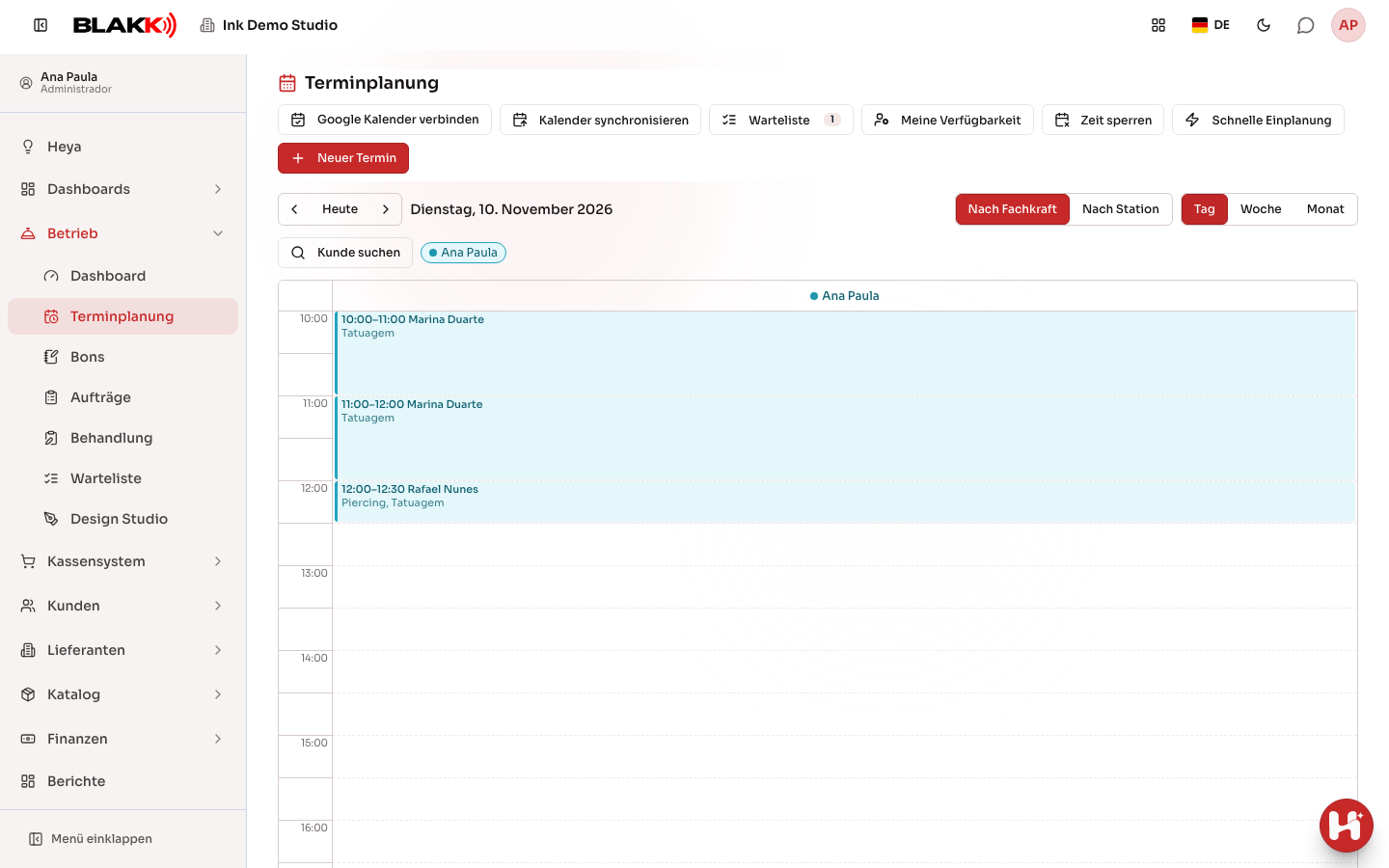
Wenn Ihr Studio Stationen (Stühle) verwendet, ändert die Schaltfläche Nach Station die Gruppierung der Übersicht: Statt einer Spalte pro Tätowierer sehen Sie eine Spalte pro Station.
Schritt 2 — Einen neuen Termin buchen
Abschnitt betitelt „Schritt 2 — Einen neuen Termin buchen“Klicken Sie auf Neuer Termin (auf dem Smartphone auf die Schaltfläche + neben dem Titel). Wählen Sie den Tätowierer, den Kunden (oder legen Sie ihn direkt hier schnell neu an), das Datum, die Startzeit und die Anzahl der Slots, die der Termin belegt. Das System zeigt automatisch die berechnete Endzeit an. Mindestens eine Leistung ist erforderlich (Schritt 3); Anmerkungen ist optional. Klicken Sie auf Speichern, um den Termin zu buchen.
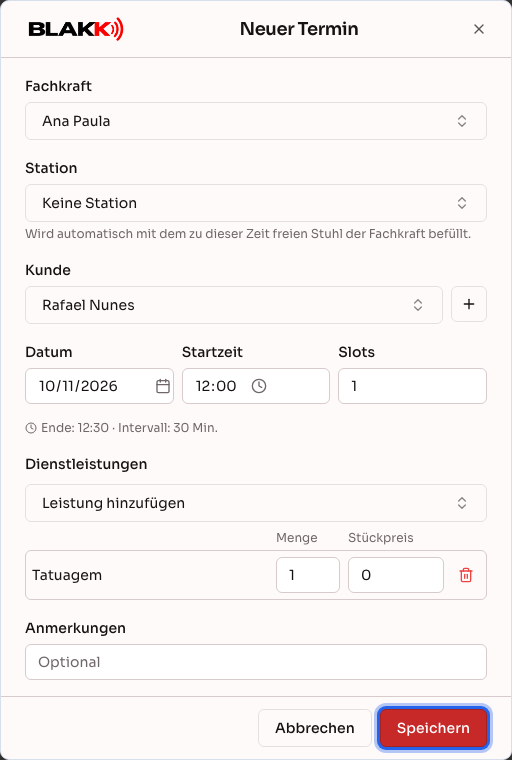
Wenn für den Tätowierer zu diesem Zeitpunkt eine Station frei ist, wird sie automatisch ausgewählt. Ändern Sie sie nur, wenn Sie eine andere Station verwenden möchten.
Das System lässt keine Buchung zu, wenn sich der Termin mit einem anderen Termin desselben Tätowierers, seiner Verfügbarkeit, einer Sperre in seinem Kalender (Schritt 9) oder einem Unternehmensfeiertag überschneidet. Weitere Informationen finden Sie auch im Artikel Meine Verfügbarkeit unter „Verwandte Artikel“.
Schritt 3 — Mehrere Leistungen für denselben Termin hinzufügen
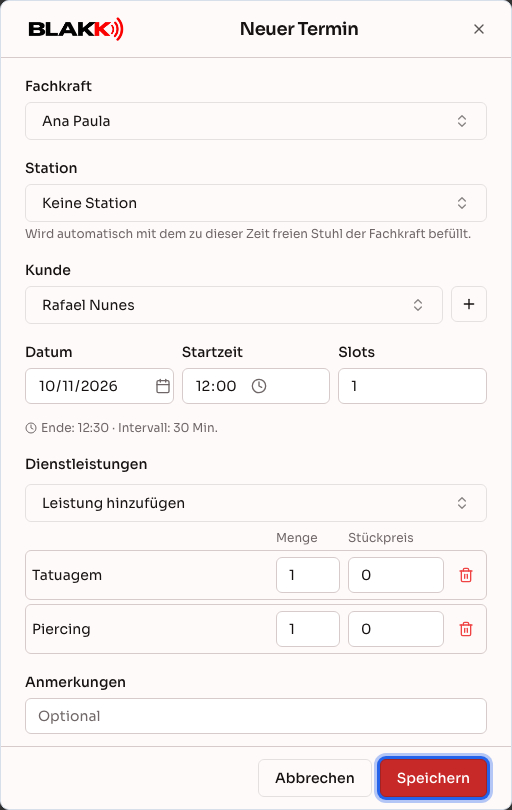
Abschnitt betitelt „Schritt 3 — Mehrere Leistungen für denselben Termin hinzufügen“Klicken Sie im Bereich Dienstleistungen auf Leistung hinzufügen, um alle Leistungen hinzuzufügen, die der Kunde bei diesem Besuch erhält – zum Beispiel ein Full-Sleeve-Projekt und ein Helix-Piercing. Die Liste zeigt nur angelegte Leistungen. Produkte werden nur angezeigt, wenn das Unternehmen noch keine Leistungen angelegt hat. Jede Zeile enthält die Spalten Menge (Menge) und Stückpreis. Diese Werte können Sie für den jeweiligen Termin anpassen. Der Preis wird in der Währung des Unternehmens angezeigt, mit dem Symbol vor dem Betrag und zwei Dezimalstellen.
Schritt 4 — Anwesenheit des Kunden bestätigen
Abschnitt betitelt „Schritt 4 — Anwesenheit des Kunden bestätigen“Wenn der Kunde bestätigt, dass er kommt, öffnen Sie den Termin und klicken Sie auf Bestätigen. Der Status wechselt von „Gebucht“ zu „Bestätigt“. Das ist nur ein visueller Hinweis und hat keine weiteren Auswirkungen. Die Schaltfläche wird nur angezeigt, solange der Termin den Status „Gebucht“ hat.
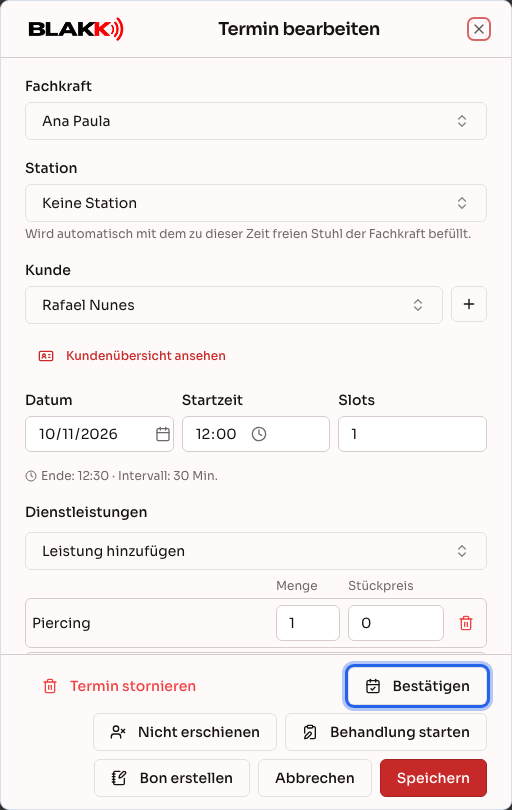
Bei einem bereits gespeicherten Termin öffnet Kundenübersicht ansehen (direkt unter dem Namen des Kunden) seine Übersicht: nächste Termine, versäumte Termine, bisherige Leistungen und offene Posten. Die Verknüpfung wird nur angezeigt, wenn keine Änderungen am Termin ausstehen. So gehen keine Änderungen verloren, wenn Sie die Übersicht öffnen.
Schritt 5 — Nichterscheinen markieren und versehentliche Markierungen rückgängig machen
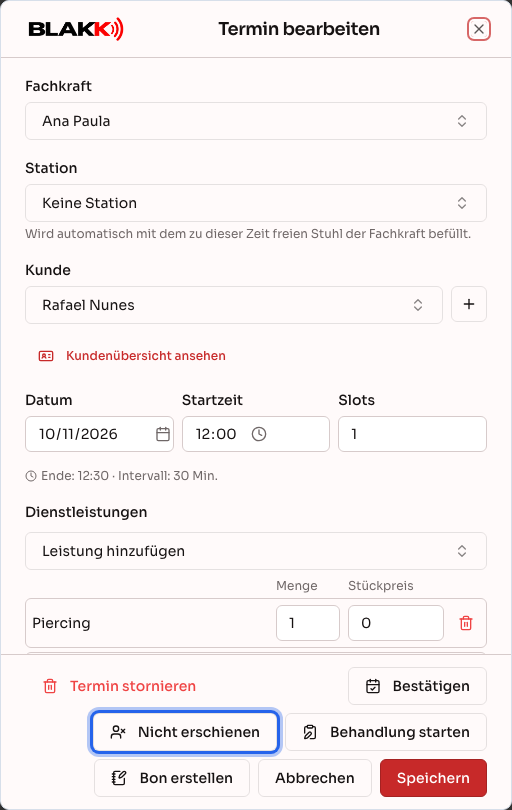
Abschnitt betitelt „Schritt 5 — Nichterscheinen markieren und versehentliche Markierungen rückgängig machen“Wenn der Kunde nicht kommt, öffnen Sie den Termin und klicken Sie auf Nicht erschienen. Kommt der Kunde verspätet oder wurde das Nichterscheinen versehentlich markiert, wird beim selben Termin die Schaltfläche Kunde ist da angezeigt. Damit setzen Sie den Termin wieder auf den normalen Status zurück.
Schritt 6 — Bon direkt über den Termin erstellen
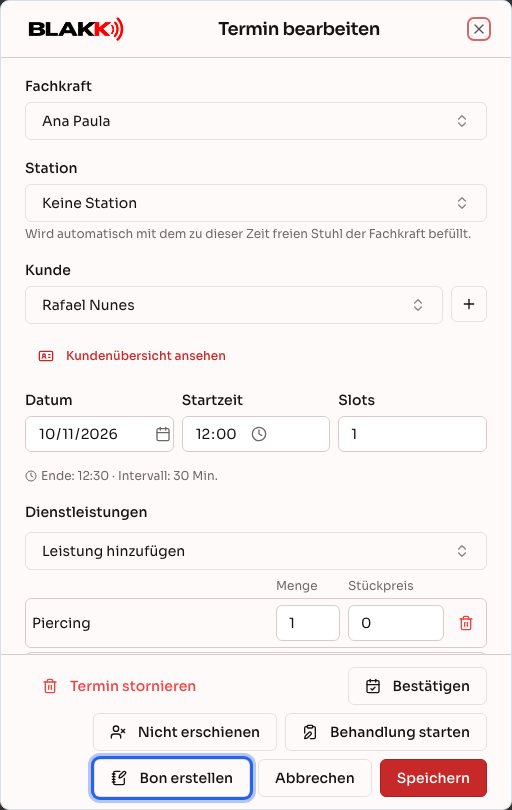
Abschnitt betitelt „Schritt 6 — Bon direkt über den Termin erstellen“Wenn der Kunde auf dem Stuhl sitzt, klicken Sie auf Bon erstellen. Die beim Termin hinzugefügten Leistungen werden automatisch mit dem vereinbarten Preis in den Bon übernommen. Der Termin wechselt ebenfalls automatisch zu „In Behandlung“ – Sie müssen die Ankunft nicht gesondert bestätigen. Der Bon wird sofort über der Terminplanung geöffnet, damit Sie weitere Positionen hinzufügen oder die Zahlung entgegennehmen können. Anschließend wird beim Termin die Bonnummer angezeigt (Bon Nr. N). Klicken Sie darauf, um den Bon erneut zu öffnen.
Schritt 7 — Behandlung direkt über den Termin starten
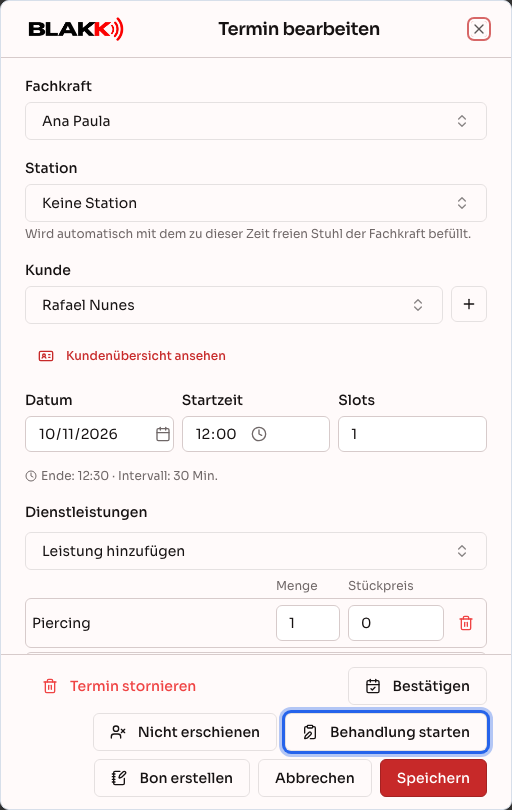
Abschnitt betitelt „Schritt 7 — Behandlung direkt über den Termin starten“Behandlung starten unterscheidet sich von „Bon erstellen“: Die Funktion legt zusätzlich den Bon an (wenn das Modul aktiviert ist) und öffnet die Behandlungsansicht. Dort werden Fotos, Notizen und der Verlauf dieses Besuchs erfasst. Verwenden Sie diese Schaltfläche, wenn Sie mehr als nur die Zahlung dokumentieren möchten.
Schritt 8 — Einen Termin stornieren
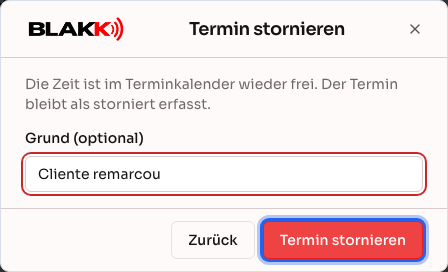
Abschnitt betitelt „Schritt 8 — Einen Termin stornieren“Öffnen Sie den Termin und klicken Sie auf Termin stornieren. Das System fragt nach einer Bestätigung. Sie können außerdem optional einen Grund angeben. Die Zeit wird im Kalender wieder frei, die Stornierung bleibt jedoch im Verlauf gespeichert.
Schritt 9 — Tage oder Zeiten im Kalender sperren
Abschnitt betitelt „Schritt 9 — Tage oder Zeiten im Kalender sperren“Um den Kalender wegen eines privaten Termins zu sperren – zum Beispiel heute von 12 bis 14 Uhr oder den gesamten nächsten Donnerstag –, klicken Sie oben in der Terminplanung auf Zeit sperren:
- Wählen Sie unter Fachkraft aus, für wen der Kalender gesperrt wird. Wenn Sie keine Berechtigung zum Bearbeiten der Terminplanung haben, wird nur Ihr eigener Kalender angezeigt.
- Wählen Sie unter Daten einen oder mehrere Tage im Kalender aus. Die Tage müssen nicht aufeinanderfolgen: Sie können zum Beispiel zwei Donnerstage auswählen.
- Wählen Sie Ganztägig oder Zeitfenster und legen Sie bei einem Zeitfenster die Anfangs- und Endzeit fest. Das Zeitfenster gilt für alle ausgewählten Tage.
- Geben Sie einen Grund an (erforderlich) und klicken Sie auf Sperren.
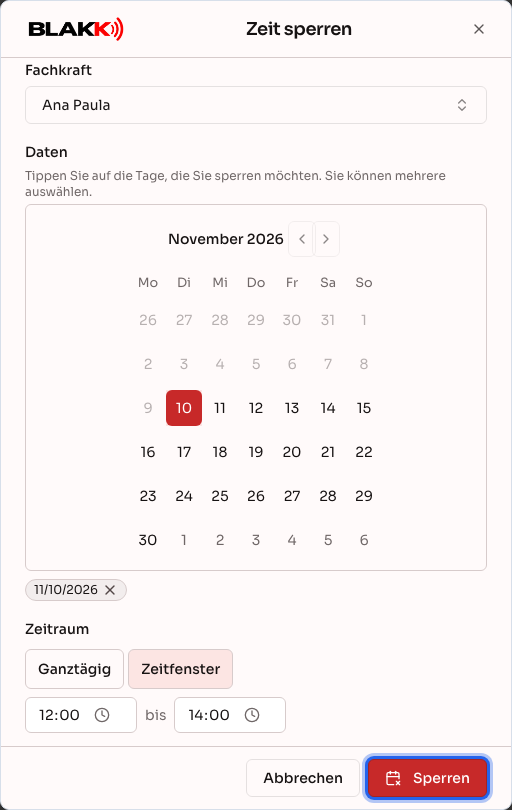
Wenn für einen der ausgewählten Tage bereits ein Termin im betreffenden Zeitraum gebucht ist – oder eine Zeit für jemanden auf der Warteliste reserviert wurde –, wird nichts gesperrt. Im Dialog werden die Termine unter Termine in diesem Zeitraum aufgeführt, damit Sie sie vorher verschieben oder stornieren können.
In der Kalenderübersicht erscheint die Sperre als schraffierter Balken mit Gesperrt und dem Grund. Klicken Sie darauf, um die Details anzuzeigen. Wenn Sie die Zeit wieder freigeben möchten, klicken Sie auf Sperre löschen.
Wenn Sie den Kalender eines anderen Tätowierers nicht sperren können, bitten Sie den Studiobesitzer, Ihren Zugriff unter Zugriffe → Profile freizuschalten.
Weitere Funktionen der Ansicht
Abschnitt betitelt „Weitere Funktionen der Ansicht“- Schnelle Einplanung — Statt in der Übersicht nach einer freien Zeit zu suchen, wählen Sie den Kunden und die Leistung aus. Das System zeigt dann die verfügbaren Zeiten an. Einen eigenen Artikel dazu finden Sie unter „Verwandte Artikel“.
- Warteliste — Eine Warteschlange für Kunden, die auf einen freien Termin warten. Sobald eine passende Zeit frei wird, sendet das System automatisch einen Bestätigungslink per WhatsApp oder E-Mail. Einen eigenen Artikel dazu finden Sie unter „Verwandte Artikel“.
- Meine Verfügbarkeit — Jeder Tätowierer legt die eigenen Arbeitszeiten, angebotenen Leistungen, einzelnen Sperren und Feiertage fest. Die dort erstellten Sperren erscheinen wie die aus Schritt 9 in der Kalenderübersicht. Einen eigenen Artikel dazu finden Sie unter „Verwandte Artikel“.
- Google Kalender — Jeder Tätowierer kann das eigene Google-Konto verbinden, um die Termine von dort ebenfalls anzusehen und zu synchronisieren. Einen eigenen Artikel dazu finden Sie unter „Verwandte Artikel“.
- Termin verschieben — Klicken Sie in der Kalenderübersicht auf einen offenen Termin und ziehen Sie ihn auf eine andere Uhrzeit oder zu einem anderen Tätowierer. Der Termin wird verschoben, ohne dass Sie den Bearbeitungsdialog öffnen müssen. Termine mit dem Status „Nicht erschienen“, stornierte und abgeschlossene Termine können nicht verschoben werden.
Was danach passiert
Abschnitt betitelt „Was danach passiert“- Bon/Behandlung: Wenn Sie einen Bon erstellen oder die Behandlung starten, wechselt der Termin automatisch zu „In Behandlung“. Das – und nicht die Schaltfläche „Bestätigen“ – zeigt an, dass der Kunde tatsächlich angekommen ist.
- Abschluss: Der Termin erhält erst dann den Status „Abgeschlossen“, wenn der Bon bezahlt wurde. Es gibt keine separate Schaltfläche zum Abschließen.
- Google Kalender: Wenn der Tätowierer sein Konto verbunden hat, werden neu erstellte, bearbeitete, verschobene oder stornierte Termine automatisch in seinem Google Kalender übernommen.
- Zeit wieder freigeben: Nur durch eine Stornierung wird die Zeit im Kalender wieder frei. Ein als nicht erschienen markierter Termin bleibt belegt, damit der Verlauf der versäumten Termine erhalten bleibt.
Häufige Fehler und Fragen
Abschnitt betitelt „Häufige Fehler und Fragen“F: Wie buche ich die nächste Sitzung für ein Tattoo, für das mehrere Sitzungen nötig sind?
A: Wählen Sie im Terminformular unter Projektfortsetzung das Projekt aus (das Feld wird angezeigt, wenn der Kunde ein laufendes Projekt hat). Das gilt auch für Termine, die der Kunde über die Website gebucht hat: Öffnen Sie den Termin und wählen Sie das Projekt aus. Der Bon für den Besuch wird dann automatisch als nächste Sitzung angelegt.
F: Warum wird ein Produkt nicht unter Leistung hinzufügen angezeigt?
A: Wenn für das Unternehmen Leistungen angelegt wurden, zeigt die Liste nur diese Leistungen an. Produkte erscheinen dort nur, wenn das Unternehmen noch keine Leistungen angelegt hat. Ein bei diesem Besuch verkauftes Produkt fügen Sie später im Bon hinzu.
F: Warum kann ich einen Termin nicht bearbeiten oder verschieben?
A: Stornierte und abgeschlossene Termine sind gesperrt und können nicht mehr bearbeitet oder verschoben werden. Wenn Sie etwas korrigieren müssen, buchen Sie einen neuen Termin.
F: Warum lehnt das System die gewünschte Uhrzeit ab?
A: Mögliche Gründe: Die Uhrzeit liegt außerhalb der Verfügbarkeit des Tätowierers an diesem Tag, fällt in eine Sperre seines Kalenders (der schraffierte Balken „Gesperrt“ in der Übersicht), auf einen Unternehmensfeiertag (an dem er keine Anwesenheit eingetragen hat), überschneidet sich mit einem anderen Termin desselben Tätowierers oder ist für jemanden auf der Warteliste reserviert. Die Meldung auf dem Bildschirm nennt den zutreffenden Grund.
F: Warum kann ich einen Termin nicht stornieren?
A: Weil dafür bereits ein offener Bon oder eine laufende Behandlung existiert. Erledigen Sie das zuerst (stornieren Sie den Bon oder schließen bzw. löschen Sie die Behandlung). Die Meldung auf dem Bildschirm erklärt genau, was noch zu tun ist. Sobald ein Bon erstellt wurde, wird die Schaltfläche Termin stornieren beim Termin nicht mehr angezeigt.
F: Sehen alle, die auf die Terminplanung zugreifen, die Termine aller Fachkräfte?
A: Ja. Derzeit sehen alle, die Zugriff auf die Ansicht Terminplanung haben, die Termine aller Tätowierer, nicht nur ihre eigenen. Die Filter in der Ansicht (nach Fachkraft oder Station) ändern nur, was angezeigt wird. Sie blenden keine Daten aus.
F: Warum kann ich eine Zeit im Kalender nicht sperren?
A: Am häufigsten ist für diesen Zeitraum bereits ein Termin gebucht. Im Dialog werden diese Termine unter Termine in diesem Zeitraum angezeigt. Eine Sperre ist erst möglich, wenn Sie die Termine verschoben oder storniert haben. Außerdem können Sie keine Tage sperren, die bereits vergangen sind. Ein Grund ist ebenfalls erforderlich.
F: Wer kann den Grund für eine Sperre sehen?
A: Alle, die auf die Terminplanung zugreifen. Der Grund wird neben „Gesperrt“ auf dem Sperrbalken angezeigt, damit der Empfang weiß, warum die Zeit nicht verfügbar ist.
F: Kann ich mehrere Leistungen für denselben Termin buchen?
A: Ja – siehe Schritt 3. Wenn Sie den Bon erstellen, werden alle Leistungen gemeinsam darin übernommen.
F: Was ist der Unterschied zwischen „Bon erstellen“ und „Behandlung starten“?
A: „Bon erstellen“ legt den Bon an und öffnet ihn über der Terminplanung. „Behandlung starten“ legt ebenfalls den Bon an (wenn das Modul aktiviert ist) und öffnet die Behandlungsansicht, in der Sie Fotos und Notizen zum Besuch erfassen können. Siehe Schritte 6 und 7.
F: Wird ein Termin, den der Kunde selbst über die öffentliche Seite gebucht hat, hier genauso angezeigt?
A: Ja, genauso wie ein von der Rezeption gebuchter Termin. Der einzige Unterschied ist, dass kein Tätowierer bzw. Benutzer als Ersteller des Termins eingetragen ist.
Verwandte Artikel
Abschnitt betitelt „Verwandte Artikel“- Bon: öffnen, Positionen hinzufügen und Zahlungen entgegennehmen
- Schnelle Einplanung: freie Zeiten ausgehend vom Kunden statt von der Kalenderübersicht finden
- Warteliste: Kunden automatisch benachrichtigen, wenn ein Termin frei wird
- Meine Verfügbarkeit: Arbeitszeiten, Leistungen und Sperren festlegen
- Google Kalender: Termine mit Ihrem Google-Konto synchronisieren
- Terminlink: Link zum Teilen mit Kunden abrufen
- Dashboard: die Tagesübersicht Ihres Studios auf einen Blick