Drucker und Druckvorlagen des Studios
Was ist das
Abschnitt betitelt „Was ist das“Hier richten Sie den Thermodrucker des Studios ein (für Belege am Tresen oder Empfang) und erstellen Vorlagen für den Ausdruck, zum Beispiel für den Kundenbeleg. Jede Vorlage besteht aus Text mit Formatierungsmarkierungen (zentrieren, fett, große Schrift, Logo, Papierschnitt) und Variablen wie dem Namen des Kunden oder einer Artikelliste, die Blakk beim Drucken durch die tatsächlichen Daten ersetzt.
Der Ausdruck des Auftragsbons ist in Blakk noch nicht verfügbar. Die Funktion folgt mit einem späteren Update. Sie können den Drucker aber schon einrichten, Vorlagen vorbereiten und das Ergebnis mit einem Testdruck überprüfen.
Wann verwenden
Abschnitt betitelt „Wann verwenden“- Wenn Sie den Belegdrucker des Studios einrichten: registrieren Sie ihn und drucken Sie eine Testseite.
- Um den Kundenbeleg mit dem Logo, dem Namen und den Daten des Studios zu gestalten.
- Wenn Sie den Drucker oder das Gerät am Empfang wechseln: aktualisieren Sie die Registrierung oder koppeln Sie ihn erneut.
Bevor Sie beginnen
Abschnitt betitelt „Bevor Sie beginnen“- Der Drucker muss ein Thermobelegdrucker mit ESC/POS-Standard sein (dem Standard der meisten Bondrucker). Für einen normalen Drucker für Einzelblätter verwenden Sie die Option Lokal.
- Halten Sie bei einem Netzwerkdrucker die Adresse und den Port bereit, über den er Druckaufträge empfängt. Die Person, die den Drucker im Netzwerk des Studios eingerichtet hat, kann Ihnen diese Angaben nennen.
- Wenn Sie keine Drucker registrieren oder Vorlagen bearbeiten können, bitten Sie den Inhaber des Studios, Ihren Zugriff unter Zugriffe → Profile freizugeben.
Schritt für Schritt
Abschnitt betitelt „Schritt für Schritt“Schritt 1 — Drucker anzeigen
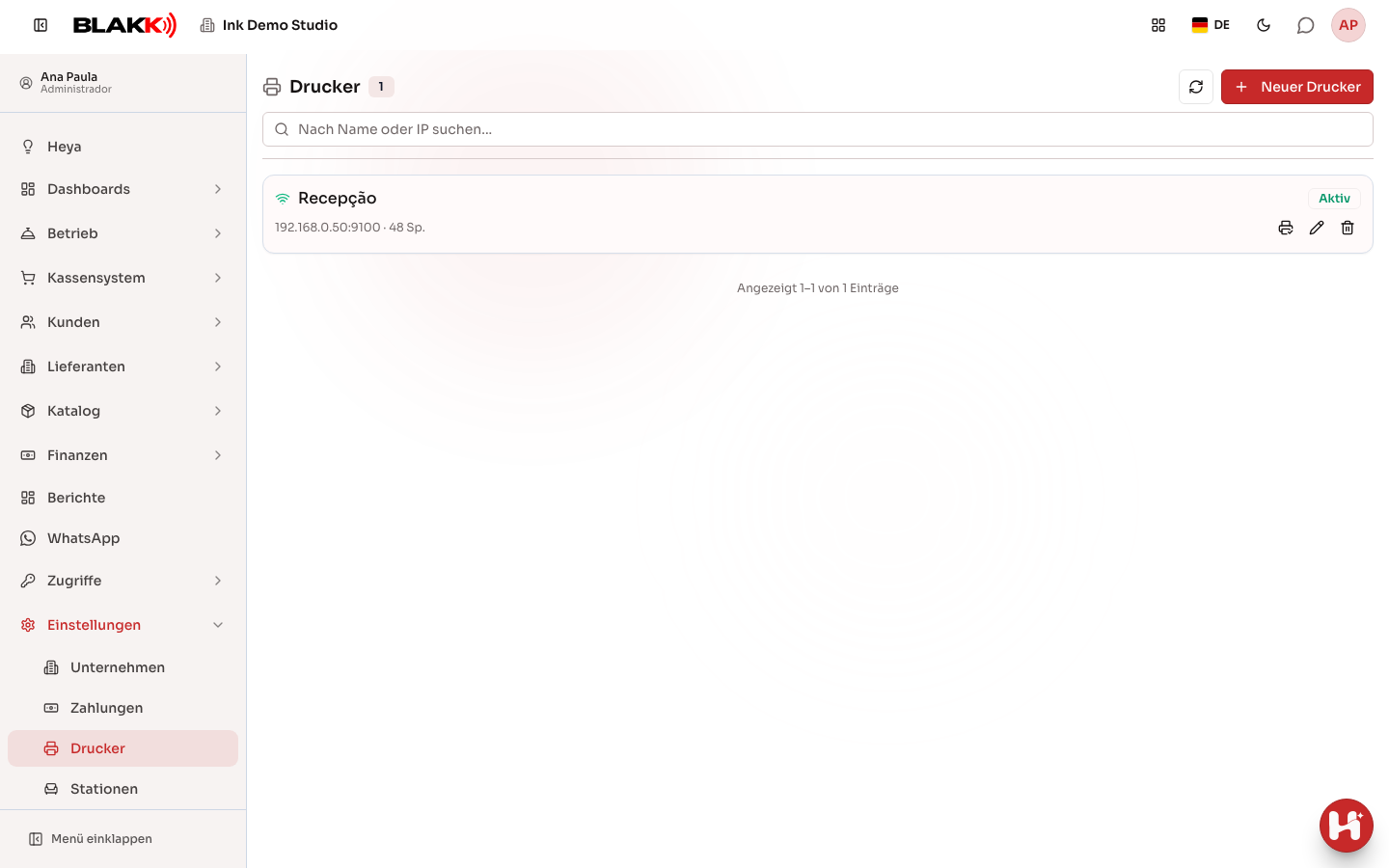
Abschnitt betitelt „Schritt 1 — Drucker anzeigen“Öffnen Sie im Menü Einstellungen → Drucker. Jede Karte zeigt den Namen, die Adresse und die Papierbreite. Sobald der Drucker den ersten Auftrag empfangen hat, werden auf der Karte auch die Zähler angezeigt: In der Warteschlange, Geplant, Gedruckt und Fehler. Wenn der letzte Druck fehlgeschlagen ist, wird der Grund direkt auf der Karte angezeigt.
Schritt 2 — Netzwerkdrucker einrichten
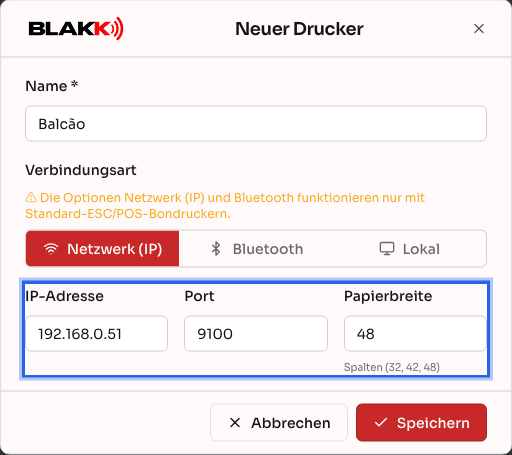
Abschnitt betitelt „Schritt 2 — Netzwerkdrucker einrichten“Klicken Sie auf Neuer Drucker, geben Sie einen leicht erkennbaren Name ein (zum Beispiel „Empfang“ oder „Tresen“) und wählen Sie unter Verbindungsart die Option Netzwerk (IP) aus. Tragen Sie die IP-Adresse, den Port (normalerweise 9100) und die Papierbreite in Spalten ein: 48 bei 80-mm-Papier, 32 bei 58-mm-Papier (bei einigen 80-mm-Modellen 42). Klicken Sie auf Speichern.
Schritt 3 — Oder einen Bluetooth-Drucker einrichten
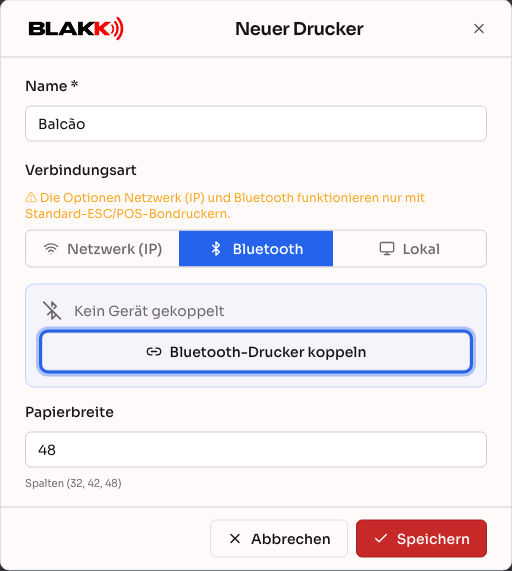
Abschnitt betitelt „Schritt 3 — Oder einen Bluetooth-Drucker einrichten“Wählen Sie in derselben Maske Bluetooth aus und klicken Sie auf Bluetooth-Drucker koppeln. Der Browser zeigt eine Liste mit Geräten in der Nähe an, aus der Sie den Drucker auswählen können. Geben Sie die Papierbreite ein und speichern Sie. Der Bluetooth-Drucker druckt über das Gerät, mit dem er gekoppelt wurde (das Tablet oder den Computer am Empfang). Blakk muss auf diesem Gerät geöffnet sein.
Schritt 4 — Druck testen
Abschnitt betitelt „Schritt 4 — Druck testen“Klicken Sie in der Liste auf der Druckerkarte auf Druck testen. Eine Testseite sollte sofort ausgedruckt werden. Falls nicht, prüfen Sie, ob der Drucker eingeschaltet ist und Papier eingelegt ist und ob Adresse und Port stimmen.
Schritt 5 — Druckvorlagen anzeigen
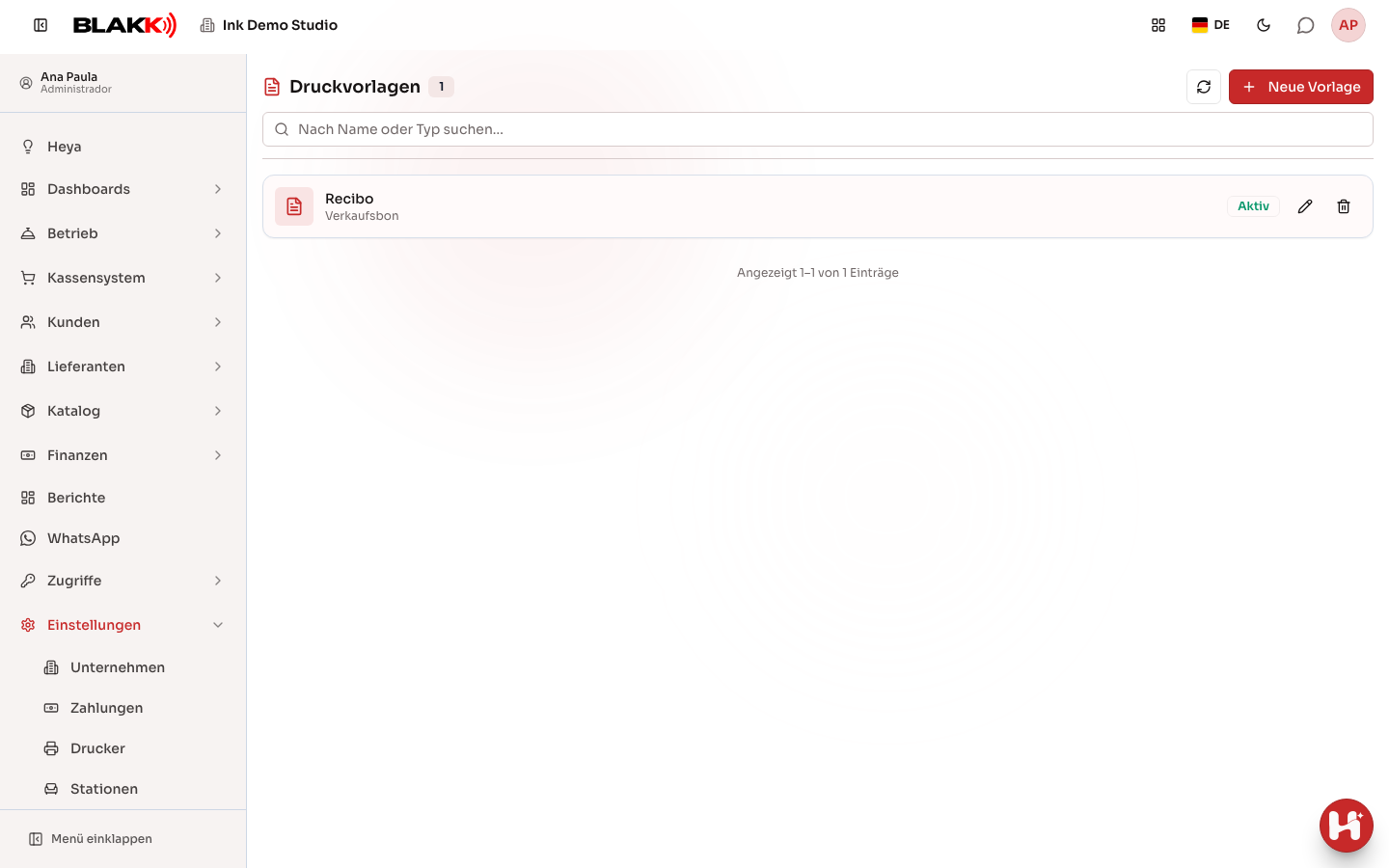
Abschnitt betitelt „Schritt 5 — Druckvorlagen anzeigen“Öffnen Sie Einstellungen → Druckvorlagen. Jede Karte zeigt den Namen der Vorlage, den Bon-Typ und ob sie Aktiv ist. Klicken Sie zum Bearbeiten auf den Stift.
Schritt 6 — Vorlage erstellen und Typ auswählen
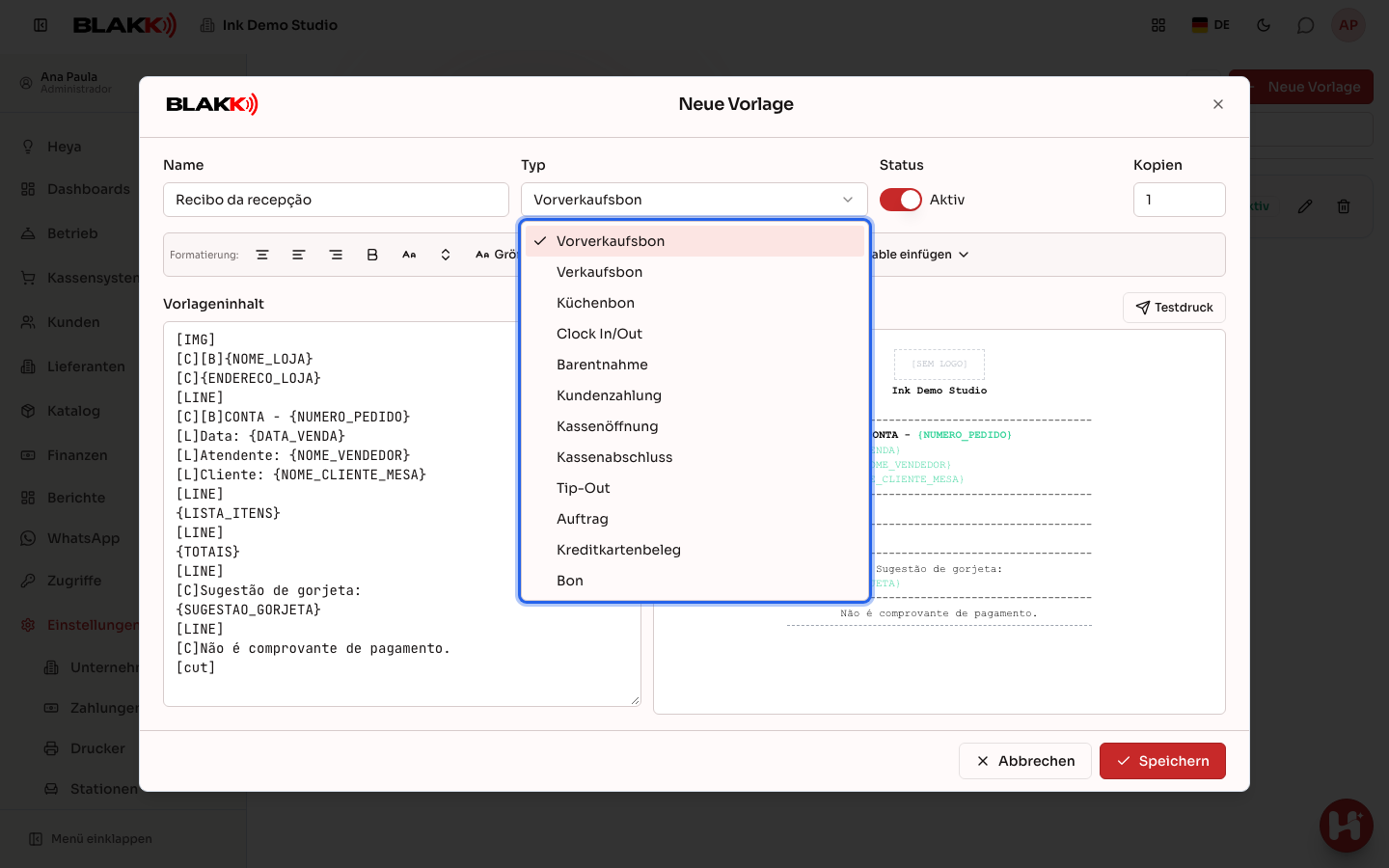
Abschnitt betitelt „Schritt 6 — Vorlage erstellen und Typ auswählen“Klicken Sie auf Neue Vorlage, geben Sie einen Name ein und wählen Sie den Typ aus. Der Typ legt fest, wofür der Bon verwendet wird: Der Verkaufsbon ist der Kundenbeleg nach der Zahlung, der Vorverkaufsbon ist die Rechnung, die der Kunde vor dem Bezahlen prüfen kann. Wenn Sie den Typ auswählen, wird der Vorlageninhalt bereits mit einer fertigen Vorlage und den üblichen Angaben ausgefüllt: Verwenden Sie diese als Ausgangspunkt. Geben Sie unter Kopien an, wie viele Exemplare jeweils gedruckt werden sollen.
Schritt 7 — Inhalt gestalten
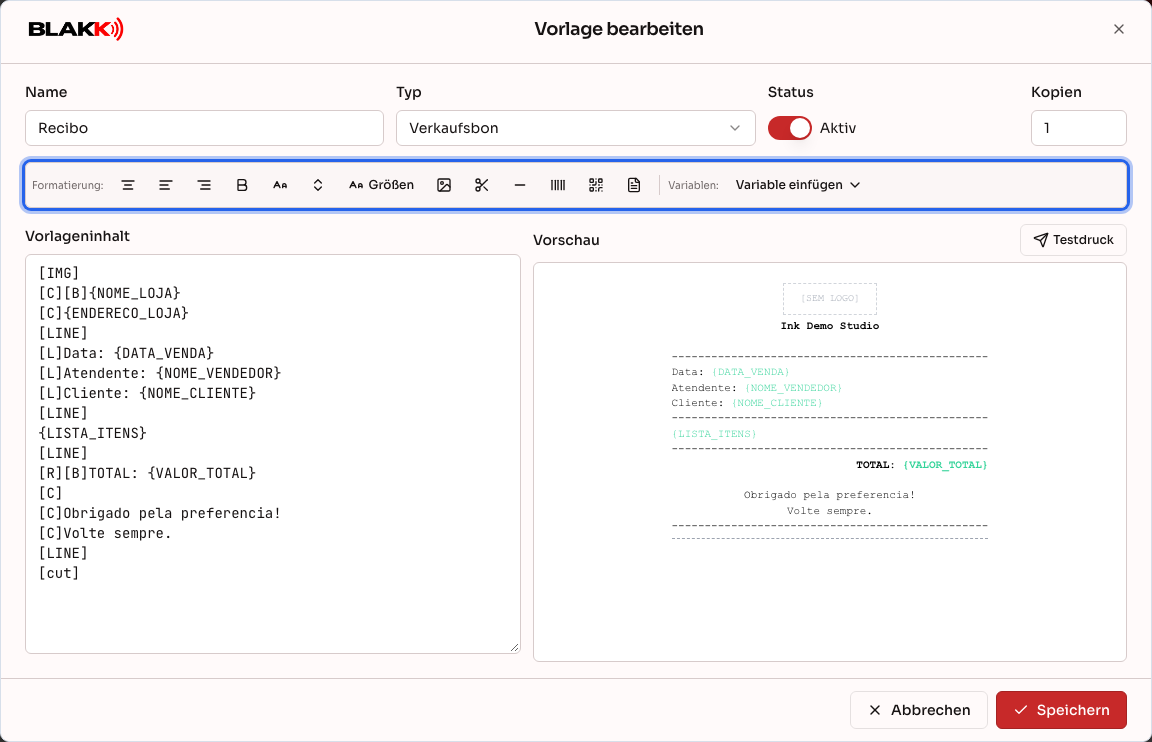
Abschnitt betitelt „Schritt 7 — Inhalt gestalten“Geben Sie den Bon unter Vorlageninhalt ein, jeweils eine Zeile pro Zeile auf dem Papier. Über die Schaltflächen unter Formatierung fügen Sie Formatierungsmarkierungen ein: Zentrieren, Fett, Große Schrift, Logo, Trennlinie, QR-Code, Papier schneiden und weitere. Mit Standardvorlage dieses Typs verwenden stellen Sie den vorgegebenen Inhalt wieder her. Daneben zeigt die Vorschau, wie der Bon auf dem Papier aussehen wird.
Schritt 8 — Variablen einfügen
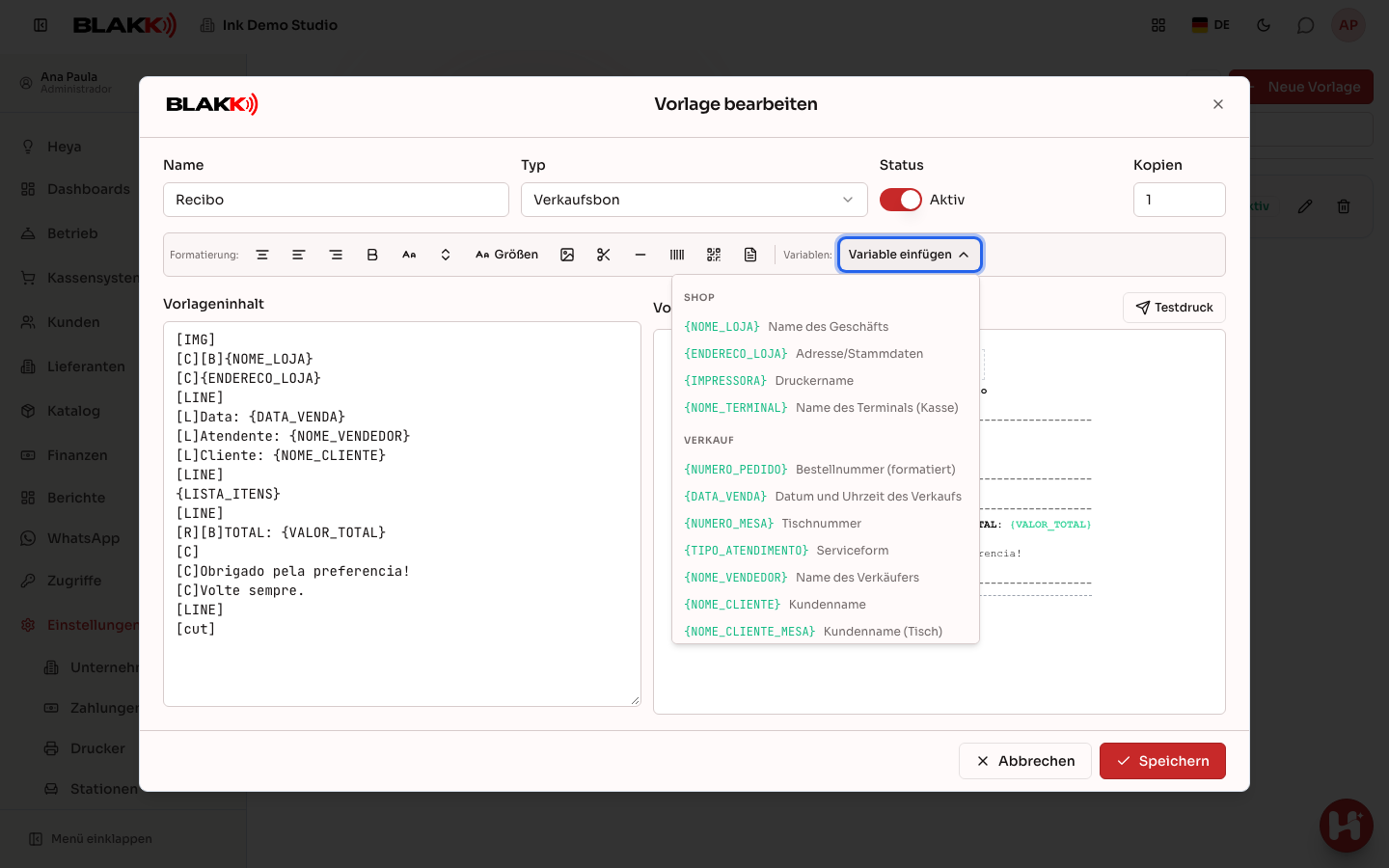
Abschnitt betitelt „Schritt 8 — Variablen einfügen“Klicken Sie auf Variable einfügen und wählen Sie die Daten aus, die auf dem Bon erscheinen sollen. Die Liste enthält nur Variablen, die für den Vorlagentyp verfügbar sind: auf einem Beleg zum Beispiel die Verkaufsnummer, den Kunden, die Artikelliste, die Summen und die Zahlungsarten. Die Variable wird an der Cursorposition in geschweiften Klammern eingefügt und beim Drucken durch die tatsächlichen Daten ersetzt.
Schritt 9 — Testdruck erstellen und speichern
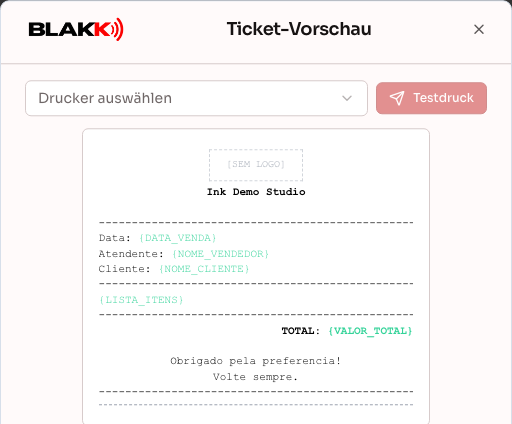
Abschnitt betitelt „Schritt 9 — Testdruck erstellen und speichern“Klicken Sie auf Testdruck. Daraufhin öffnet sich die größere Ticket-Vorschau. Wählen Sie den Drucker aus und klicken Sie auf Testdruck, um das Ergebnis auf Papier zu prüfen. Wenn alles passt, klicken Sie in der Vorlage auf Speichern.
Schritt 10 — Auftragsbon-Vorlage für einen normalen Drucker (A4)
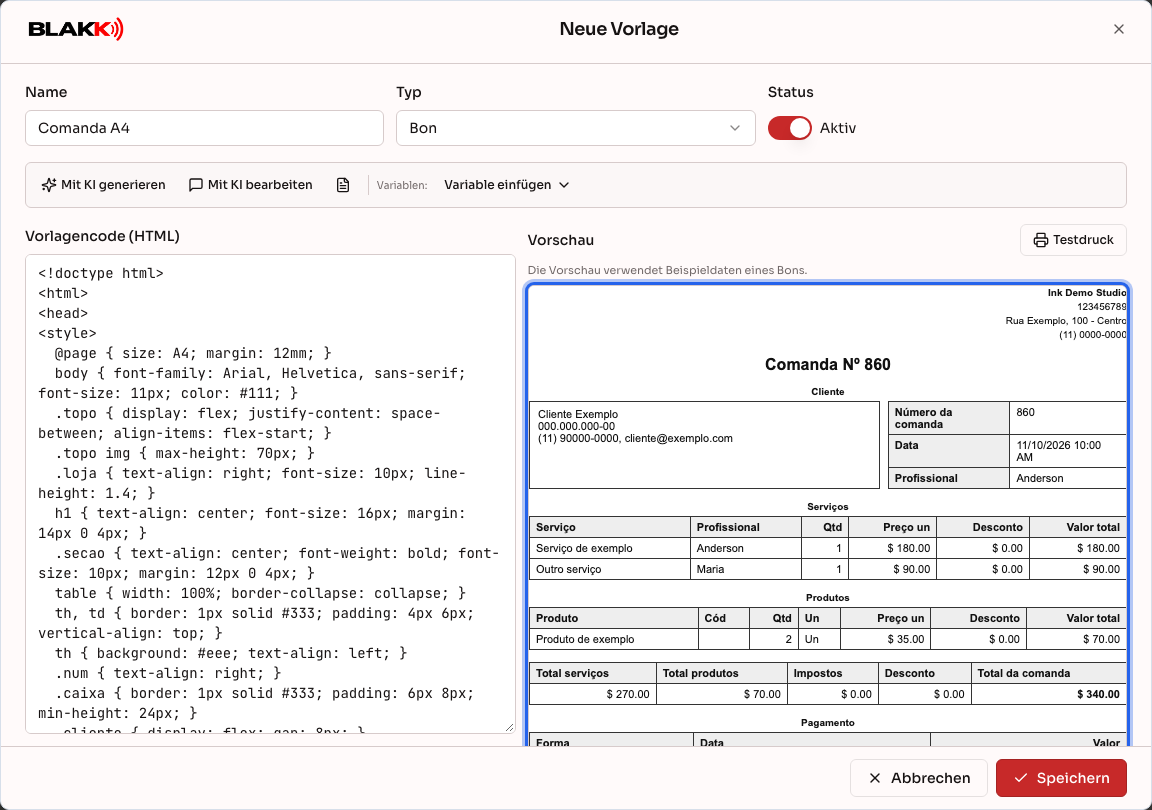
Abschnitt betitelt „Schritt 10 — Auftragsbon-Vorlage für einen normalen Drucker (A4)“Der Auftragsbon wird auf einem normalen Drucker auf A4-Papier gedruckt (auf dem Smartphone wird ein PDF erstellt, das Sie teilen können). Klicken Sie auf Neue Vorlage und wählen Sie als Typ die Option Bon aus. Der Editor ändert sich: Links sehen Sie den Vorlagencode (HTML), rechts die Vorschau des Blatts mit einem Beispiel-Auftragsbon. Die Vorlage ist bereits fertig und enthält das Logo und die Angaben des Studios, den Kunden, die Dienstleistungen mit dem jeweiligen Tätowierer, die Produkte, die Summen, die Zahlungen und die Anmerkung.
Ändern Sie das Layout mit Mit KI generieren (ausgehend von einem Foto, PDF oder DOCX eines Auftragsbons, den Sie bereits verwenden), mit Mit KI bearbeiten (beschreiben Sie die gewünschte Änderung, zum Beispiel „Logo rechts platzieren“) oder mit Variable einfügen. Lassen Sie die Vorlage Aktiv und klicken Sie auf Speichern. Für die Vorlage des Auftragsbons kann kein Thermodrucker ausgewählt werden.
Was danach passiert
Abschnitt betitelt „Was danach passiert“-
Wenn eine Vorlage vom Typ Bon aktiv ist, druckt die Schaltfläche Drucken auf dem Auftragsbon (und im Tab „Auftragsbon“ des Termins) den Auftragsbon auf A4-Papier. Sind mehrere Vorlagen aktiv, können Sie über die Schaltfläche auswählen, welche verwendet wird.
-
Blakk verwendet eine aktive Vorlage pro Typ. Wenn zwei Vorlagen desselben Typs aktiv sind, wird nur eine davon verwendet. Lassen Sie nur die gewünschte Vorlage aktiv und deaktivieren Sie die andere.
-
Variablen, für die es auf dem jeweiligen Bon keine Daten gibt, bleiben leer. Manche Variablen entfernen die ganze Zeile, damit auf dem Papier keine Leerzeile erscheint.
Häufige Fehler und Fragen
Abschnitt betitelt „Häufige Fehler und Fragen“F: Wie drucke ich den Auftragsbon? A: Erstellen Sie eine Vorlage vom Typ Bon (Schritt 10) und lassen Sie sie aktiv. Klicken Sie auf dem Auftragsbon auf Drucken: Am Computer öffnet sich das Druckfenster des Browsers, in dem Sie einen beliebigen installierten Drucker auswählen können. Sie müssen den Drucker nicht in Blakk registrieren. Auf dem Smartphone oder Tablet wird ein PDF des Auftragsbons erstellt, das Sie teilen oder drucken können. Wenn keine Auftragsbon-Vorlage aktiv ist, wird folgender Hinweis angezeigt: Keine aktive Bon-Vorlage für normalen Drucker (A4)..
F: Die Testseite wurde nicht gedruckt. Was soll ich prüfen? A: Prüfen Sie, ob der Drucker eingeschaltet ist, Papier eingelegt ist und er mit demselben Netzwerk verbunden ist. Kontrollieren Sie außerdem, ob die Adresse und der Port in den Druckereinstellungen stimmen. Bei einem Bluetooth-Drucker muss das Gerät, mit dem er gekoppelt wurde, eingeschaltet und in der Nähe sein. Blakk muss geöffnet sein.
F: Welche Papierbreite soll ich einstellen? A: Die Angabe entspricht der Anzahl der Spalten (Zeichen pro Zeile): 48 für die meisten 80-mm-Drucker, 32 für 58-mm-Drucker. Wenn der Bon abgeschnitten oder mit Umbrüchen gedruckt wird, versuchen Sie es mit 42.
F: Wie füge ich das Logo des Studios auf dem Beleg ein? A: Klicken Sie auf Logo, um die Markierung in einer eigenen Zeile einzufügen, normalerweise als erste Zeile der Vorlage. Verwendet wird das Logo des Unternehmens, das unter Einstellungen → Unternehmen hinterlegt ist.
F: Ich habe das Empfangstablet gewechselt und der Bluetooth-Drucker funktioniert nicht mehr. A: Der Drucker druckt über das Gerät, mit dem er gekoppelt wurde. Bearbeiten Sie den Drucker auf dem neuen Gerät und klicken Sie auf Drucker neu koppeln.
F: Kann ich auf einem normalen Drucker für Einzelblätter drucken? A: Ja, mit der Option Lokal: Beim Drucken wird das Druckfenster des Computers geöffnet, in dem Sie den Drucker auswählen können. Diese Option wird nur auf dem Gerät gespeichert, auf dem sie eingerichtet wurde.
F: Ich finde die gewünschte Variable nicht in der Liste. A: Die Liste zeigt nur Variablen, die Blakk für diesen Bon-Typ ausfüllt. Prüfen Sie, ob der Typ der Vorlage stimmt.
F: Kann ich den Arbeitsauftrag auf ein A4-Blatt drucken? A: Ja. Erstellen Sie eine Vorlage vom Typ Auftrag und wählen Sie unter Drucker die Option Normaler Drucker (A4) aus. Im Editor sehen Sie den Vorlagencode und die Vorschau des Blatts. Die Vorlage ist bereits fertig. Mit der Schaltfläche Mit KI generieren erstellen Sie ausgehend von einem Foto, PDF oder DOCX des Arbeitsauftrags, den Sie bereits verwenden, eine Vorlage. Um die Vorlage ohne Änderungen am Code anzupassen, verwenden Sie Mit KI bearbeiten: Beschreiben Sie die gewünschte Änderung, zum Beispiel „Titel vergrößern“. Die Vorschau wird sofort aktualisiert (Rückgängig macht die Änderung rückgängig). Auf der Arbeitsauftragsseite öffnet sich beim Drucken das Druckfenster des Browsers (auf dem Smartphone wird ein PDF erstellt).