E-Mail-Marketing: Kontakte, Kampagnen und Versand
Was ist das
Abschnitt betitelt „Was ist das“Im E-Mail-Marketing verwalten Sie die Kontakte, an die Ihr Studio Kampagnen per E-Mail versendet. Sie importieren eine Tabelle (auch eine Liste mit CNPJs von der Receita Federal), organisieren Kontakte mit Tags und Listen und behalten den Überblick darüber, wer sich abgemeldet hat. Marketingkontakte werden getrennt von Ihren Kundendaten gespeichert: Auch wenn Sie Tausende CNPJs importieren, wird Ihre Kundenliste dadurch nicht länger.
Wann verwenden
Abschnitt betitelt „Wann verwenden“- Sie haben eine Liste von Unternehmen aus Ihrer Branche (CNAE) bei der Receita Federal gekauft oder heruntergeladen und möchten ihnen Ihr Studio vorstellen.
- Sie möchten Kontakte nach Stadt, Bundesland oder Herkunft mit Tags organisieren (z. B. „Receita_2026_11“), um unterschiedliche Kampagnen zu versenden.
- Jemand möchte sich abmelden oder seine Daten löschen lassen, und Sie müssen sicherstellen, dass die Person keine weiteren E-Mails erhält.
Bevor Sie beginnen
Abschnitt betitelt „Bevor Sie beginnen“- Die Funktion E-Mail-Marketing muss für Ihr Unternehmen aktiviert sein.
- Zum Importieren, Zuweisen von Tags und Abmelden benötigen Sie Bearbeitungszugriff auf das Menü Marketing › E-Mail-Marketing. Zum Löschen von Kontaktdaten benötigen Sie Löschzugriff.
- Der Import von Daten der Receita Federal ist nur für Unternehmen in Brasilien verfügbar.
Schritt für Schritt
Abschnitt betitelt „Schritt für Schritt“Schritt 1 — E-Mail-Marketing öffnen
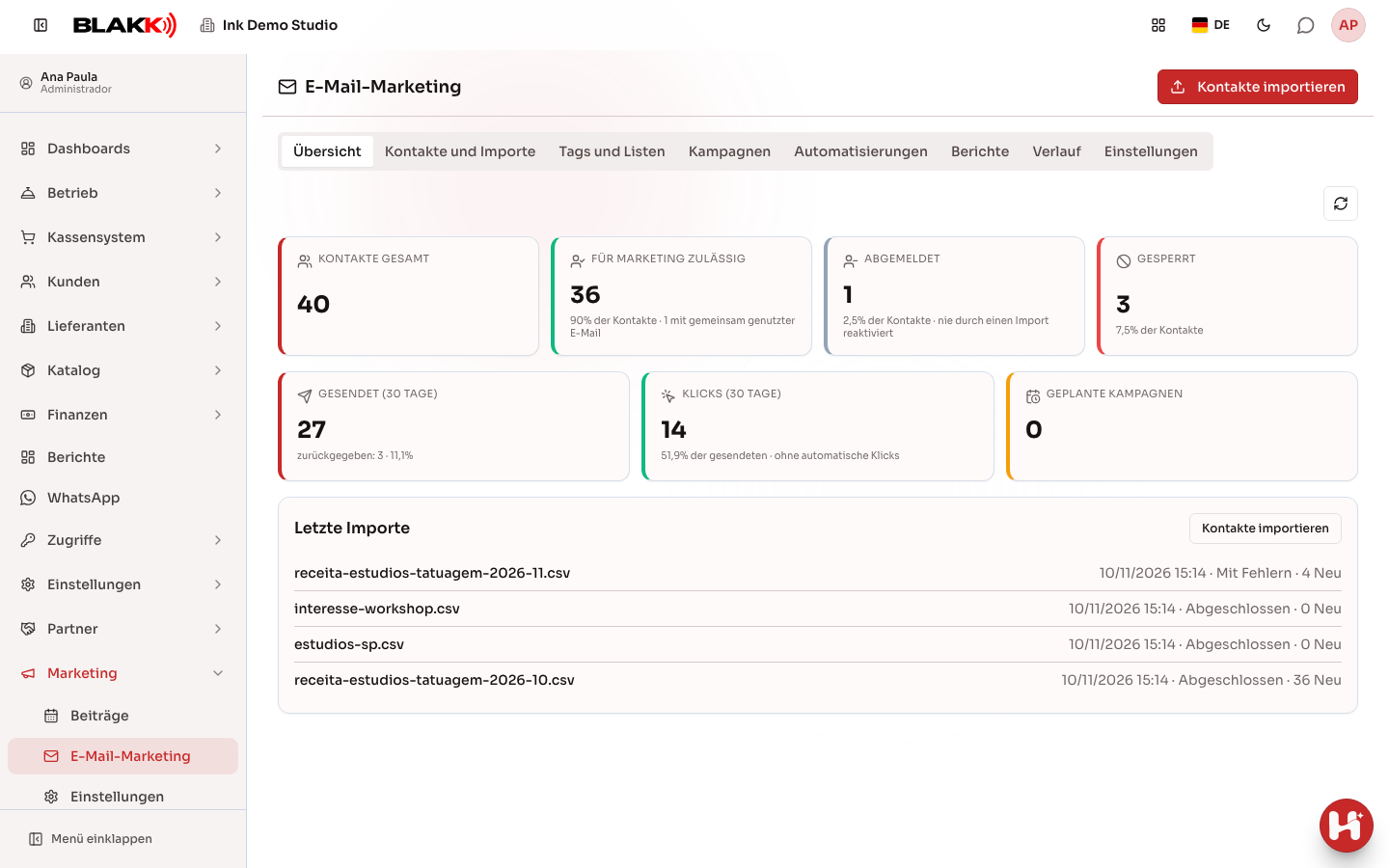
Abschnitt betitelt „Schritt 1 — E-Mail-Marketing öffnen“Öffnen Sie im Menü Marketing › E-Mail-Marketing. Die Übersicht zeigt, wie viele Kontakte Kampagnen erhalten können, wie viele sich abgemeldet haben und welche Importe zuletzt durchgeführt wurden. Aktualisieren Sie die Anzeige über die Schaltfläche oben, um die aktuellen Zahlen zu sehen. Klicken Sie auf eine Zahl, um den bereits gefilterten Tab Kontakte und Importe zu öffnen: Für Marketing zulässig, Abgemeldet und Gesperrt filtern nach Status; Gesendet (30 Tage) und Klicks (30 Tage) zeigen, wer in den letzten 30 Tagen eine E-Mail erhalten oder angeklickt hat. Der Titel und die Tabs bleiben oben auf dem Bildschirm fixiert. Nur der darunterliegende Inhalt lässt sich scrollen.
Schritt 2 — Tabelle hochladen
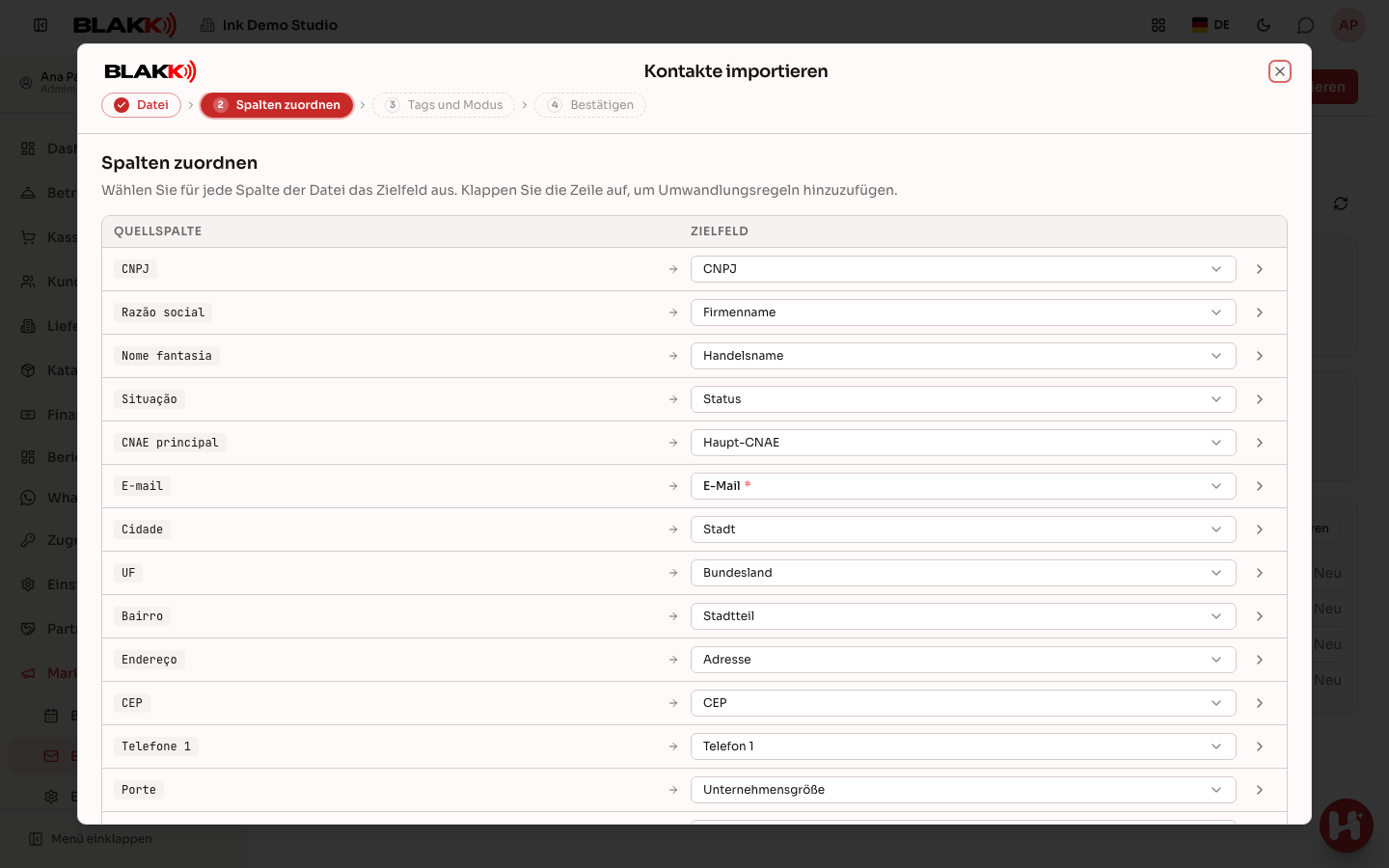
Abschnitt betitelt „Schritt 2 — Tabelle hochladen“Klicken Sie auf Kontakte importieren. Der Import wird in einem Fenster über der Liste geöffnet und zeigt oben die vier Schritte. Ziehen Sie die CSV- oder XLSX-Datei in das Fenster. Wenn Sie den Import abbrechen möchten, schließen Sie das Fenster über das X; während des Imports lässt es sich erst schließen, wenn der Vorgang abgeschlossen ist. Die CNPJ-Tabelle der Receita (CSV mit Semikolon als Trennzeichen) wird bereits mit erkannten Spalten geöffnet. Überprüfen Sie im nächsten Schritt die Zuordnung und wählen Sie bei Bedarf aus, welche Spalte die E-Mail-Adresse enthält. Telefonnummern, Faxnummern, Adresse, Stadtteil, Postleitzahl, Hauptsitz oder Niederlassung, Stammkapital und CNAE-Kategorie werden ebenfalls importiert und in den Kontaktdetails sowie beim Export angezeigt. Für den E-Mail-Versand werden diese Daten nicht verwendet.
Schritt 3 — Tags, Importmodus und Rechtsgrundlage
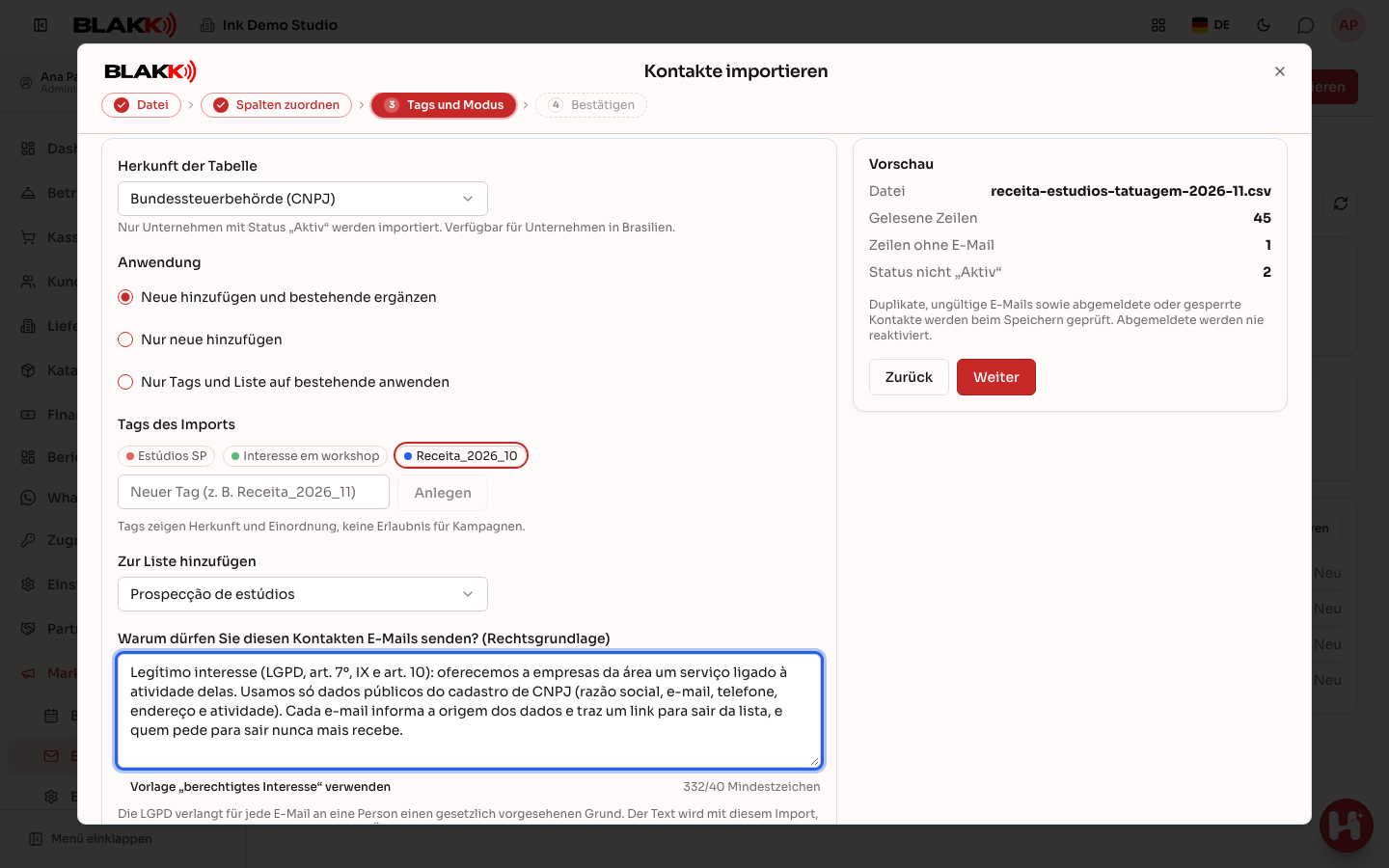
Abschnitt betitelt „Schritt 3 — Tags, Importmodus und Rechtsgrundlage“Wählen Sie die Herkunft der Tabelle, die Importmethode (neue Kontakte hinzufügen und bestehende ergänzen, nur neue hinzufügen oder nur Tags zuweisen), die Tags und die Liste aus. Füllen Sie anschließend Warum dürfen Sie diesen Kontakten E-Mails senden? (Rechtsgrundlage) aus. Die Schaltfläche Vorlage „berechtigtes Interesse“ verwenden fügt einen vorbereiteten Text ein, den Sie überprüfen können. Der Text wird zusammen mit Ihrem Namen und dem Datum beim Import gespeichert.
Schritt 4 — Importieren und Ergebnis prüfen
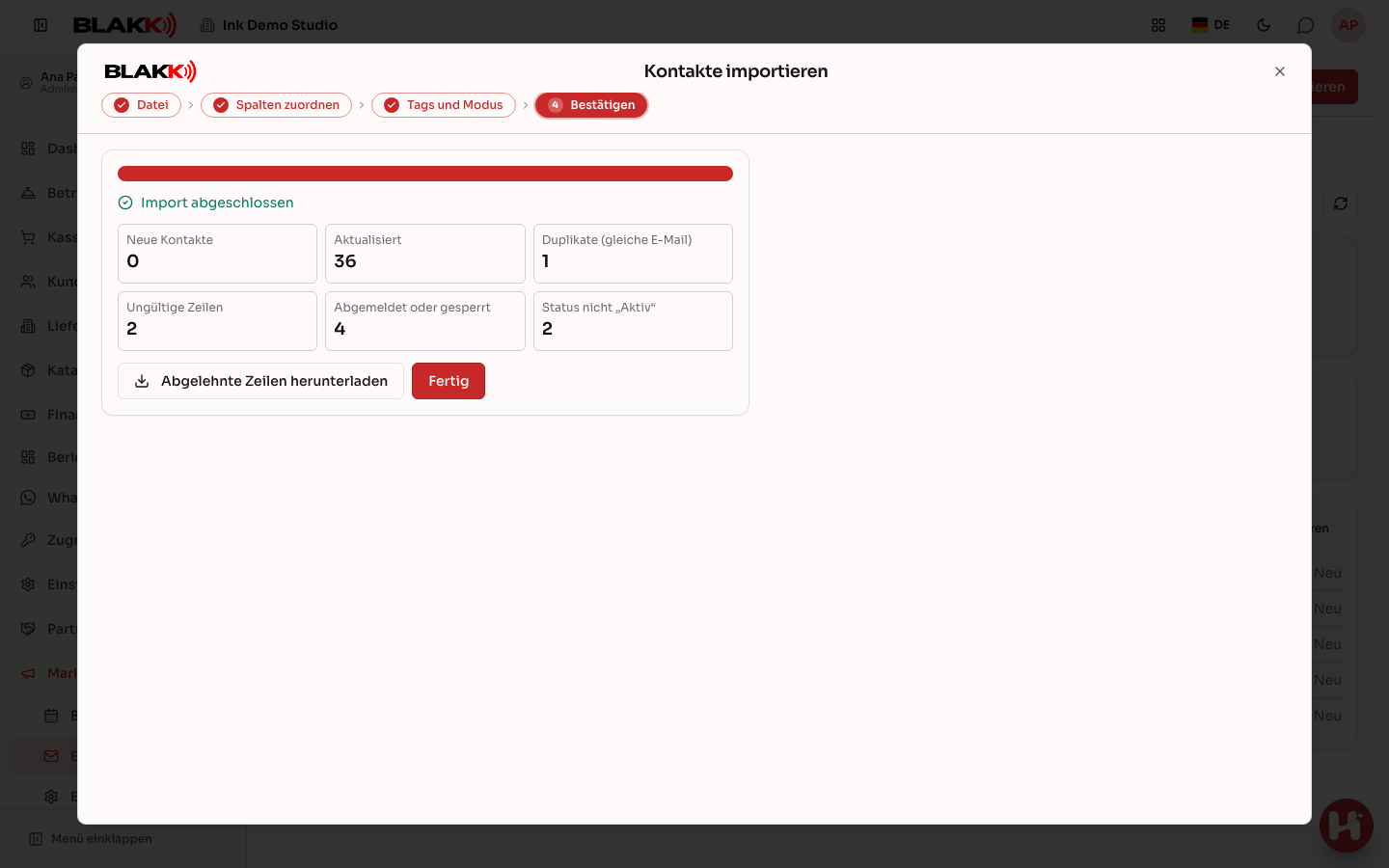
Abschnitt betitelt „Schritt 4 — Importieren und Ergebnis prüfen“Klicken Sie auf Importieren. Anschließend sehen Sie, wie viele Kontakte neu sind, wie viele aktualisiert wurden, wie viele Zeilen doppelt oder ungültig waren oder Unternehmen mit einem anderen Status als „Aktiv“ betrafen und wie viele E-Mail-Adressen bereits abgemeldet waren. Unter Abgelehnte Zeilen herunterladen können Sie den Grund für jede abgelehnte Zeile nachsehen.
Schritt 5 — Kontakte organisieren
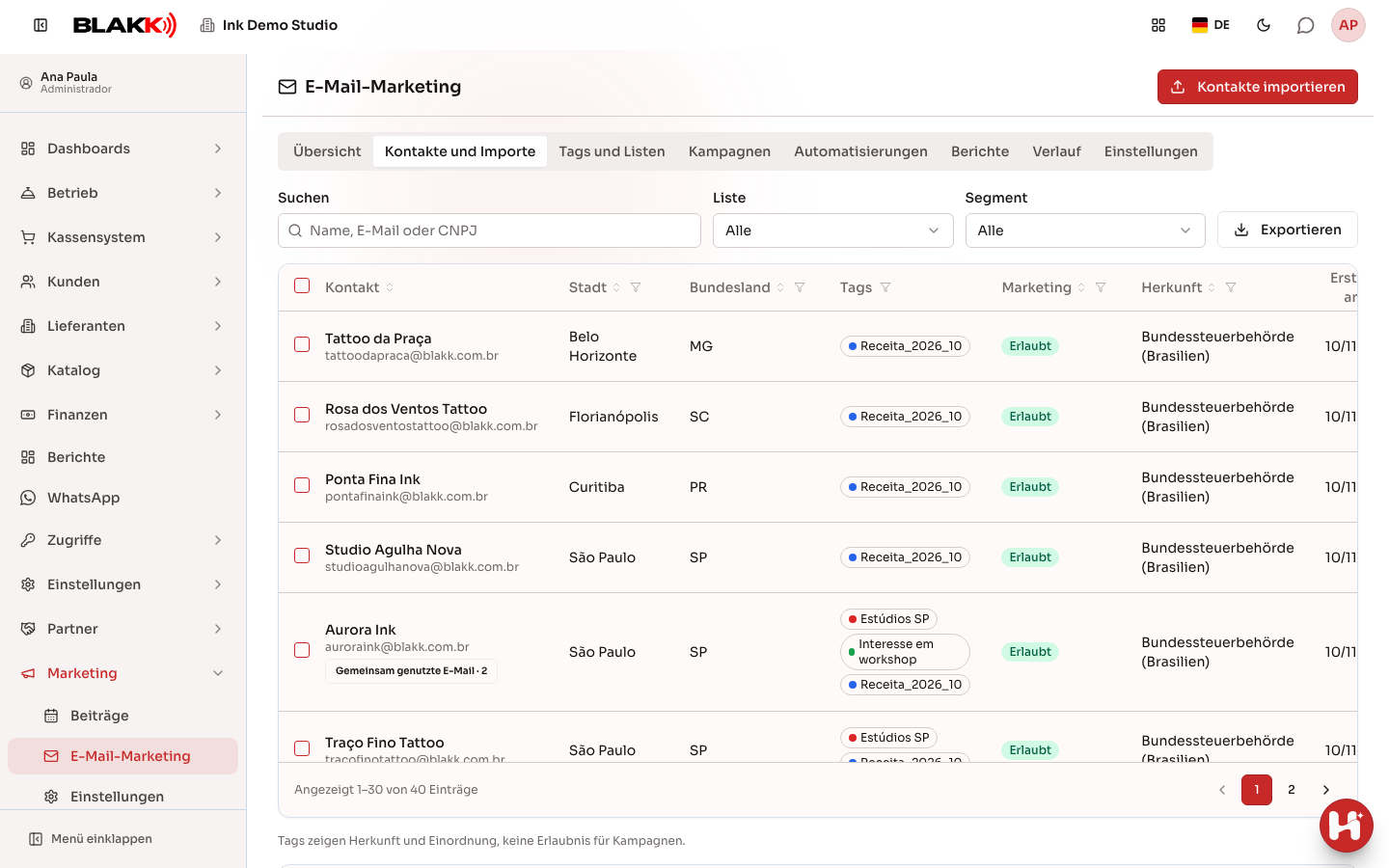
Abschnitt betitelt „Schritt 5 — Kontakte organisieren“Im Tab Kontakte und Importe können Sie über die Suche Kontakte nach Name, E-Mail-Adresse, CNPJ, Stadt oder Bundesland finden: Geben Sie „SP“ ein, um alle Kontakte aus São Paulo zu finden, „Jundiaí“ für Kontakte aus der Stadt oder Stadt und Bundesland zusammen („Itu SP“ oder „Itu / SP“). Klicken Sie auf eine Spaltenüberschrift, um die Liste zu sortieren, und erneut, um die Sortierreihenfolge umzukehren. Über das Filtersymbol neben den Überschriften Stadt, Bundesland, Tags, Marketing und Herkunft können Sie auswählen, welche Werte angezeigt werden. Daneben steht jeweils die Anzahl der Kontakte mit diesem Wert. Bei gefilterten Spalten ist das Filtersymbol rot; mit Filter zurücksetzen entfernen Sie alle Filter. Die Liste und das Segment bleiben oben fixiert. Der Export übernimmt dieselben Filter und dieselbe Sortierung. Um Kontakte zu finden, die mit einer E-Mail interagiert haben, wählen Sie die Kampagne und die Interaktion aus: Hat die E-Mail erhalten, Angesehen, Nicht angesehen, Geklickt, Nicht geklickt, Unzustellbar, Abgemeldet und weitere Optionen. Wenn Sie keine Kampagne auswählen, gilt die Interaktion für alle Kampagnen, zum Beispiel für alle Kontakte, die jemals auf eine E-Mail geklickt haben. Wird die Liste über eine Zahl in einem Bericht geöffnet, werden die Filterkriterien als Labels über der Tabelle angezeigt, zum Beispiel der Link, das Gerät oder der Rückläufergrund. Bundesland, Stadt oder Tag werden als Filter in der jeweiligen Spalte angezeigt. Mit Entfernen entfernen Sie die Labels. Wählen Sie Kontakte aus und klicken Sie auf Tag zuweisen, Zur Liste hinzufügen oder Abmelden. Klicken Sie auf einen Kontakt, um die zugehörigen Unternehmen und die gespeicherte Rechtsgrundlage anzusehen.
Schritt 6 — Tags und Listen erstellen
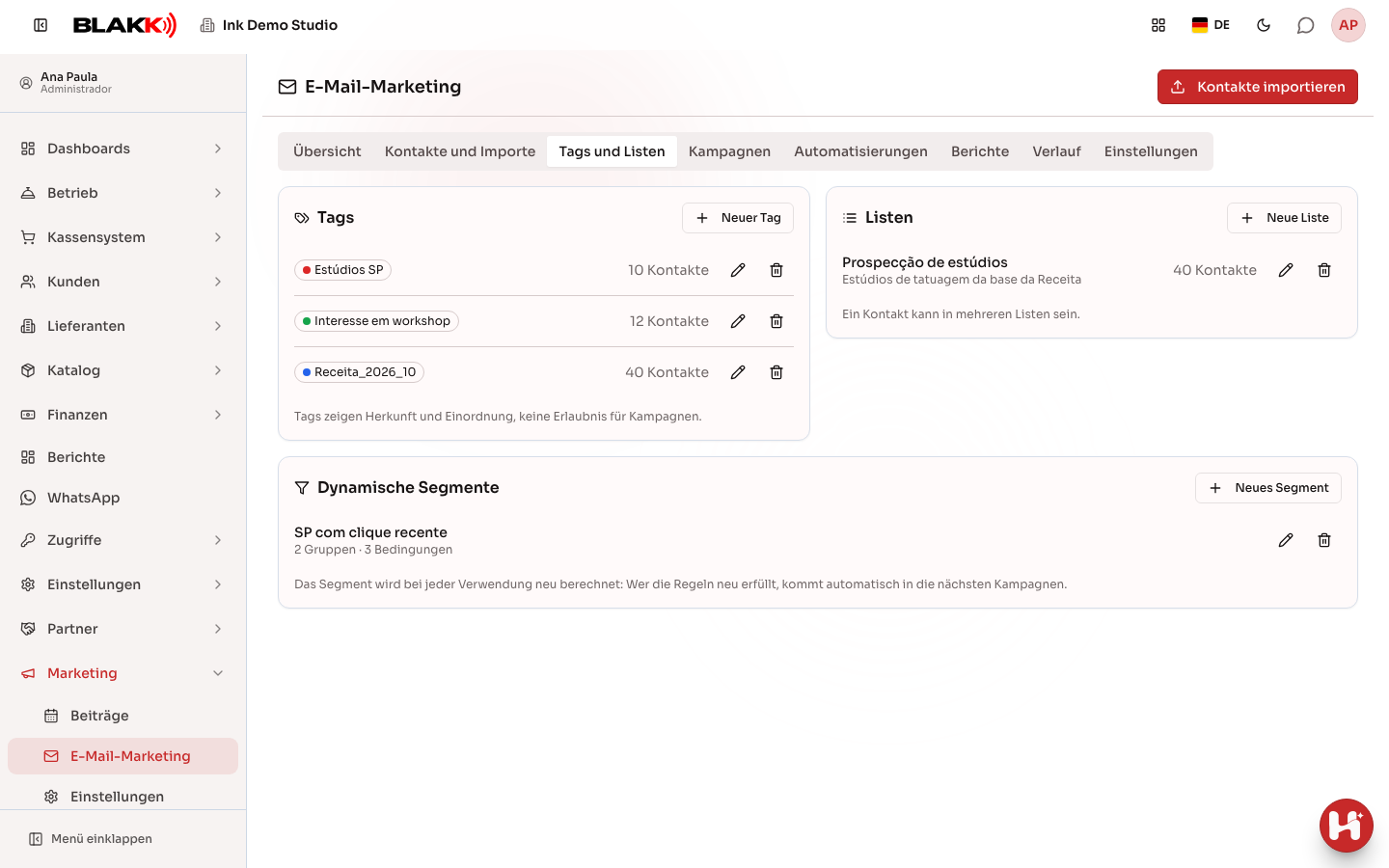
Abschnitt betitelt „Schritt 6 — Tags und Listen erstellen“Erstellen Sie im Tab Tags und Listen Tags (mit Farbe) und Listen, mit denen Sie auswählen, wer welche Kampagne erhält. Klicken Sie auf die Kontaktzahl eines Tags oder einer Liste, um den danach gefilterten Tab Kontakte und Importe zu öffnen.
Klicken Sie unter Dynamische Segmente auf Neues Segment, um Regeln festzulegen, zum Beispiel „Bundesland ist SP und letzter Klick innerhalb der letzten 90 Tage“. Die Bedingungen innerhalb einer Gruppe müssen gemeinsam erfüllt sein. Mit Gruppe hinzufügen (ODER) reicht es aus, wenn eine der Gruppen zutrifft. Im Dialog sehen Sie, wie viele Kontakte den Regeln entsprechen. Das Segment wird bei jeder Verwendung neu berechnet. Kontakte, die die Regeln erfüllen, werden daher automatisch in künftige Kampagnen aufgenommen.
Schritt 7 — Kampagne erstellen
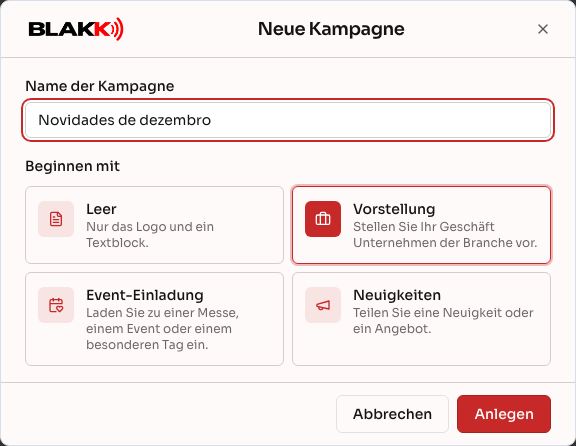
Abschnitt betitelt „Schritt 7 — Kampagne erstellen“Klicken Sie im Tab Kampagnen auf Neue Kampagne, geben Sie einen Namen ein und wählen Sie eine Vorlage aus (leer, Vorstellung, Veranstaltungseinladung oder Neuigkeiten). In der Kampagnenliste öffnet die Anzahl der versendeten E-Mails einer Kampagne die Liste der Empfänger.
Schritt 8 — E-Mail erstellen und Zielgruppe auswählen
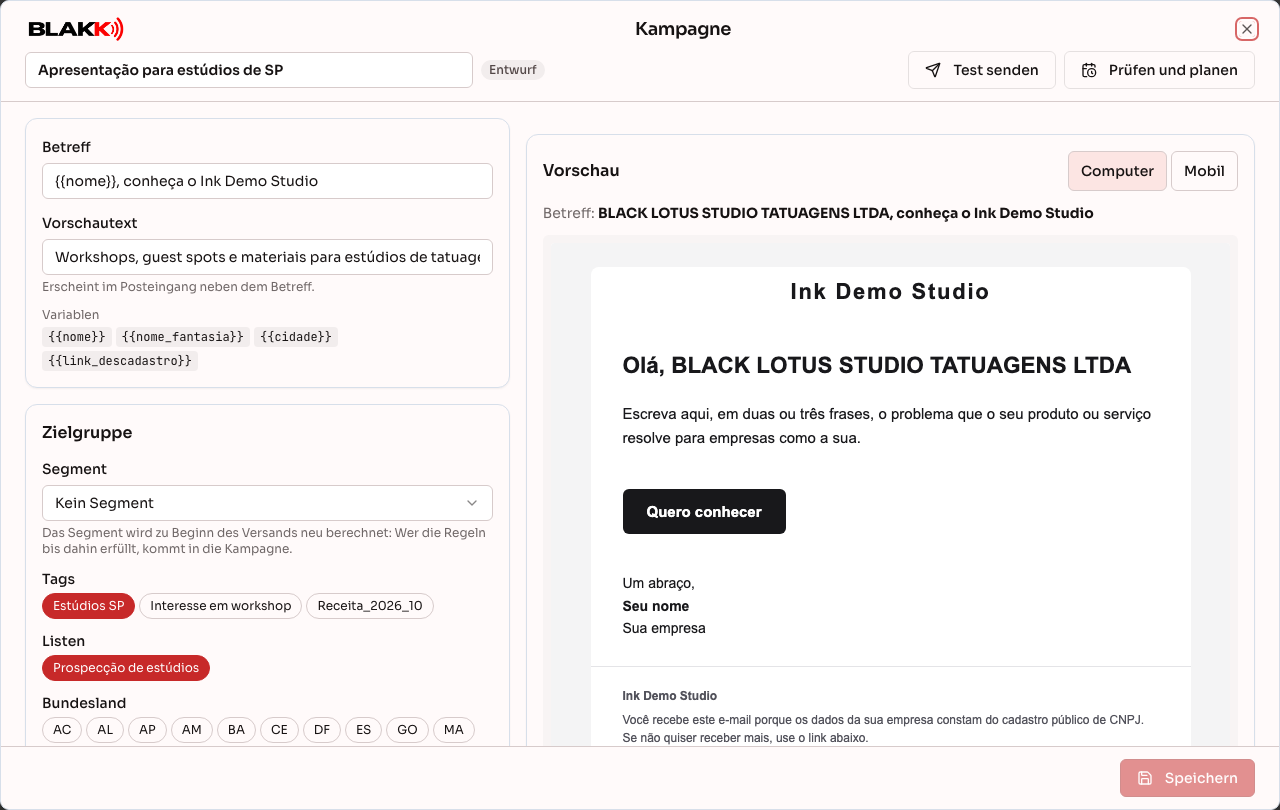
Abschnitt betitelt „Schritt 8 — E-Mail erstellen und Zielgruppe auswählen“Der Editor wird in einem Popup über der Kampagnenliste geöffnet. Über das X schließen Sie ihn und kehren zur Liste zurück. Wenn ungespeicherte Änderungen vorhanden sind, fragt das System vorher nach. Geben Sie im Editor den Betreff ein und erstellen Sie den Inhalt mit Text-, Bild-, Schaltflächen-, Logo- und Signaturblöcken. Der Block Bild · Galerie öffnet dieselbe Fotogalerie wie auf der Website, unterstützt aber nur JPG- und PNG-Bilder. Wählen Sie unter Zielgruppe ein Segment, Tags, Listen und Bundesländer aus und sehen Sie, wie viele Empfänger die E-Mail erhalten können. Die Vorschau rechts zeigt, wie die E-Mail auf dem Computer und auf dem Mobiltelefon ankommt. Klicken Sie unten im Popup auf Speichern, um die E-Mail zu speichern.
Wenn Sie die E-Mail in einem anderen Programm erstellt haben, fügen Sie den fertigen Code über den Block HTML-Code ein. Das System entfernt Skripte und Formulare und fügt am Ende die Fußzeile mit dem Abmeldelink ein.
Schritt 9 — E-Mail-Server einrichten
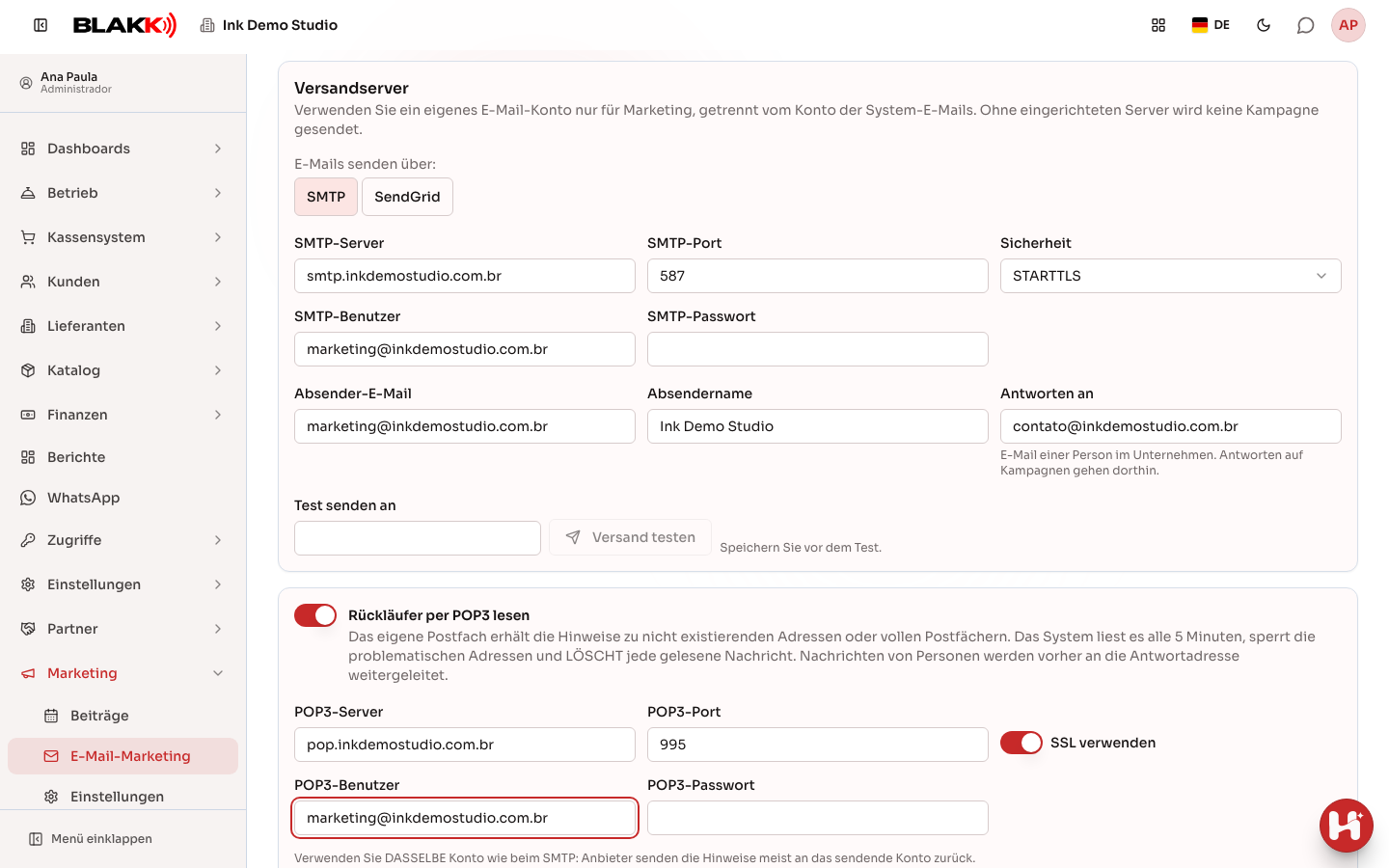
Abschnitt betitelt „Schritt 9 — E-Mail-Server einrichten“Wählen Sie im Tab Einstellungen unter Versandserver bei E-Mails senden über: aus, wie die E-Mails versendet werden sollen:
- SMTP: Geben Sie Server, Port, Benutzername und Passwort eines E-Mail-Kontos ein, das ausschließlich für Marketing verwendet wird. Aktivieren Sie Rückläufer per POP3 lesen mit demselben Konto, damit das System zurückgesendete E-Mails blockieren kann. Die POP3-Karte wird nur angezeigt, wenn SMTP ausgewählt ist.
- SendGrid: Fügen Sie den SendGrid-API-Schlüssel mit Versandberechtigung ein und klicken Sie auf Speichern. Daraufhin werden der Webhook-Adresse und darunter der Bereich So richten Sie den Webhook in SendGrid ein mit einer Schritt-für-Schritt-Anleitung angezeigt: Erstellen Sie in SendGrid unter Settings › Mail Settings › Event Webhook einen Webhook, fügen Sie die Adresse unter Post URL ein und wählen Sie die Ereignisse Bounced, Dropped, Spam Reports, Unsubscribes und Group Unsubscribes aus. Die übrigen Ereignisse können abgewählt bleiben. Aktivieren Sie Enable Signed Event Webhook, kopieren Sie den Verification Key in Verifizierungsschlüssel des Webhooks und speichern Sie. Klicken Sie zum Prüfen in SendGrid auf Test Integration. Anschließend wird auf dem Bildschirm Letztes von SendGrid empfangenes Ereignis angezeigt. Über den Webhook werden Rückläufer (auch wegen eines vollen Posteingangs oder einer Blockierung durch den Empfänger) und Spam-Beschwerden gemeldet. Bei SendGrid wird POP3 nicht verwendet: Die POP3-Karte wird ausgeblendet, und die bereits eingegebenen Daten bleiben für den Wechsel zurück zu SMTP gespeichert.
Geben Sie Absender und Antworten an ein, passen Sie die stündlichen und täglichen Versandlimits an und klicken Sie auf Speichern. Klicken Sie anschließend auf Versand testen und – bei SMTP, falls Sie POP3 aktiviert haben – auf Rückläufer-Postfach testen.
Um eine neue Domain aufzuwärmen, aktivieren Sie Versand über die Sendezeit verteilen (Domain-Aufwärmung). Statt in Blöcken werden die E-Mails einzeln und in zufälligen Abständen innerhalb der Geschäftszeiten versendet. Das Tageslimit wird über den Zeitraum verteilt. Bei 50 E-Mails pro Tag zwischen 8 und 18 Uhr wird zum Beispiel durchschnittlich alle 12 Minuten eine E-Mail versendet. Beginnt der Versand später und ist für den Tag noch nicht das gesamte Limit ausgeschöpft, werden die Abstände verkürzt, damit die übrigen E-Mails noch bis zum Ende der Geschäftszeit versendet werden können. Das Stundenlimit wird dabei nicht überschritten: Sind noch 80 E-Mails übrig und stehen drei Stunden zur Verfügung, wird etwas mehr als alle zwei Minuten eine E-Mail versendet.
Schritt 10 — Test senden und Versand planen
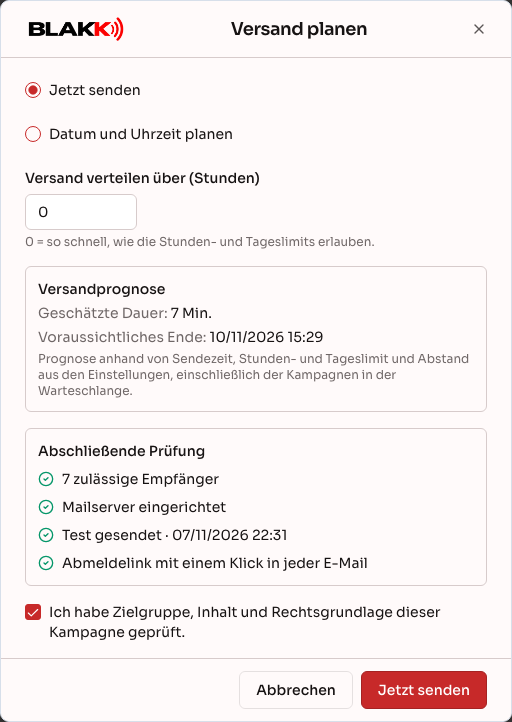
Abschnitt betitelt „Schritt 10 — Test senden und Versand planen“Klicken Sie im Editor auf Test senden und prüfen Sie die E-Mail in Ihrem Posteingang. Klicken Sie danach auf Prüfen und planen, wählen Sie den sofortigen Versand oder ein Datum und eine Uhrzeit aus, überprüfen Sie die endgültige Liste, bestätigen Sie die Angaben und klicken Sie auf Kampagne planen. Der Bereich Versandprognose zeigt die Geschätzte Dauer und das Voraussichtliches Ende. Die Berechnung berücksichtigt die Versandzeiten, die Stunden- und Tageslimits sowie die Abstände unter Einstellungen und bezieht bereits in der Warteschlange befindliche Kampagnen ein. Während des Versands zeigt der Editor den Fortschritt in drei Gruppen an: Versand (Empfänger, Gesendet, Übersprungen und fehlgeschlagen, mit dem prozentualen Anteil an allen Empfängern), Interaktion (geschätzte Aufrufe, Kontakte mit Klicks und Abmeldungen) sowie Zustellprobleme (zurückgegeben, Verworfen und Gesperrt). Bei den beiden letzten Gruppen bezieht sich der Prozentwert auf die versendeten E-Mails. Außerdem werden Nächster Versand (bei aktivierter Zeitverteilung die bereits zufällig festgelegte Uhrzeit für die nächste E-Mail) und Voraussichtliches Ende mit der verbleibenden Zeit angezeigt. Sie können den Versand Pausieren, Fortsetzen oder abbrechen. In der Liste Kampagnen werden für jede laufende oder geplante Kampagne ebenfalls Nächster Versand und Voraussichtliches Ende angezeigt.
Schritt 11 — Ergebnisse verfolgen
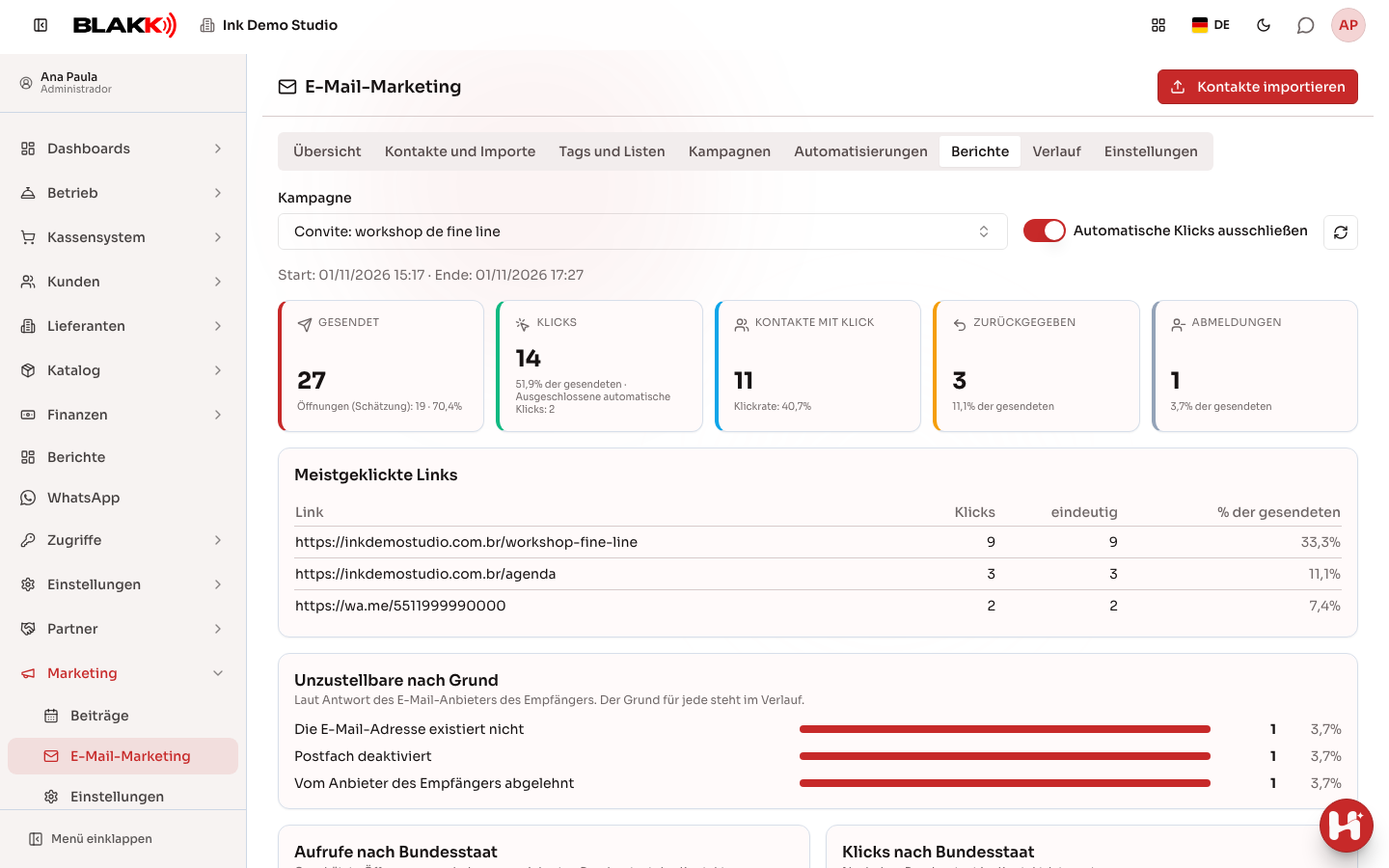
Abschnitt betitelt „Schritt 11 — Ergebnisse verfolgen“Wählen Sie im Tab Berichte eine Kampagne aus (geben Sie einen Teil ihres Namens ein, um danach zu suchen). Sie sehen die versendeten E-Mails, Klicks, Kontakte mit Klick, Rückläufer und Abmeldungen. Außerdem werden der Bereich Unzustellbare nach Grund (Anzahl der E-Mails, die zurückkamen, weil die Adresse nicht existiert, der Posteingang voll oder deaktiviert ist, der Anbieter die E-Mail abgelehnt hat und weitere Gründe), die Meistgeklickte Links, die Aufrufe nach Bundesstaat (geschätzte Öffnungen, nur bei aktivierter Öffnungsmessung) sowie Klicks nach Bundesland, Stadt, Gerät und Tag angezeigt. Neben dem Titel jedes Bereichs steht in Klammern die Gesamtzahl, also die Summe der Zeilen in diesem Bereich. Bei Klicks nach Tag kann die Summe höher sein als die Gesamtzahl der Klicks, weil ein Kontakt mehrere Tags haben kann. Lassen Sie Automatische Klicks ausschließen aktiviert, um Klicks herauszufiltern, die Antivirenprogramme und Sicherheitsscanner automatisch ausführen. Solange eine Kampagne noch versendet wird, können Sie über die Schaltfläche daneben die Anzeige aktualisieren oder Automatische Aktualisierung aktivieren. Bei geöffneter Seite werden die Zahlen dann alle 30 Sekunden neu geladen. Solange der Versand noch läuft, zeigt die Karte Gesendet einen Fortschrittsbalken: den bereits bearbeiteten Anteil, den verbleibenden Anteil und die Anzahl der noch zu versendenden E-Mails. Während des Versands werden außerdem Voraussichtliches Ende mit Datum, Uhrzeit und verbleibender Zeit sowie Nächster Versand angezeigt. Die Berechnung berücksichtigt die Versandzeiten und Limits unter Einstellungen. Für pausierte Kampagnen gibt es keine Prognose, bis der Versand fortgesetzt wird. Um zu sehen, WER interagiert hat, klicken Sie auf eine Zahl: auf die Karten oben, eine Zeile in den Bereichen (Rückläufergrund, Aufrufe nach Bundesstaat, Klicks nach Bundesstaat, Stadt, Ort des Klicks, Gerät und Tag) oder auf die Zahl eindeutig für einen Link unter Meistgeklickte Links. Die Schaltflächen unter Kontakte anzeigen (Hat die E-Mail erhalten, Angesehen, Nicht angesehen, Geklickt und Nicht geklickt) öffnen dieselben Listen. Jede Schaltfläche öffnet die Liste der betreffenden Kontakte. Sie können darin nach Name, E-Mail-Adresse, CNPJ, Stadt oder Bundesland suchen. Suche und Kampagnendaten bleiben oben fixiert, nur die Liste lässt sich scrollen und die Seitennavigation bleibt stets sichtbar. Klicken Sie auf einen Kontakt, um dessen Daten und den E-Mail-Verlauf mit den angeklickten Links zu sehen. In den Klickbereichen wird die Anzahl der Klicks gezählt; in der Liste erscheint jeder Kontakt nur einmal. Deshalb kann sie weniger Zeilen enthalten. Über In der Kontaktliste öffnen öffnen Sie denselben Filter im Tab Kontakte und Importe. Dort können Sie Kontakte exportieren oder ihnen gesammelt Tags und Listen zuweisen. Im Kampagneneditor öffnen auch alle Zahlen im Fortschrittsbereich (Empfänger, versendete, übersprungene und fehlgeschlagene E-Mails, Aufrufe, Klicks, Abmeldungen, Rückläufer, verworfene und blockierte E-Mails) die jeweilige Liste. In der Automatisierung öffnen die Zahlen bei Gesendet und Geklickt für jede E-Mail ebenfalls die Liste, sowohl beim Schritt als auch im Ablaufdiagramm.
Um zu sehen, WO sich die Personen befinden, klicken Sie auf das Kartensymbol (Auf der Karte anzeigen) in Aufrufe nach Bundesstaat, Klicks nach Bundesstaat, Klicks nach Stadt oder Ort des Klicks. Die Kampagnenkarte wird geöffnet und zeigt für jeden Ort einen Kreis: blau für Personen, die die E-Mail angesehen haben, und grün für Personen, die darauf geklickt haben. Je größer der Kreis, desto mehr Kontakte gibt es dort. Wählen Sie oben Angesehen, Geklickt oder beide Optionen aus. Die Position eines Kontakts stammt, sofern verfügbar, aus der IP-Adresse des Klicks oder der Öffnung. Andernfalls wird die Stadt aus den Kontaktdaten verwendet. Klicken Sie auf einen Kreis, um den Ort, die Anzahl der Personen mit Aufrufen und Klicks, die Anzahl der über Nach IP und über Nach Adresse im Kontakt zugeordneten Kontakte sowie deren Namen zu sehen. Über die Maximieren-Schaltfläche füllen Sie den gesamten Bildschirm mit der Karte. Mit der Aktualisieren-Schaltfläche laden Sie die Daten neu. Sie können auch Automatische Aktualisierung aktivieren, damit sich die geöffnete Karte alle 30 Sekunden aktualisiert. Unter der Karte sehen Sie, wie viele Kontakte bereits auf der Karte eingezeichnet sind, wie viele noch auf eine Position warten (das System ermittelt den Ort anhand der hinterlegten Stadt; nach wenigen Minuten werden diese Kontakte auf der Karte angezeigt) und wie viele keinen Standort haben.
Schritt 12 — Automatisierung erstellen
Abschnitt betitelt „Schritt 12 — Automatisierung erstellen“Klicken Sie im Tab Automatisierungen auf Neue Automatisierung. Wählen Sie unter Auslöser aus, wann ein Kontakt in die Automatisierung aufgenommen wird: wenn er einen Tag erhält, einer Liste beitritt, die Bedingungen eines Segments erfüllt oder mit einer bereits erstellten Kampagne interagiert („Auf Kampagne geklickt“, „Nicht auf Kampagne geklickt“ innerhalb einer von Ihnen festgelegten Anzahl von Tagen oder „Kampagne geöffnet (geschätzt)“). Erstellen Sie die Schritte mit E-Mails, Wartezeiten (in Minuten, Stunden oder Tagen) und Bedingungen, zum Beispiel „nur mit Kontakten fortfahren, die auf die vorherige E-Mail geklickt haben“. Legen Sie fest, ob die E-Mails nur während der Geschäftszeiten des Unternehmens versendet werden sollen (Nur während der Öffnungszeiten des Unternehmens senden) oder genau zum geplanten Zeitpunkt. Die Automatisierung wird ebenfalls in einem Popup über der Liste geöffnet. Klicken Sie auf Speichern und anschließend bei jeder E-Mail auf E-Mail bearbeiten, um den Inhalt zu verfassen und eine Test-E-Mail zu senden. Die E-Mail wird über der Automatisierung geöffnet; mit dem X kehren Sie zu ihr zurück. Klicken Sie zum Schluss auf Prüfen und aktivieren.
Die Schaltfläche Speichern wird erst aktiviert, wenn die Schritte richtig eingerichtet sind: Für eine Bedingung muss es davor eine E-Mail und zwischen beiden eine Wartezeit geben. Der orangefarbene Hinweis unter den Schritten erklärt, was noch fehlt.
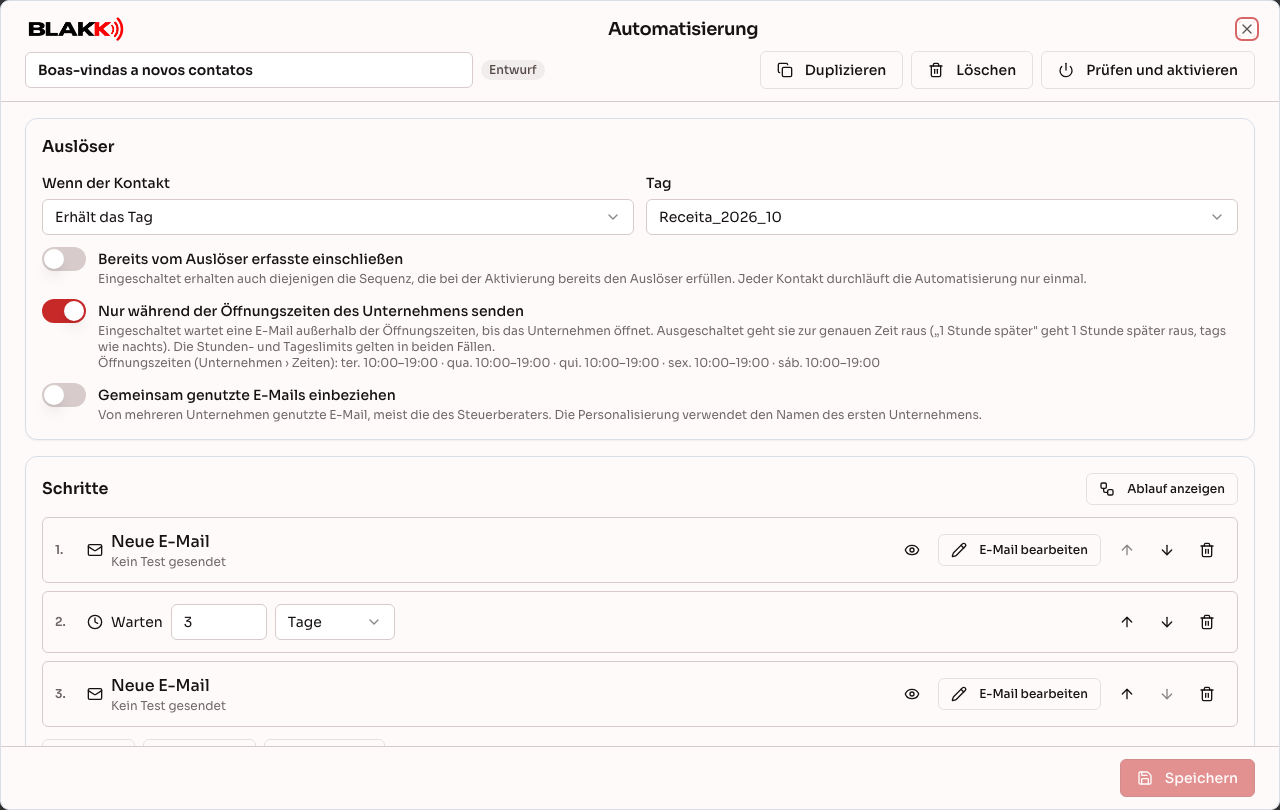
Jeder Kontakt durchläuft die Automatisierung nur einmal. Nach der Aktivierung lässt sich die Automatisierung nicht mehr ändern. Um den Text oder die Schritte anzupassen, klicken Sie auf Duplizieren und aktivieren Sie die Kopie. Über Beenden beenden Sie die Automatisierung endgültig und brechen noch nicht versendete E-Mails ab.
Schritt 13 — Versandverlauf ansehen
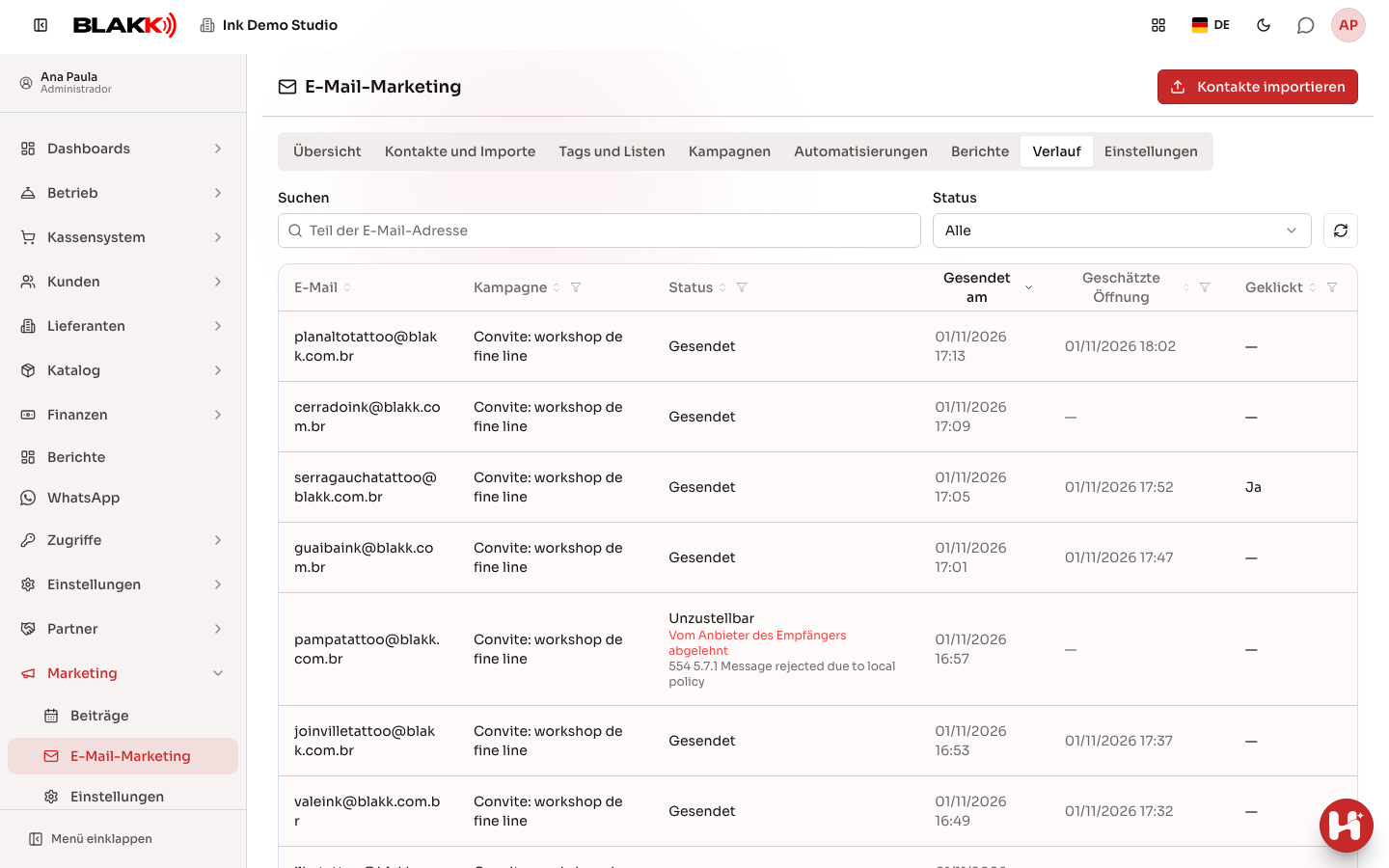
Abschnitt betitelt „Schritt 13 — Versandverlauf ansehen“Im Tab Verlauf sehen Sie jede versendete E-Mail aus Kampagnen und Automatisierungen: Empfänger, Status, Versanddatum, geschätzte Öffnung und ob die Person geklickt hat. Die Liste ist standardmäßig nach Versanddatum sortiert, beginnend mit dem neuesten Versand. Filtern Sie nach Status, suchen Sie nach einem Teil der E-Mail-Adresse oder nach der Stadt oder dem Bundesland des Kontakts (zum Beispiel „SP“ oder „Itu SP“) und aktualisieren Sie die Liste, um die neuesten Versände zu sehen. Wie unter Kontakte und Importe können Sie die Liste über die Spaltenüberschriften sortieren und über die Filtersymbole der Spalten Kampagne, Status, Geschätzte Öffnung und Geklickt auswählen, welche Werte angezeigt werden. Eine versendete, aber nicht zugestellte E-Mail wird unter dem Status mit dem Hinweis Nicht zugestellt: Posteingang voll oder Nicht zugestellt: vorübergehender Bounce angezeigt. Bei SendGrid hängt die Anzeige vom Webhook ab. Bei einer Unzustellbar-E-Mail steht unter dem Status der Grund, zum Beispiel „E-Mail-Adresse existiert nicht“. Darunter wird die ursprüngliche Antwort des Empfängeranbieters angezeigt. Wenn Sie in Kontakte und Importe auf einen Kontakt klicken, werden dessen gespeicherte Daten angezeigt (Adresse, Telefonnummern, CNAE, Unternehmensgröße und Stammkapital) sowie ganz unten der E-Mail-Verlauf. Dort sehen Sie, wie viele E-Mails die Person erhalten hat, die geschätzten Öffnungen und angeklickten E-Mails sowie die angeklickten Links mit Datum, Gerät und Ort. Die Lesedauer wird nicht erfasst: Kein E-Mail-Programm teilt mit, wie lange eine Nachricht geöffnet war.
Was danach passiert
Abschnitt betitelt „Was danach passiert“Importierte Kontakte stehen für E-Mail-Kampagnen bereit, die über den E-Mail-Server Ihres Unternehmens versendet werden. Eine Kampagne lässt sich nur im Entwurfsstatus bearbeiten. Beim Versand werden die Stunden- und Tageslimits sowie die Geschäftszeiten eingehalten. Vor jeder E-Mail wird außerdem erneut geprüft, ob der Kontakt sie noch erhalten darf. Jede E-Mail enthält einen Abmeldelink sowie die Ein-Klick-Abmeldung für Gmail und Yahoo. Eine zurückgesendete E-Mail (weil die Adresse nicht existiert) führt dazu, dass der Kontakt blockiert wird. Überschreiten die Rückläufer das festgelegte Limit, pausiert die Kampagne automatisch. Abgemeldete Kontakte werden dauerhaft auf eine Sperrliste gesetzt. Ein zukünftiger Import kann diese E-Mail-Adresse nicht wieder aktivieren. Kontakte mit gemeinsam genutzter E-Mail-Adresse sind standardmäßig von Kampagnen ausgeschlossen.
Häufige Fehler und Fragen
Abschnitt betitelt „Häufige Fehler und Fragen“F: Wie sehe ich, wer meine E-Mail geöffnet oder angeklickt hat?
A: Wählen Sie unter Berichte die Kampagne aus und klicken Sie auf die Zahl, die Sie öffnen möchten (oder verwenden Sie die Schaltflächen unter Kontakte anzeigen). Alternativ können Sie unter Kontakte und Importe nach Kampagne und Interaktion filtern. Aufrufe sind Schätzungen (sie werden nur erfasst, wenn die Öffnungsmessung aktiviert ist; iPhone und Mac öffnen E-Mails automatisch). Klicks sind genau, automatische Klicks von Antivirenprogrammen ausgenommen.
F: Warum wird unter Ort des Klicks „Kein Standort“ angezeigt?
A: Der Standort wird anhand der IP-Adresse zum Zeitpunkt des Klicks ermittelt. Wenn der Bericht darauf hinweist, dass die IP-Standortdatenbank nicht geladen ist, hat der Server die Datenbank noch nicht heruntergeladen. Sie wird jeden Monat automatisch aktualisiert. Wenn dieser Hinweis nicht angezeigt wird, befindet sich der Server meistens hinter einem nicht als vertrauenswürdig eingetragenen Proxy. Dann kommen alle Klicks mit der internen IP-Adresse des Proxys an. Bitten Sie den technischen Support, die Proxy-Konfiguration zu überprüfen. Bereits ohne Standort gespeicherte Klicks bleiben ohne Standort, da die IP-Adresse nicht gespeichert wird.
F: Warum wurden einige Zeilen der Tabelle abgelehnt?
A: In der Zeile fehlte eine E-Mail-Adresse, die Adresse war ungültig oder ein Platzhalter (zum Beispiel „[email protected]“), die E-Mail-Domain existiert nicht oder nimmt keine E-Mails an, das Unternehmen hatte bei der Receita keinen Status „Aktiv“ oder die E-Mail-Adresse war bereits abgemeldet oder blockiert. Laden Sie die abgelehnten Zeilen herunter, um den jeweiligen Grund zu sehen.
F: Korrigiert das System falsch eingegebene E-Mail-Adressen?
A: Ja, wenn die Domain eines bekannten Anbieters falsch geschrieben wurde: Aus „hotamil.com“ wird „hotmail.com“, aus „gmai.com“ wird „gmail.com“ und aus „gmail.com.br“ wird „gmail.com“. Die Korrektur erfolgt beim Import (in der Zusammenfassung sehen Sie, wie viele Domains korrigiert wurden) und auch beim Versand. Sie gilt daher auch für Kampagnen, die sich bereits in der Warteschlange befinden. Vor jedem Versand prüft das System außerdem, ob die Domain E-Mails empfangen kann. E-Mails an Domains, die keine Nachrichten annehmen, werden übersprungen, ohne das Versandlimit zu belasten oder einen Rückläufer zu erzeugen. Ein falsch geschriebener Benutzername (der Teil vor dem @) lässt sich vor dem Versand nicht erkennen.
F: Was ist eine gemeinsam genutzte E-Mail-Adresse?
A: Eine E-Mail-Adresse, die von mehreren Unternehmen verwendet wird, fast immer die Adresse eines Buchhalters. Sie wird zu einem einzigen Kontakt, mit dem alle zugehörigen Unternehmen verknüpft sind. Da der Name in der E-Mail sonst falsch wäre, ist dieser Kontakt standardmäßig von Kampagnen ausgeschlossen.
F: Was ist die Rechtsgrundlage und warum ist sie erforderlich?
A: Die LGPD schreibt vor, dass für den Versand von E-Mails an jede Person ein gesetzlich zulässiger Grund vorliegen muss. Bei Unternehmen aus der Datenbank der Receita ist dies meistens das berechtigte Interesse. Ihr Unternehmen entscheidet über den Text und übernimmt dafür die Verantwortung. Das System verlangt und speichert ihn lediglich.
F: Erhalten Kontakte, die den Tag bereits hatten, als ich die Automatisierung aktiviert habe, die E-Mails?
A: Nur wenn Sie vor der Aktivierung Bereits vom Auslöser erfasste einschließen einschalten. Ist die Option deaktiviert, werden nur Kontakte aufgenommen, die den Tag erhalten, der Liste beitreten oder die Bedingungen des Segments erfüllen, nachdem die Automatisierung aktiviert wurde.
F: Ab wann läuft die Wartezeit in einer Automatisierung?
A: Ab dem tatsächlichen Versand der vorherigen E-Mail, nicht ab dem Zeitpunkt, zu dem sie in die Warteschlange aufgenommen wurde. Wenn Stunden- oder Tageslimits oder die Geschäftszeiten den Versand verzögern, beginnt die Wartezeit erst danach. Das System prüft Automatisierungen alle 30 Sekunden. Eine Wartezeit von wenigen Minuten kann sich daher um bis zu etwa eine Minute verzögern. Die Einstellung Maximale Häufigkeit (Tage) unter den Einstellungen gilt nur für Kampagnen. Automatisierungs-E-Mails werden dabei nicht mitgezählt: Eine Folge-E-Mail aus einer Automatisierung verhindert nicht, dass jemand die nächste Kampagne erhält.
F: Was ist der Unterschied zwischen einer Kampagne und einer Automatisierung?
A: Eine Kampagne ist eine E-Mail, die einmalig an eine Liste, ein Segment oder einen Tag versendet wird. Eine Automatisierung ist eine Sequenz aus E-Mails, Wartezeiten und Bedingungen, die jeder Kontakt in seinem eigenen Tempo durchläuft. Sie bleibt aktiv, bis Sie sie beenden. Wenn Sie auf eine Kampagne folgen möchten (zum Beispiel mit jeweils einem eigenen Ablauf für Weihnachten, Black Friday und Neujahr), versenden Sie die Kampagnen wie gewohnt und erstellen für jede eine Automatisierung. Wählen Sie als Auslöser „Auf Kampagne geklickt“, „Nicht auf Kampagne geklickt“ oder „Kampagne geöffnet (geschätzt)“ und geben Sie die passende Kampagne an. Jede Automatisierung berücksichtigt nur ihre eigene Kampagne. Wer zum Beispiel auf Black Friday geklickt und Weihnachten ignoriert hat, durchläuft in jedem Ablauf die richtigen Schritte.
F: Wann startet eine Automatisierung, die an eine Kampagne gebunden ist?
A: Sobald die ausgewählte Kampagne versendet wurde und der Kontakt mit ihr interagiert: durch einen Klick (oder eine geschätzte Öffnung) oder wenn die unter „Nicht auf Kampagne geklickt“ festgelegte Anzahl an Tagen ohne Klick vergangen ist. Klicks von Bots und Antivirenprogrammen werden nicht gezählt. Kontakte, die die Kampagne nicht erhalten haben (weil die E-Mail zurückgesendet wurde), werden nicht in „Nicht auf Kampagne geklickt“ aufgenommen. Wenn die ausgewählte Kampagne noch ein Entwurf ist, weist der Bildschirm darauf hin: Die Automatisierung startet erst, wenn diese Kampagne versendet wurde.
F: Werden die E-Mails der Automatisierung mitten in der Nacht versendet?
A: Das hängt von der Option Nur während der Öffnungszeiten des Unternehmens senden der jeweiligen Automatisierung ab. Ist sie aktiviert, wartet eine E-Mail, die außerhalb der unter Unternehmen › Öffnungszeiten hinterlegten Zeiten an der Reihe ist, bis das Unternehmen öffnet. Wenn keine Öffnungszeiten hinterlegt sind, gilt der Zeitraum von 8 bis 20 Uhr. Ist die Option deaktiviert, wird die E-Mail genau zum vorgesehenen Zeitpunkt versendet – tagsüber oder nachts. Die Geschäftszeiten unter Einstellungen gelten nur für Kampagnen.
F: Was passiert, wenn sich ein Kontakt während einer Automatisierung abmeldet?
A: Der Kontakt wird aus der Automatisierung entfernt und erhält keine weiteren E-Mails. Dasselbe gilt für Kontakte, die wegen eines Rückläufers blockiert werden.
F: Wie sehe ich, wer die E-Mail geöffnet hat?
A: Aktivieren Sie unter Einstellungen die Option Öffnungen messen (Schätzung). Ab den nächsten Versänden werden geschätzte Öffnungen im Bericht und im Verlauf angezeigt. Es handelt sich nur um eine Schätzung: iPhone und Mac öffnen E-Mails automatisch, und viele E-Mail-Programme blockieren Bilder. Um festzustellen, wer interessiert ist, verwenden Sie Klicks.
F: Wie verwende ich meine eigene Domain in E-Mail-Links?
A: Tragen Sie unter Einstellungen die Link-Domain ein (zum Beispiel links.ihre-firma.com.br), erstellen Sie den auf dem Bildschirm angegebenen CNAME-Eintrag in Ihrem DNS, speichern Sie und klicken Sie auf Domain prüfen. Erst nach erfolgreicher Überprüfung verwenden die nachverfolgten Links Ihre Domain. Die Adresse muss über HTTPS erreichbar sein. Wenn die Überprüfung direkt nach dem Erstellen des CNAME-Eintrags fehlschlägt, warten Sie, bis der DNS-Eintrag übernommen wurde, und versuchen Sie es erneut. Falls es weiterhin nicht funktioniert, wenden Sie sich wegen des Domain-Zertifikats an den Support. Die Domain darf weder die Systemdomain noch eine Domain sein, die bereits von einem anderen Unternehmen verwendet wird. Auch der Abmeldelink verwendet dann Ihre Domain. Entfernen Sie den CNAME-Eintrag nicht und ändern Sie die Domain nicht, solange versendete E-Mails noch in Postfächern liegen. Andernfalls funktionieren die Abmelde- und Klicklinks in diesen E-Mails nicht mehr.
F: Warum meldet der Abmeldelink in der Test-E-Mail nicht ab?
A: Eine Test-E-Mail ist kein echter Versand und keinem Kontakt zugeordnet. Der Link öffnet eine Seite mit dem Hinweis, dass es sich um einen Test handelt. Bei echten Versänden meldet derselbe Link den Empfänger ab.
F: Wie lange werden Klicks gespeichert?
A: Standardmäßig 24 Monate. Sie können den Zeitraum unter Klicks aufbewahren für (Monate) in Einstellungen ändern. Die Kampagnenzahlen bleiben auch nach dem Löschen älterer Klickdaten erhalten.
F: Was ist der Unterschied zwischen einer Liste und einem Segment?
A: Eine Liste ist statisch: Sie enthält nur Kontakte, die Sie hinzugefügt haben. Ein Segment basiert auf Regeln und wird zum Zeitpunkt des Versands neu berechnet. Ein gestern importierter Kontakt, der die Regeln erfüllt, wird daher bereits in die heutige Kampagne aufgenommen.
F: Warum kann ich ein Tag oder Segment nicht löschen?
A: Ein Tag oder eine Liste, die in den Regeln eines Segments verwendet wird, kann nicht gelöscht werden. Entfernen Sie sie zuerst aus den Regeln. Auch ein Segment, das als Zielgruppe für eine Kampagne im Entwurfsstatus oder mit geplantem Versand ausgewählt wurde, ist gesperrt, bis Sie die Zielgruppe der Kampagne ändern.
F: Ich habe dieselbe Tabelle zweimal importiert. Wurden die Kontakte dupliziert?
A: Nein. Kontakte werden anhand ihrer E-Mail-Adresse erkannt. Beim zweiten Import werden nur fehlende Daten ergänzt.
F: Ich habe einen Kontakt versehentlich abgemeldet. Wie kann ich ihn wieder anmelden?
A: Eine erneute Anmeldung ist nicht möglich. Die Abmeldung ist dauerhaft, um den Wunsch der Person zu respektieren. Wenn die Person wieder E-Mails erhalten möchte, muss sie sich erneut anmelden.
F: Erscheinen importierte Kontakte unter Kunden?
A: Nein. Marketingkontakte werden ausschließlich im E-Mail-Marketing gespeichert.
F: Kann ich den Abmeldelink oder den Firmennamen aus der E-Mail entfernen?
A: Nein. Absender und Abmeldelink werden immer am Ende der E-Mail eingefügt. Sie können den Text der Fußzeile, den Linktext und Absender in der Fußzeile ändern. Diese Angabe enthält standardmäßig den Namen und die Adresse des Unternehmens. Sie können zum Beispiel den Markennamen und die Stadt eintragen. Das Feld darf nicht leer bleiben: In der E-Mail muss stehen, wer sie versendet.
F: Warum werden einige Bilder aus der Galerie in E-Mails nicht angezeigt?
A: E-Mails unterstützen nur JPG- und PNG-Bilder. Videos werden in E-Mails nicht abgespielt, und die Desktopversion von Outlook zeigt WebP-Bilder nicht an.
F: Warum wurde die Kampagne automatisch pausiert?
A: Der E-Mail-Server (oder SendGrid) hat die Anmeldung oder den Absender abgelehnt, war nicht erreichbar oder die Zahl der Rückläufer hat das festgelegte Limit überschritten. Der Grund wird im Kampagneneditor angezeigt. Beheben Sie das Problem und klicken Sie auf Fortsetzen.
F: Kann ich über SendGrid statt über SMTP versenden?
A: Ja. Wählen Sie unter Einstellungen bei E-Mails senden über: SendGrid aus und fügen Sie den API-Schlüssel Ihres Kontos ein. Die Absenderadresse muss bei SendGrid verifiziert sein (als einzelne Absenderadresse oder über eine authentifizierte Domain). Andernfalls lehnt SendGrid die E-Mail ab und die Kampagne wird mit einer Fehlermeldung pausiert. Verwenden Sie ein SendGrid-Konto (oder einen Unterbenutzer), das nur Ihrem Unternehmen gehört, da der Webhook pro Konto eingerichtet wird. Die SMTP-Daten bleiben gespeichert. Für den Wechsel zurück zu SMTP müssen Sie sie nicht erneut eingeben.
F: Benötige ich zusätzlich zu SendGrid POP3?
A: Nein. Bei SendGrid werden Rückläufer (auch wenn sie vom Server des Empfängers blockiert werden), verworfene E-Mails, Spam-Beschwerden und Abmeldungen über den Webhook gemeldet. Die E-Mail wird mit der Rücksendeadresse von SendGrid versendet, sodass Rückläufer gar nicht erst in Ihrem Postfach ankommen. Deshalb wird die POP3-Karte nur bei SMTP angezeigt und das System liest bei SendGrid das Postfach nicht aus. Die Abmeldeschaltfläche von Gmail funktioniert weiterhin über den Ein-Klick-Link.
F: Wann ist der Kampagnenversand abgeschlossen?
A: Voraussichtliches Ende wird im Dialog zum Planen, im Kampagneneditor und in der Kampagnenliste angezeigt. Die Prognose berücksichtigt Versandzeiten, Stunden- und Tageslimits sowie die Abstände unter Einstellungen und bezieht bereits in der Warteschlange befindliche Kampagnen ein. Aktive Automatisierungen, Pausen und Rückläufer können den Abschluss verzögern. Wenn Keine Prognose angezeigt wird, überprüfen Sie die Zeiten und Limits. Sind diese auf null gesetzt oder ist der Zeitplan nicht umsetzbar, wird der Versand nicht abgeschlossen.
F: Was ist beim Kampagnenfortschritt der Unterschied zwischen Rückläufern, verworfenen und blockierten E-Mails?
A: zurückgegeben sind versendete E-Mails, die zurückkamen, weil der Anbieter des Empfängers sie abgelehnt hat. Verworfen sind E-Mails, die SendGrid abgelehnt hat, ohne überhaupt einen Zustellversuch zu unternehmen (zum Beispiel eine Adresse, die SendGrid bereits als ungültig kennt). Sie werden auch unter fehlgeschlagen gezählt. Gesperrt sind Kontakte dieser Kampagne, die wegen eines endgültigen Rückläufers, drei vorübergehender Rückläufer innerhalb von 30 Tagen oder einer Spam-Beschwerde derzeit blockiert sind. Sie erhalten keine weiteren Kampagnen.
F: Was passiert mit einer E-Mail, die wegen eines vollen Posteingangs zurückkommt?
A: Sie zählt als vorübergehender Rückläufer. Im Verlauf wird die E-Mail mit dem Hinweis Nicht zugestellt: Posteingang voll angezeigt. Der Kontakt bleibt freigegeben, da der Posteingang wieder geleert werden kann. Bei drei vorübergehenden Rückläufern innerhalb von 30 Tagen wird der Kontakt blockiert. Bei SendGrid erscheint der Hinweis nur, wenn der Webhook eingerichtet und das Ereignis Bounced ausgewählt ist.
F: Warum muss ich den SendGrid-Webhook einrichten?
A: SendGrid nimmt E-Mails zunächst an und meldet erst später, ob sie zurückkamen, verworfen oder als Spam gemeldet wurden. Ohne Webhook kommen diese Meldungen nicht an: Adressen mit Problemen werden nicht blockiert und die automatische Pause bei Rückläufern funktioniert nicht. Rückläufer werden einige Minuten nach dem Versand gemeldet, nicht sofort wie bei SMTP. Wenn auf dem Bildschirm „Ereignisse abgelehnt“ angezeigt wird, gehört der eingefügte Verifizierungsschlüssel nicht zu Ihrem Konto. Kopieren Sie den Verification Key erneut.
F: Wie wärme ich eine neue Domain auf (Warm-up)?
A: Beginnen Sie mit einem niedrigen Tageslimit (zum Beispiel 50) und aktivieren Sie Versand über die Sendezeit verteilen (Domain-Aufwärmung). Die E-Mails werden einzeln und in zufälligen Abständen während der Geschäftszeiten versendet (oder über den ganzen Tag, wenn die Option deaktiviert ist). Das gilt für Kampagnen und Automatisierungen. Der Bildschirm zeigt den durchschnittlichen Abstand an. Da die Abstände zufällig festgelegt und Warteschlangen alle 30 Sekunden geprüft werden, kann die Tagesgesamtzahl etwas unter dem Limit liegen. Erhöhen Sie das Tageslimit über mehrere Wochen hinweg schrittweise.
F: Sammeln sich zurückgesendete E-Mails im Postfach an?
A: Nein. Das System liest das Rückläufer-Postfach alle fünf Minuten aus, blockiert problematische Adressen und löscht jede gelesene Nachricht. Nachrichten von Personen werden vor dem Löschen an die unter Antworten an angegebene E-Mail-Adresse weitergeleitet.
F: Was sind automatische Klicks?
A: Antivirenprogramme und Sicherheitsprüfungen in Unternehmen öffnen E-Mail-Links automatisch, wenige Sekunden nach der Zustellung. Diese Klicks werden markiert und bei aktivierter Option Automatische Klicks ausschließen nicht mitgezählt.
F: Wie sehe ich auf einer Karte, wo sich die Kontakte befinden, die die E-Mail angesehen oder angeklickt haben?
A: Wählen Sie unter Berichte eine Kampagne aus und klicken Sie in einem der Standortbereiche auf das Kartensymbol. Wählen Sie oben auf der Karte Angesehen, Geklickt oder beide Optionen aus. Der Kontakt wird anhand der IP-Adresse des Klicks oder der Öffnung angezeigt. (Ab dieser Version speichert das System die Stadt und die ungefähren Koordinaten einer Öffnung, nicht aber die IP-Adresse.) Wenn keine IP-Adresse vorliegt, wird die Stadt aus den Kontaktdaten verwendet. Personen, die Mail auf einem iPhone oder Mac verwenden, erscheinen am Standort des Apple-Servers, der die E-Mail geöffnet hat – in der Regel in derselben Region. Wenn eine Stadt zum ersten Mal angezeigt wird, kann es einige Minuten dauern, bis sie ermittelt wurde.
F: Warum verwenden Klicks nach Bundesland die Kontaktdaten statt des Standorts?
A: Die Standortermittlung anhand der IP-Adresse ist ungenau und liefert bei Mobilgeräten oft falsche Ergebnisse, da der Standort des Mobilfunkanbieters häufig in einer anderen Stadt liegt. Aufrufe und Klicks nach Bundesland sowie Klicks nach Stadt beruhen auf den Kontaktdaten. Ort des Klicks zeigt dagegen die geschätzte Position anhand der IP-Adresse an, die nicht gespeichert wird.
F: Wie bearbeite ich eine Anfrage zur Löschung der Kontaktdaten?
A: Öffnen Sie den Kontakt und klicken Sie auf Daten löschen. Der Kontakt sowie die zugehörigen Unternehmen, Tags und Listen werden gelöscht. Gespeichert bleibt nur ein Code der E-Mail-Adresse, damit sie nicht bei einem späteren Import erneut aufgenommen wird.