Kalenderlink in Samsung Calendar
Was ist das
Abschnitt betitelt „Was ist das“Samsung Calendar zeigt die Kalender der Konten an, die auf dem Handy eingerichtet sind, zum Beispiel das Google-Konto. Am einfachsten sehen Sie den Blakk-Kalender dort, wenn Sie den Link in Google Kalender abonnieren und Ihr Google-Konto mit Ihrem Samsung-Handy synchronisieren.
Wann verwenden
Abschnitt betitelt „Wann verwenden“- Sie verwenden ein Samsung Galaxy und die darauf vorinstallierte Kalender-App.
- Sie möchten auf Ihrem Handy Erinnerungen für Blakk-Termine erhalten.
Bevor Sie beginnen
Abschnitt betitelt „Bevor Sie beginnen“Erstellen Sie den Link unter Kalender synchronisieren im Kalender (siehe Kalenderlink). Auf Ihrem Samsung-Handy muss ein Google-Konto eingerichtet sein. Für Schritt 2 benötigen Sie einen Computer.
Schritt für Schritt
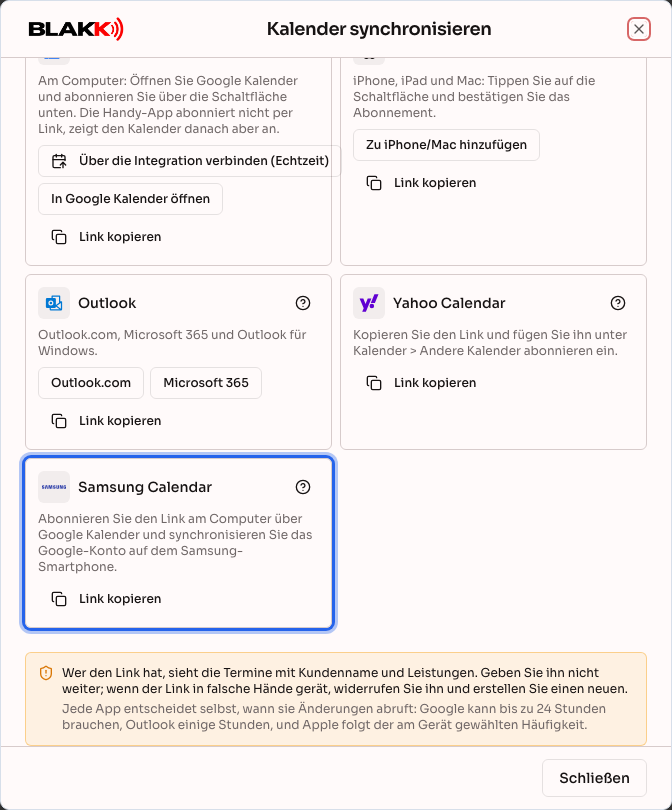
Abschnitt betitelt „Schritt für Schritt“Schritt 1 — Die Samsung-Calendar-Kachel aufrufen
Abschnitt betitelt „Schritt 1 — Die Samsung-Calendar-Kachel aufrufen“Tippen Sie auf der Kachel Samsung Calendar auf Link kopieren und öffnen Sie die Anleitung von Google.
Schritt 2 — Den Link in Google Kalender abonnieren
Abschnitt betitelt „Schritt 2 — Den Link in Google Kalender abonnieren“Abonnieren Sie den Link am Computer in Google Kalender mit DEMSELBEN Google-Konto, das Sie auf Ihrem Handy verwenden. Eine Anleitung finden Sie im Artikel Kalenderlink in Google Kalender.
Schritt 3 — Den Kalender in Samsung Calendar aktivieren
Abschnitt betitelt „Schritt 3 — Den Kalender in Samsung Calendar aktivieren“Öffnen Sie auf dem Handy Einstellungen → Konten und Sicherung → Konten verwalten, tippen Sie auf das Google-Konto und dann auf Konto synchronisieren. Prüfen Sie, ob Kalender aktiviert ist. Öffnen Sie anschließend in Samsung Calendar das Menü (☰) → Kalender verwalten und aktivieren Sie den neuen Kalender. Die Menünamen können je nach Modell und Android-Version abweichen.
Was danach passiert
Abschnitt betitelt „Was danach passiert“- Der Blakk-Kalender wird in Samsung Calendar als Kalender des Google-Kontos angezeigt.
- Änderungen werden zuerst mit Google synchronisiert (das kann bis zu 24 Stunden dauern) und anschließend bei der Kontosynchronisierung auf das Handy übertragen.
Häufige Fehler und Fragen
Abschnitt betitelt „Häufige Fehler und Fragen“F: Ich habe den Kalender in Google abonniert, aber er wird in Samsung Calendar nicht angezeigt.
A: Prüfen Sie, ob Sie auf dem Handy dasselbe Google-Konto verwenden, mit dem Sie den Link abonniert haben. Kontrollieren Sie außerdem, ob die Synchronisierung für Kalender aktiviert und der Kalender unter Kalender verwalten ausgewählt ist. Kürzlich abonnierte Kalender können einige Minuten brauchen, bis sie auf dem Handy angezeigt werden.
F: Kann ich den Link direkt in Samsung Calendar einfügen?
A: Das hängt vom Modell und der App-Version ab. Wenn diese Option nicht verfügbar ist, folgen Sie der Anleitung über Google in diesem Artikel. Sie funktioniert auf jedem Handy mit einem Google-Konto.
F: Ein neuer Termin wird auf dem Handy noch nicht angezeigt.
A: Das liegt an der Aktualisierungszeit von Google und der anschließenden Synchronisierung mit dem Handy. Im Blakk-Kalender ist die Änderung sofort zu sehen.
F: Wie kann ich den Kalender auf meinem Handy ausblenden?
A: Entfernen Sie den abonnierten Kalender in Google Kalender am Computer. Wenn Sie den Zugriff vollständig beenden möchten, widerrufen Sie auch den Link unter Ihre Links.
F: Kann ich über Samsung Calendar einen Termin buchen?
A: Nein. Der abonnierte Kalender ist schreibgeschützt. Termine werden in Blakk gebucht.