Zahlungsarten: anlegen, Konten und Gebühren konfigurieren
Was ist das
Abschnitt betitelt „Was ist das“Hier verwalten Sie die Zahlungsarten, die Ihr Studio akzeptiert – Bargeld, Pix, Kredit-/Debitkarte, Rechnung. Für jede Zahlungsart gelten eigene Regeln: ob sie beim Kassenabschluss als Bargeld zählt, auf welches Buchungskonto der Betrag gebucht wird, auf welches Konto die Gebühren gebucht werden und – bei Karte/Pix – welche Gebühr pro Rate anfällt. Für jede Zahlungsart können Sie auch einen Rabatt festlegen, zum Beispiel 10 % bei Barzahlung.
Wann verwenden
Abschnitt betitelt „Wann verwenden“- Eine neue Zahlungsart anlegen, zum Beispiel eine bestimmte Kartenmarke oder eine Vereinbarung.
- Die Gebühren konfigurieren, die der Kartenanbieter für die einzelnen Raten berechnet.
- Eine Zahlungsart mit dem richtigen Buchungskonto verknüpfen, damit die Berichte mit dem Kontoauszug übereinstimmen.
- Einen Rabatt für Barzahlung oder Pix gewähren, zum Beispiel 5 % oder 10 %, ohne ihn bei jedem Verkauf von Hand berechnen zu müssen.
Bevor Sie beginnen
Abschnitt betitelt „Bevor Sie beginnen“Wenn Sie keine Zahlungsart erstellen oder bearbeiten können, bitten Sie den Inhaber des Studios, Ihren Zugriff unter Zugriffe → Profile freizugeben. Zum Löschen ist eine höhere Zugriffsstufe (Total) erforderlich als zum Erstellen oder Bearbeiten (Bearbeiten): Ohne die Stufe Total wird das Löschsymbol gar nicht angezeigt. Auch die Tabs BUCHHALTUNG und Gebühren im Formular hängen von Ihrem Zugriff auf den Bildschirm Kontenplan ab – ohne diesen Zugriff werden die Tabs nicht angezeigt.
Schritt für Schritt
Abschnitt betitelt „Schritt für Schritt“Schritt 1 — Liste der Zahlungsarten ansehen
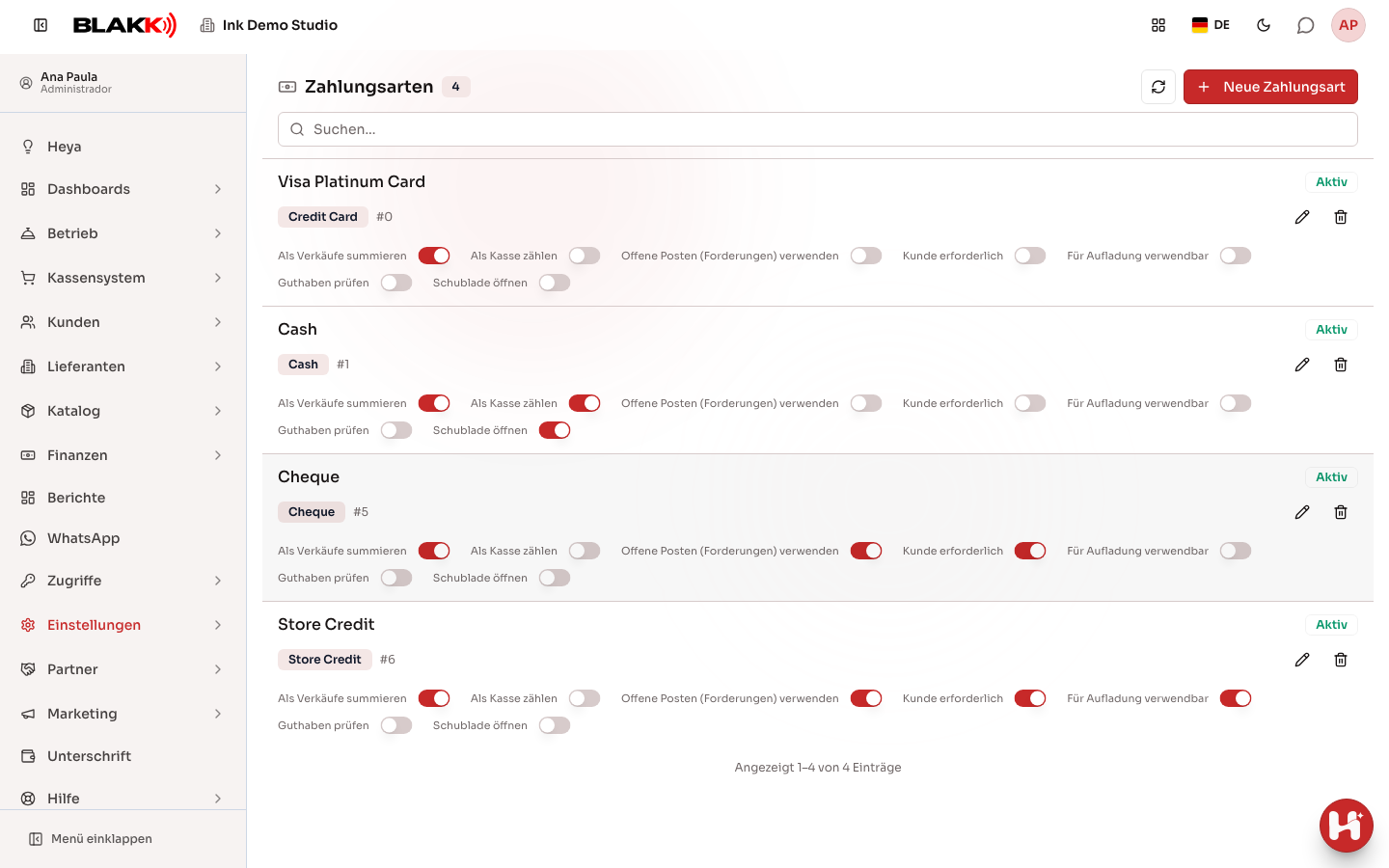
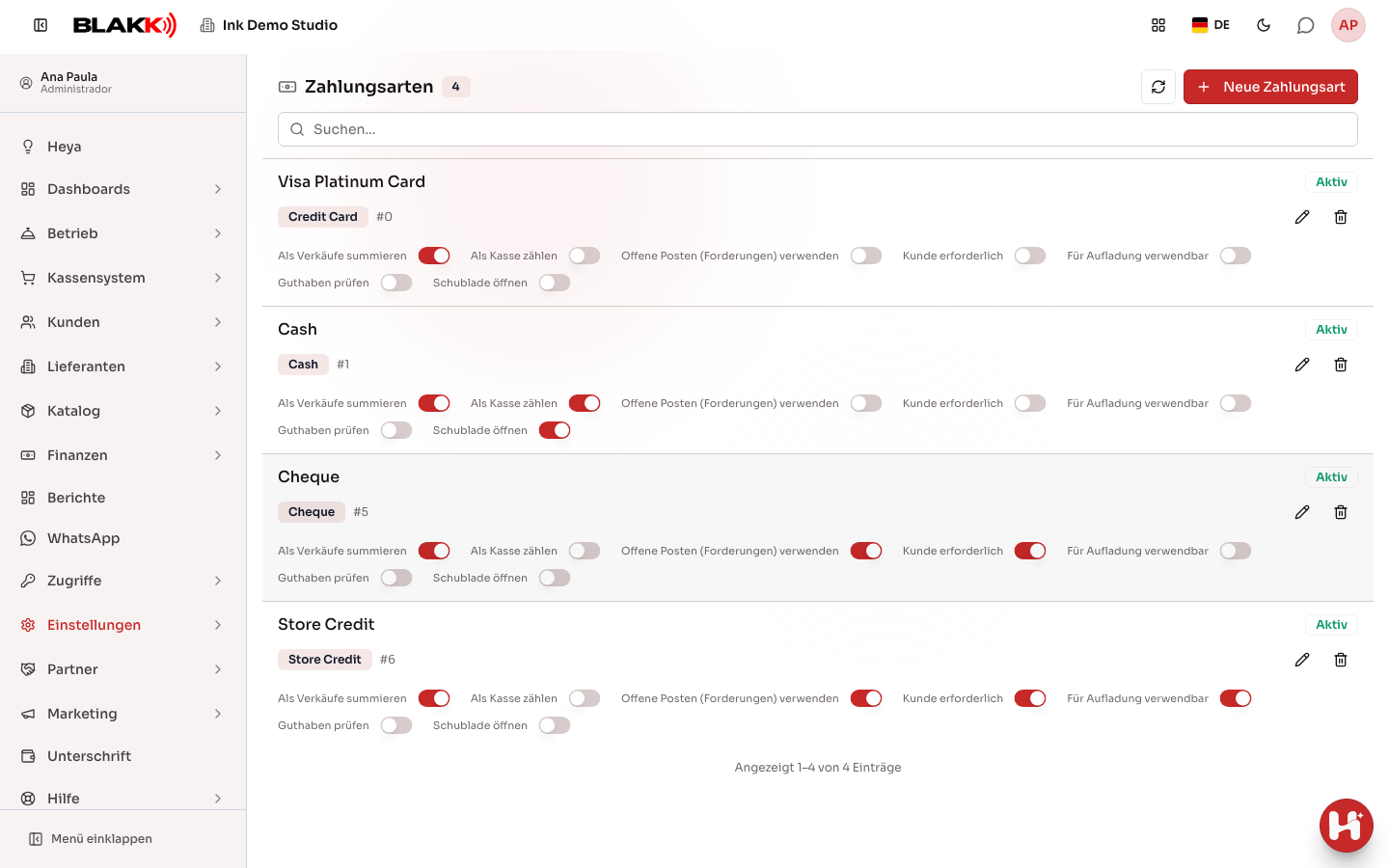
Abschnitt betitelt „Schritt 1 — Liste der Zahlungsarten ansehen“Öffnen Sie Einstellungen → Zahlungen: Der Bildschirm Zahlungsarten
zeigt jede Zahlungsart mit ihrem Status (Aktiv oder Inaktiv), Typ, Anzahl der
gedruckten Belegkopien (wenn es mehr als eine ist), der Anzeigereihenfolge (#N) und einer
Zusammenfassung aller Einstellungen (Als Verkäufe summieren, Als Kasse zählen,
Offene Posten (Forderungen) verwenden usw.). Klicken Sie auf eine Zeile, um die Zahlungsart zu öffnen.
Schritt 2 — Zahlungsart anlegen
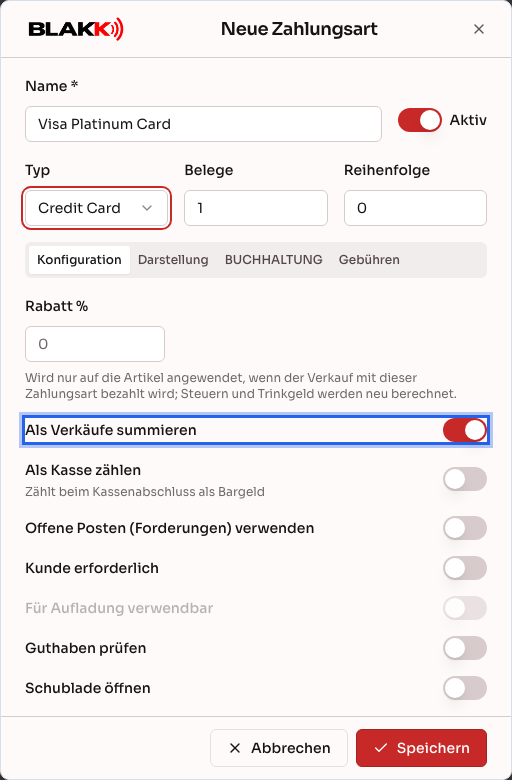
Abschnitt betitelt „Schritt 2 — Zahlungsart anlegen“Klicken Sie auf Neue Zahlungsart, geben Sie den Name ein (Pflichtfeld) und wählen Sie den Typ aus. Unter Belege legen Sie fest, wie viele Belegkopien gedruckt werden, unter Reihenfolge die Position in der Auswahlliste. Im Tab Konfiguration ist das erste Feld Rabatt % (siehe nächsten Schritt). Darunter legen Sie fest, ob die Zahlungsart Als Verkäufe summieren und Als Kasse zählen soll (also beim Kassenabschluss als Bargeld zählt), ob Kunde erforderlich gilt, ob Guthaben prüfen aktiviert wird und ob sich die Kassenschublade über Schublade öffnen öffnen soll. Im Tab Darstellung wählen Sie eine Farbe oder ein Foto für die Zahlungsart aus. Klicken Sie auf Speichern.
Schritt 2b — Rabatt für Zahlungen mit dieser Zahlungsart festlegen
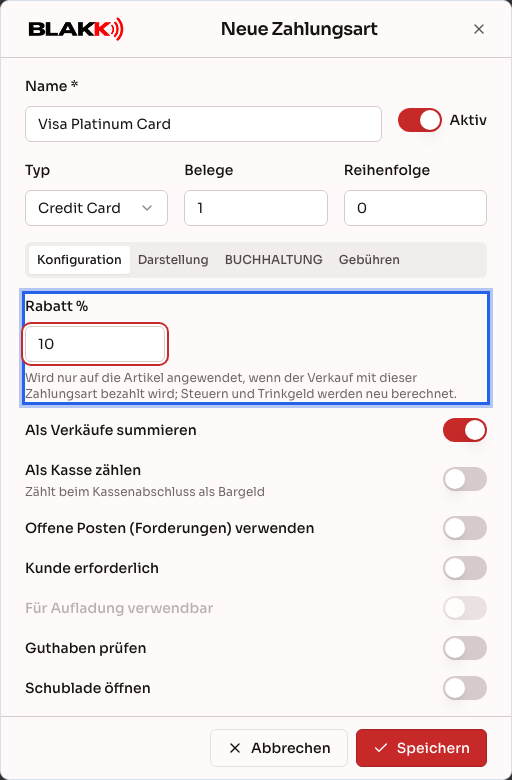
Abschnitt betitelt „Schritt 2b — Rabatt für Zahlungen mit dieser Zahlungsart festlegen“Tragen Sie oben im Tab Konfiguration unter Rabatt % einen Wert von 0 bis 99,99 mit bis zu zwei Dezimalstellen ein. Ein leeres Feld oder 0 bedeutet, dass kein Rabatt gewährt wird. Wie der Hinweis unter dem Feld erklärt, wird der Rabatt nur auf die Artikel angewendet, wenn der Verkauf mit dieser Zahlungsart bezahlt wird. Steuern und Trinkgeld werden anhand des rabattierten Betrags neu berechnet. Klicken Sie auf Speichern: In der Liste wird neben dem Typ das Rabattabzeichen angezeigt (zum Beispiel −10 %).
Darauf wird der Rabatt angewendet – und darauf nicht:
- Rabatt wird angewendet auf: die Artikel des Verkaufs, einschließlich kostenpflichtiger Extras und Optionen.
- Wird anhand des rabattierten Betrags neu berechnet: prozentuale Steuern und Trinkgeld.
- Kein Rabatt: feste Steuern.
Der Rabatt wird beim Kassieren automatisch berücksichtigt: Bei der Zahlung der Bestellung zeigt die Schaltfläche für die Zahlungsart den dafür fälligen Betrag bereits mit Rabatt an.
Schritt 3 — Buchungskonto verknüpfen
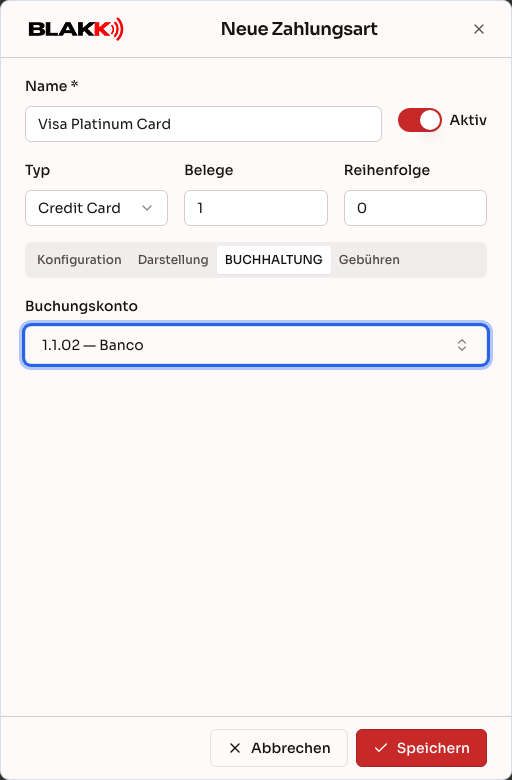
Abschnitt betitelt „Schritt 3 — Buchungskonto verknüpfen“Wählen Sie im Tab BUCHHALTUNG das Buchungskonto aus. Auf dieses Konto wird der Betrag gebucht, der mit dieser Zahlungsart eingenommen wird.
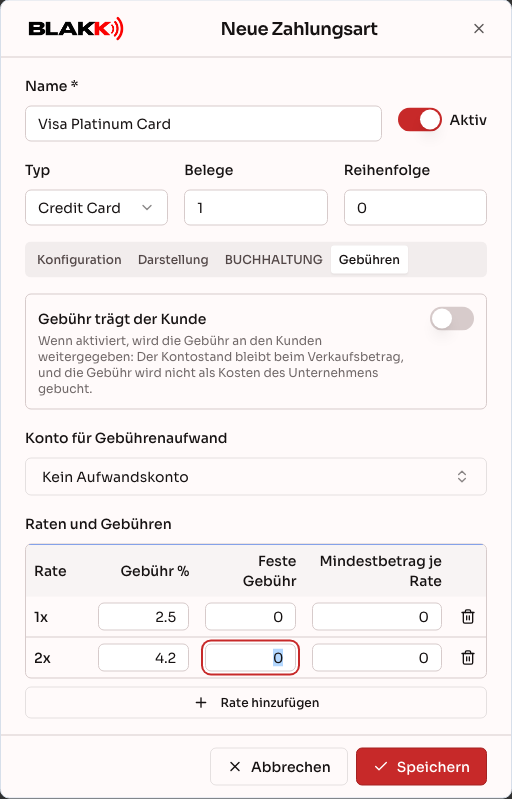
Schritt 4 — Gebühren pro Rate konfigurieren (Karte/Pix)
Abschnitt betitelt „Schritt 4 — Gebühren pro Rate konfigurieren (Karte/Pix)“Bei Kartenzahlungen und Pix finden Sie im Tab Gebühren folgende Optionen:
- Gebühr trägt der Kunde: Aktivieren Sie diese Option, wenn die Gebühr an den Kunden weitergegeben wird.
- Konto für Gebührenaufwand: das Konto im Kontenplan, auf das die Gebühr des Anbieters als Aufwand gebucht wird.
- Raten und Gebühren: Klicken Sie für jede Ratenanzahl auf Rate hinzufügen und geben Sie Gebühr %, Feste Gebühr und Mindestbetrag je Rate ein.
Bei Zahlungsarten mit integrierter Abrechnung, zum Beispiel Rechnung, zeigt der Tab Gebühren nur Konto für Gebührenaufwand an. Auf dieses Konto wird die vom Abrechnungsanbieter erhobene Gebühr gebucht.
Schritt 5 — Warum sich eine Zahlungsart möglicherweise nicht löschen lässt
Abschnitt betitelt „Schritt 5 — Warum sich eine Zahlungsart möglicherweise nicht löschen lässt“Klicken Sie bei einer Zahlungsart, die bereits für einen Verkauf verwendet wurde, auf das Symbol Löschen und bestätigen Sie den Vorgang. Das System lehnt das Löschen ab und erklärt den Grund.
Was danach passiert
Abschnitt betitelt „Was danach passiert“- Mit Als Verkäufe summieren legen Sie fest, ob der Betrag in die Verkaufssummen der Berichte einfließt. Als Kasse zählen legt fest, ob er beim Kassenabschluss als Bargeld zählt – die beiden Optionen sind voneinander unabhängig.
- Eine Zahlungsart, die bereits verwendet wurde (bei einem Verkauf, einem Zahlungseingang oder einer Zahlung, die für einen noch offenen Verkauf erfasst wurde), kann nicht gelöscht werden. Deaktivieren Sie sie stattdessen, indem Sie Aktiv ausschalten. Sie wird dann bei neuen Vorgängen nicht mehr zur Auswahl angezeigt, der bisherige Verlauf bleibt aber erhalten.
- Mit aktivierter Option Gebühr trägt der Kunde legen Sie fest, wer die Gebühr des Anbieters trägt: Ist die Option aktiviert, wird die Gebühr an den Kunden weitergegeben und wird nicht als Aufwand Ihres Studios gebucht. Ist sie deaktiviert, zahlen Sie die Gebühr, die auf Konto für Gebührenaufwand gebucht wird.
- Wenn für den gewählten Typ die integrierte Abrechnung verwendet wird, erscheint im Tab Konfiguration der Hinweis Dieser Typ nutzt die integrierte Abrechnung: Bildschirme, die eine automatische Abrechnung auslösen (zum Beispiel wiederkehrende Einnahmen), erstellen die Abrechnung über die Integration. Manuell erfasste Verkäufe werden weiterhin wie gewohnt abgeschlossen.
- Verkäufe, die mit einer Zahlungsart mit Rabatt % bezahlt werden, erscheinen in den Berichten mit dem Rabatt. Im Verkaufsbericht gibt es die Spalte Rabatt, und die Summen enthalten bereits den abgezogenen Rabatt.
- Änderungen an Rabatt % wirken sich nicht auf bereits getätigte Verkäufe aus. Wenn jemand beim Ändern gerade den Zahlungsbildschirm geöffnet hat, lehnt das System die Zahlung mit dem Hinweis „Der Rabatt für diese Zahlungsart wurde geändert. Aktualisieren Sie den Bildschirm.“ ab. Aktualisieren Sie den Bildschirm und erfassen Sie die Zahlung erneut – dann wird der neue Rabatt berücksichtigt.
Häufige Fehler und Fragen
Abschnitt betitelt „Häufige Fehler und Fragen“F: Muss ich den Tab „Gebühren“ für „Bargeld“ konfigurieren?
A: Nein. Der Tab Gebühren wird nur bei Kartenzahlungen, Pix oder Zahlungsarten mit
integrierter Abrechnung (zum Beispiel Rechnung) angezeigt. Bei Zahlungsarten ohne Gebühren, etwa
Bargeld, erscheint dieser Tab nicht.
F: Was ist der Unterschied zwischen „Als Verkäufe summieren“ und „Als Kasse zählen“?
A: „Als Verkäufe summieren“ fließt in die Verkaufssumme der Berichte ein. „Als Kasse zählen“
betrifft den Kassenabschluss: Nur Zahlungsarten, die tatsächlich als Bargeld in der Schublade
liegen (in der Regel nur Bargeld), sollten aktiviert sein. Bei Karte und Pix ist die Option
normalerweise deaktiviert, auch wenn diese Zahlungsarten als Verkäufe summiert werden.
F: Was bedeutet „Offene Posten (Forderungen) verwenden“?
A: Mit dieser Zahlungsart wird im Finanz-Hub ein offener Posten
(Forderung) angelegt, anstatt den Betrag sofort auszubuchen. Das ist zum Beispiel bei Schecks oder
Rechnungen sinnvoll, bei denen das Geld erst später tatsächlich eingeht. Bei einigen Typen ist diese
Option standardmäßig aktiviert und lässt sich nicht deaktivieren.
F: Warum kann ich eine Zahlungsart nicht löschen, obwohl sie noch nicht verwendet wurde?
A: Prüfen Sie, ob Sie wirklich noch keinen Verkauf und keinen Zahlungseingang damit erfasst haben –
auch keine Zahlung für einen noch offenen Verkauf. Das System prüft all diese Fälle. Wenn das
Löschsymbol gar nicht angezeigt wird, fehlt Ihnen die Zugriffsstufe Total. Bitten Sie den
Inhaber des Studios, Ihren Zugriff unter Zugriffe → Profile freizugeben.
F: Wie wird der Rabatt berechnet, wenn der Kunde einen Teil mit einer rabattierten Zahlungsart und einen Teil mit einer anderen bezahlt?
A: Der Rabatt wird anteilig auf den Teil des Rechnungsbetrags angewendet, den die jeweilige
Zahlungsart abdeckt. Beispiel: Der Rechnungsbetrag beträgt 100,00 und für Bargeld gilt ein Rabatt
von 10 %. Zahlt der Kunde die Hälfte bar, werden damit 50,00 der Rechnung abgedeckt, aber nur 45,00
berechnet. Die übrigen 50,00 werden mit Karte bezahlt – ohne Rabatt. Der eingegebene Betrag ist
immer der Betrag, der mit dieser Zahlungsart eingezogen wird. Der noch offene Betrag wird weiterhin
ohne Rabatt angezeigt, da jede Zahlungsart ihren eigenen Rabatt anwendet.
F: Gilt der Rabatt auch für Trinkgeld und Steuern?
A: Nicht direkt: Der Rabatt gilt nur für die Artikel. Prozentuale Steuern und Trinkgeld werden auf
Grundlage des rabattierten Artikelbetrags neu berechnet und fallen daher im gleichen Verhältnis
niedriger aus. Feste Steuern ändern sich nicht.
F: Warum kann ich nach einer Zahlung mit einer rabattierten Zahlungsart keinen Artikel mehr entfernen?
A: Nachdem eine Zahlung mit Rabatt für die Bestellung erfasst wurde, lässt das System keine
Verringerung des Rechnungsbetrags mehr zu. Es erscheint der Hinweis „Löschen Sie zuerst die Zahlung
mit Rabatt für diese Rechnung.“ Löschen Sie die Zahlung, nehmen Sie die Änderung vor und erfassen
Sie die Zahlung erneut. Weitere Artikel können weiterhin hinzugefügt werden.
F: Wird die Provision des Tätowierers unter Berücksichtigung des Rabatts der Zahlungsart berechnet?
A: Ja. Die Provision für jeden Artikel wird anhand des Artikelpreises nach Abzug des Rabatts der
Zahlungsart berechnet, die für die Bestellung verwendet wurde.
F: Ändert „Reihenfolge“ den Betrag, den der Kunde zahlt, oder dient sie nur der Anzeige?
A: Sie dient nur der Anzeige und legt fest, an welcher Stelle die Zahlungsart in Auswahllisten
erscheint, zum Beispiel im POS. Der Betrag, die Gebühren und andere Berechnungen bleiben davon
unberührt.
F: Wo wähle ich das Konto für die Gebühr einer Rechnung aus?
A: Im Tab Gebühren der Zahlungsart „Rechnung“ unter Konto für Gebührenaufwand.
Die Gebühr des Anbieters wird als Aufwand auf dieses Konto gebucht, damit der Kontostand mit dem
Kontoauszug übereinstimmt. Der Tab wird nur angezeigt, wenn Sie Zugriff auf den Kontenplan haben.