Bon: öffnen, Positionen erfassen und Zahlung entgegennehmen
Was ist das
Abschnitt betitelt „Was ist das“Auf dem Bon erfassen Sie alles, was der Kunde bei einem Besuch in Anspruch genommen hat — ein Arm-Sleeve, ein Helix-Piercing oder Produkte wie Heilsalbe — und nehmen am Ende die Zahlung entgegen. Hier laufen die erbrachten Leistungen und die Einnahmen Ihres Studios zusammen.
Wann verwenden
Abschnitt betitelt „Wann verwenden“- Ein Kunde kommt ohne Termin und möchte sofort ein Helix-Piercing: Sie öffnen einen separaten Bon, erfassen die Dienstleistung und nehmen am Ende die Zahlung entgegen.
- Ein Kunde hat einen Termin für einen Arm-Sleeve: Wenn Sie ihn zum Behandlungsplatz rufen, öffnen Sie den Bon direkt über den Termin, ohne etwas erneut eingeben zu müssen.
- Während der Behandlung empfiehlt die Tätowiererin dem Kunden eine Heilsalbe für zu Hause: Sie erfassen das Produkt zusammen mit der Dienstleistung auf demselben Bon.
Bevor Sie beginnen
Abschnitt betitelt „Bevor Sie beginnen“Dieser Artikel behandelt die Ansicht Bons. Wenn Sie dieses Menü nicht finden, bitten Sie den Studiobesitzer, das Modul Bon für Ihren Geschäftstyp freizuschalten.
Wenn Sie einen Bon nicht öffnen, bearbeiten oder löschen können, bitten Sie den Studiobesitzer, Ihren Zugriff unter Zugriffsrechte → Profile freizuschalten. Im System gibt es keine feste Rolle „Tätowierer“ — wer was tun darf, wird dort für jede Person einzeln festgelegt.
Schritt für Schritt
Abschnitt betitelt „Schritt für Schritt“Schritt 1 — Einen separaten Bon öffnen (Kunde ohne Termin)
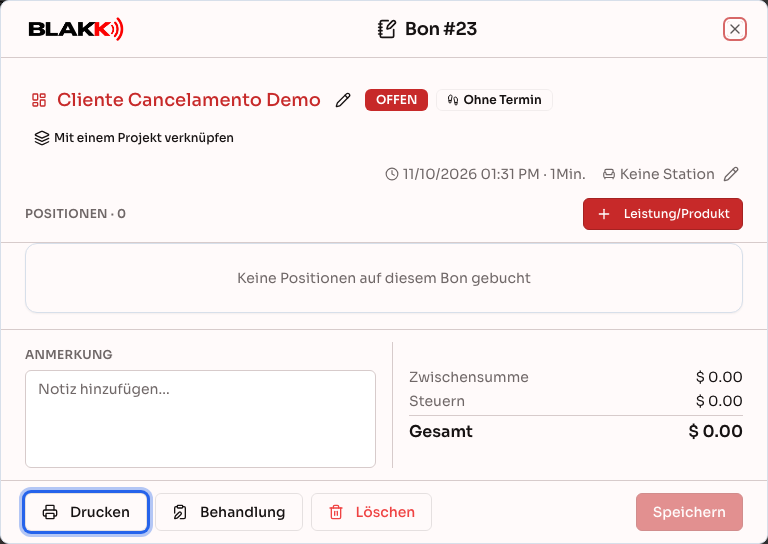
Abschnitt betitelt „Schritt 1 — Einen separaten Bon öffnen (Kunde ohne Termin)“Klicken Sie in der Ansicht Bons auf Neuer Bon. Wählen Sie den bereits registrierten Kunden aus (oder legen Sie ihn direkt dort schnell an) und bestätigen Sie.
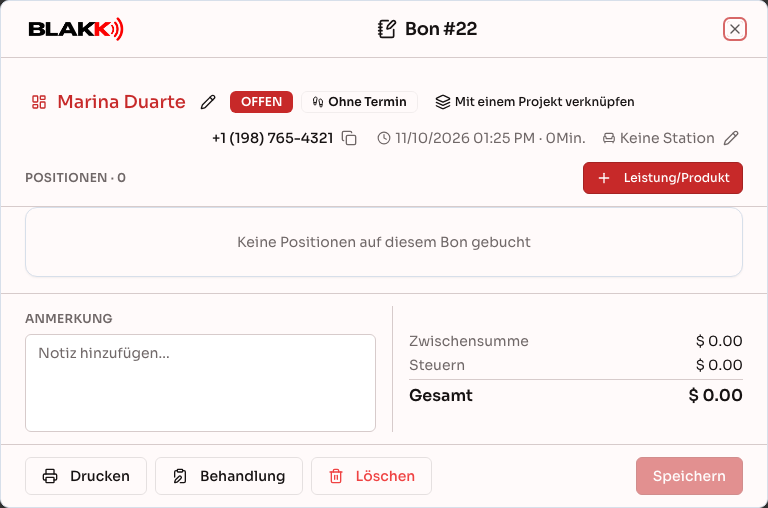
Wenn der Bon geöffnet ist, klicken Sie oben auf das Dashboard-Symbol direkt vor dem Namen des Kunden (oder auf den Namen selbst), um die Kundenübersicht anzuzeigen: wie viel der Kunde bereits ausgegeben hat, welche Beträge noch offen sind, die nächsten Termine und die letzten Aktivitäten sowie die Tabs Termine, Behandlungen, Anamnesen, Einkäufe und die Kundenbögen. Über das Stiftsymbol neben dem Namen können Sie weiterhin den Kunden des Bons ändern.
Schritt 2 — Einen Bon über einen Termin öffnen
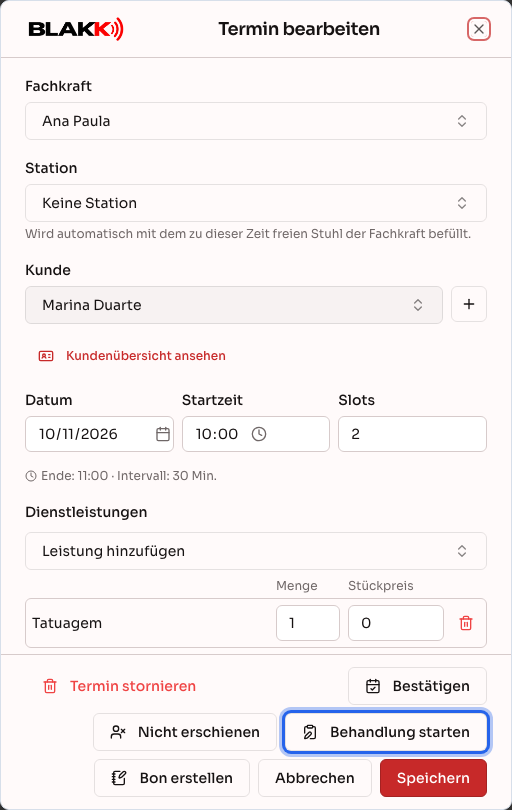
Abschnitt betitelt „Schritt 2 — Einen Bon über einen Termin öffnen“Wenn der Kunde bereits einen Termin hat, öffnen Sie keinen separaten Bon: Gehen Sie zum Kalender, klicken Sie auf seinen Termin, um ihn zu öffnen, und klicken Sie im Dialog auf Behandlung starten. Die für den Termin vereinbarten Dienstleistungen werden automatisch zum Bon hinzugefügt — zum vereinbarten Preis.
Schritt 3 — Eine Dienstleistung oder ein Produkt hinzufügen
Abschnitt betitelt „Schritt 3 — Eine Dienstleistung oder ein Produkt hinzufügen“Klicken Sie im Bon auf Leistung/Produkt. Die Ansicht öffnet sich im Tab Dienstleistungen (oder unter Alle, wenn in Ihrem Studio noch keine Dienstleistungen angelegt wurden). Die Positionen sind nach Gruppen sortiert. Verwenden Sie die Filter Alle / Dienstleistungen / Produkte oder die Suche, um die gewünschte Position zu finden, und klicken Sie darauf.
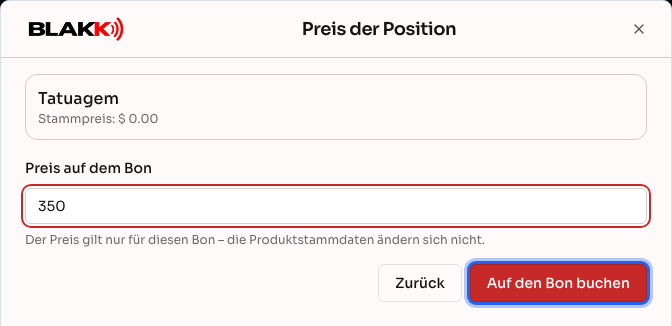
Bei jedem Produkt mit Lagerverwaltung wird der Verfügbarer Bestand neben dem Preis angezeigt. Dabei ist der Bestand, der bereits in anderen offenen Bons erfasst wurde, abgezogen (in Klammern sehen Sie die dort erfasste Menge). Die Zahl wird rot angezeigt, wenn der Bestand aufgebraucht ist oder den Mindestbestand erreicht hat. Das ist nur ein Hinweis: Sie können das Produkt trotzdem erfassen. Produkte, die in den Stammdaten als Nicht verfügbar markiert sind, erscheinen nicht in der Liste. Wenn für eine Dienstleistung in den Stammdaten kein fester Preis hinterlegt ist (z. B. ein Arm-Sleeve, der pro Sitzung abgerechnet wird), müssen Sie vor der Bestätigung den Preis auf dem Bon eingeben. Dieser Preis gilt nur für diesen Bon; die Stammdaten der Dienstleistung bleiben unverändert.
Für manche Dienstleistungen muss die Anamnese des Kunden ausgefüllt sein, bevor die Behandlung beginnt. Bis dahin wird die Position mit Anamnese ausstehend gekennzeichnet.
Schritt 4 — Das Datenblatt der Dienstleistung ausfüllen
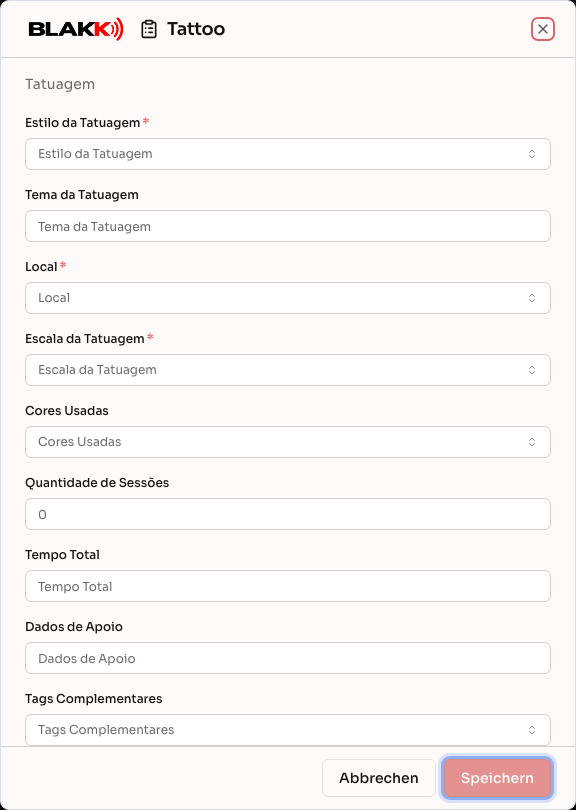
Abschnitt betitelt „Schritt 4 — Das Datenblatt der Dienstleistung ausfüllen“Für Tätowierungen (Tätowierung, Cover-up, Nachbesserung) wird das Datenblatt Tätowierung verwendet (Stil, Thema, Körperstelle, Farben, Künstler). Für Piercings (Piercing, Schmuckwechsel) wird das Datenblatt Piercing verwendet (Körperstelle, Schmuck, Material, Künstler). Klicken Sie bei der erfassten Position auf Bogen ausstehend, um das Datenblatt zu öffnen und auszufüllen. Wenn der Kunde etwas Ähnliches schon einmal machen ließ, klicken Sie auf Wie beim letzten Mal übernehmen und dann auf **Verwenden, damit Sie nicht alles erneut eingeben müssen.
Mit einem Sternchen (*) markierte Felder sind Pflichtfelder. Wenn Sie auf Speichern klicken und ein Pflichtfeld fehlt, wird das Datenblatt nicht gespeichert. Der Hinweis „Füllen Sie alle Pflichtfelder des Datenblatts aus.“ listet die fehlenden Felder auf. Auch Textfelder mit einem vorgegebenen Format (zum Beispiel ein Code mit einer bestimmten Anzahl von Ziffern) verhindern das Speichern, wenn die Eingabe nicht dem Format entspricht. Nach dem Speichern wird für die Position Bogen ok angezeigt.
Schritt 5 — Die zuständige Fachkraft für jede Position auswählen
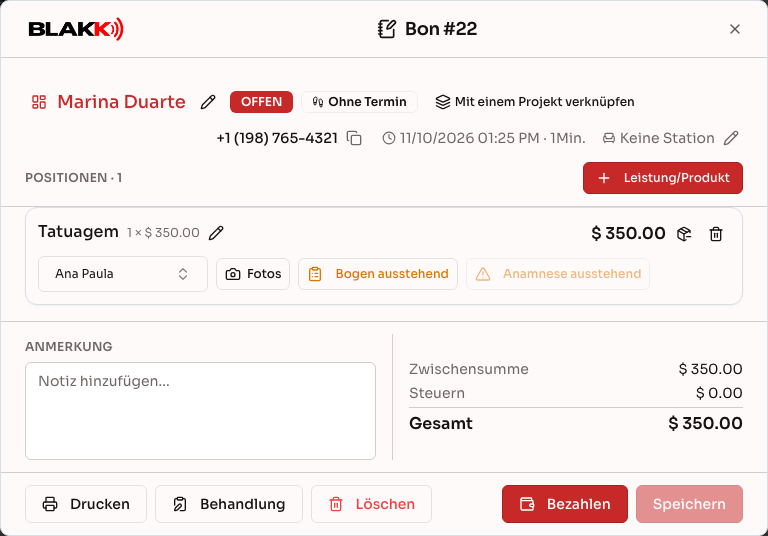
Abschnitt betitelt „Schritt 5 — Die zuständige Fachkraft für jede Position auswählen“Für jede Position auf dem Bon gibt es eine eigene Auswahl für die Tätowiererin oder den Tätowierer. Klicken Sie bei der Position auf Fachkraft auswählen und wählen Sie aus, wer die Behandlung übernimmt. So wird die Provision später korrekt zugeordnet.
Schritt 6 — Die Zutaten einer Position anpassen
Abschnitt betitelt „Schritt 6 — Die Zutaten einer Position anpassen“Wenn in den Stammdaten einer Dienstleistung oder eines Produkts Materialien und Zutaten hinterlegt sind (zum Beispiel Tinte und Nadeln für eine Tätowierung), werden diese nach Bezahlung des Bons aus dem Lager entnommen. Um die tatsächlich verwendete Menge für diese Behandlung anzugeben, klicken Sie neben dem Positionsbetrag auf das Symbol Zutaten des Postens.
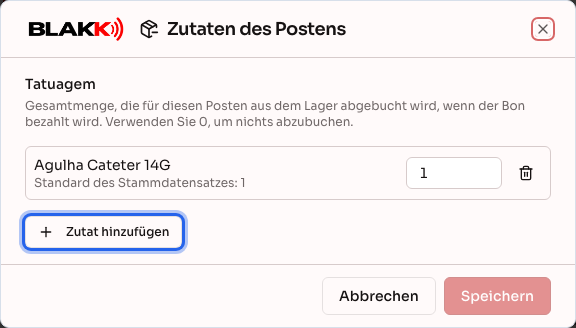
Der Dialog zeigt für jede Zutat die Menge, die für diese Position aus dem Lager entnommen wird (die in den Stammdaten vorgesehene Menge, multipliziert mit der erfassten Anzahl). Unter dem Namen wird der Standard des Stammdatensatzes angezeigt. Ändern Sie die Menge, geben Sie 0 ein, wenn eine Zutat nicht aus dem Lager entnommen werden soll, entfernen Sie eine Zutat oder klicken Sie auf Zutat hinzufügen, um ein nicht vorgesehenes Lagerprodukt hinzuzufügen. Klicken Sie auf Speichern. Ist ein Mengenfeld leer, wird in der Zeile der Hinweis „Menge angeben (0, wenn nichts aus dem Lager entnommen werden soll).“ angezeigt. Die Schaltfläche „Speichern“ bleibt deaktiviert, bis Sie das Feld ausgefüllt haben.
Bei angepassten Positionen ist das Symbol hervorgehoben. Wenn Sie wieder die in den Stammdaten vorgesehenen Mengen verwenden möchten, öffnen Sie den Dialog erneut und klicken Sie auf Standard des Stammdatensatzes wiederherstellen. Die Anpassung gilt nur für diesen Bon: Die Stammdaten der Dienstleistung und der berechnete Betrag ändern sich nicht.
Schritt 7 — Eine Anmerkung hinzufügen
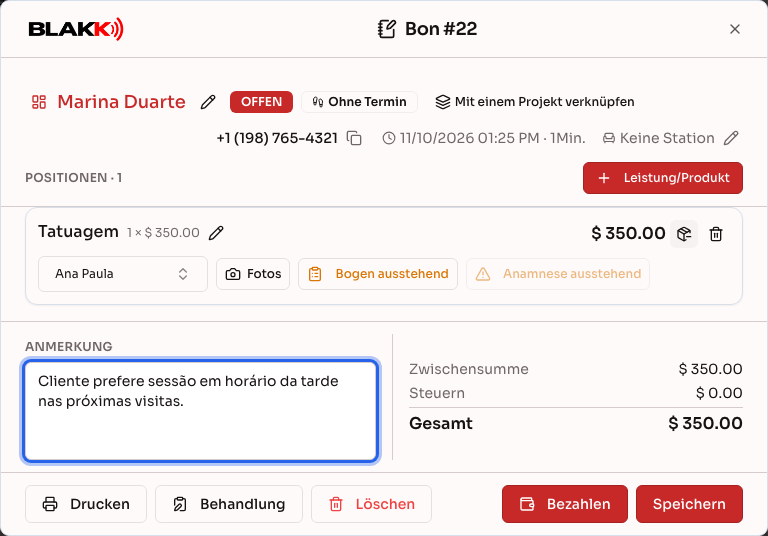
Abschnitt betitelt „Schritt 7 — Eine Anmerkung hinzufügen“Verwenden Sie unten im Bon das Feld Anmerkung (Notiz hinzufügen…), um wichtige Details festzuhalten — zum Beispiel eine Vereinbarung mit dem Kunden oder einen Hinweis für die Person, die den Bon nach Ihnen abschließt.
Schritt 8 — Eine Teilzahlung entgegennehmen
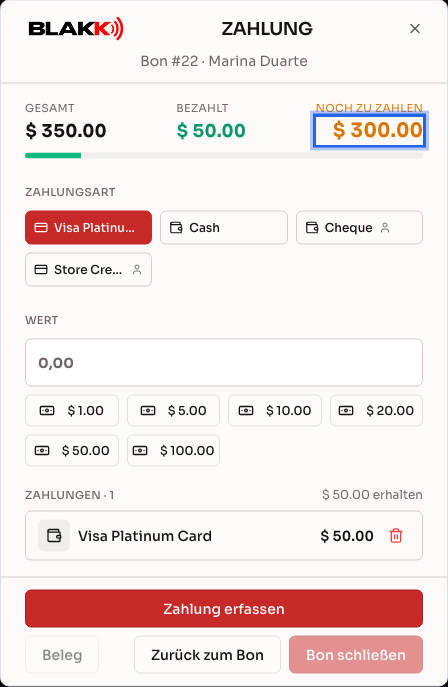
Abschnitt betitelt „Schritt 8 — Eine Teilzahlung entgegennehmen“Klicken Sie auf Bezahlen. Wählen Sie die Zahlungsart, geben Sie den Betrag ein und klicken Sie auf Zahlung erfassen. Daraufhin öffnet sich das Fenster Zahlung bestätigen mit einer Zusammenfassung der Zahlung: Zahlungsart, Betrag, Ratenanzahl und Kunde (falls vorhanden), Rabatt der Zahlungsart, Wechselgeld und der danach noch offene Betrag. Prüfen Sie die Angaben und klicken Sie auf Bestätigen. Wenn etwas nicht stimmt, klicken Sie auf Abbrechen. Es wird nichts erfasst und der eingegebene Betrag bleibt im Feld stehen. Bei einer Kartenzahlung am Kartenlesegerät wird die Zahlung erst nach dem Klick auf Bestätigen an das Gerät gesendet. Wenn Sie auf einen Geldschein klicken, wird ebenfalls die Zusammenfassung geöffnet.
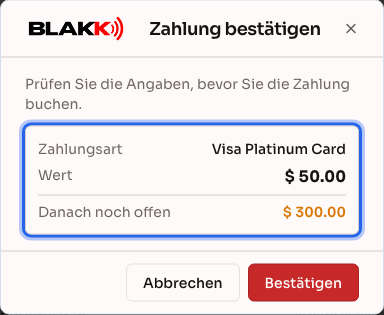
Sie können diesen Vorgang beliebig oft wiederholen. Jede bestätigte Zahlung wird sofort gespeichert. Selbst wenn Sie die Ansicht zwischendurch schließen, gehen bereits erfasste Zahlungen nicht verloren.
Wenn für eine Zahlungsart ein Rabatt % gilt (festgelegt unter Zahlungsarten), wird neben dem Namen der Zahlungsart angezeigt, wie viel der Kunde zahlt, wenn er den Restbetrag mit dieser Zahlungsart begleicht — bereits abzüglich des Rabattes. Wenn Sie keinen Betrag eingeben, wird dieser Betrag als Zahlung erfasst. Der eingegebene Betrag ist immer der Betrag, der mit dieser Zahlungsart eingezogen wird. Der Rabatt wird anteilig berechnet: Bei einem Bon über $100.00 mit 10 % Rabatt bei Pix deckt eine Zahlung von $45.00 per Pix $50.00 des Bons ab. Unter Noch zu zahlen wird weiterhin der noch offene Betrag des Bons ohne Rabatt angezeigt. Darunter sehen Sie in der Zeile Restbetrag in, wie viel mit den einzelnen Zahlungsarten mit Rabatt noch zu zahlen ist. Unter dem Balken wird außerdem die Zeile Rabatt mit dem bereits gewährten Rabatt angezeigt. Die Zahlung erscheint in der Liste mit dem Prozentsatz, zum Beispiel „Pix (10 %)“. Hat der Bon bereits einen eigenen Rabatt, wird der Rabatt der Zahlungsart danach angewendet.
Schritt 9 — Den Restbetrag entgegennehmen und den Bon automatisch schließen lassen
Abschnitt betitelt „Schritt 9 — Den Restbetrag entgegennehmen und den Bon automatisch schließen lassen“Geben Sie den noch offenen Betrag ein, klicken Sie erneut auf Zahlung erfassen und bestätigen Sie die Zusammenfassung. Sie weist darauf hin, dass die Zahlung den Gesamtbetrag begleicht und den Bon schließt. Sobald Noch zu zahlen null erreicht, wird der Bon sofort automatisch geschlossen. Der Verkauf wird erfasst, die verwendeten Produkte werden aus dem Lagerbestand ausgebucht und ein zugehöriger Termin wird als abgeschlossen markiert. Nach der letzten Zahlung müssen Sie nichts weiter anklicken.
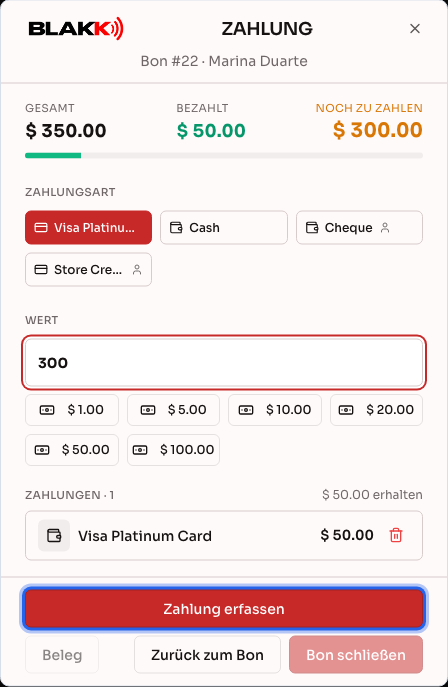
Die Schaltfläche Bon schließen dient nur als Absicherung: Sie können den Bon manuell abschließen, falls der automatische Abschluss fehlschlägt, nachdem eine Kartenzahlung bereits durchgeführt wurde, oder wenn Sie einen kostenlosen Bon ohne offenen Betrag schließen möchten.
Schritt 10 — Einen versehentlich geöffneten Bon stornieren
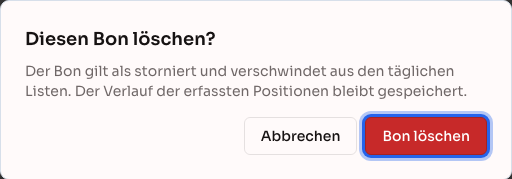
Abschnitt betitelt „Schritt 10 — Einen versehentlich geöffneten Bon stornieren“Wenn für den Bon noch keine Zahlung erfasst wurde, klicken Sie auf Löschen und bestätigen Sie mit Bon löschen. Der Bon wird als storniert angezeigt. Er wird aus den Tageslisten ausgeblendet, bleibt aber im Verlauf erhalten.
Schritt 11 — Die Rechnung für eine Behandlung auf dem Bon ausstellen
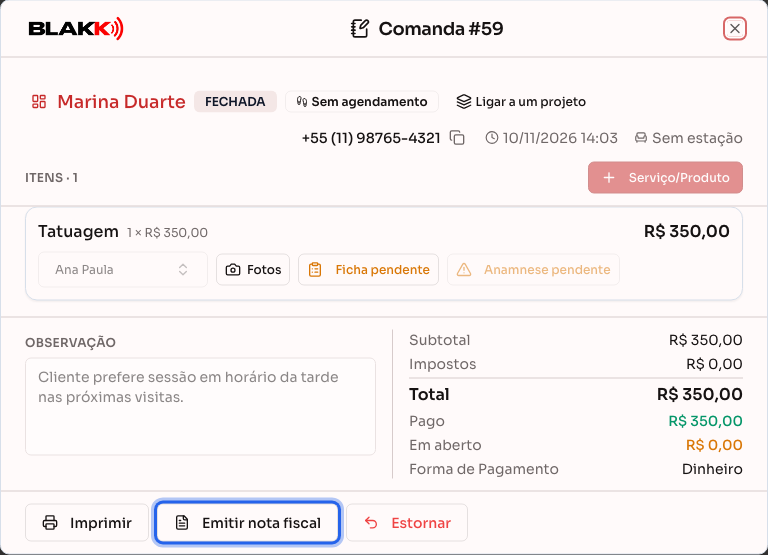
Abschnitt betitelt „Schritt 11 — Die Rechnung für eine Behandlung auf dem Bon ausstellen“Für Unternehmen in Brasilien gibt es unten auf dem Bon die Schaltfläche Rechnung ausstellen (auf dem Smartphone im Menü ⋮). Solange die Rechnung nicht ausgestellt werden kann, ist die Schaltfläche deaktiviert. Der Grund wird auf dem Bon angezeigt (am Computer direkt über dem unteren Bereich, auf dem Smartphone ganz unten im Bon): Die Ausstellung von NFS-e-Rechnungen wurde noch nicht unter Einstellungen → Unternehmen eingerichtet und aktiviert, oder der Bon wurde noch nicht abgeschlossen (bezahlt).
Wenn der Bon abgeschlossen ist, klicken Sie auf **Rechnung ausstellen, prüfen Sie die Daten und klicken Sie auf NFS-e ausstellen. Die Rechnung umfasst nur die Dienstleistungen des Bons; Produkte sind ausgeschlossen. Nach der Ausstellung wird die Schaltfläche zu Rechnung ansehen. Damit können Sie das PDF herunterladen oder die Rechnung an den Kunden senden. Die vollständige Anleitung finden Sie unter Rechnung für Dienstleistungen (NFS-e).
Schritt 12 — Einen bereits bezahlten Bon stornieren
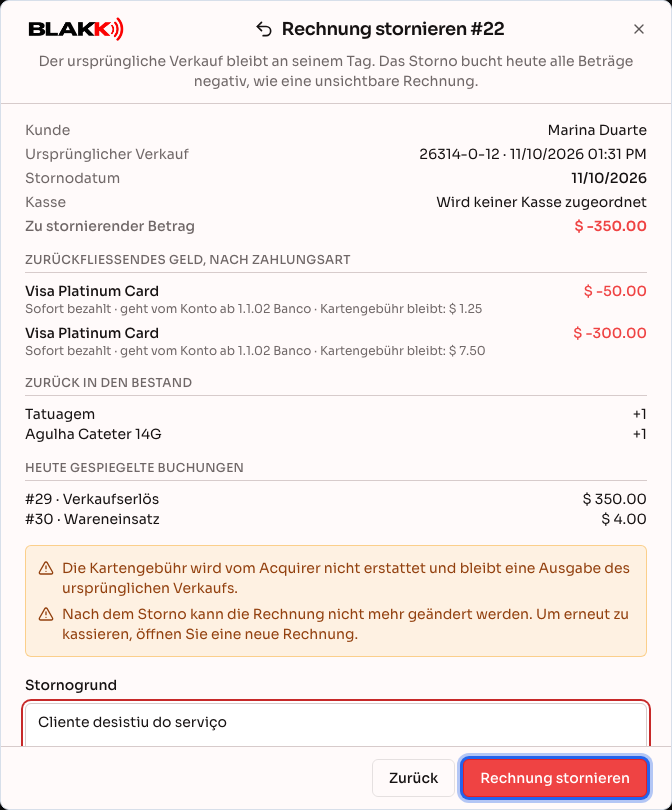
Abschnitt betitelt „Schritt 12 — Einen bereits bezahlten Bon stornieren“Wenn der Kunde es sich anders überlegt hat oder ein bezahlter Bon versehentlich berechnet wurde, öffnen Sie den Bon (Filter Geschlossen) und klicken Sie unten auf Stornieren (auf dem Smartphone im Menü ⋮). Es wird noch nichts storniert. Stattdessen öffnet sich eine Ansicht, die genau zeigt, was heute passieren wird:
- welcher Betrag je Zahlungsart zurückgebucht wird und von welchem Konto das Geld abgebucht wird (Pix, der bei Bank X eingegangen ist, wird heute von Bank X abgebucht);
- in welche Kasse die Stornierung gebucht wird (in die aktuell geöffnete Kasse, wenn Ihr Studio eine Kasse verwendet);
- welche Artikel wieder ins Lager kommen, welcher Umsatz storniert wird und welches Guthaben an den Kunden zurückgeht;
- welche bereits an die Tätowiererin oder den Tätowierer ausgezahlte Provision im aktuellen Zeitraum abgezogen wird;
- Hinweise, zum Beispiel zu Kartenzahlungen (die Rückerstattung auf die Karte erfolgt am Kartenlesegerät) und bereits ausgestellten Rechnungen.
Geben Sie den Stornogrund ein und klicken Sie auf Rechnung stornieren. Der ursprüngliche Verkauf wird nicht gelöscht: Er bleibt am ursprünglichen Verkaufstag erhalten. Die Stornierung wird heute mit allen Beträgen als negative Buchung erfasst — wie ein unsichtbarer Bon. Der Bon erhält den Status Storniert und einen Hinweis mit Datum, Person, Grund und den erfassten Buchungen.
Wenn Sie einen Bon nicht stornieren können, bitten Sie den Studiobesitzer, Ihren Zugriff unter Zugriffsrechte → Profile freizuschalten. Dafür ist derselbe vollständige Zugriff erforderlich wie zum Stornieren von Bons. Wenn die Stornierung in die Kasse gebucht wird, benötigen Sie außerdem die Berechtigung zum Kassenabschluss.
Schritt 13 — Den Bon drucken oder als PDF erstellen
Abschnitt betitelt „Schritt 13 — Den Bon drucken oder als PDF erstellen“Klicken Sie unten im Bon auf Drucken (auf dem Smartphone im Menü ⋮). Am Computer öffnet sich das Druckfenster des Browsers. Dort können Sie einen installierten Drucker und das Papierformat A4 auswählen. Auf einem Smartphone oder Tablet wird der Bon als PDF erstellt, das Sie mit dem Kunden teilen oder ausdrucken können. Gedruckt wird der gespeicherte Bon. Wenn die Anmerkung noch nicht gespeichert wurde, speichert Blakk sie vor dem Drucken. Hat Ihr Studio mehrere aktive Bon-Vorlagen, können Sie über die Schaltfläche die gewünschte Vorlage auswählen.
Das Dokument verwendet die Vorlage vom Typ Bon unter Einstellungen → Druckvorlagen. Ist keine Vorlage aktiv, wird der Hinweis Keine aktive Bon-Vorlage für normalen Drucker (A4). angezeigt.
Wie Sie eine Vorlage erstellen, erfahren Sie unter Drucker und Druckvorlagen des Studios.
Was danach passiert
Abschnitt betitelt „Was danach passiert“- Kasse: Mit dem Abschluss des Bons wird der Verkauf erfasst. Er erscheint mit den genau so erfassten Zahlungen im Kassenabschluss des Tages.
- Lagerbestand: Produkte wie Heilsalbe und die Zutaten der einzelnen Positionen werden erst beim Abschluss des Bons aus dem Lagerbestand ausgebucht. Ein offener Bon wirkt sich nicht auf den Lagerbestand aus, auch wenn das Produkt bereits erfasst wurde. Bei angepassten Positionen werden die in Schritt 6 festgelegten Mengen ausgebucht; andernfalls gelten die Mengen aus den Stammdaten.
- Termin: Wenn der Bon zu einem Termin gehört, wird dieser beim Bezahlen als abgeschlossen markiert. Erst die Zahlung schließt den Vorgang ab, nicht „Behandlung starten“.
- Provision: Die für eine Position ausgewählte Tätowiererin oder der ausgewählte Tätowierer erhält die Provision für diese Position. Prüfen Sie daher vor dem Abschluss Schritt 5. Wird mit einer Zahlungsart mit Rabatt bezahlt, wird die Provision auf Basis des rabattierten Positionsbetrags berechnet.
- Rechnung: Nach Abschluss des Bons können Sie die Rechnung für die Dienstleistung über die Schaltfläche Rechnung ausstellen ausstellen (Schritt 11). Beim Abschluss des Bons wird die Rechnung nicht automatisch ausgestellt.
- Stornierung (Schritt 12): In den Berichten wird der ursprüngliche Verkauf am Verkaufstag und die negative Stornierung am Tag ihrer Erfassung angezeigt. Sie zählt nicht als zusätzlicher Verkauf. Das Geld wird von demselben Konto abgebucht, auf dem es eingegangen ist, die Artikel gehen zurück ins Lager, die Kartengebühr bleibt eine Ausgabe (der Zahlungsanbieter erstattet sie nicht) und stornierte Trinkgelder werden bei der Trinkgeldverteilung nicht berücksichtigt. Noch nicht ausgezahlte Provisionen entfallen; bereits ausgezahlte Provisionen werden im Zeitraum der Stornierung abgezogen.
Häufige Fehler und Fragen
Abschnitt betitelt „Häufige Fehler und Fragen“F: Kann ich einen Bon wieder öffnen, nachdem er geschlossen oder storniert wurde? A: Nein. Zum Schutz der Daten lässt das System das nicht zu. So wird verhindert, dass jemand einen bereits abgeschlossenen und bezahlten Bon später ändert. Einen versehentlich bezahlten Bon können Sie stornieren (Schritt 12). Dabei werden die Beträge heute als negative Buchung erfasst. Um erneut eine Zahlung entgegenzunehmen, öffnen Sie einen neuen Bon.
F: Wird bei einer Stornierung des Bons das Geld auf die Karte des Kunden zurückgebucht? A: Nein. Das System erfasst die Stornierung in der Finanzübersicht. Die Rückerstattung auf die Karte muss am Kartenlesegerät oder über den Zahlungsanbieter erfolgen. Im Bestätigungsdialog wird darauf hingewiesen, wenn der Bon mit Karte bezahlt wurde.
F: Für den stornierten Bon wurde eine Rechnung ausgestellt. Was passiert mit ihr? A: Wenn die Rechnung noch nicht an die Stadtverwaltung übermittelt wurde, wird sie bei der Stornierung aus der Warteschlange entfernt. Wurde sie bereits ausgestellt, stornieren Sie sie im Bericht Ausgestellte Rechnungen. Eine ausgestellte Rechnung wird durch die Stornierung des Bons nicht storniert.
F: Ich habe einen Bon storniert, dessen Provision bereits ausgezahlt wurde. Verliert die Tätowiererin oder der Tätowierer diesen Betrag? A: Der ausgezahlte Betrag wird im Provisionsbericht für den Zeitraum der Stornierung als Negativbetrag angezeigt und von der nächsten Provisionszahlung an diese Person abgezogen.
F: Beim Stornieren wurde die Meldung „Ein Umsatzbetrag dieses Bons wurde bereits unter Kundenzahlungen vereinnahmt.“ angezeigt. A: Ein Teil des Bons wurde mit einer Zahlungsart mit Zahlungsziel bezahlt und später bereits verbucht. Machen Sie zuerst diesen Zahlungseingang rückgängig und stornieren Sie anschließend den Bon.
F: Warum wird ein Produkt nicht in der Liste Leistung/Produkt des Bons angezeigt? A: Das Produkt ist in den Stammdaten unter Manuelle Verkaufsverfügbarkeit als Nicht verfügbar markiert oder ist inaktiv. Öffnen Sie das Produkt unter Produkte, markieren Sie es als Verfügbar und speichern Sie die Änderung. Dann wird es wieder auf dem Bon angezeigt. Als Zutat einer Position können Sie das Produkt weiterhin verwenden.
F: Der Lagerbestand auf dem Bon weicht von der Anzeige unter Produkte ab. Warum? A: Der Lagerbestand wird erst ausgebucht, wenn der Bon abgeschlossen ist. Deshalb zieht die Bon-Ansicht die Mengen ab, die bereits auf anderen offenen Bons erfasst wurden, und zeigt diese Mengen in Klammern an. Die Ansicht Produkte zeigt den Bestand vor diesem Abzug.
F: Warum wird die Schaltfläche Löschen nicht angezeigt oder funktioniert nicht? A: Ein Bon kann nur gelöscht (storniert) werden, solange noch keine Zahlung erfasst wurde. Wenn Sie bereits einen Betrag entgegengenommen haben, entfernen Sie zuerst die erfasste Zahlung. Eine Kartenzahlung oder eine Zahlung über einen Online-Anbieter, bei der das Geld bereits eingegangen ist, kann auf diesem Weg nicht entfernt werden. Bereits bezahlte Bons können nicht gelöscht werden. Sie müssen über die Schaltfläche Stornieren storniert werden (Schritt 12).
F: Warum kann ich keine Position mehr hinzufügen, die Tätowiererin oder den Tätowierer ändern oder den Preis einer Position ändern? A: Änderungen sind nur möglich, solange der Bon geöffnet ist. Nach dem Abschluss oder der Stornierung ist er gesperrt — aus demselben Grund wie in der vorherigen Antwort.
F: Das Datenblatt wird nicht gespeichert und die Meldung „Füllen Sie alle Pflichtfelder des Datenblatts aus.“ erscheint. Was soll ich tun? A: Ein mit einem Sternchen (*) markiertes Feld ist leer. Der Hinweis listet die fehlenden Felder auf. Füllen Sie sie aus und klicken Sie erneut auf Speichern. Wenn die Meldung „Das Datenblatt enthält Felder mit ungültigem Format.“ erscheint, entspricht die Eingabe im aufgeführten Feld nicht dem erwarteten Format.
F: Warum kann ich das Datenblatt eines bereits abgeschlossenen Bons nicht ändern? A: Nach dem Abschluss oder der Stornierung eines Bons kann das Datenblatt nur noch angezeigt werden. Es lässt sich öffnen, aber die Schaltfläche Speichern ist nicht verfügbar. Das Datenblatt dokumentiert, wie die Behandlung durchgeführt wurde, und kann nachträglich nicht geändert werden.
F: Gibt es für eine Mikropigmentierung ebenfalls ein Datenblatt? A: Nur wenn die Dienstleistung mit einem Datenblatt verknüpft ist. In den Stammdaten des Studios sind die Datenblätter Tätowierung und Piercing angelegt; ein eigenes Datenblatt für Mikropigmentierung gibt es nicht. Um die Mikropigmentierung zu dokumentieren, öffnen Sie die Dienstleistung unter Katalog → Dienstleistungen, im Tab Zusätzlich, und wählen Sie im Feld Datenblatt das Datenblatt Tätowierung aus.
F: Ich habe die Tintenmenge auf dem Bon geändert. Ändern sich dadurch auch die Stammdaten der Dienstleistung? A: Nein. Die Anpassung unter Zutaten des Postens gilt nur für diese Position auf diesem Bon. Für den nächsten Bon werden wieder die in den Stammdaten der Dienstleistung hinterlegten Mengen verwendet.
F: Warum wird eine Zutat aus den Stammdaten nicht im Dialog für Zutaten angezeigt? A: Angezeigt werden nur Zutaten, die aus dem Lager entnommen werden: aktive Lagerprodukte. Dienstleistungen und Gruppen, die in den Stammdaten als Zutaten verwendet werden, werden nicht aus dem Lager ausgebucht und deshalb nicht angezeigt. Um ein anderes Produkt hinzuzufügen, klicken Sie auf Zutat hinzufügen.
F: Bei einer Zutat wird der Hinweis „Wird nicht aus dem Lager entnommen“ angezeigt. Warum? A: Das Produkt dieser Zutat ist nach der Anpassung kein Lagerartikel mehr, sondern zum Beispiel eine Dienstleistung. Es bleibt in der Liste, wird aber nicht aus dem Lager ausgebucht. Entfernen Sie es oder ersetzen Sie es durch ein anderes Produkt.
F: Kann ich die Zutaten noch anpassen, nachdem der Bon bezahlt wurde? A: Nein. Die Entnahme aus dem Lager erfolgt bei der Zahlung, und ein abgeschlossener Bon kann nur noch angezeigt werden. Bei angepassten Positionen bleibt das Symbol sichtbar, damit Sie prüfen können, was entnommen wurde.
F: Was passiert, wenn ich vergesse, für eine Position die Tätowiererin oder den Tätowierer auszuwählen? A: Die Position wird mit Ohne Fachkraft gekennzeichnet, der Bon funktioniert aber weiterhin normal. Wählen Sie die zuständige Person am besten vor dem Abschluss aus, denn sie erhält die Provision für diese Position.
F: Warum wird ein Benutzer nicht in der Liste der Tätowierer für den Bon angezeigt? A: Die Liste zeigt nur Personen mit hinterlegten Arbeitszeiten an — nach demselben Kriterium wie im Kalender. Hinterlegen Sie die Arbeitszeiten dieser Person im Tab Verfügbarkeit der Benutzerverwaltung. Wenn für niemanden im Studio Arbeitszeiten hinterlegt sind, werden alle aktiven Benutzer angezeigt. Bei älteren Bons und Positionen bleibt der Name der bereits ausgewählten Person erhalten.
F: Wer darf Bons in meinem Studio anzeigen, bearbeiten oder stornieren? A: Alle Personen, denen der Studiobesitzer unter Zugriffsrechte → Profile Zugriff gewährt hat. Es gibt keine feste Zugriffsstufe nach Berufsbezeichnung. Die Rechte können für jede Person einzeln festgelegt werden: nur anzeigen, bearbeiten oder vollständiger Zugriff (einschließlich Stornieren).
F: Kann ich denselben Bon teilweise bar und teilweise mit Karte bezahlen lassen? A: Ja. Erfassen Sie so viele Zahlungen wie nötig, auch mit unterschiedlichen Zahlungsarten, bis Noch zu zahlen null erreicht. Ein Rabatt gilt nur für den Teil, der mit der betreffenden Zahlungsart bezahlt wird.
F: Beim Entfernen einer Position oder Ändern eines Preises wurde die Meldung „Entfernen Sie zuerst die rabattierte Zahlung für dieses Konto.“ angezeigt. A: Auf dem Bon wurde bereits eine Zahlung mit einer rabattierten Zahlungsart erfasst, die auf den damaligen Positionen beruhte. Solange diese Zahlung besteht, können Sie keine Position entfernen und keinen Positionspreis ändern. Entfernen Sie die Zahlung im Zahlungsdialog, nehmen Sie die Änderung vor und erfassen Sie die Zahlung erneut. Positionen hinzufügen und die Tätowiererin oder den Tätowierer ändern können Sie weiterhin.
F: Die Meldung „Der Rabatt dieser Zahlungsart wurde geändert. Aktualisieren Sie die Ansicht.“ wurde angezeigt. A: Jemand hat den Rabatt % für diese Zahlungsart geändert, während der Zahlungsdialog geöffnet war. Die Zahlung wurde nicht erfasst. Schließen und öffnen Sie den Zahlungsdialog erneut und erfassen Sie die Zahlung mit dem neuen Rabatt.
F: Wird die Provision der Tätowiererin oder des Tätowierers mit dem Rabatt der Zahlungsart berechnet? A: Ja. Die Provision für jede Position wird auf Basis des Positionsbetrags nach Abzug des Rabattes der verwendeten Zahlungsart berechnet.
F: Kann ich den Bon drucken oder dem Kunden einen Beleg senden? A: Ja. Über die Schaltfläche Drucken können Sie den Bon über den Browser auf ein Blatt im Format A4 drucken oder auf dem Smartphone als PDF erstellen und teilen (Schritt 13). Dazu muss in Ihrem Studio unter Einstellungen → Druckvorlagen eine aktive Vorlage vom Typ Bon eingerichtet sein. Sie können dem Kunden auch eine Zusammenfassung per WhatsApp senden (siehe nächste Frage).
F: Warum ist die Schaltfläche Rechnung ausstellen deaktiviert? A: Der Grund wird direkt auf dem Bon angezeigt. Häufig wurde die Ausstellung von NFS-e-Rechnungen noch nicht unter Einstellungen → Unternehmen eingerichtet und aktiviert, oder der Bon ist noch nicht abgeschlossen (bezahlt). Für stornierte Bons, stornierte oder abgeschlossene Bons ohne Dienstleistungen wird ebenfalls keine Rechnung ausgestellt. Wenn die Schaltfläche gar nicht angezeigt wird, bitten Sie den Studiobesitzer, Ihnen unter Zugriffsrechte → Profile Zugriff auf Ausgestellte Rechnungen zu geben.
F: Der Bon wurde nach der Zahlung automatisch geschlossen. Wie stelle ich jetzt die Rechnung aus? A: Ändern Sie in der Ansicht Bons den Statusfilter auf Geschlossen, öffnen Sie den Bon und klicken Sie auf Rechnung ausstellen.
F: Die Tätowierung benötigt mehrere Sitzungen. Wie verknüpfe ich die Bons? A: Klicken Sie neben dem Status des Bons auf Mit einem Projekt verknüpfen und erstellen Sie ein Projekt oder wählen Sie ein vorhandenes Projekt des Kunden aus. Jeder Bon wird zu einer Sitzung. Über die Markierung „Sitzung 2 von 4“ im Kopfbereich öffnen Sie das Projekt. Eine Schritt-für-Schritt- Anleitung finden Sie unter Projekte mit mehreren Sitzungen.
F: Wird der vorausbezahlte Kontostand des Kunden belastet, wenn ich sein Guthaben als Zahlungsart verwende? A: Ja. Beim Abschluss des Bons wird der mit dem Kundenguthaben bezahlte Betrag — also mit der Zahlungsart, die den Kontostand prüft — vom gespeicherten Guthaben abgezogen, wie am POS. Ein Restbetrag wird unter „Offene Forderungen“ geführt.
F: Kann ich den Bon per WhatsApp senden? A: Ja, wenn das WhatsApp Ihres Studios im System eingerichtet ist. Klicken Sie neben der Telefonnummer des Kunden auf das Symbol Bon per WhatsApp senden. Der Kunde erhält eine Zusammenfassung der erfassten Positionen.
Verwandte Artikel
Abschnitt betitelt „Verwandte Artikel“-
Datenblätter: dokumentieren, wie die einzelnen Dienstleistungen ausgeführt wurden
-
Behandlung: dokumentieren, was gemacht wurde, mit Fotos und Bon
-
Projekte mit mehreren Sitzungen: eine Arbeit über mehrere Bons hinweg
-
Rechnung für Dienstleistungen (NFS-e): die Rechnung für einen abgeschlossenen Bon ausstellen
-
Rechnungsbericht: ausgestellte Rechnungen verwalten, herunterladen und versenden
-
Provisionsbericht: berechnen und auszahlen, was den einzelnen Fachkräften zusteht