Google Calendar: sincroniza tus citas con tu cuenta de Google
Google Calendar permite que cada tatuador conecte su propia cuenta de Google para ver en su celular o computadora las citas agendadas en Blakk, sin tener que abrir el sistema para consultar la agenda del día. La conexión es personal: cada tatuador conecta su propia cuenta y solo se sincroniza su calendario.
Cuándo usarlo
Sección titulada «Cuándo usarlo»- Ya organizas tu vida con Google Calendar (compromisos personales, otros trabajos) y quieres ver todo junto, en un solo lugar, sin tener que cambiar de app.
- Quieres recibir en tu celular las notificaciones y los recordatorios que envía Google Calendar para las citas agendadas en Blakk.
Antes de empezar
Sección titulada «Antes de empezar»Este artículo trata sobre la integración con Google Calendar. Si no ves el botón para conectarte en la pantalla de Citas, pídele al dueño del estudio que habilite el módulo para tu tipo de negocio.
Necesitas una cuenta de Google (Gmail o Google Workspace). Cada tatuador conecta su propia cuenta; el dueño del estudio no puede conectar la cuenta de otra persona.
Si no usas la integración o quieres usar otra app de calendario (Apple, Outlook, Yahoo, Samsung), genera un enlace de calendario desde Sincronizar calendario. El enlace solo exporta el calendario y se actualiza más lentamente; la integración funciona en tiempo real y en ambos sentidos.
Paso a paso
Sección titulada «Paso a paso»Paso 1 — Conecta tu cuenta de Google
Sección titulada «Paso 1 — Conecta tu cuenta de Google»En la pantalla de Citas, haz clic en Conectar Google Calendar. Se abrirá una ventana de Google para que elijas una cuenta y autorices el acceso a tu calendario. Cuando lo autorices, la ventana se cerrará sola y el botón mostrará el correo electrónico de la cuenta conectada.
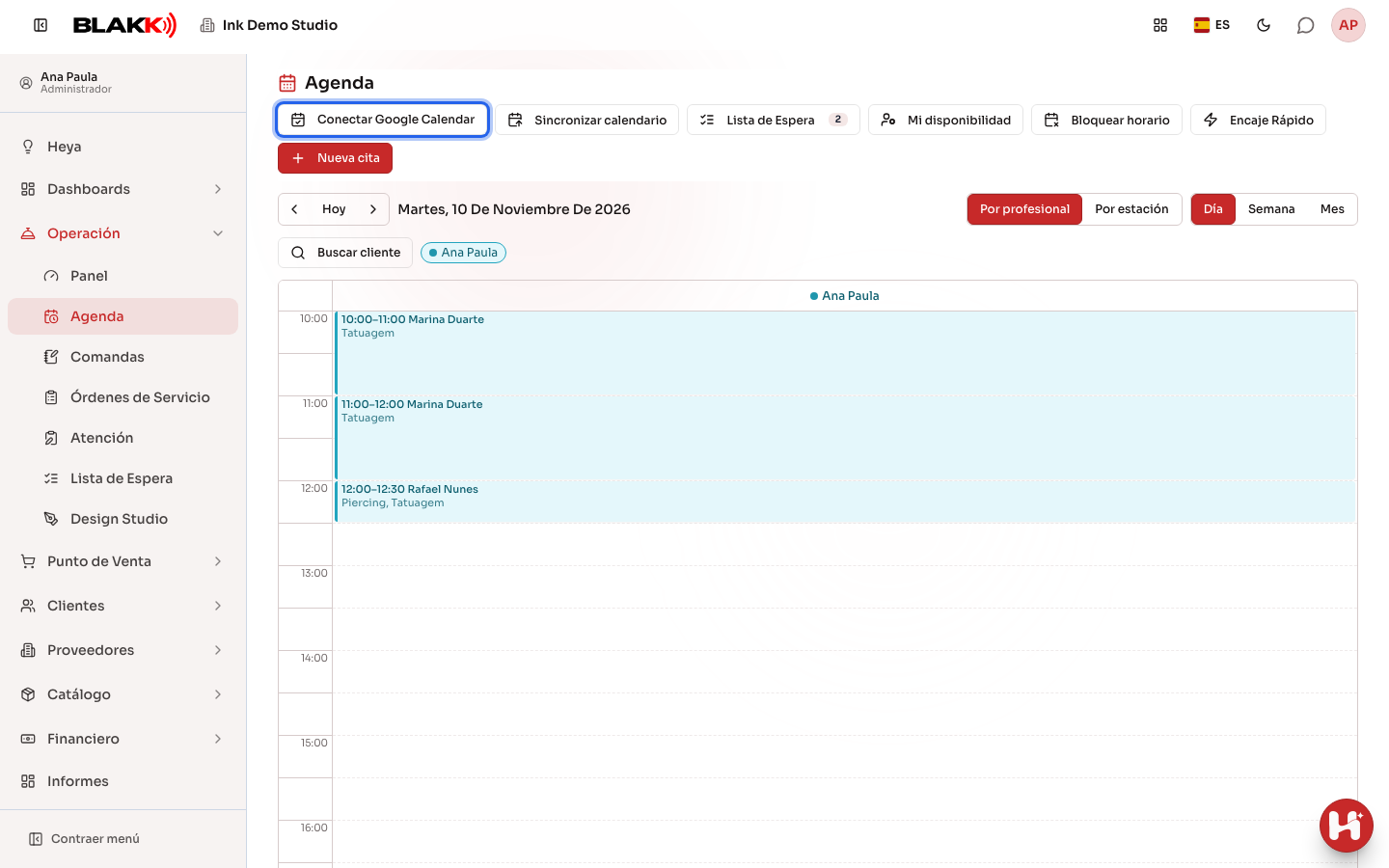
Al conectarte, Blakk envía a Google las citas futuras que ya habías agendado y trae los eventos que ya existían en tu Google Calendar. No tienes que esperar ni hacer nada más.
Paso 2 — Tus citas aparecen automáticamente en Google
Sección titulada «Paso 2 — Tus citas aparecen automáticamente en Google»A partir de la conexión, cada cita agendada contigo en Blakk —ya sea que la haya creado recepción, Encaixe Rápido, la confirmación de la Lista de Espera o directamente un cliente en la página pública— se convierte automáticamente en un evento de tu Google Calendar, con el nombre del cliente y el servicio. Si editas el horario, cambias de tatuador o cancelas la cita, el evento de Google se actualiza de la misma manera, automáticamente.
Paso 3 — Los eventos de Google aparecen en el calendario de Blakk, solo para consultar
Sección titulada «Paso 3 — Los eventos de Google aparecen en el calendario de Blakk, solo para consultar»Los eventos que crees directamente en Google Calendar (una consulta, un compromiso personal) también aparecen en la cuadrícula del calendario de Blakk, con el título “Google: “ al principio y un estilo discontinuo, distinto al de las citas normales. Solo sirven como referencia: no impiden que alguien agende una cita de Blakk en ese horario. Si bloqueaste ese horario en Google solo como recordatorio, pero todavía puedes atender, no tienes que hacer nada. Si realmente no puedes atender en ese horario, crea también un bloqueo con el botón Bloquear horario del calendario o en Mi disponibilidad (consulta los artículos relacionados); ese es el que realmente impide que se agenden citas.
Paso 4 — Desconectar
Sección titulada «Paso 4 — Desconectar»Al hacer clic en el botón con el correo electrónico de la cuenta, en la pantalla de Citas, se abre un cuadro que muestra la Cuenta conectada (el correo de Google que recibe tus citas) y el botón Desconectar. Puedes desconectarte cuando quieras desde ahí o desde tu página de Perfil, que siempre muestra la opción para desconectarte, incluso si después se deshabilitó el módulo para tu estudio. Al desconectarte, se detiene la sincronización y los eventos importados de Google desaparecen de Blakk. Sin embargo, los eventos que Blakk ya había creado en tu Google Calendar siguen ahí; no se eliminan.
Qué pasa después
Sección titulada «Qué pasa después»- La sincronización con Google sigue funcionando automáticamente en segundo plano mientras la cuenta esté conectada. No hay un botón de «actualizar ahora».
- Si revocas el acceso directamente desde tu cuenta de Google (fuera de Blakk) o Google lo deja vencer, la sincronización deja de funcionar sin avisarte en el sistema. Si notas que las citas dejaron de aparecer en Google, desconecta y vuelve a conectar la cuenta desde aquí.
- Un problema temporal de conexión con Google nunca impide guardar una cita en Blakk. La sincronización funciona aparte y vuelve a intentarlo cuando se realice el siguiente cambio.
- Blakk siempre usa el calendario principal de la cuenta de Google conectada. No puedes elegir otro calendario de esa misma cuenta.
Errores comunes y dudas
Sección titulada «Errores comunes y dudas»P: ¿Tengo que conectar mi cuenta de Google para usar el calendario de Blakk? R: No. La conexión con Google es totalmente opcional. Sin ella, el calendario de Blakk funciona con normalidad, pero no se sincroniza con nada fuera del sistema.
P: ¿Un evento que creé directamente en Google Calendar bloquea el horario en Blakk? R: No. El evento aparece en la cuadrícula para que lo veas, pero todavía se puede agendar una cita de Blakk en ese horario. Para bloquearlo de verdad, crea un bloqueo con el botón Bloquear horario del calendario o en Mi disponibilidad.
P: Si me desconecto, ¿pierdo los eventos que ya estaban en Google Calendar? R: No. Los eventos que Blakk ya había creado en tu Google Calendar siguen ahí para siempre, incluso después de desconectarte. Solo dejan de crearse o actualizarse nuevos eventos.
P: ¿Cada profesional conecta su propia cuenta o el dueño conecta una para todos? R: Cada tatuador conecta su propia cuenta. No existe una conexión única para todo el estudio.
P: ¿Cómo sé qué cuenta de Google está conectada? R: En la pantalla de Citas, haz clic en el botón de Google Calendar: el cuadro que se abre muestra el correo electrónico de la cuenta conectada. Si aparece un aviso indicando que no se pudo identificar el correo, la conexión se hizo antes de que Blakk empezara a guardar esa información. Desconéctate y vuelve a conectarte para que aparezca.
P: Agendé una cita y no apareció en Google Calendar. ¿Por qué? R: El evento se agrega al calendario de Google del tatuador de la cita, no al de quien la agendó. Si la cita se agendó en la columna de otra persona, solo aparecerá en su Google Calendar y solo si esa persona también conectó su propia cuenta. Comprueba también que estés consultando el calendario principal de la misma cuenta que aparece en el cuadro del botón de Google Calendar.
P: Mis citas dejaron de aparecer en Google. ¿Qué pasó? R: Es posible que el acceso a tu cuenta haya vencido o que Google lo haya revocado. Ve a la pantalla de Citas (o a Perfil), desconéctate y vuelve a conectarte. Eso resuelve la mayoría de los casos.
P: ¿Puedo sincronizar un calendario secundario en lugar del calendario principal de Google? R: No. Blakk siempre usa el calendario principal de la cuenta conectada.
P: En la app BLAKK del celular no aparece el botón “Conectar Google Calendar”. ¿Por qué? R: Google no permite iniciar sesión en una cuenta desde aplicaciones como la app BLAKK. Conéctate desde el navegador, en el celular o la computadora, siguiendo el Paso 1. Una vez conectada, la sincronización también funciona en la app, donde puedes ver la cuenta conectada y desconectarte.