Conectar Claude a tu estudio (navegador, computadora y celular)
Con el conector de IA, Claude (claude.ai, la aplicación para computadora y la aplicación para celular) consulta los datos de tu estudio cuando le haces preguntas sobre ventas, clientes, agenda y finanzas. La conexión se configura una sola vez, mediante el inicio de sesión en el sistema, y funciona en los tres lugares. Claude solo consulta: no modifica nada en el sistema.
Cuándo usarlo
Sección titulada «Cuándo usarlo»- Ya usas Claude y quieres preguntarle «¿cuánto vendí esta semana?» sin abrir el sistema.
- Quieres pedirle a Claude un resumen del mes con los datos reales de tu estudio, incluso desde el celular.
Antes de empezar
Sección titulada «Antes de empezar»El conector de IA debe estar activo en el estudio (consulta el artículo Conector de IA). Copia la dirección del conector en Configuración → Empresa → Clave de API, en la tarjeta Conecta tu IA, con el botón Copiar dirección. No necesitas crear una clave de API: Claude inicia sesión con tu usuario.
En el plan gratuito de Claude puedes agregar un conector personalizado; en los planes pagos, varios. En los planes Team y Enterprise, el administrador de la organización en Claude es quien lo agrega.
Paso a paso
Sección titulada «Paso a paso»Paso 1 — Agregar el conector en Claude
Sección titulada «Paso 1 — Agregar el conector en Claude»En claude.ai (navegador o aplicación para computadora), abre Personalizar → Conectores y haz clic en Agregar conector personalizado. Asígnale un nombre (por ejemplo, el de tu estudio), pega la dirección del conector y haz clic en Agregar. Los nombres de los menús pueden variar según la versión de Claude.
Paso 2 — Iniciar sesión y autorizar
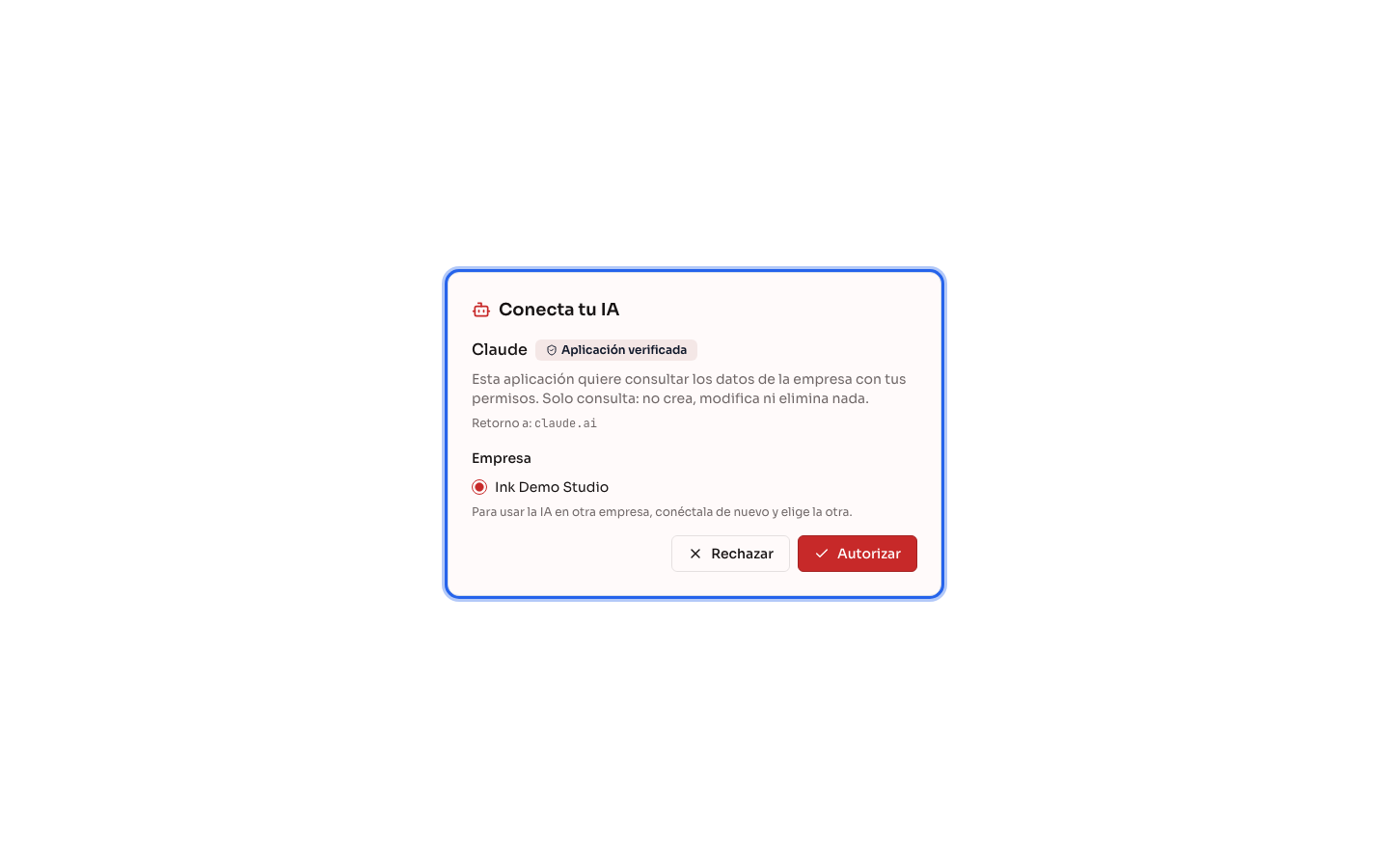
Sección titulada «Paso 2 — Iniciar sesión y autorizar»Haz clic en Conectar. Se abrirá la pantalla de inicio de sesión del sistema: inicia sesión con tu usuario, elige la Empresa y haz clic en Autorizar. En la pantalla aparecerá Claude con el sello Aplicación verificada. Después de autorizar, volverás a Claude, ya conectado.
Paso 3 — Usar en la computadora y el celular
Sección titulada «Paso 3 — Usar en la computadora y el celular»En una conversación, haz clic en + → Conectores y comprueba que el conector esté activado. Por ejemplo, pregunta: «¿cuánto vendí ayer en el estudio?». En el celular, abre la aplicación de Claude con la misma cuenta: el conector agregado en el navegador también aparecerá allí, sin que tengas que configurarlo de nuevo.
Qué pasa después
Sección titulada «Qué pasa después»- Claude busca la consulta adecuada, la ejecuta y responde con los datos del sistema, según los permisos de tu usuario.
- La conexión aparece en tu Perfil, en IA conectadas, y en la pestaña Clave de API del estudio, para quienes lo administran.
- La conexión funciona para UNA empresa. Para usar otra, agrega el conector de nuevo y elige la otra empresa.
Errores comunes y dudas
Sección titulada «Errores comunes y dudas»P: La pantalla de inicio de sesión dice que no hay ninguna empresa disponible. ¿Por qué? R: El conector de IA no está activo en el estudio o tu usuario no es miembro de esa empresa. Habla con quien administre el sistema.
P: No aparece la opción para agregar un conector personalizado. R: En los planes Team o Enterprise de Claude, solo el administrador de la organización puede agregar conectores. Pídele que agregue la dirección; después, cada persona se conecta con su propio usuario.
P: ¿Cómo desconecto Claude? R: En el sistema, abre el Perfil y haz clic en Desconectar IA en la conexión de Claude. Claude perderá el acceso en un máximo de 30 segundos. También puedes quitar el conector en Personalizar → Conectores, en Claude.
P: ¿Claude puede modificar los datos del sistema? R: No. El conector solo consulta. Los cambios se hacen en el sistema.
P: Claude me pidió que iniciara sesión de nuevo. ¿Es normal? R: Sí, puede pasar cuando se desconectó la conexión o estuvo mucho tiempo sin usarse. Inicia sesión y autoriza de nuevo.