Empresa: datos del estudio y reglas generales del negocio
Es la pantalla de identidad de tu estudio: nombre, datos de contacto, logo y datos de registro. También es donde se configuran algunas reglas generales que cambian el comportamiento del sistema: cuándo se genera un asiento contable, si se puede cerrar una comanda sin una caja abierta y cómo se abre el editor de fotos. Este artículo cubre la pestaña General de Configuración → Empresa y la pestaña Clave de API, donde se crean claves para que otros sistemas se integren con tu estudio. Las demás pestañas de esta pantalla (Informes, Páginas Públicas, Horarios, Feriados, Asistencia) se explican en otros artículos.
Las pestañas están en la parte superior de la pantalla y la pestaña abierta aparece subrayada. En el celular, se muestran como una cuadrícula de botones: al tocar uno, se abre la pestaña en pantalla completa, con su botón para guardar en la parte inferior.
Cuándo usarlo
Sección titulada «Cuándo usarlo»- Actualizar el teléfono, el correo o el logo del estudio.
- Decidir si el asiento contable de una venta se genera en el momento o solo cuando se cierra la caja.
- Crear una clave de API para que otro sistema (un ERP, una hoja de cálculo automática o un sitio web) lea y guarde datos de tu estudio.
- Entender por qué una comanda no se cierra sin una caja abierta o habilitar ese flujo.
Antes de empezar
Sección titulada «Antes de empezar»Si no puedes cambiar los datos de la empresa, pídele al dueño del estudio que habilite tu acceso en Accesos → Perfiles.
Paso a paso
Sección titulada «Paso a paso»Paso 1 — Editar los datos de identificación
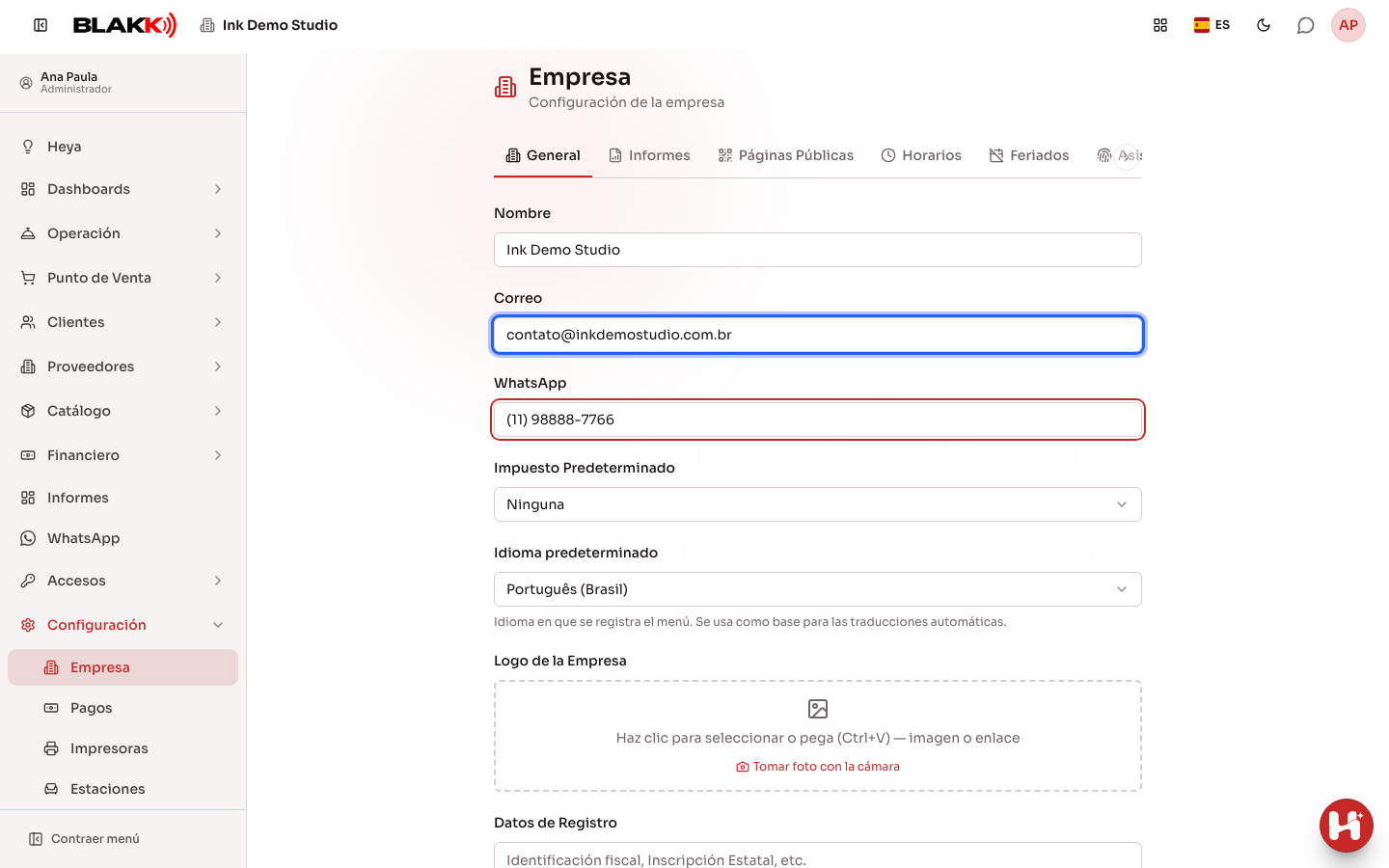
Sección titulada «Paso 1 — Editar los datos de identificación»Completa Nombre, Correo y el WhatsApp de contacto; elige el Idioma predeterminado (el idioma en el que se registra el catálogo, que se usa como base para las traducciones automáticas), sube el Logo de la Empresa y completa los Datos de Registro (CNPJ, registro, dirección: texto libre). Cuando el WhatsApp de la empresa está conectado, también aparece Notificar ítems eliminados por WhatsApp.
Paso 2 — Elegir cuándo se genera el asiento contable
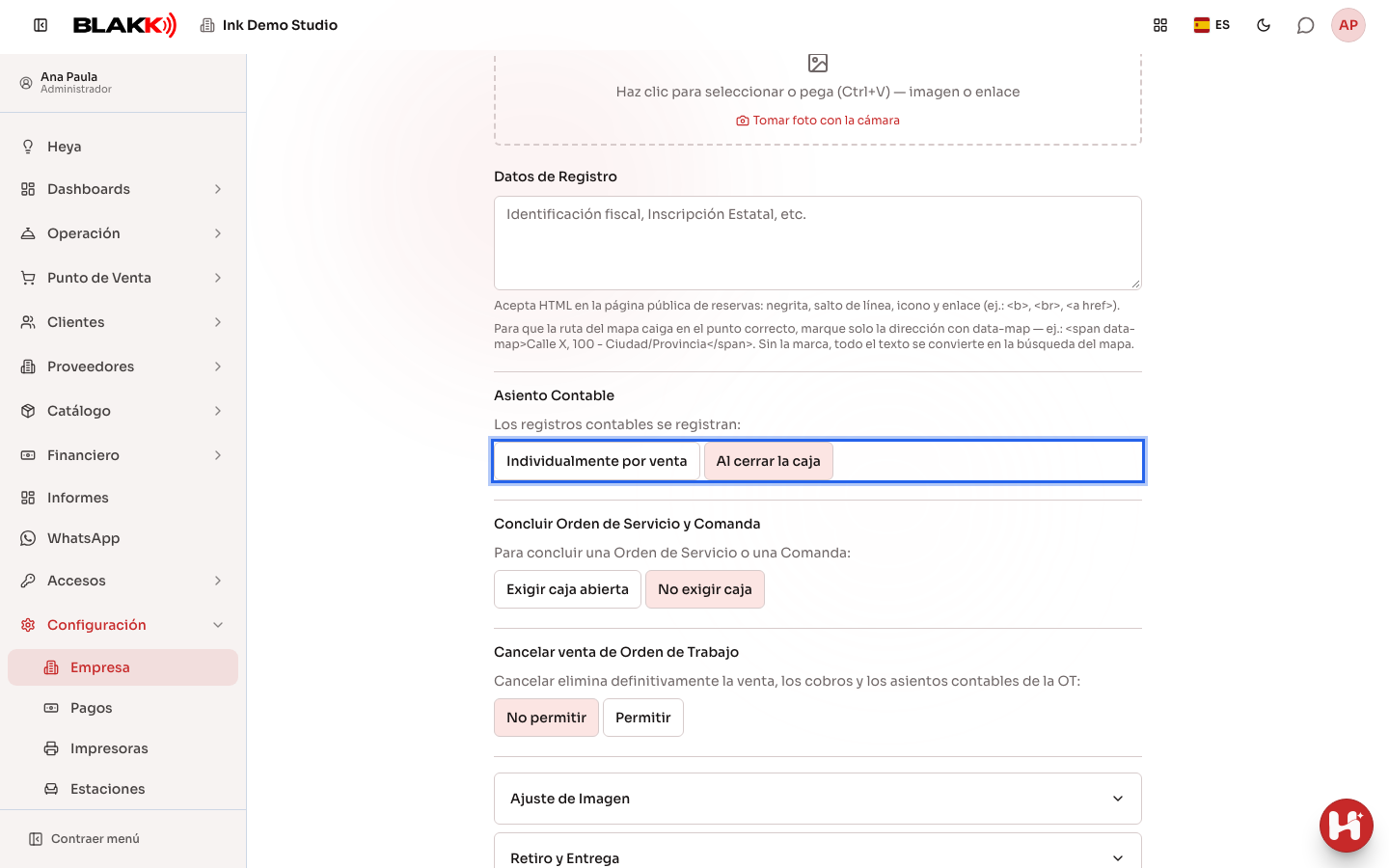
Sección titulada «Paso 2 — Elegir cuándo se genera el asiento contable»En Asiento Contable, elige si cada venta genera un asiento en el momento (Individualmente por venta) o si todos los asientos del día se generan juntos, de una sola vez, cuando se cierra la caja (Al cerrar la caja).
Paso 3 — Decidir si la comanda se puede cerrar sin una caja abierta
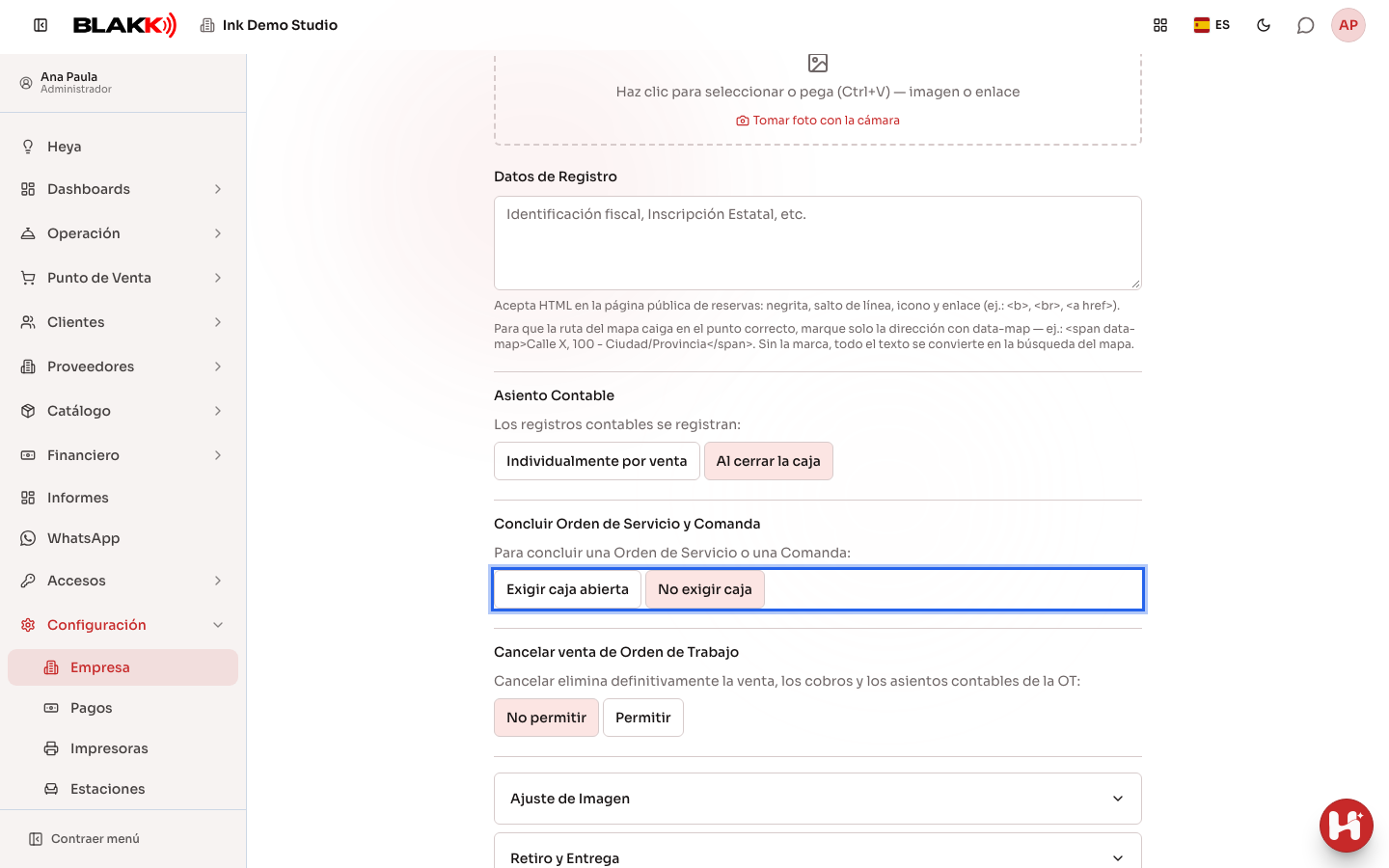
Sección titulada «Paso 3 — Decidir si la comanda se puede cerrar sin una caja abierta»En Concluir Orden de Servicio y Comanda, elige si hace falta tener una caja abierta para cerrar una comanda (Exigir caja abierta) o no (No exigir caja). El estudio que se crea al registrarse ya viene con No exigir caja: el pago se registra en la comanda, sin que nadie tenga que abrir una caja antes.
Paso 4 — Ajustar el editor de imágenes
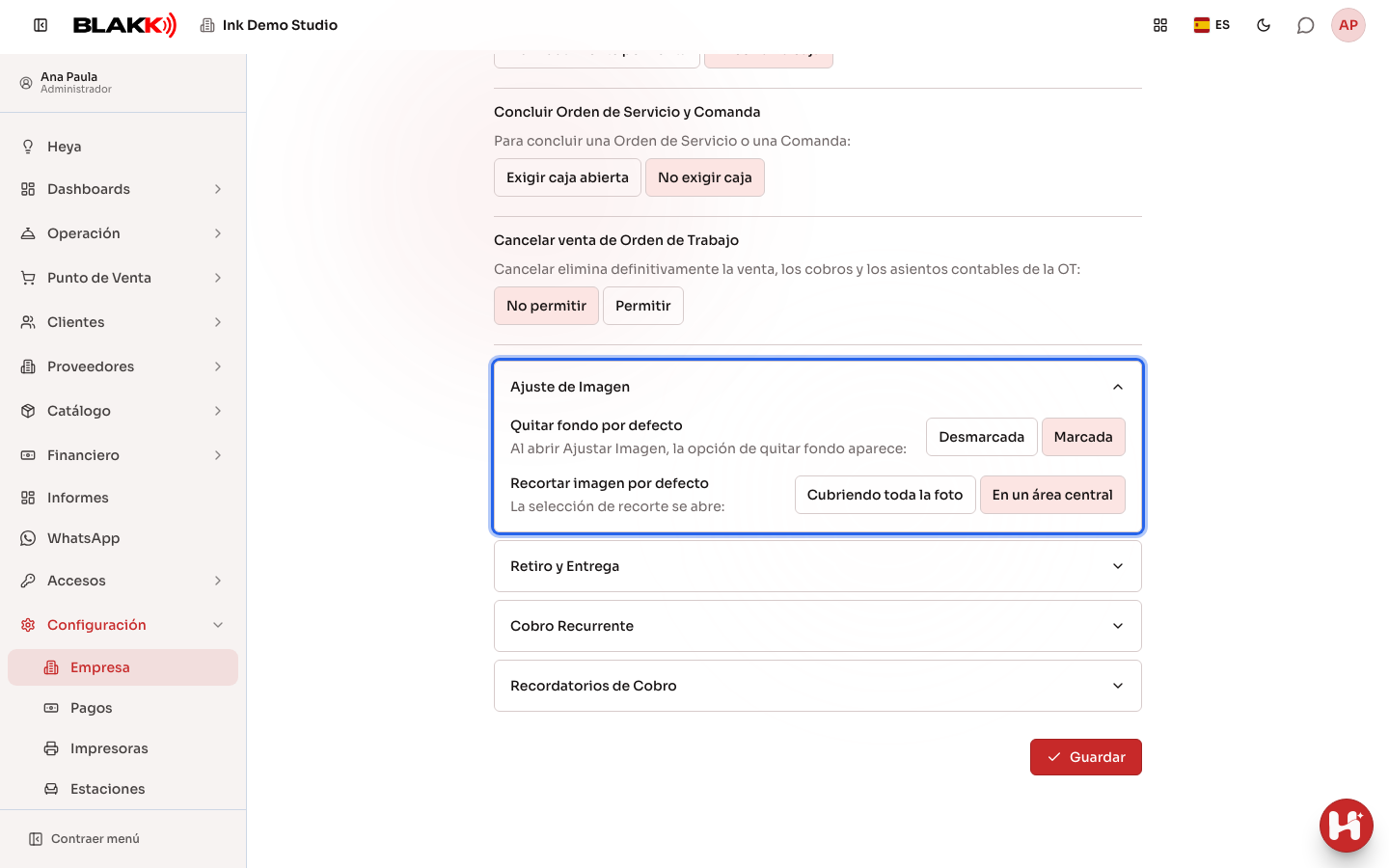
Sección titulada «Paso 4 — Ajustar el editor de imágenes»Abre el panel desplegable Ajuste de Imagen para decidir cómo se abre inicialmente el editor de fotos que se usa en productos, servicios y en Atención: si la opción para quitar el fondo aparece marcada y si el recorte se abre limitado a un área central de la foto.
En la misma lista hay otros paneles desplegables, de uso más específico: Retiro y Entrega (pedidos de mostrador del Punto de Venta), Cobro Recurrente (multas, intereses, descuentos y anticipación sugeridos para los ingresos recurrentes, además de las instrucciones del boleto), Recordatorios de Cobro (aviso por correo antes del vencimiento y cobro de lo que ya venció) y, para las empresas de Brasil, la configuración de la factura de servicios (NFS-e).
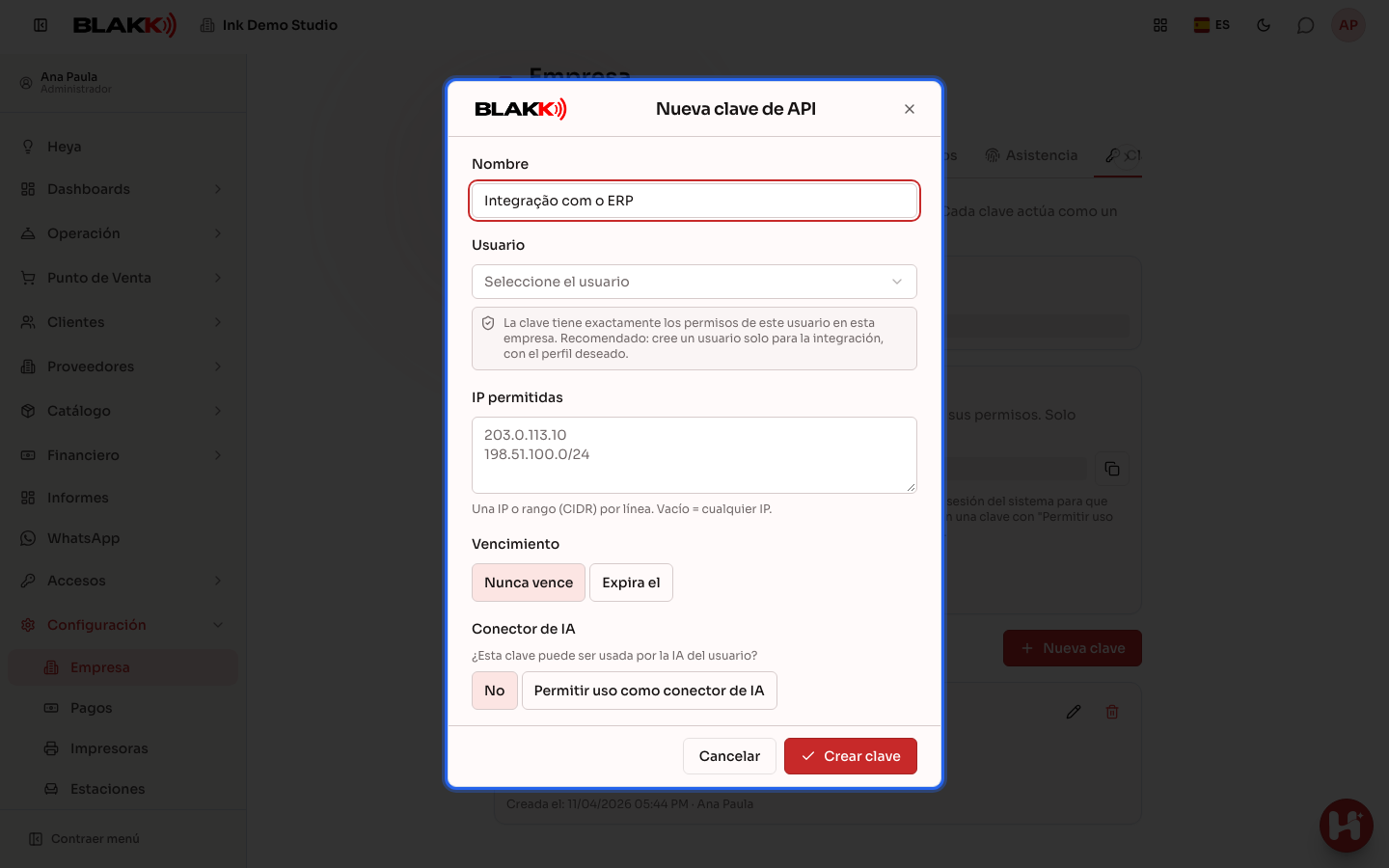
Paso 6 — Crear una clave de API
Sección titulada «Paso 6 — Crear una clave de API»En la pestaña Clave de API, haz clic en Nueva clave. Asígnale un Nombre que indique para qué sirve la clave, elige el Usuario y, si quieres, completa las IP permitidas (uno por línea; si lo dejas vacío, se acepta cualquier IP) y la Vencimiento (Nunca vence o Expira el una fecha). Haz clic en Crear clave y copia la clave en ese momento: no se volverá a mostrar.
Si una IA va a usar la clave (Claude Code, Gemini CLI, Cursor), marca también Permitir uso como conector de IA. Consulta el artículo Conector de IA.
La clave actúa como el usuario que elegiste: tiene exactamente los permisos que tiene ese usuario en el estudio,
según su perfil en Accesos → Perfiles. Por eso, recomendamos crear un usuario solo para la integración, con
un perfil que permita únicamente lo necesario. El otro sistema envía la clave en cada solicitud, en el encabezado
Authorization: Bearer seguido de la clave.
Solo quien administra el estudio (con acceso total o permiso para editar Perfiles y Usuarios) puede crear, editar o revocar claves. Los demás usuarios pueden ver la lista.
Qué pasa después
Sección titulada «Qué pasa después»-
Haz clic en Guardar al final de la pestaña: guarda todo lo de la pestaña General, incluso lo que está dentro de los paneles desplegables. Las otras pestañas de esta pantalla (Informes, Páginas Públicas, Horarios…) tienen su propio botón para guardar.
-
Cambiar la regla de Asiento Contable no vuelve a procesar lo que ya se registró: solo cambia el comportamiento de las ventas a partir de ese momento.
-
Puedes revocar una clave de API en cualquier momento con el ícono de la papelera; el sistema que la usa perderá el acceso en un máximo de 30 segundos. La clave también dejará de funcionar si se desactiva en el estudio al usuario que la tiene o cuando vence. Lo que se cambie con una clave aparecerá en Auditoría con el origen Clave de API.
Errores comunes y dudas
Sección titulada «Errores comunes y dudas»P: ¿Cuál es la diferencia entre registrar “Individualmente por venta” y “Al cerrar la caja”? R: Con la primera opción, cada venta genera su asiento contable en el momento: el Extracto de cuenta se mantiene actualizado durante todo el día. Con la segunda, los asientos de todas las ventas del día se generan juntos, de una sola vez, al cerrar la caja. Se generan menos asientos individuales, pero el extracto solo refleja el día después del cierre.
P: ¿Qué cambia si elijo “Exigir caja abierta”? R: La comanda solo se puede cerrar cuando hay una caja abierta; sin caja, no se permite cerrarla. Con “No exigir caja” (como viene configurado el estudio), el equipo puede cerrar la comanda en cualquier momento. Es útil para quienes no usan la rutina de apertura y cierre de caja en el día a día.
P: ¿Dónde configuro las multas, los intereses y los recordatorios de cobro? R: En esta misma pestaña, en los paneles desplegables Cobro Recurrente (valores sugeridos al crear un ingreso recurrente; los contratos ya registrados conservan sus propios valores) y Recordatorios de Cobro (envío automático de correos antes y después del vencimiento, que se aplica inmediatamente). Ambos se guardan con el botón Guardar de la pestaña.
P: ¿La clave de API puede hacer cualquier cosa en el sistema? R: No. Tiene los permisos del usuario al que pertenece, solo en este estudio. Además, hay algunas áreas que nunca aceptan claves, ni siquiera las de un usuario con acceso total: inicio de sesión y cambio de empresa, la propia pantalla de claves, Heya, soporte y las pantallas de la plataforma. Si el otro sistema recibe el mensaje “Esta ruta no se puede usar con una clave de API”, se trata de una de esas áreas.
P: Perdí la clave. ¿Puedo volver a verla? R: No: el sistema solo guarda una huella de la clave, nunca la clave en sí. Revoca la anterior y crea otra.
P: ¿Qué puedo escribir en “Datos de Registro”?
R: Texto libre: CNPJ, registro estatal o lo que tenga sentido para tu estudio. El campo acepta
HTML básico (negrita, salto de línea, enlace), porque este texto también aparece en la página pública de
reservas. Para que el mapa apunte a la dirección correcta, marca solo la dirección con
<span data-map>...</span>.
P: ¿Tengo que completar la Tasa estándar? R: No, es opcional (Ninguna de forma predeterminada). Solo es relevante para estudios que usan un tipo específico de tasa o impuesto que se aplica automáticamente.
Relacionados
Sección titulada «Relacionados»- Centro financiero: consultar y registrar pagos y cobros
- Asientos contables: consultar el libro mayor de todos los movimientos de las cuentas
- Medios de pago: registrar y configurar cuentas y tasas
Todavía no hay artículos publicados sobre las demás pestañas de esta pantalla (Informes, Páginas Públicas, Horarios y Asistencia); cada una tendrá su propio artículo.