Conectar ChatGPT a tu estudio (navegador y celular)
Con el conector de IA, ChatGPT consulta los datos de tu estudio cuando le haces preguntas sobre ventas, clientes, agenda y finanzas. La conexión se realiza una sola vez, iniciando sesión en el sistema desde ChatGPT en el navegador, y luego también funciona en la aplicación del celular. ChatGPT solo consulta: no modifica nada en el sistema.
Cuándo usarlo
Sección titulada «Cuándo usarlo»- Ya usas ChatGPT y quieres consultar cómo va el estudio sin abrir el sistema.
- Quieres que ChatGPT prepare textos, resúmenes u hojas de cálculo a partir de los datos reales del estudio.
Antes de empezar
Sección titulada «Antes de empezar»El conector de IA debe estar activo en el estudio (consulta el artículo Conector de IA). Copia la dirección del conector en Configuración → Empresa → Clave de API, en la tarjeta Conecta tu IA, con el botón Copiar dirección. No hace falta crear una clave de API.
ChatGPT solo acepta conectores personalizados en el modo de desarrollador, disponible en los planes de pago. En las cuentas de empresa (Business, Enterprise, Edu), es posible que el administrador de ChatGPT tenga que habilitar los conectores personalizados.
Paso a paso
Sección titulada «Paso a paso»Paso 1 — Activar el modo de desarrollador
Sección titulada «Paso 1 — Activar el modo de desarrollador»En ChatGPT desde el navegador (chatgpt.com), abre Configuración → Apps (en algunas cuentas, Apps y conectores o Conectores) → Configuración avanzada y activa el Modo de desarrollador. OpenAI cambia los nombres de estos menús con frecuencia; lo importante es activar el modo de desarrollador.
Paso 2 — Crear el conector
Sección titulada «Paso 2 — Crear el conector»En Apps, haz clic en Crear. Asígnale un nombre (por ejemplo, el de tu estudio), pega la dirección del conector, elige la autenticación OAuth, marca la confirmación de que entiendes los riesgos y haz clic en Crear.
Paso 3 — Iniciar sesión y autorizar
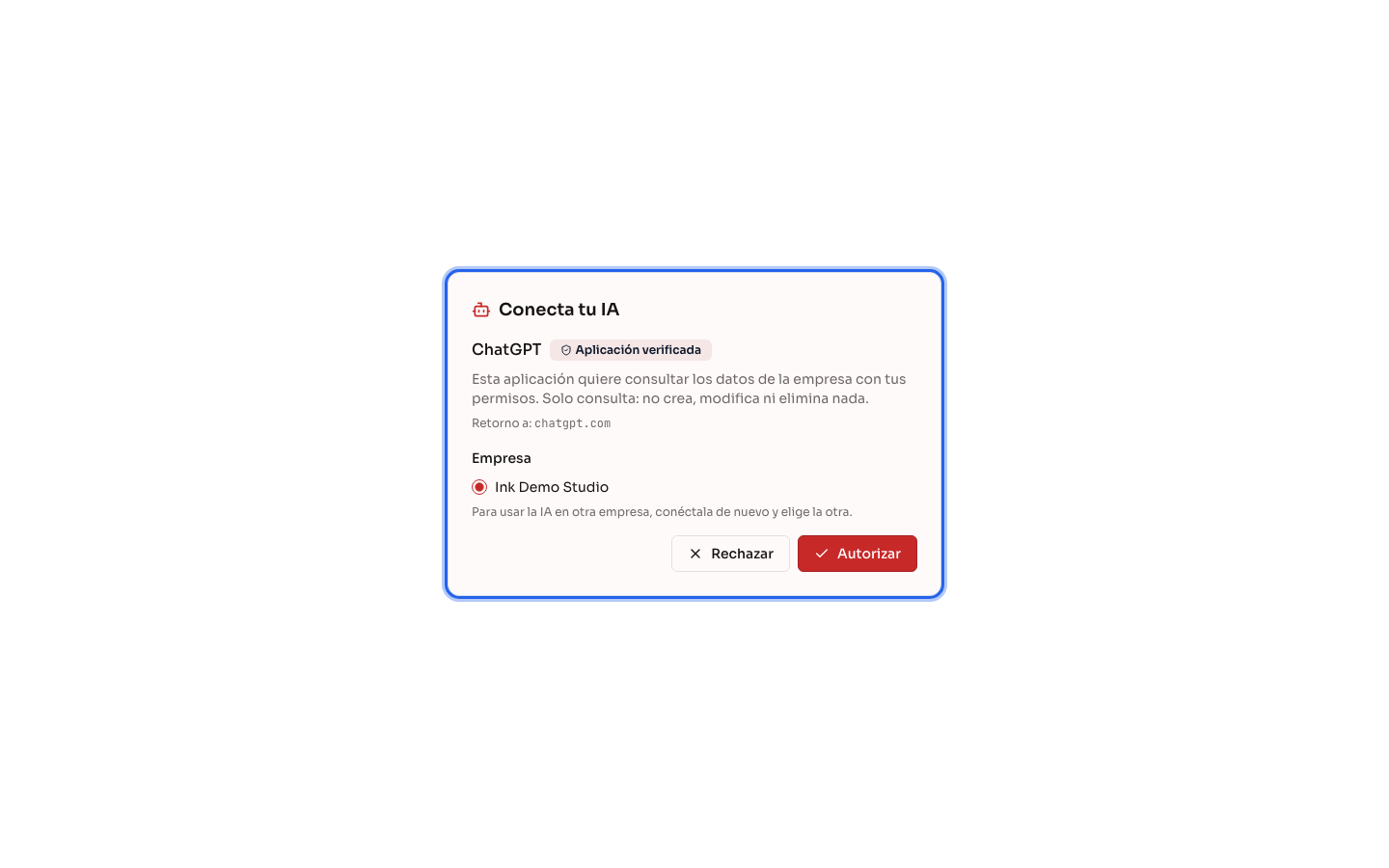
Sección titulada «Paso 3 — Iniciar sesión y autorizar»Se abrirá la pantalla de inicio de sesión del sistema: inicia sesión con tu usuario, elige la Empresa y haz clic en Autorizar. En la pantalla verás ChatGPT con la insignia Aplicación verificada. Después de autorizar, volverás a ChatGPT, ya conectado.
Paso 4 — Usar en el navegador y en el celular
Sección titulada «Paso 4 — Usar en el navegador y en el celular»En una conversación, activa el conector desde el menú de herramientas (el + junto al cuadro de mensaje) y pregunta, por ejemplo: “¿qué clientes vinieron hoy?”. En el celular, abre la aplicación de ChatGPT con la misma cuenta: el conector que creaste en el navegador aparecerá allí, sin que tengas que configurarlo de nuevo.
Qué pasa después
Sección titulada «Qué pasa después»- ChatGPT busca la consulta adecuada, la ejecuta y responde con los datos del sistema, según los permisos de tu usuario.
- La conexión aparece en tu Perfil, en IA conectadas, y en la pestaña Clave de API del estudio, para quienes lo administran.
- La conexión funciona para UNA empresa. Para usar otra, crea otro conector y elige la otra empresa.
Errores comunes y dudas
Sección titulada «Errores comunes y dudas»P: No encuentro el botón Crear. R: El modo de desarrollador está desactivado o tu plan no incluye esta función. Si tienes una cuenta de empresa, pide al administrador de ChatGPT que habilite los conectores personalizados.
P: ¿Puedo crear el conector directamente desde el celular? R: El conector se crea desde ChatGPT en el navegador. Una vez creado, aparece en la aplicación del celular.
P: ¿Por qué la pantalla de inicio de sesión dice que no hay ninguna empresa disponible? R: El conector de IA no está activo en el estudio o tu usuario no es miembro de este. Habla con quien administra el sistema.
P: ¿Cómo desconecto ChatGPT? R: En el sistema, abre el Perfil y haz clic en Desconectar IA en la conexión de ChatGPT. Perderá el acceso en un máximo de 30 segundos.
P: ¿ChatGPT puede modificar los datos del sistema? R: No. El conector solo consulta. Los cambios se realizan en el sistema.