Conecta tu IA: consulta tu estudio desde Claude, ChatGPT, Gemini y otras
Conecta tu IA permite que la inteligencia artificial que ya usas (Claude, ChatGPT, Gemini, Grok, DeepSeek y otras compatibles con el estándar MCP) consulte los datos de tu estudio: ventas, clientes, agenda, finanzas e informes. Le preguntas con palabras normales («¿cuánto vendí esta semana?») y la IA busca la respuesta en el sistema, con los permisos de tu usuario.
El conector solo consulta: no crea, modifica ni elimina nada.
Cuándo usarlo
Sección titulada «Cuándo usarlo»- Quieres preguntarle a tu IA sobre la actividad del estudio sin abrir los informes uno por uno, incluso desde el celular.
- Quieres combinar los datos del sistema con otras tareas que la IA ya hace por ti (hojas de cálculo, textos, correos electrónicos).
- Un socio o contador usa una IA y necesita consultar los números del estudio con su propio usuario.
Antes de empezar
Sección titulada «Antes de empezar»Conecta tu IA es una función que requiere contratación. Si no aparece la tarjeta Conecta tu IA en la pestaña Clave de API, comunícate con soporte para activarla.
La IA ve exactamente lo mismo que ve tu usuario. Para darle menos acceso que el tuyo, conéctala con un usuario que tenga un perfil más restringido.
Paso a paso
Sección titulada «Paso a paso»Paso 1 — Copiar la dirección del conector
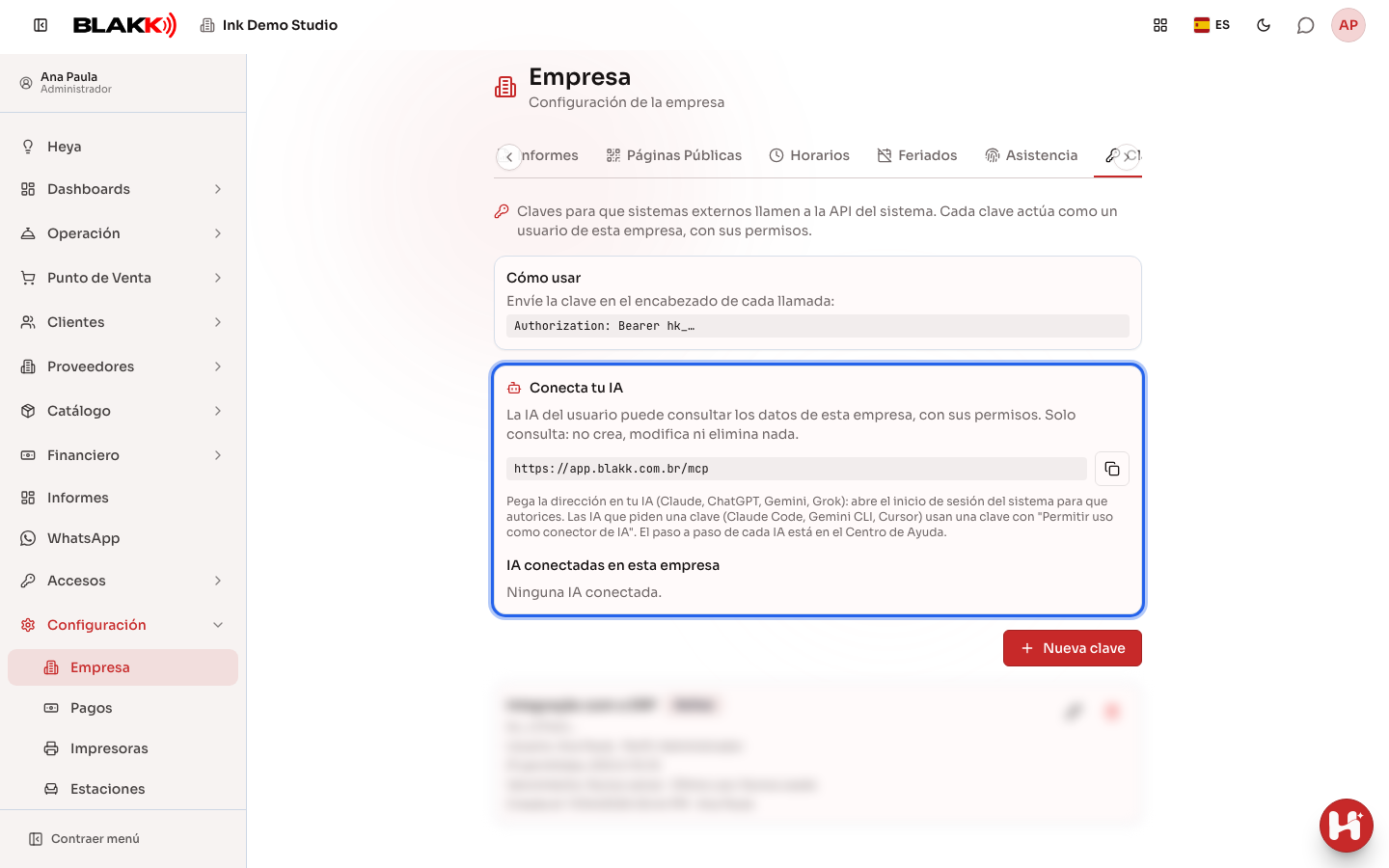
Sección titulada «Paso 1 — Copiar la dirección del conector»En Configuración → Empresa, abre la pestaña Clave de API. En la tarjeta Conecta tu IA,
haz clic en Copiar dirección. La dirección termina en /mcp.
Paso 2 — Pegar la dirección en tu IA
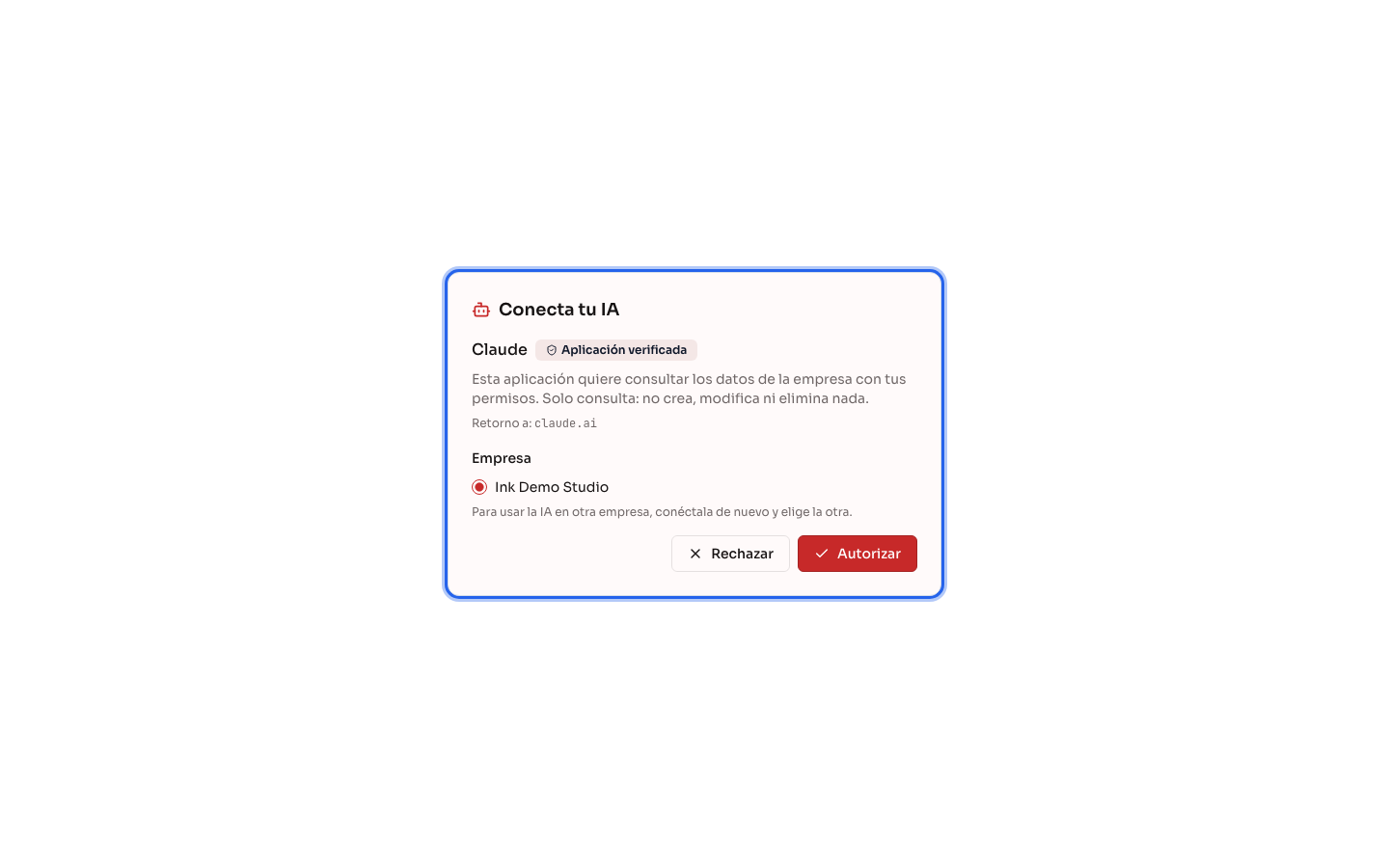
Sección titulada «Paso 2 — Pegar la dirección en tu IA»Sigue las instrucciones del artículo de tu IA. En la mayoría de los casos, pegas la dirección, la IA abre la pantalla de inicio de sesión del sistema, inicias sesión, eliges la Empresa y haces clic en Autorizar:
- Claude (navegador, computadora y celular)
- ChatGPT (navegador y celular)
- Gemini (navegador y celular)
- Grok (navegador y celular)
- Claude Code y Gemini CLI, desde la terminal
La pantalla de autorización muestra el nombre de la IA, la Empresa que debes elegir y los botones Rechazar y Autorizar:
Paso 3 — Usar una clave de API (solo para las IAs que la solicitan)
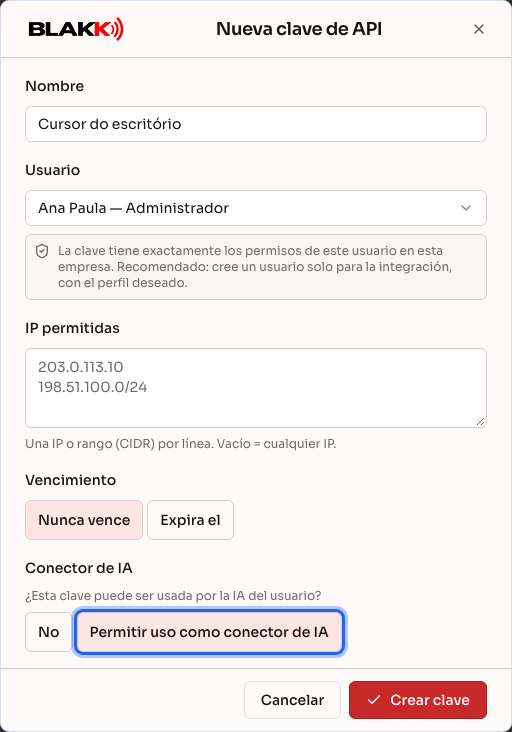
Sección titulada «Paso 3 — Usar una clave de API (solo para las IAs que la solicitan)»Algunas herramientas, como Cursor y DeepSeek,
piden una clave en lugar de iniciar sesión. Haz clic en Nueva clave, elige el Usuario, marca
Permitir uso como conector de IA y haz clic en Crear clave. La clave va en el encabezado
Authorization, con el formato Bearer hk_.... Las claves creadas sin esta opción no funcionan con el conector.
Qué pasa después
Sección titulada «Qué pasa después»- La IA tendrá tres herramientas: ver las áreas del sistema, buscar la consulta adecuada para la pregunta y ejecutar la consulta. Si el estudio tiene Centro de ayuda, también podrá buscar en los artículos.
- La IA solo recibe consultas de las pantallas a las que el usuario tiene acceso (y las búsquedas que estas requieren, como la de clientes). Además, el sistema vuelve a comprobar los permisos en cada consulta.
- Por seguridad, algunos datos nunca se comparten a través del conector: conversaciones de WhatsApp, fichas de anamnesis, fotos de atención, datos de la cuenta digital, datos bancarios y claves Pix del plan de cuentas.
- Cada conexión corresponde a UNA empresa y aparece en el Perfil de quien la conectó, en IA conectadas. Quien administra el estudio puede ver todas en IA conectadas en esta empresa, en la pestaña Clave de API.
Errores comunes y dudas
Sección titulada «Errores comunes y dudas»P: ¿La IA puede registrar una venta o eliminar un cliente? R: No. El conector solo consulta. Las modificaciones deben hacerse en el sistema.
P: En la pantalla de inicio de sesión aparece «Ninguna empresa disponible». ¿Por qué? R: Conecta tu IA no está activa en el estudio o tu usuario no pertenece a él. Consulta a la persona que administra el sistema.
P: ¿Cómo quito el acceso de una IA? R: En el Perfil, en IA conectadas, haz clic en Desconectar IA. Quien administra el estudio también puede desconectar cualquier IA desde la pestaña Clave de API. Si se trata de una clave de API, revócala. La IA perderá el acceso en un máximo de 30 segundos.
P: La pantalla de autorización indica que el nombre fue proporcionado por la propia aplicación. ¿Qué significa? R: La aplicación no es una de las conocidas (Claude, ChatGPT, Gemini, Grok). Autorízala solo si reconoces la dirección de retorno que aparece en la pantalla y si tú solicitaste la conexión.
P: ¿La IA muestra una hora diferente a la mía? R: El conector le indica a la IA la fecha y la hora del estudio, según la zona horaria configurada en Empresa. Si aun así la hora es incorrecta, revisa la zona horaria en Configuración → Empresa.