Impresoras y modelos de impresión del estudio
Aquí puedes registrar la impresora térmica del estudio (la de recibos, del mostrador o de la recepción) y preparar los modelos de lo que se imprime, como el recibo del cliente. Cada modelo es un texto con marcas de formato (centrar, negrita, letra grande, logo, corte del papel) y variables, como el nombre del cliente o la lista de artículos, que Blakk reemplaza por los datos reales al imprimir.
La impresión de la comanda todavía no está disponible en Blakk: llegará en una próxima actualización. Ya puedes registrar la impresora, preparar los modelos y comprobar el resultado con una impresión de prueba.
Cuándo usarlo
Sección titulada «Cuándo usarlo»- Al instalar la impresora de recibos del estudio: regístrala e imprime una página de prueba.
- Para preparar el recibo del cliente con el logo, el nombre y los datos del estudio.
- Si cambias la impresora o el dispositivo de recepción: actualiza el registro o vuelve a emparejarla.
Antes de empezar
Sección titulada «Antes de empezar»- La impresora debe ser térmica para recibos y compatible con el estándar ESC/POS (el estándar de la mayoría de las impresoras de tickets). Para una impresora común, de hojas, usa la opción Local.
- Para una impresora de red, ten a mano la dirección y el puerto en los que recibe los tickets: quien instaló la impresora en la red del estudio puede proporcionarte estos datos.
- Si no puedes registrar impresoras o editar modelos, pídele al dueño del estudio que habilite tu acceso en Accesos → Perfiles.
Paso a paso
Sección titulada «Paso a paso»Paso 1 — Ver las impresoras
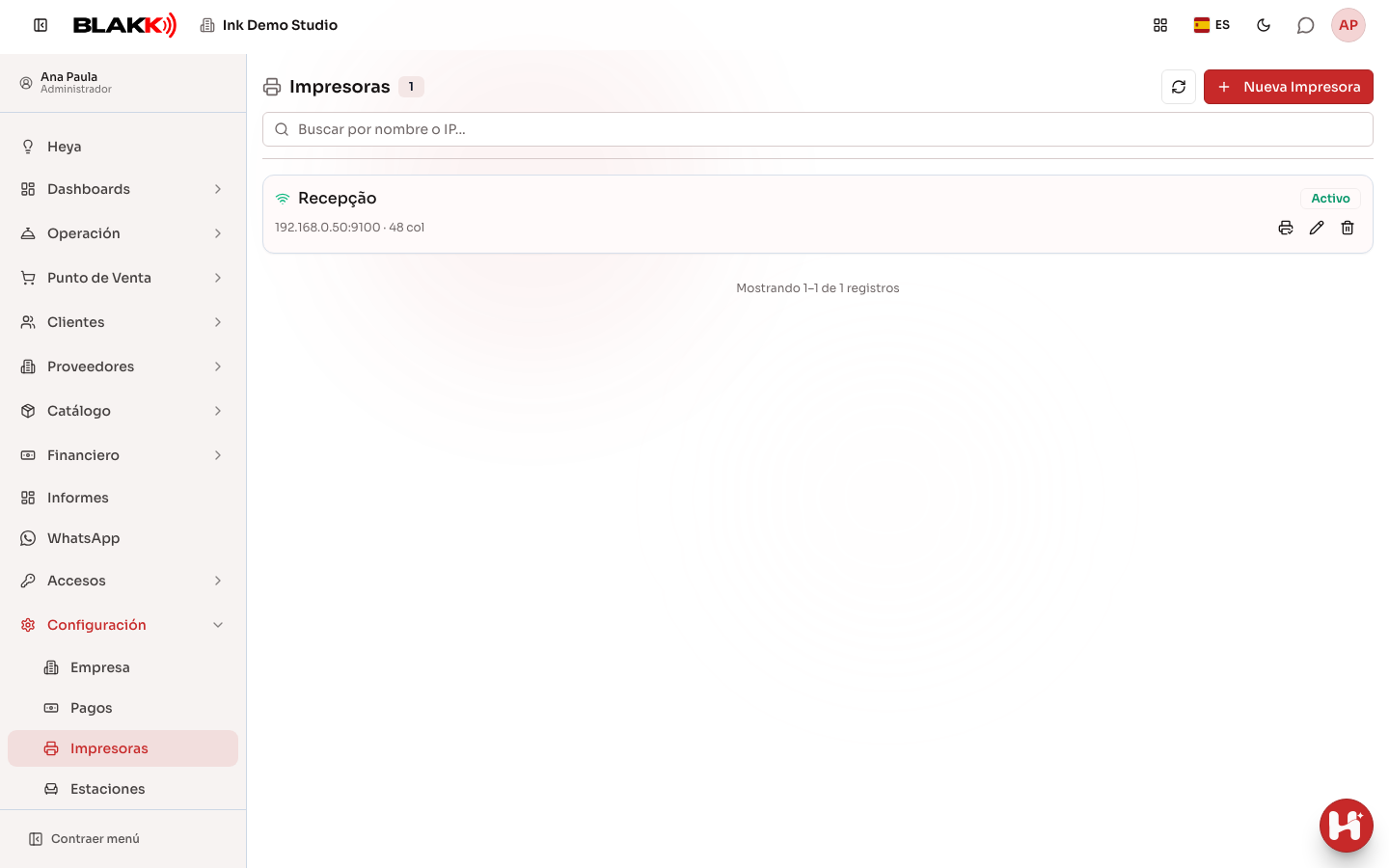
Sección titulada «Paso 1 — Ver las impresoras»En el menú, abre Configuración → Impresoras. Cada tarjeta muestra el nombre, la dirección y el ancho del papel. Después de que la impresora recibe el primer ticket, la tarjeta también muestra sus contadores: En cola, Programados, Impresos y Errores. Si la última impresión falló, el motivo aparece en la tarjeta.
Paso 2 — Registrar una impresora de red
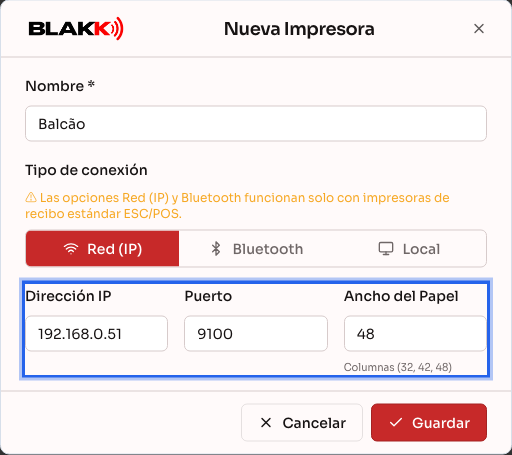
Sección titulada «Paso 2 — Registrar una impresora de red»Haz clic en Nueva Impresora, asígnale un Nombre fácil de reconocer («Recepción», «Mostrador») y, en Tipo de conexión, elige Red (IP). Completa la Dirección IP, el Puerto (normalmente 9100) y el Ancho del Papel, en columnas: 48 para papel de 80 mm, 32 para papel de 58 mm (42 en algunos modelos de 80 mm). Haz clic en Guardar.
Paso 3 — O registrar una impresora Bluetooth
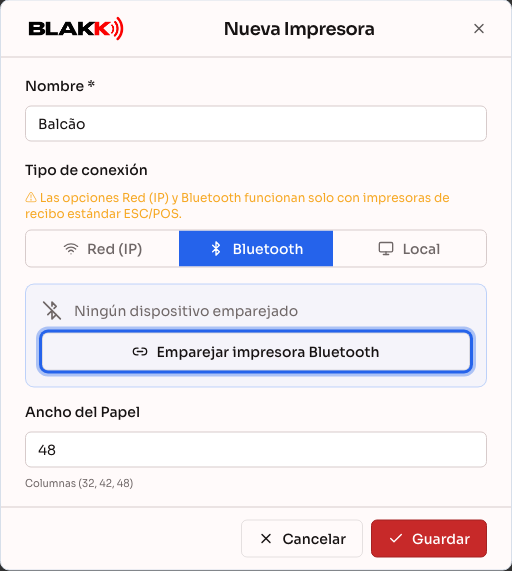
Sección titulada «Paso 3 — O registrar una impresora Bluetooth»En el mismo formulario, elige la opción Bluetooth y haz clic en Emparejar impresora Bluetooth: el navegador abrirá la lista de dispositivos cercanos para que elijas la impresora. Indica el ancho del papel y guarda los cambios. La impresora Bluetooth imprime desde el dispositivo con el que se emparejó (la tablet o la computadora de recepción), que debe tener Blakk abierto.
Paso 4 — Probar la impresión
Sección titulada «Paso 4 — Probar la impresión»En la lista, haz clic en Probar impresión en la tarjeta de la impresora. Debería imprimirse una página de prueba de inmediato. Si no se imprime, comprueba que la impresora esté encendida y tenga papel, y que la dirección y el puerto sean correctos.
Paso 5 — Ver los modelos de impresión
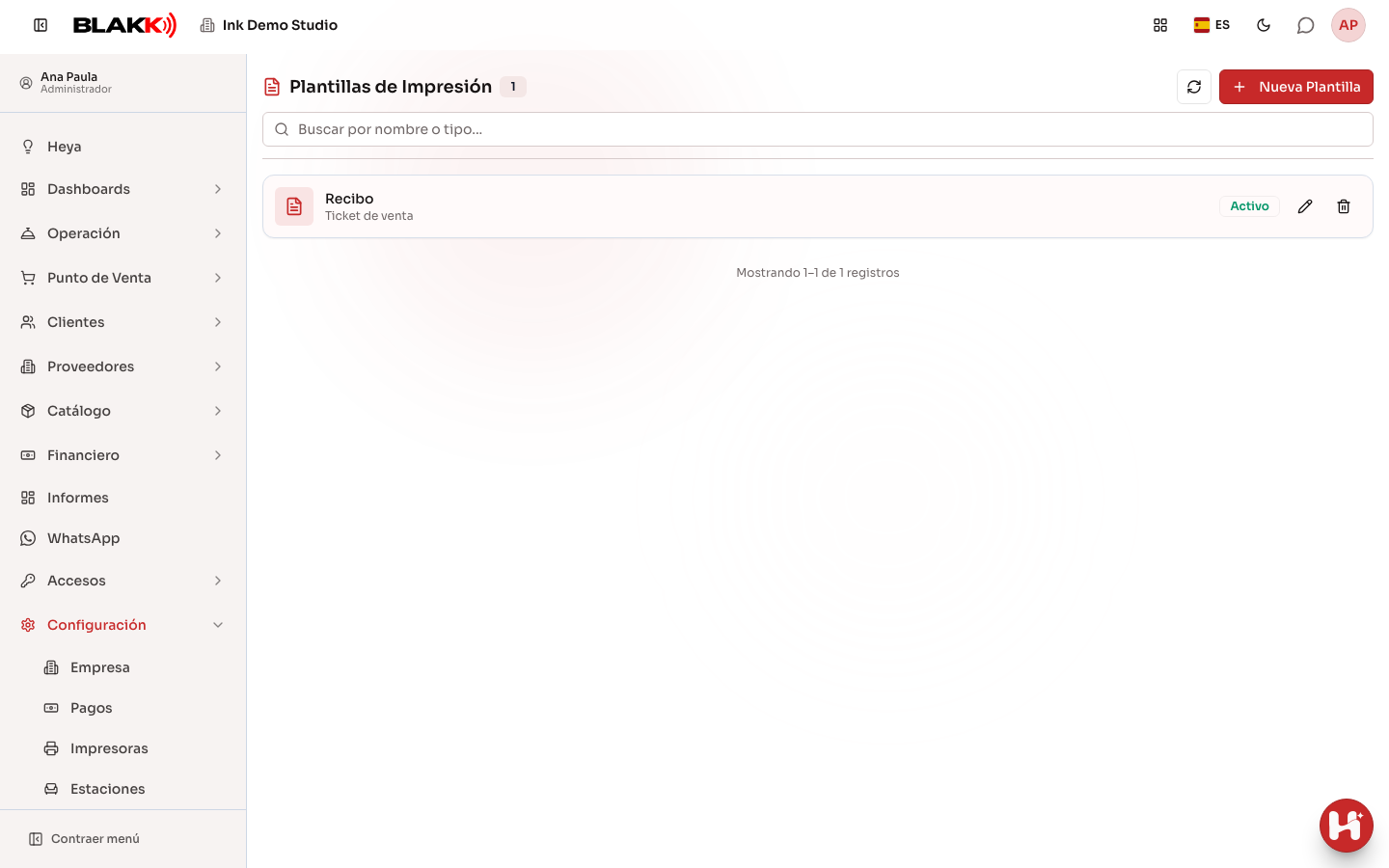
Sección titulada «Paso 5 — Ver los modelos de impresión»Abre Configuración → Plantillas de Impresión. Cada tarjeta muestra el nombre del modelo, el tipo de ticket y si está Activo. Usa el lápiz para editarlo.
Paso 6 — Crear un modelo y elegir el tipo
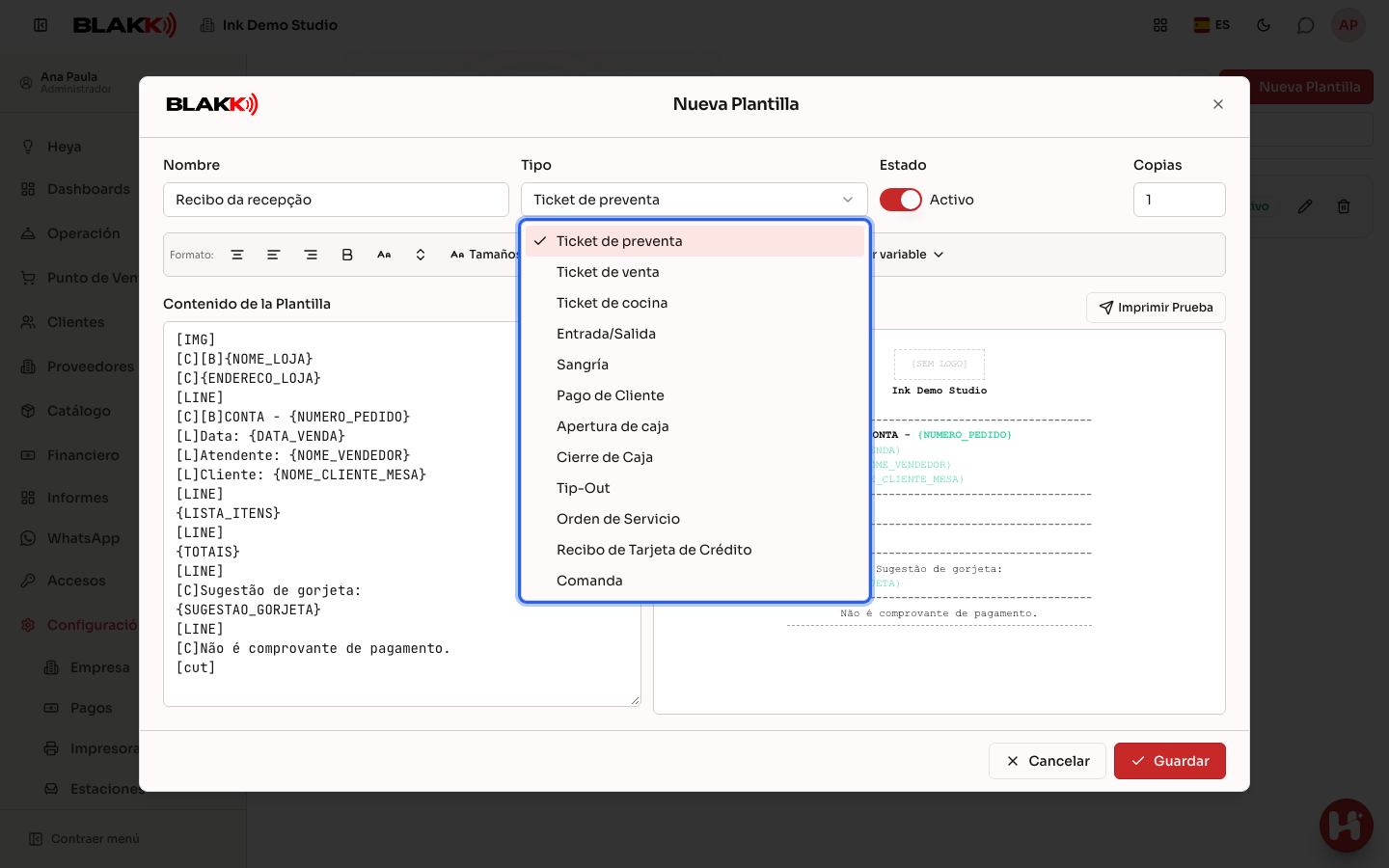
Sección titulada «Paso 6 — Crear un modelo y elegir el tipo»Haz clic en Nueva Plantilla, asígnale un Nombre y elige el Tipo. El tipo indica para qué sirve el ticket: Ticket de venta es el recibo del cliente después del pago, y Ticket de preventa es la cuenta para que el cliente la revise antes de pagar. Al elegir el tipo, el Contenido de la Plantilla ya viene con un modelo listo con la información más habitual: úsalo como punto de partida. En Copias, indica cuántas copias imprimir cada vez.
Paso 7 — Preparar el contenido
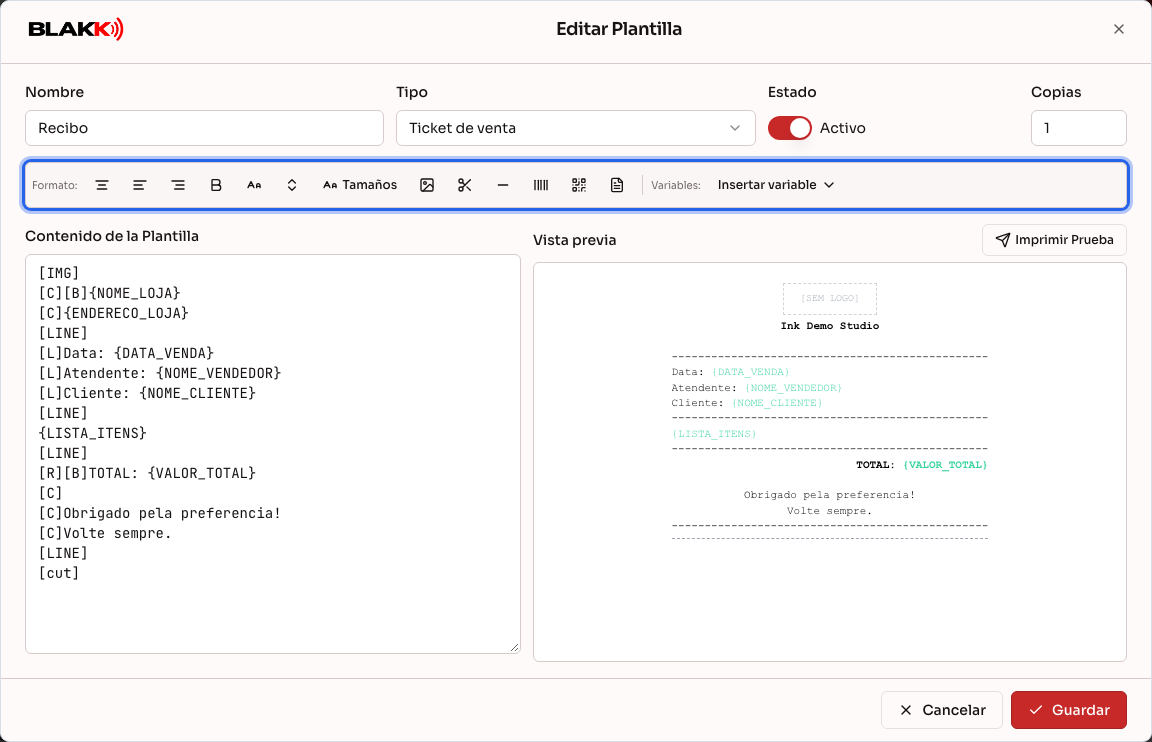
Sección titulada «Paso 7 — Preparar el contenido»Escribe el ticket en Contenido de la Plantilla, una línea por cada línea del papel. Los botones de Formato insertan las marcas: Centrar, Negrita, Letra grande, Logo, Línea separadora, Código QR, Cortar papel y otras. El botón Usar la plantilla predeterminada de este tipo restaura el contenido del modelo listo. A un lado, la Vista previa muestra cómo quedará el ticket en el papel.
Paso 8 — Insertar las variables
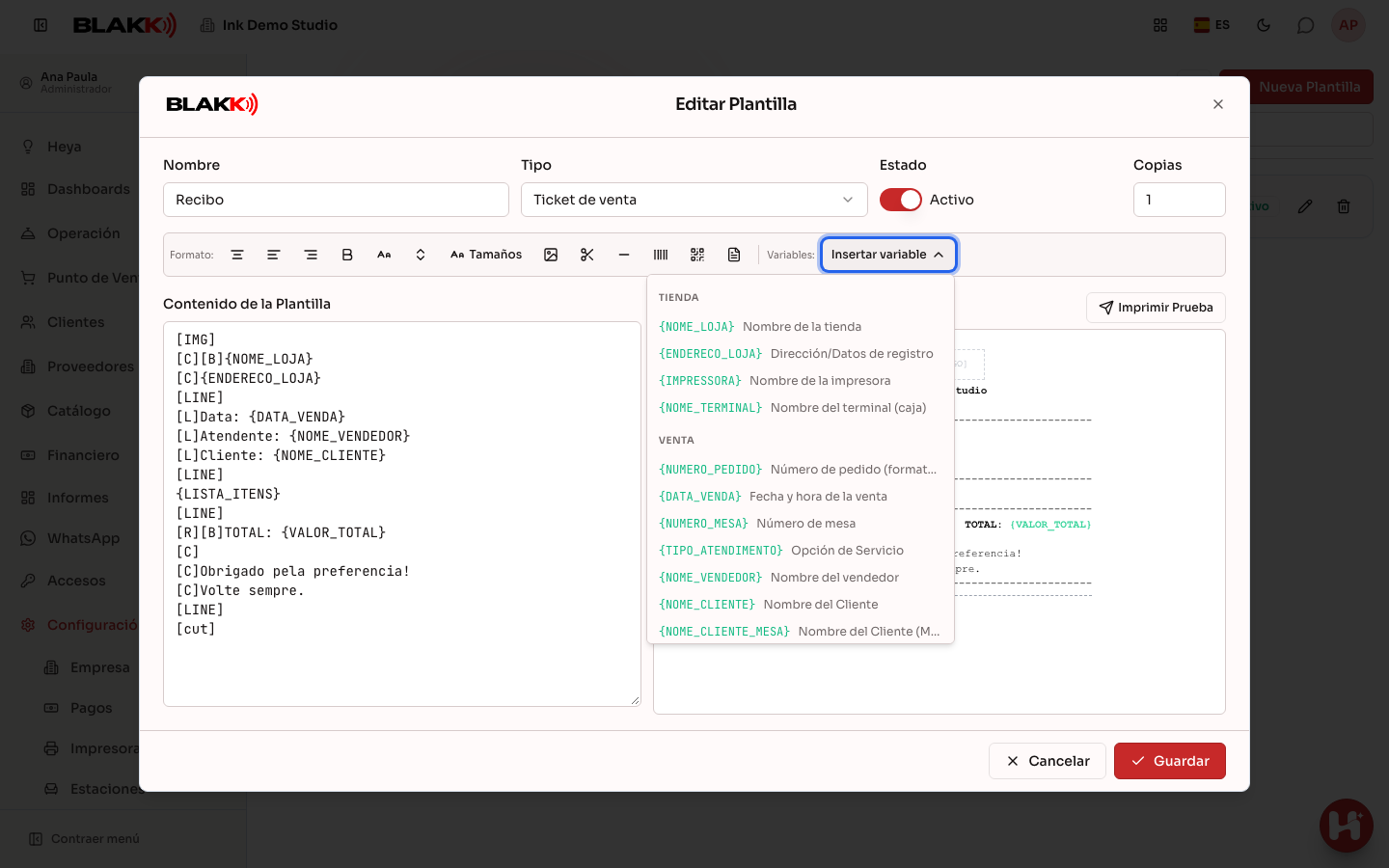
Sección titulada «Paso 8 — Insertar las variables»Haz clic en Insertar variable y elige el dato que debe aparecer en el ticket. La lista muestra solo las variables disponibles para el tipo de modelo: en el recibo, por ejemplo, el número de venta, el cliente, la lista de artículos, los totales y los medios de pago. La variable se inserta donde esté el cursor, entre llaves, y se reemplaza por el dato real al imprimir.
Paso 9 — Hacer una impresión de prueba y guardar
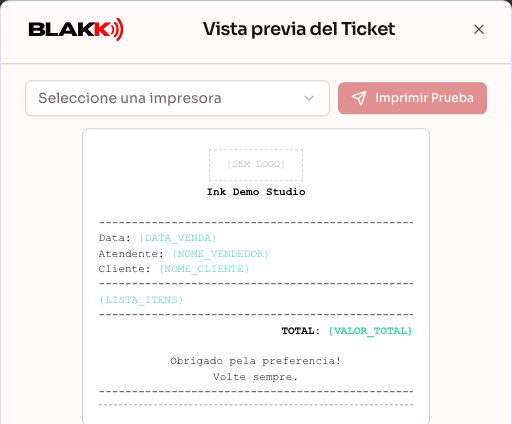
Sección titulada «Paso 9 — Hacer una impresión de prueba y guardar»Haz clic en Imprimir Prueba: se abrirá la Vista previa del Ticket, en una ventana más grande. Elige la impresora y haz clic en Imprimir Prueba para comprobar el resultado en papel. Cuando esté listo, haz clic en Guardar en el modelo.
Paso 10 — Modelo de comanda para impresora común (A4)
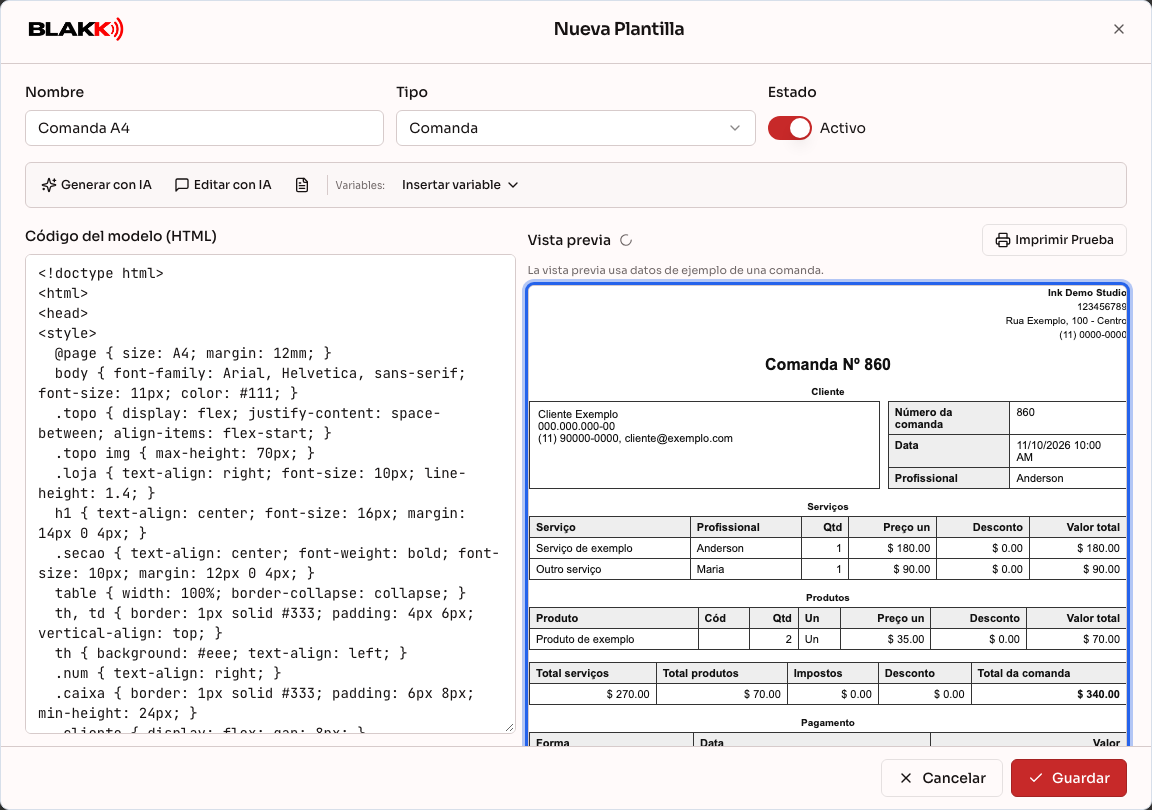
Sección titulada «Paso 10 — Modelo de comanda para impresora común (A4)»La comanda se imprime en una impresora común, en una hoja A4 (en el celular, se genera un PDF para compartir). Haz clic en Nueva Plantilla y elige Tipo Comanda. El editor cambia: a la izquierda aparece el Código del modelo (HTML) y a la derecha, la Vista previa de la hoja, con una comanda de ejemplo. El modelo ya viene listo, con el logo y los datos del estudio, el cliente, los servicios con el tatuador de cada uno, los productos, los totales, los pagos y la observación.
Para cambiar el diseño, usa Generar con IA (a partir de una foto, un PDF o un DOCX de una comanda que ya usas), Editar con IA (escribe qué quieres cambiar, como «coloca el logo a la derecha») o Insertar variable. Deja el modelo Activo y haz clic en Guardar. El modelo de la comanda no tiene opción de impresora térmica.
Qué pasa después
Sección titulada «Qué pasa después»-
Con un modelo Comanda activo, el botón Imprimir de la comanda (y de la pestaña Comanda del servicio) imprime la comanda en una hoja A4. Si hay más de un modelo activo, el botón te pregunta cuál usar.
-
Blakk usa un modelo activo por tipo. Si hay dos activos del mismo tipo, solo se usa uno: deja activo el que corresponda y desactiva el otro.
-
Si una variable no tiene datos para ese ticket, aparecerá vacía. Algunas variables hacen que se omita la línea completa para evitar dejar líneas en blanco en el papel.
Errores comunes y dudas
Sección titulada «Errores comunes y dudas»P: ¿Cómo imprimo la comanda? R: Prepara un modelo de tipo Comanda (Paso 10) y déjalo activo. En la comanda, haz clic en Imprimir: en la computadora se abre la ventana de impresión del navegador, donde puedes elegir cualquier impresora instalada, sin registrar la impresora en Blakk; en el celular o la tablet se genera el PDF de la comanda, que puedes compartir o imprimir. Si no hay ningún modelo de comanda activo, la pantalla muestra Ningún modelo de Comanda activo para impresora común (A4)..
P: No se imprimió la página de prueba. ¿Qué debo comprobar? R: Comprueba que la impresora esté encendida, tenga papel y esté conectada a la misma red, y que la dirección y el puerto del registro sean correctos. Si es una impresora Bluetooth, comprueba que el dispositivo con el que se emparejó esté encendido, cerca de la impresora y tenga Blakk abierto.
P: ¿Qué ancho de papel debo configurar? R: Es la cantidad de columnas (caracteres por línea): 48 para la mayoría de las impresoras de 80 mm, 32 para las de 58 mm. Si el ticket sale cortado o con saltos de línea, prueba con 42.
P: ¿Cómo agrego el logo del estudio al recibo? R: Haz clic en Logo para insertar la marca en una línea aparte, normalmente la primera del modelo. El logo utilizado es el de la empresa, registrado en Configuración → Empresa.
P: Cambié la tablet de recepción y la impresora Bluetooth dejó de funcionar. R: La impresora funciona desde el dispositivo con el que se emparejó. Edita la impresora en el nuevo dispositivo y haz clic en Volver a emparejar la impresora.
P: ¿Puedo imprimir en una impresora común, de hojas? R: Sí, con la opción Local: al imprimir, se abre la ventana de impresión de la computadora para que elijas la impresora. Esta opción se guarda solo en el dispositivo en el que se registró.
P: No encuentro la variable que quiero en la lista. R: La lista muestra solo las variables que Blakk puede completar para ese tipo de ticket. Comprueba que el Tipo del modelo sea el correcto.
P: ¿Puedo imprimir la Orden de Servicio en una hoja A4? R: Sí. Crea un modelo de tipo Orden de Servicio y elige Impresora común (A4) en Impresora. El editor muestra el código del modelo y la vista previa de la hoja; el modelo ya viene listo, y el botón Generar con IA crea un modelo a partir de una foto, un PDF o un DOCX de la orden de servicio que ya usas. Para ajustar el modelo sin tocar el código, usa Editar con IA: escribe qué quieres cambiar, como «aumenta el título», y la vista previa se actualiza al instante (Deshacer deshace el cambio). En la pantalla de la orden de servicio, al imprimir se abre la ventana de impresión del navegador (en el celular, se genera el PDF).