Gastos: registrar, pagar en cuotas, adjuntar documentos y pagar
Aquí se encuentran todas las cuentas por pagar de tu estudio: alquiler, proveedores, insumos, con todo lo que necesita un gasto real: quién es el beneficiario, en cuántas cuotas se paga, el documento adjunto (factura, comprobante de pago) y el historial de pagos. Es la misma pantalla que abre el acceso directo Nuevo Gasto del Centro Financiero: aquí puedes ver la lista completa, con filtros y búsqueda.
Cuándo usarlo
Sección titulada «Cuándo usarlo»- Compraste pomada cicatrizante en 3 cuotas y necesitas registrar cada vencimiento.
- Recibiste la factura de un proveedor y quieres guardar el archivo junto con el registro.
- Registraste un gasto por error y necesitas eliminarlo antes de realizar cualquier pago.
Antes de empezar
Sección titulada «Antes de empezar»Si no puedes registrar, editar o eliminar un gasto, pídele al dueño del estudio que te habilite el acceso en Accesos → Perfiles. Para eliminar un gasto se necesita un nivel de acceso mayor (Total) que para registrarlo o pagarlo (Edición).
Paso a paso
Sección titulada «Paso a paso»Paso 1 — Ver la lista de gastos
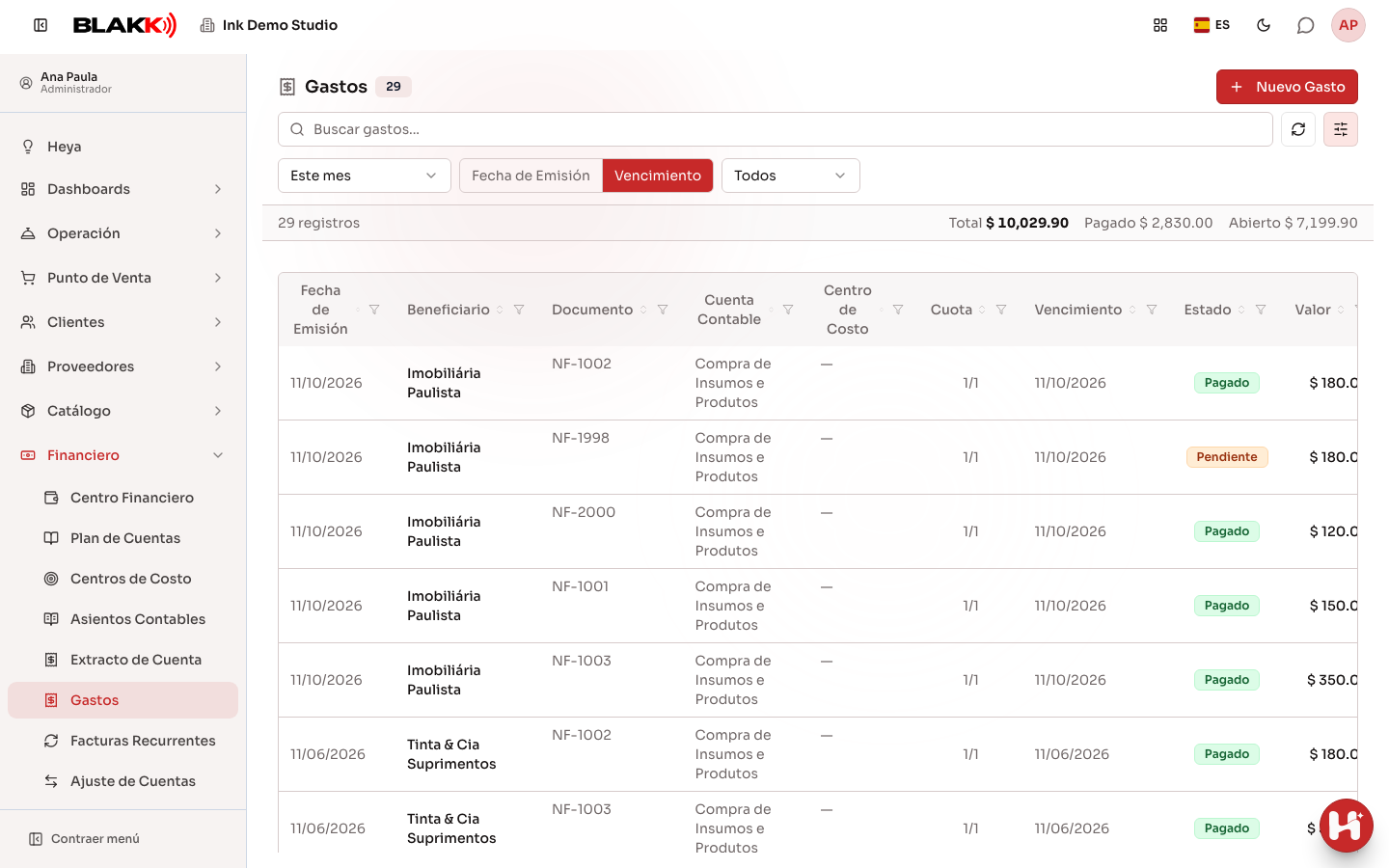
Sección titulada «Paso 1 — Ver la lista de gastos»La lista muestra una fila por cuota, no por gasto. Un gasto en 3 cuotas aparece en 3 filas, con el beneficiario, el documento y los botones de acción solo en la primera. Usa la búsqueda (Buscar gastos…) y los filtros para encontrar un gasto específico: el período (que empieza en «Este mes»), si el período corresponde a la Fecha de Emisión o al Vencimiento, y el estado (Pendiente, Parcial, Pagado o Cancelado). Los filtros están en un panel que se abre con el botón Filtros, junto a la búsqueda: en la computadora aparece abierto de forma predeterminada; en el celular, cerrado. La franja encima de la lista suma el Total, lo que ya se Pagado y lo que está Abierto en el filtro actual.
Paso 2 — Registrar un gasto en cuotas
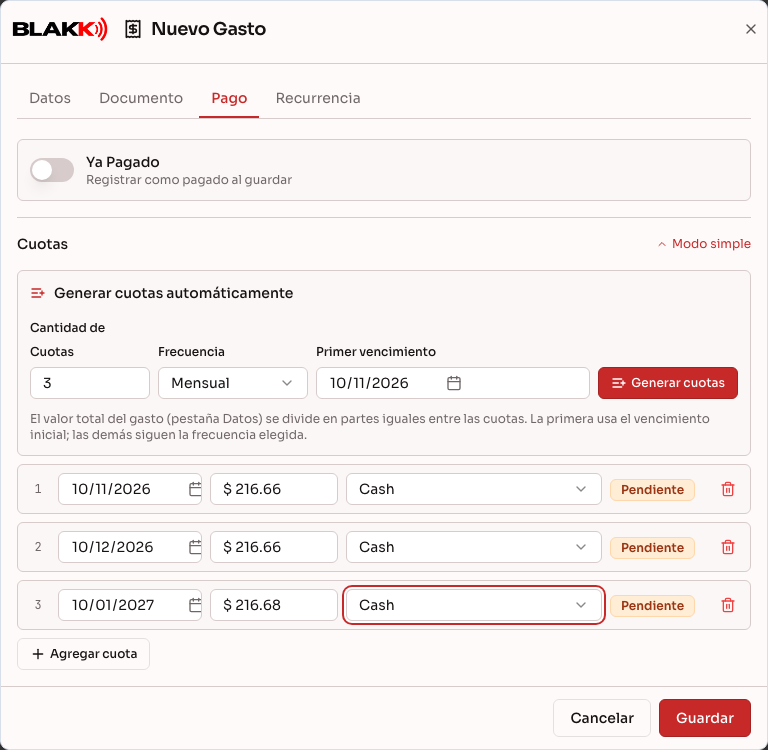
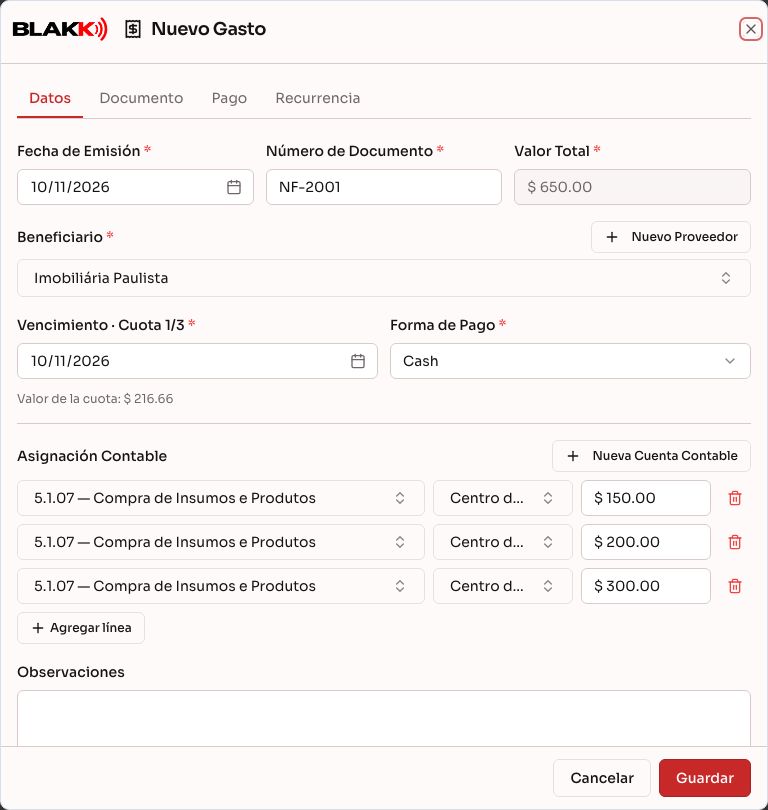
Sección titulada «Paso 2 — Registrar un gasto en cuotas»Haz clic en Nuevo Gasto y completa la pestaña Datos: Beneficiario, Número de Documento, Fecha de Emisión y al menos una línea de Asignación Contable (esta es la que determina el Valor Total). Si el beneficiario ya tiene un gasto anterior, la asignación del último gasto se completa automáticamente. Solo ocupa las líneas que aún están en blanco: lo que ya escribiste no se borra ni se duplica. Si ya ingresaste el monto en una línea sin cuenta y el último gasto del beneficiario tenía una sola línea, la pantalla solo completa la cuenta (y el centro de costos, si está vacío) de esa línea. Luego, en la pestaña PAGO, haz clic en Definir Cuotas y usa Generar cuotas automáticamente: ingresa la Cantidad de Cuotas, la Frecuencia (Mensual, Quincenal o Semanal) y el Primer vencimiento, y haz clic en Generar cuotas. El sistema divide el monto en partes iguales y ajusta los centavos en la última cuota cuando la división no es exacta. Elige la forma de pago de cada cuota antes de guardar: es obligatoria.
Paso 3 — Adjuntar el documento
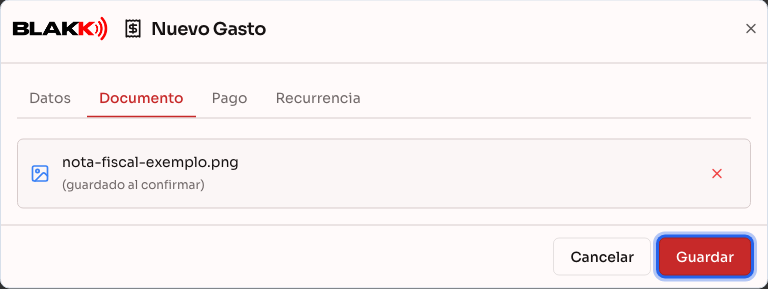
Sección titulada «Paso 3 — Adjuntar el documento»En la pestaña Documento, arrastra el archivo de la factura o del comprobante de pago (imagen, PDF o XML, hasta 10 MB) al área indicada, o haz clic para seleccionarlo. El archivo solo se envía cuando guardas el gasto.
Paso 4 — Registrar un pago
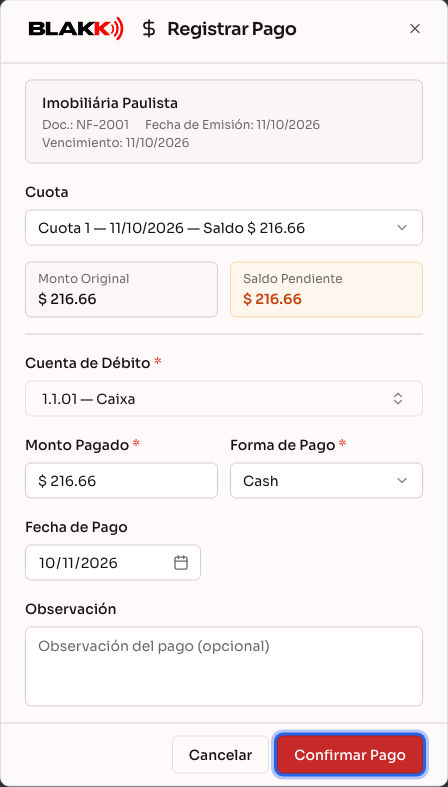
Sección titulada «Paso 4 — Registrar un pago»En la lista, haz clic en el ícono de Registrar Pago en la primera fila del gasto. Si tiene más de una cuota pendiente, elige la Cuota en el cuadro de diálogo. El proceso es el mismo que en el Centro Financiero: elige la Cuenta de Débito y la Forma de Pago, verifica el Monto Pagado (puede ser menor si se trata de un pago parcial) y haz clic en Confirmar Pago.
Paso 5 — Eliminar un gasto
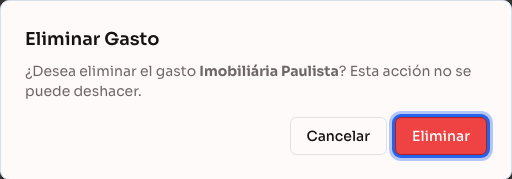
Sección titulada «Paso 5 — Eliminar un gasto»Haz clic en el ícono de Eliminar, en la primera fila del gasto, y confirma. Este ícono solo aparece para quienes tienen el nivel Total en Gastos, y desaparece cuando el gasto está totalmente pagado. Al eliminarlo, se borra el gasto completo, incluidas todas sus cuotas.
Paso 6 — Clonar un gasto parecido
Sección titulada «Paso 6 — Clonar un gasto parecido»Para registrar un gasto parecido a otro que ya existe (mismo proveedor, misma asignación contable) sin volver a completar todo, haz clic en el ícono de Clonar —junto al lápiz de edición; también funciona con gastos ya pagados. El cuadro de diálogo se abre como un Nuevo Gasto, ya completado con el beneficiario, el número del documento, la asignación contable y las cuotas del gasto original, listo para que ajustes lo que sea diferente y lo guardes. Para clonar se necesita el mismo nivel de acceso que para registrar un gasto (Edición).
Qué pasa después
Sección titulada «Qué pasa después»- Un gasto marcado como Gasto Recurrente (pestaña Recurrencia) genera una plantilla que registra automáticamente la siguiente ocurrencia cada mes. A partir de ese momento, la plantilla se controla desde la pantalla Cuentas Recurrentes, no desde el formulario de Gastos.
- Una fila atenuada con la etiqueta Previsto corresponde a una ocurrencia futura de un gasto recurrente que todavía no se ha registrado realmente. No se puede pagar ni eliminar hasta que se convierta en un gasto real (haz clic en el lápiz para registrarlo antes del vencimiento si necesitas adelantarlo).
- Un gasto totalmente pagado solo se puede consultar: el lápiz se convierte en el ícono de Ver y los campos quedan bloqueados.
- Adjuntar un documento no impide guardar el gasto: si la carga del archivo falla por cualquier motivo, el gasto se guarda de todos modos y puedes intentar adjuntarlo de nuevo más adelante.
- Clonar crea un gasto completamente nuevo e independiente: el gasto original no se modifica de ninguna manera. El gasto clonado siempre queda Pendiente, incluso si se clonó de uno ya pagado.
Errores comunes y dudas
Sección titulada «Errores comunes y dudas»P: Un gasto dividido en 3 cuotas, de las cuales ya pagué la primera, ¿cuántas filas muestra en la lista? R: Sigue apareciendo en 3 filas, una por cuota. La cuota ya pagada muestra el estado Pagado y las otras dos siguen pendientes.
P: Hice clic para editar la cuota 2 de un gasto en cuotas. ¿Qué vencimiento aparece en la pestaña Datos? R: El de la cuota en la que hiciste clic. El campo muestra su número (por ejemplo, «Cuota 2/4») y, justo debajo, el Valor de la cuota. En cambio, el Valor Total y la asignación contable corresponden al gasto completo y suman todas las cuotas. Si abriste el gasto desde un informe, aparece la primera cuota que sigue pendiente. Para ver o cambiar las otras cuotas, usa la pestaña PAGO. No se puede cambiar el vencimiento de una cuota ya pagada.
P: Si genero cuotas automáticamente, ¿siempre tienen el mismo monto? R: Casi siempre: el sistema divide el total en partes iguales, pero cuando la división no es exacta (por ejemplo, $100 en 3 cuotas), la diferencia de centavos se aplica solo a la última cuota, no a todas.
P: ¿Puedo eliminar un gasto que ya tiene un pago parcial registrado? R: El ícono para eliminar solo desaparece cuando el gasto está totalmente pagado. Un gasto con un pago parcial todavía se puede eliminar, y eso también borra su historial de pagos. Antes de eliminar un gasto con un pago parcial, es mejor revertir el pago ya registrado (en la propia pestaña Pago del gasto) para conservar el historial correcto. Eliminarlo directamente es definitivo y no registra quién lo hizo.
P: ¿Qué significa la etiqueta «Recurrente» (a diferencia de «Previsto»)? R: «Previsto» es una ocurrencia futura que todavía no se convirtió en un gasto real. «Recurrente» (en ámbar) aparece en un gasto que ya es real, pero que se creó a partir de una plantilla recurrente. La diferencia de color ayuda a no confundirlos.
P: Ya pagué la cuenta. ¿Tengo que registrar el gasto y después el pago? R: No. Al registrar un gasto nuevo, en la pestaña PAGO, activa Ya Pagado y elige la Cuenta de Débito de donde salió el dinero. Al guardarlo, el gasto ya queda pagado.
P: ¿Tengo que adjuntar un documento para registrar el gasto? R: No, es opcional. Puedes registrar el gasto sin ningún archivo y adjuntarlo después al editarlo.
P: Al clonar un gasto, ¿también se copian el pago y el documento adjunto? R: No. El gasto clonado siempre queda Pendiente, sin pagos ni el documento adjunto del original. Solo se copian los datos (beneficiario, número del documento, asignación contable y cuotas). Los vencimientos de las cuotas también se recalculan a partir de hoy, manteniendo el mismo intervalo entre ellas (por ejemplo, las cuotas mensuales siguen siendo mensuales).
Relacionados
Sección titulada «Relacionados»- Centro Financiero: consultar y registrar pagos y cobros
- Plan de Cuentas: organizar las cuentas contables del negocio
- Centro de Costos: organizar los gastos por área del negocio
- Cuentas Recurrentes: administrar los gastos que se repiten todos los meses
- Informe de Cuentas por Pagar: consultar lo que el estudio debe pagar
- Informe de Cuentas Pagadas: historial de pagos y cómo revertir uno
- Libro Diario: el flujo de caja día a día, con correcciones directamente en la fila
- Informe de Comisiones: calcular y pagar lo que cada profesional tiene por cobrar
- Panel Financiero: entender la salud financiera del estudio a lo largo del tiempo