Dashboard: el resumen del día de tu estudio, todo en un solo lugar
El Dashboard es la pantalla que reúne en un solo lugar un resumen de todo tu estudio: cuánto ingresó, cuántas atenciones hubo, cómo está la agenda de hoy y cuánto vendió cada tatuador y cuánto tiene de comisión por cobrar. No reemplaza ninguna pantalla: es el punto de partida para decidir adónde ir después.
Cuándo usarlo
Sección titulada «Cuándo usarlo»- Al abrir el sistema por la mañana, para ver cómo está la agenda del día y si hay clientes esperando una confirmación.
- A fin de mes, para comparar la facturación con la del mes anterior antes de decidir si refuerzas la promoción o lanzas una oferta.
- Al revisar la comisión de un tatuador, antes de ir al Informe de Comisión para cerrar el pago.
Antes de empezar
Sección titulada «Antes de empezar»El Dashboard forma parte del módulo Agendamiento. Si no ves esta opción en el menú Operación, pídele al dueño del estudio que habilite el módulo para tu tipo de negocio.
Para ver la pestaña Financiero, también debe estar habilitado el módulo Financiero.
Si los módulos están habilitados y aun así no puedes ver el Dashboard, pídele al dueño del estudio que te dé acceso en Accesos → Perfiles.
Paso a paso
Sección titulada «Paso a paso»Paso 1 — Ver el resumen del día
Sección titulada «Paso 1 — Ver el resumen del día»Abre Dashboard desde el menú Operación. La pestaña Visión general ya aparece seleccionada. Elige el período en el selector de la parte superior (el predeterminado es este mes) para ver la facturación, las atenciones, el ticket promedio, la tasa de ocupación, los clientes nuevos, las atenciones completadas, las ausencias y las cancelaciones. Cada tarjeta muestra la variación con respecto al período anterior equivalente.
Justo debajo, tres tarjetas muestran el resultado de las comandas pagadas durante el período: Costo de las Comandas (el costo de los productos vendidos y de los materiales e insumos utilizados), Ganancia de las Comandas (su valor sin impuestos ni descuentos, menos el costo y la comisión del medio de pago asumida por el estudio) y % de Ganancia (la ganancia dividida por ese valor). Es el mismo cálculo que aparece en las columnas Costo, Ganancia y % de Ganancia del Informe de Comandas, donde puedes ver cada comanda por separado. Estas tres tarjetas solo aparecen para quienes tienen acceso al Informe de Comandas en Accesos → Perfiles.
En la siguiente fila, la tarjeta Pagos de Clientes muestra los ingresos registrados desde la pantalla de pagos de clientes durante el período: el crédito o anticipo que dejó el cliente y el pago de una cuenta pendiente, junto con la cantidad de cobros. Este dinero no se incluye en la facturación, que solo cuenta las ventas: el crédito se convierte en facturación cuando se paga la comanda en la que se usa. Si tienes habilitado el módulo Financiero, en esa misma fila también verás lo que tienes por cobrar y por pagar en los próximos 30 días. Más abajo está Origen de la facturación.
Cuando el período tiene más de un día (como este mes), también aparece el gráfico Facturación por día, que muestra el total vendido cada día hasta hoy. Arrastra sobre el gráfico para ampliar un intervalo de días y ver la suma y el promedio diario de ese tramo.
El botón Acciones rápidas, junto al selector de período, abre accesos directos a Nueva cita, Encaje Rápido, Abrir comanda, Clientes y Registrar gasto sin salir del Dashboard. En el celular, los accesos están agrupados en este botón: tócalo para ver las opciones y luego toca la que quieras.
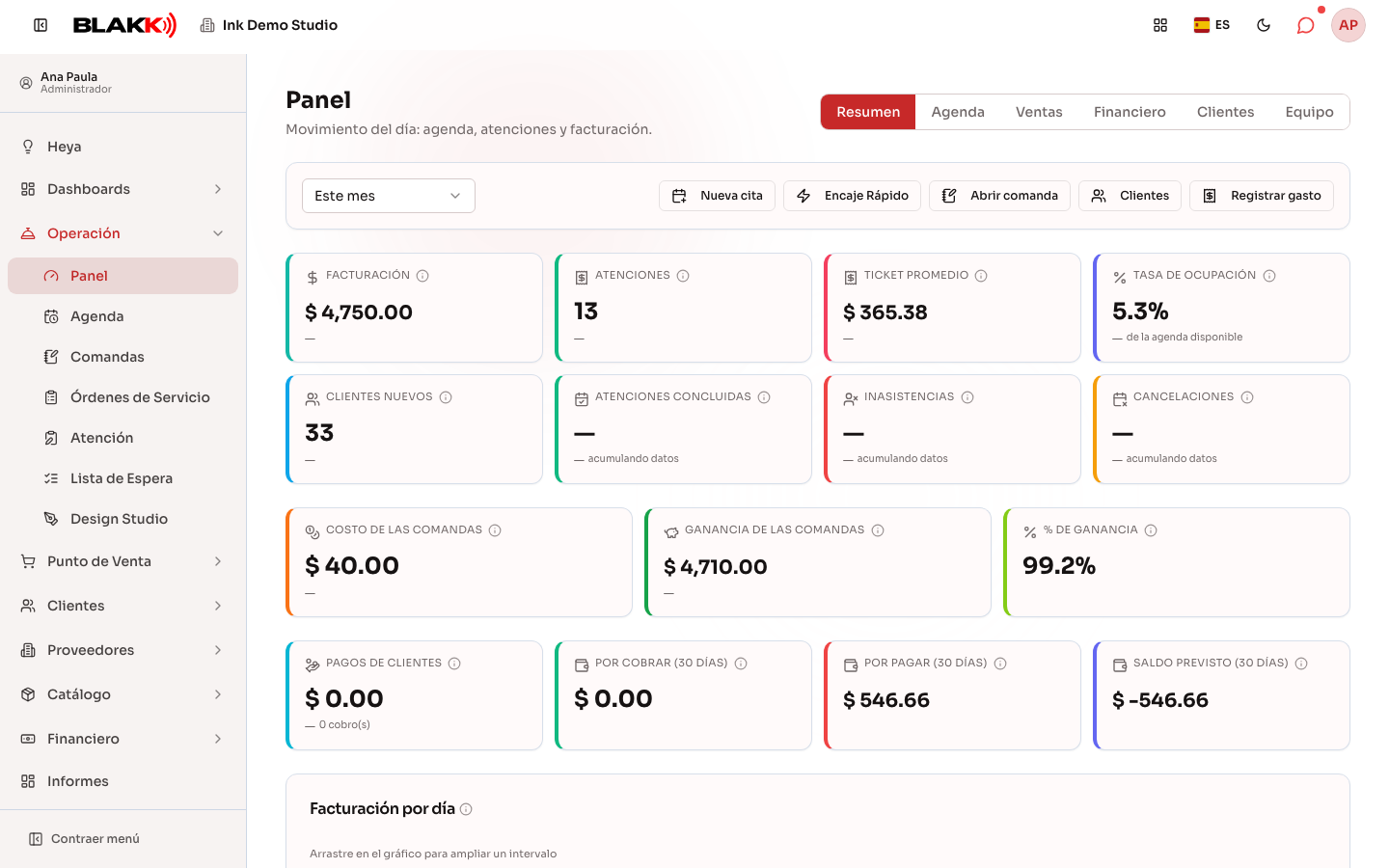
Al final de la pestaña Visión general, la tarjeta Productos con Stock Por Debajo del Mínimo muestra los productos cuya cantidad disponible llegó al stock mínimo o está por debajo, junto con la cantidad disponible y el mínimo de cada uno. Los que están más lejos del mínimo aparecen primero y el número junto al título indica cuántos son. A diferencia de las demás tarjetas, esta muestra el stock actual: cambiar el período en la parte superior no modifica la lista. Solo se incluyen productos con un stock mínimo configurado (consulta Stock mínimo).
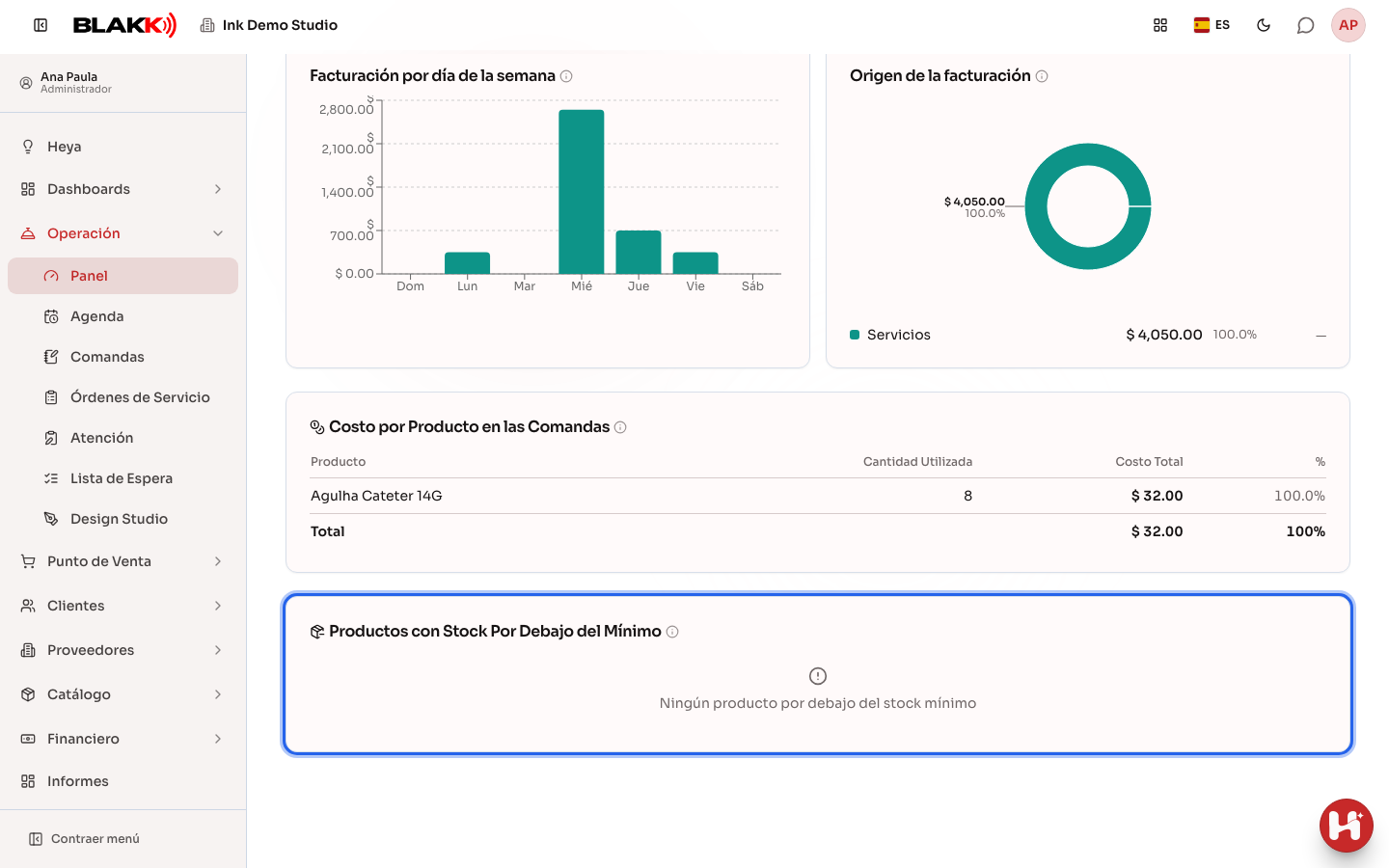
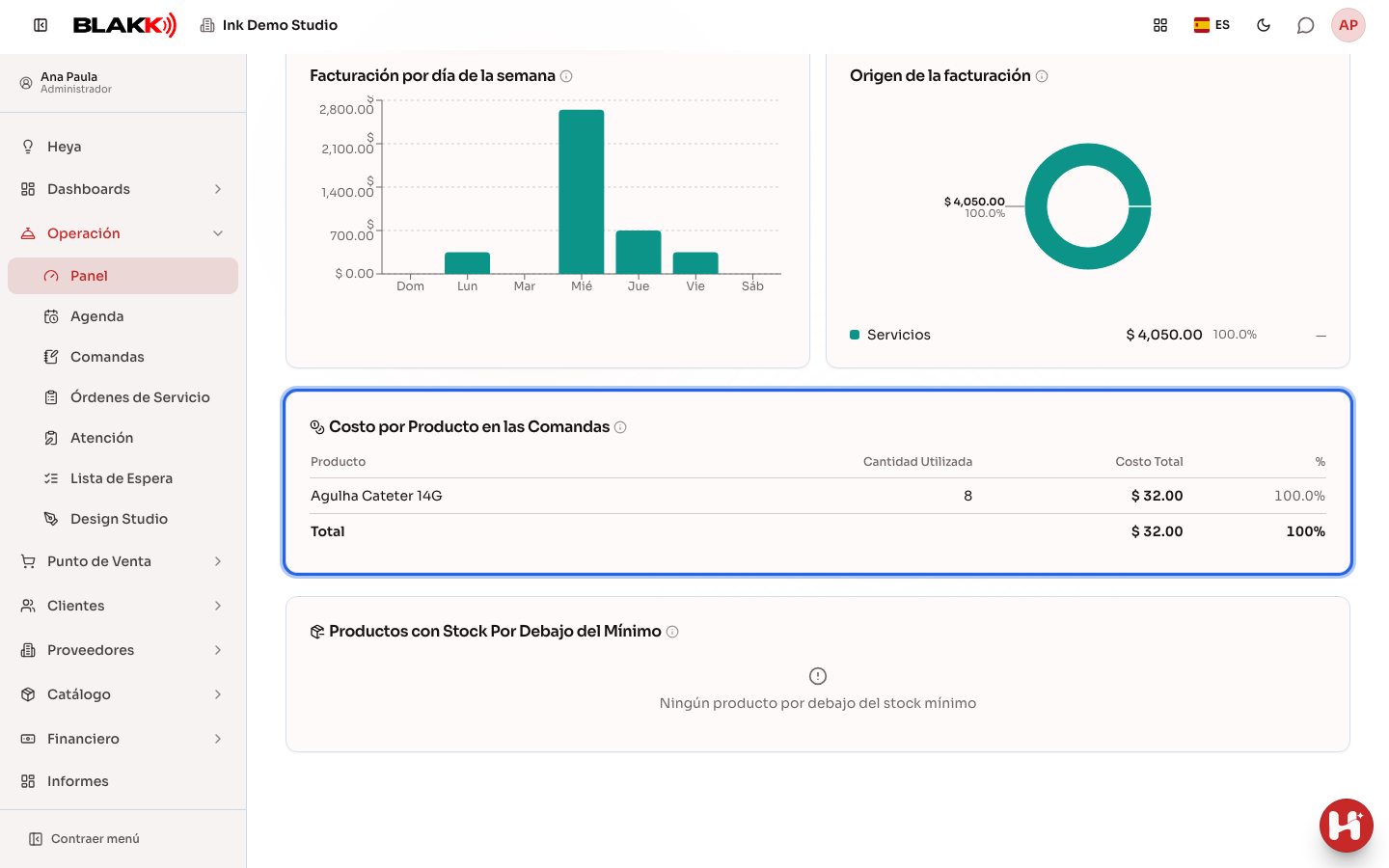
Justo encima, la sección Costo por Producto en las Comandas muestra cada material, insumo o producto usado en las comandas pagadas durante el período, desde el que más costó hasta el que menos costó: Cantidad Utilizada (con la unidad configurada), Costo Total y qué porcentaje representa del costo total. La última fila suma el costo de todos. Esta sección solo aparece para quienes tienen acceso al Informe de Comandas en Accesos → Perfiles, al igual que las tarjetas de costo y ganancia.
Paso 2 — Revisar la agenda de hoy
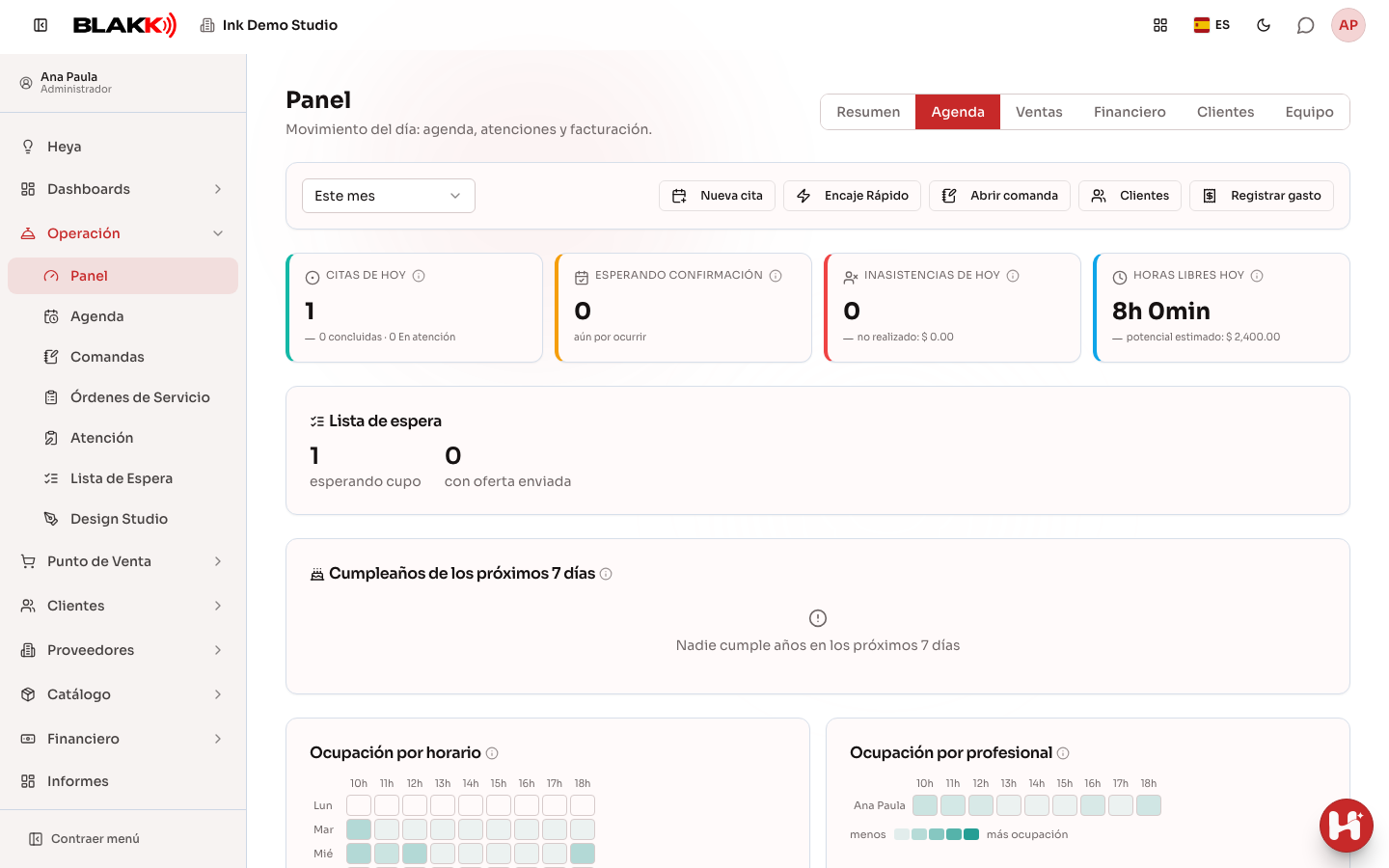
Sección titulada «Paso 2 — Revisar la agenda de hoy»Haz clic en la pestaña Agenda para ver la actividad de hoy: las citas, cuántas esperan la confirmación del cliente, las ausencias del día y las horas libres en la agenda. Debajo aparecen la Lista de espera (cuántas personas esperan un turno y cuántas ya recibieron una oferta), los Cumpleaños de los próximos 7 días y los mapas de calor de Ocupación por horario y Ocupación por profesional (y por estación, cuando el estudio usa estaciones).
Paso 3 — Revisar el rendimiento de las ventas
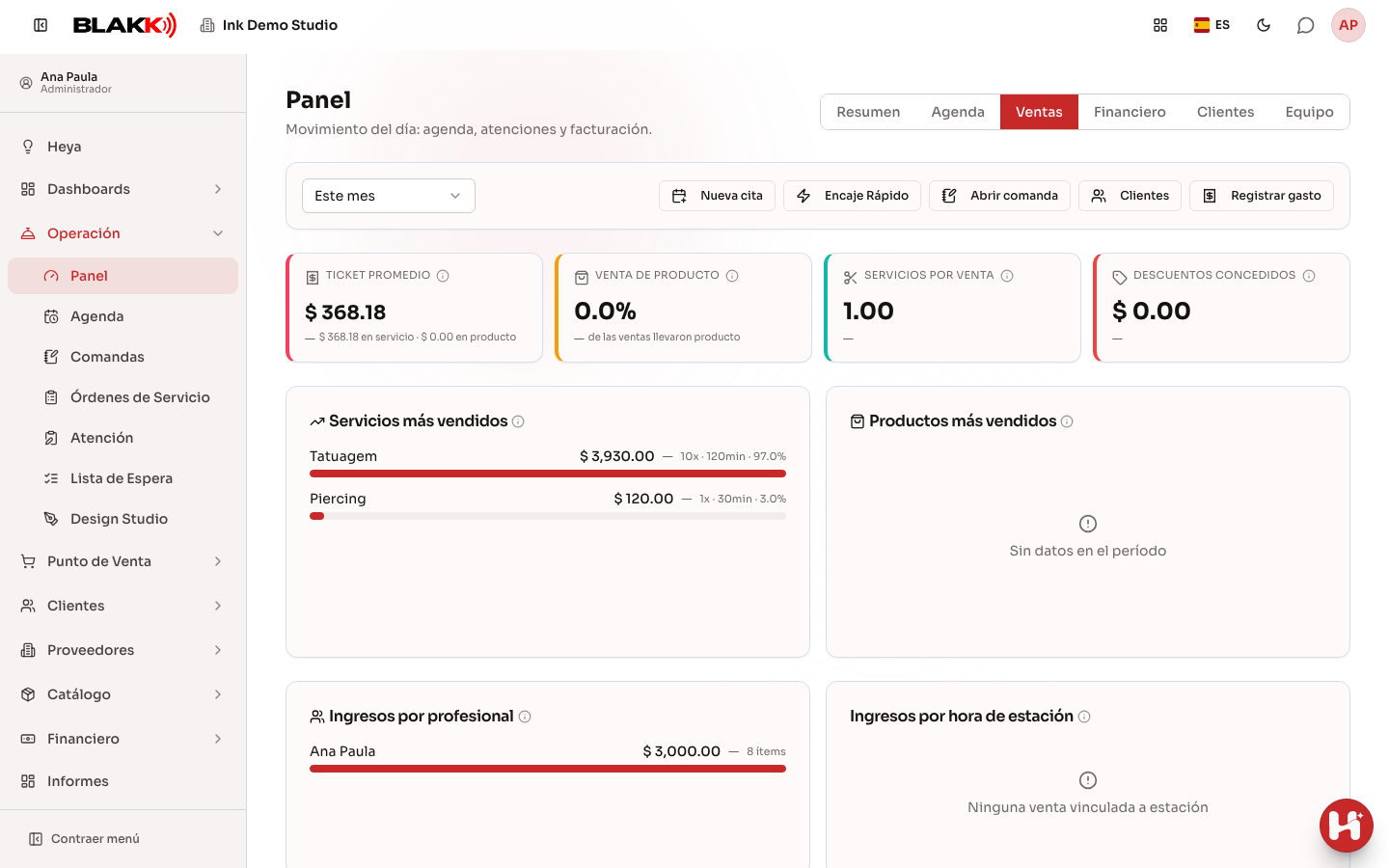
Sección titulada «Paso 3 — Revisar el rendimiento de las ventas»En la pestaña Ventas, consulta el ticket promedio (con la parte de servicios y la de productos), Venta de producto (el porcentaje de ventas que incluyeron al menos un producto para reventa), cuántos servicios se venden en cada venta y los descuentos otorgados. Debajo están las clasificaciones de Servicios más vendidos y Productos más vendidos, y los Ingresos por profesional.
Paso 4 — Revisar las finanzas
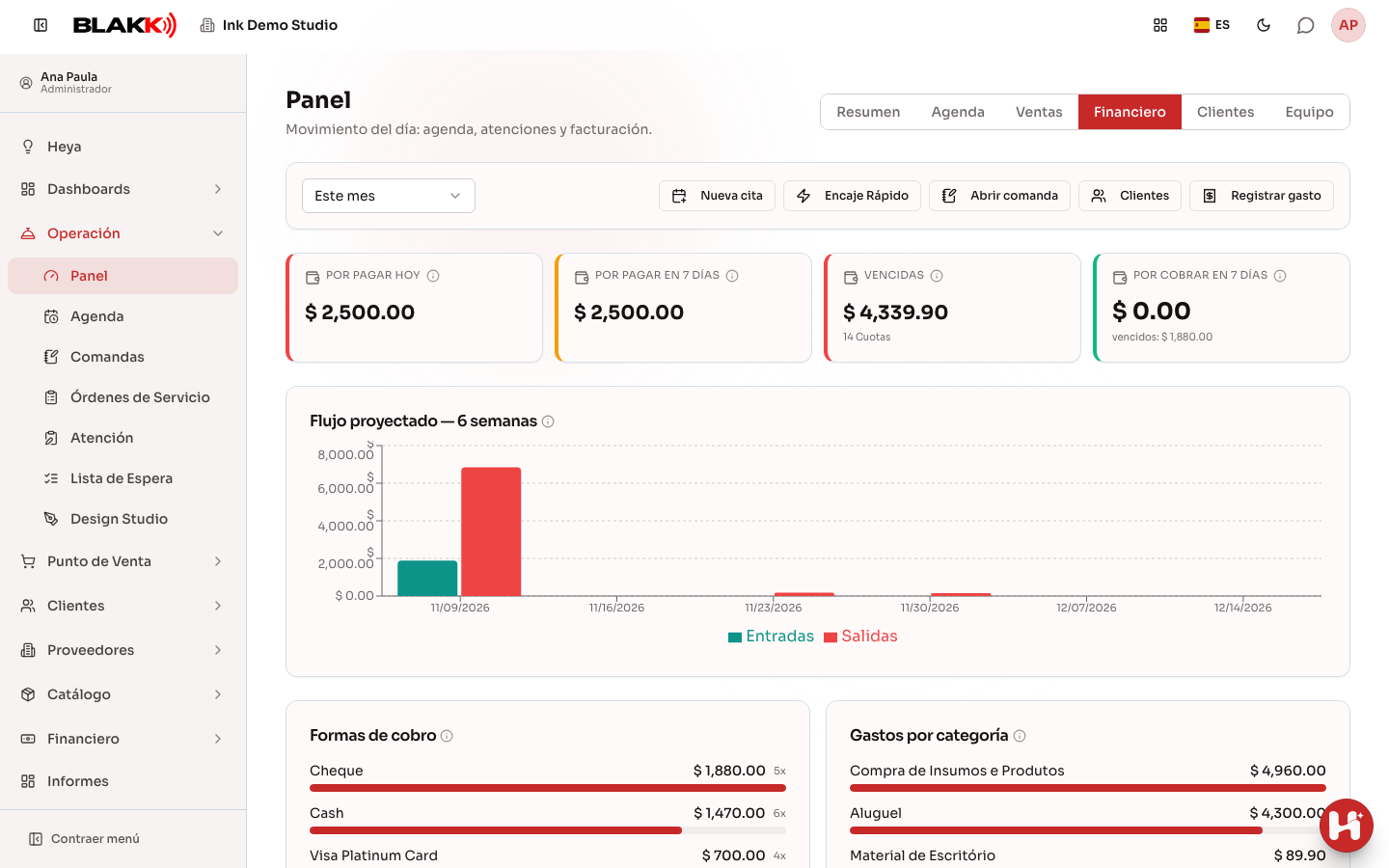
Sección titulada «Paso 4 — Revisar las finanzas»En la pestaña Financiero, consulta lo que tienes Por pagar hoy, Por pagar en 7 días, las cuentas Vencidas y lo que tienes Por cobrar en 7 días, además de la proyección del flujo de caja para las próximas 6 semanas, las Formas de cobro y los Gastos por categoría del período.
Paso 5 — Revisar la base de clientes
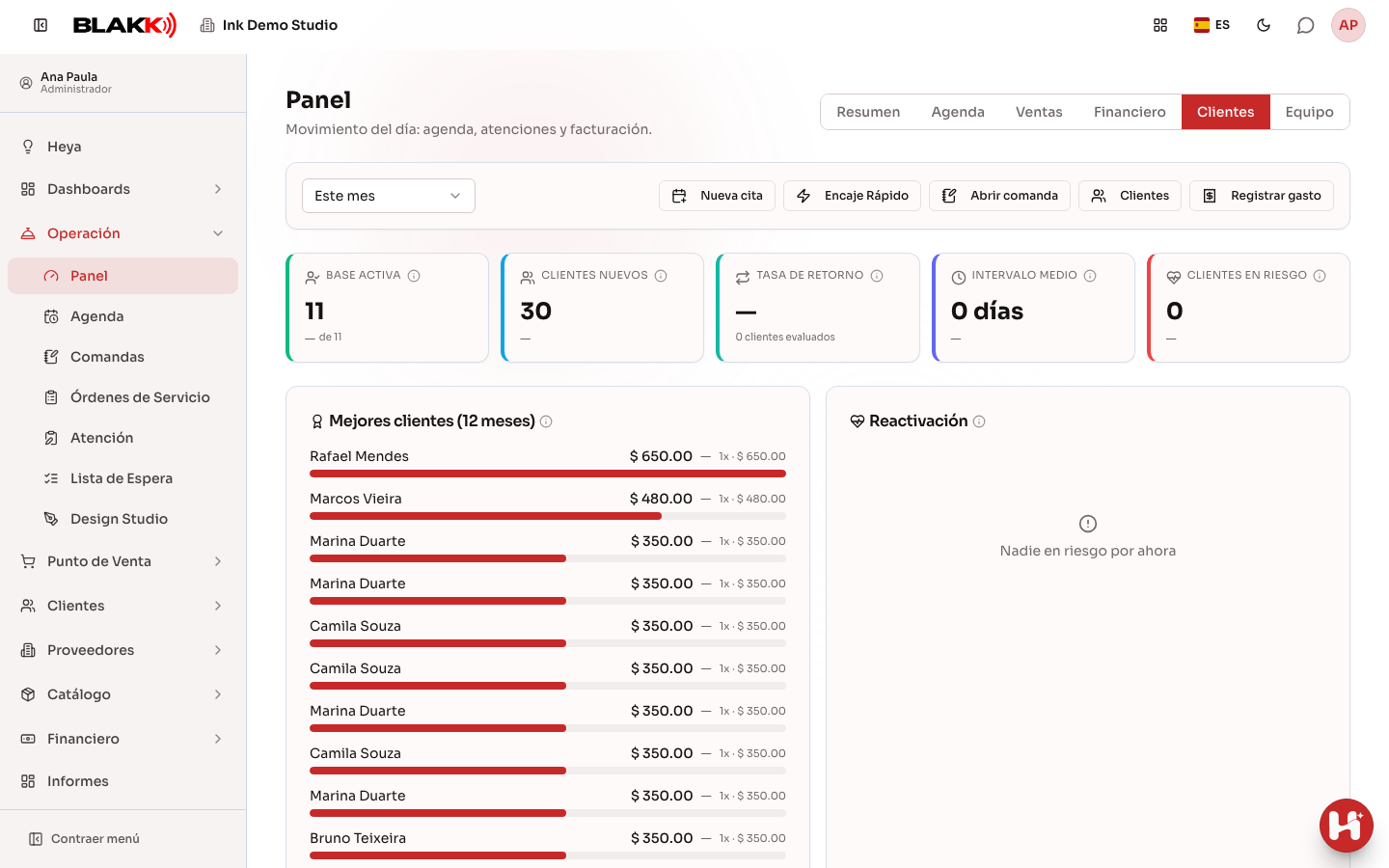
Sección titulada «Paso 5 — Revisar la base de clientes»En la pestaña Clientes, consulta cuántos clientes activos hay en la base, cuántos son nuevos, la tasa de retorno y el intervalo promedio entre visitas. Debajo aparecen los Mejores clientes (12 meses) y la sección de Reactivación, que muestra quiénes corren el riesgo de no volver, según el intervalo promedio entre las visitas de cada cliente.
Paso 6 — Ver la producción del equipo
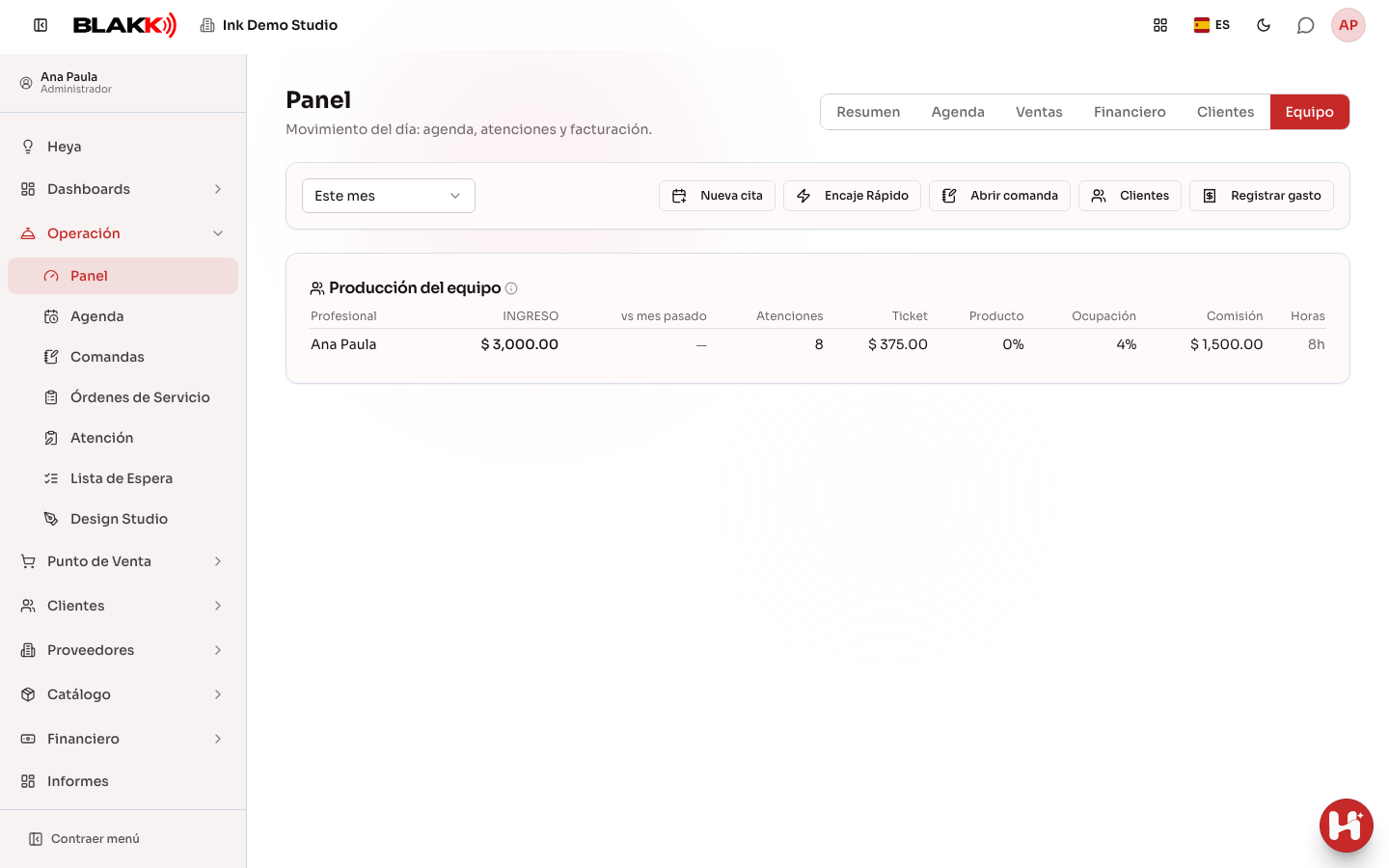
Sección titulada «Paso 6 — Ver la producción del equipo»En la pestaña Equipo, la tabla Producción del equipo muestra, para cada tatuador, los ingresos (y la variación con respecto al mes pasado), las atenciones, el ticket promedio, las ventas de productos, la tasa de ocupación, la comisión calculada durante el período —el mismo valor que aparece en el Informe de Comisión— y las horas.
Qué pasa después
Sección titulada «Qué pasa después»- Es un panel de solo lectura. Para realizar acciones (registrar un pago, abrir una comanda, confirmar una cita), tienes que ir a la pantalla correspondiente: el Dashboard no edita nada.
- Los números de las pestañas Visión general, Ventas, Financiero y Equipo suman el período seleccionado en el selector de la parte superior. Los de la pestaña Clientes son una foto del momento actual: cambiar el período no modifica esos números.
- La lista de productos por debajo del stock mínimo, en la pestaña Visión general, también es una foto del momento: muestra el stock actual del negocio, independientemente del período seleccionado.
- Las tarjetas de «hoy» de la pestaña Agenda (citas de hoy, ausencias de hoy y horas libres) siempre se comparan con ayer, sin importar el período seleccionado en la parte superior.
- La variación porcentual (la flecha junto a cada tarjeta) solo aparece cuando hay al menos 10 registros en ambos períodos comparados. Si el período es demasiado corto o el estudio se registró hace poco, no verás la flecha.
- Las tarjetas de Atenciones completadas, Ausencias y Cancelaciones muestran un guion (—) en lugar de 0 % hasta que una cita cambie por primera vez del estado inicial «Agendada».
- La comisión de la pestaña Equipo usa el mismo cálculo que el Informe de Comisión: el valor no cambia de un lugar a otro al cerrar el mes.
Errores comunes y dudas
Sección titulada «Errores comunes y dudas»Q: El cliente dejó un anticipo (o crédito) y la facturación no cambió. ¿Es normal? A: Sí. El crédito, el anticipo y los pagos de cuentas recibidos desde la pantalla de pagos de clientes aparecen en la tarjeta Pagos de Clientes, no en la facturación. Cuando se paga la comanda en la que se usa ese crédito, su importe se suma a la facturación del día. Así, el mismo dinero no se cuenta dos veces.
Q: Reembolsé una comanda. ¿Desaparece de la facturación? A: El reembolso registra el importe en negativo el día en que se hizo. Si la venta y el reembolso corresponden al mismo período, la facturación de esa comanda queda en cero. La comanda sigue contando como atención, porque el servicio se realizó; solo se devolvió el dinero.
Q: ¿Por qué no aparece el gráfico de facturación por día? A: Solo aparece cuando el período seleccionado tiene más de un día. Con Hoy u otro período de un solo día no hay nada que comparar día a día. El gráfico llega hasta hoy: los días futuros del período no aparecen.
Q: ¿Por qué algunas tarjetas muestran un guion (—) en lugar de 0 %? A: Porque todavía no hay suficiente historial para medir ese dato. Por ejemplo, puede que ninguna cita haya salido aún del estado inicial. Mostrar 0 % daría la impresión equivocada de que ya se midió un resultado.
Q: ¿Por qué algunos datos no muestran la comparación con el período anterior? A: El sistema oculta la variación cuando hay menos de 10 registros en el período actual o en el anterior. Así evita mostrar algo como «+900 %» cuando el período de comparación tiene muy pocos registros.
Q: ¿Los números de la pestaña Clientes cambian si cambio el período en el selector de la parte superior? A: No. A diferencia de las otras pestañas, los indicadores de Clientes son una foto del momento actual (por ejemplo, cuántos clientes están activos ahora), no una suma del período seleccionado.
Q: No veo la pestaña Financiero en el Dashboard. ¿Qué hago? A: Es probable que el módulo Financiero no esté habilitado para tu tipo de negocio. Pídele al dueño del estudio que lo habilite.
Q: ¿La pestaña Agenda muestra la actividad del período seleccionado en la parte superior? A: Solo en parte. Las tarjetas que muestran datos de «hoy» siempre se comparan con ayer, porque «hoy» no cambia al seleccionar otro período.
Q: ¿Por qué no veo la tarjeta Caja abierta en la pestaña Financiero? A: Solo aparece cuando hay una caja abierta en ese momento y tienes acceso a la pantalla de Cerrar Caja. Sin eso, la tarjeta simplemente no aparece, aunque el módulo Financiero esté habilitado.
Q: ¿La comisión que aparece en la pestaña Equipo es el importe final que voy a pagarle al profesional? A: Es el mismo cálculo que el del Informe de Comisión, así que sirve como referencia confiable. Sin embargo, revisa el informe antes de cerrar el pago, porque los movimientos registrados después de abrir el Dashboard solo aparecerán cuando actualices la pantalla.
Q: La Ganancia de las Comandas es igual a la facturación. ¿No se incluyó el costo? A: El costo se calcula a partir del precio de costo de los productos. Si los materiales e insumos de los servicios no tienen un precio de costo configurado, el costo será cero. Revisa el precio de costo de cada insumo y la pestaña Materiales e Insumos de los servicios. La tarjeta también solo considera las comandas pagadas durante el período. Una venta hecha directamente en el Punto de Venta, sin comanda, se incluye en la facturación, pero no en estas tres tarjetas.
Q: ¿Por qué no veo las tarjetas de ganancia ni la sección Costo por Producto en las Comandas? A: Solo aparecen para quienes tienen acceso al Informe de Comandas. Pídele al dueño del estudio que te habilite ese informe en tu perfil, en Accesos → Perfiles.
Q: Un producto tiene poco stock, pero no aparece en la lista del Dashboard. ¿Por qué? A: La lista solo muestra productos con Stock Mínimo mayor que cero, activos y del negocio seleccionado en la parte superior. Revisa el mínimo en la pestaña Stock de la ficha del producto. Los servicios no aparecen porque no tienen stock.
Relacionados
Sección titulada «Relacionados»- Agendamiento: cómo programar, revisar y completar una cita
- Comanda: abrir, agregar artículos, asignar un profesional y cerrar
- Informe de Ventas: revisar todo lo vendido
- Centro Financiero: revisar y registrar pagos y cobros
- Clientes: registrar, asignar etiquetas y consultar el historial
- Informe de Registro de Horario de Usuarios: revisar la entrada y salida del equipo
- Informe de Comandas: revisar las comandas abiertas y pagadas
- Informe de Comisión: calcular y pagar lo que cada profesional tiene por cobrar
- Dashboard Financiero: entender la salud financiera del estudio a lo largo del tiempo
- Página de inicio: el resumen del día al entrar al sistema
- Stock mínimo: recibir un aviso cuando un producto se está agotando