Página de inicio: el resumen del día al entrar al sistema
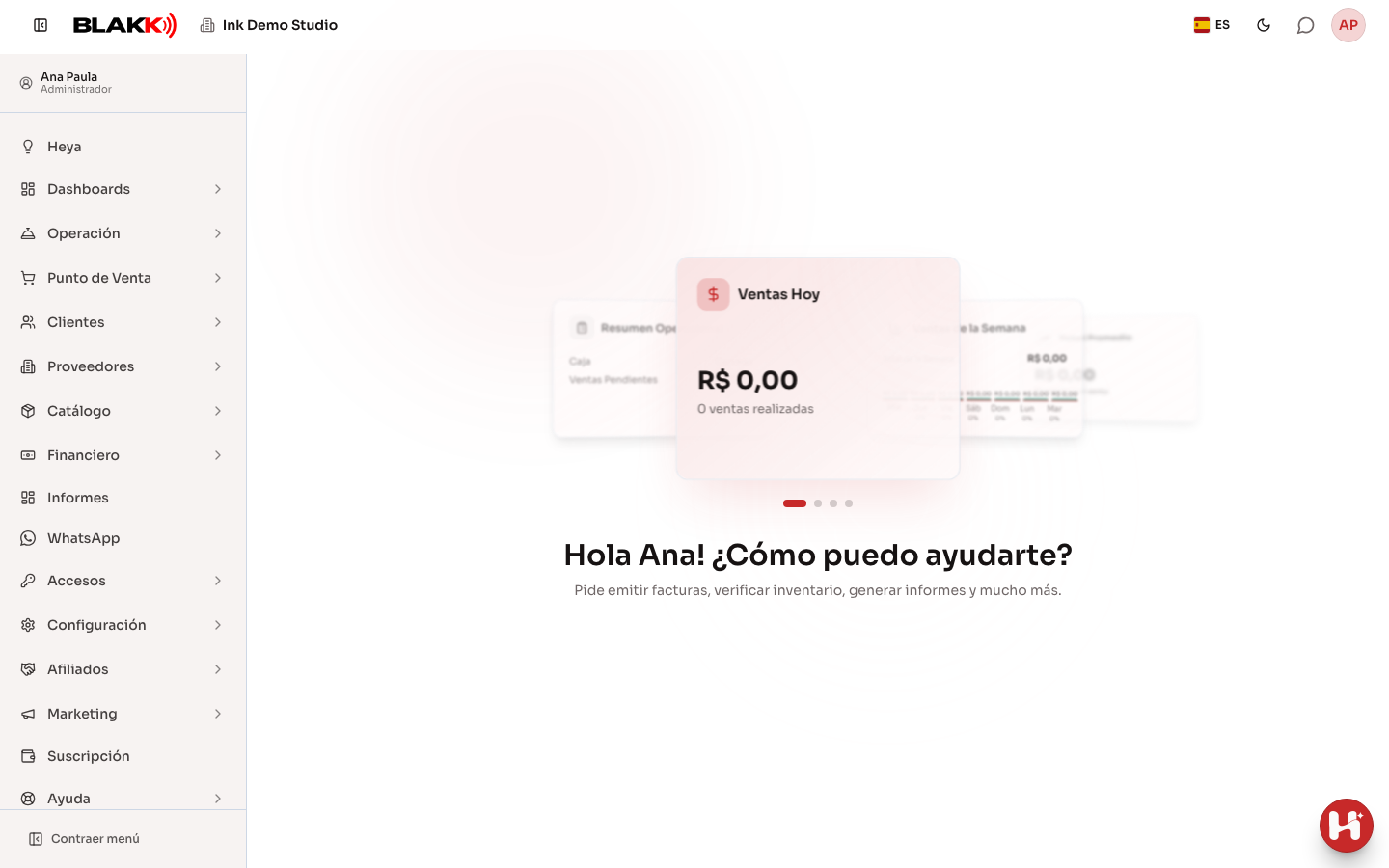
La Página de inicio es lo primero que ves al entrar al sistema y la pantalla a la que vuelves cada vez que haces clic en el logo de Blakk, en la esquina superior izquierda. Muestra un resumen rápido del día en un carrusel de tarjetas —ventas de hoy, ventas de la semana, ticket promedio y lo que está pendiente (caja abierta y ventas pendientes)—, seguido de un saludo.
Cuándo usarlo
Sección titulada «Cuándo usarlo»- Al abrir el sistema, para tener una primera vista de la actividad del día sin entrar en ninguna pantalla específica.
- Para volver rápidamente a este resumen en cualquier momento y desde cualquier pantalla: solo haz clic en el logo de Blakk en la parte superior.
- Si tu estudio tiene habilitada la asistente de IA, para hacerle una pregunta rápida sobre el negocio sin salir de la pantalla en la que estás.
Antes de empezar
Sección titulada «Antes de empezar»Todos los usuarios que iniciaron sesión llegan a la Página de inicio, sin importar su perfil de acceso: no hay permisos para «ver» la pantalla en sí. Solo el carrusel de tarjetas depende del acceso. Si no ves ninguna tarjeta, consulta la primera pregunta en «Erros comuns e dúvidas» más abajo.
Paso a paso
Sección titulada «Paso a paso»Paso 1 — La primera vez que entras: la guía «Empiece por aquí»
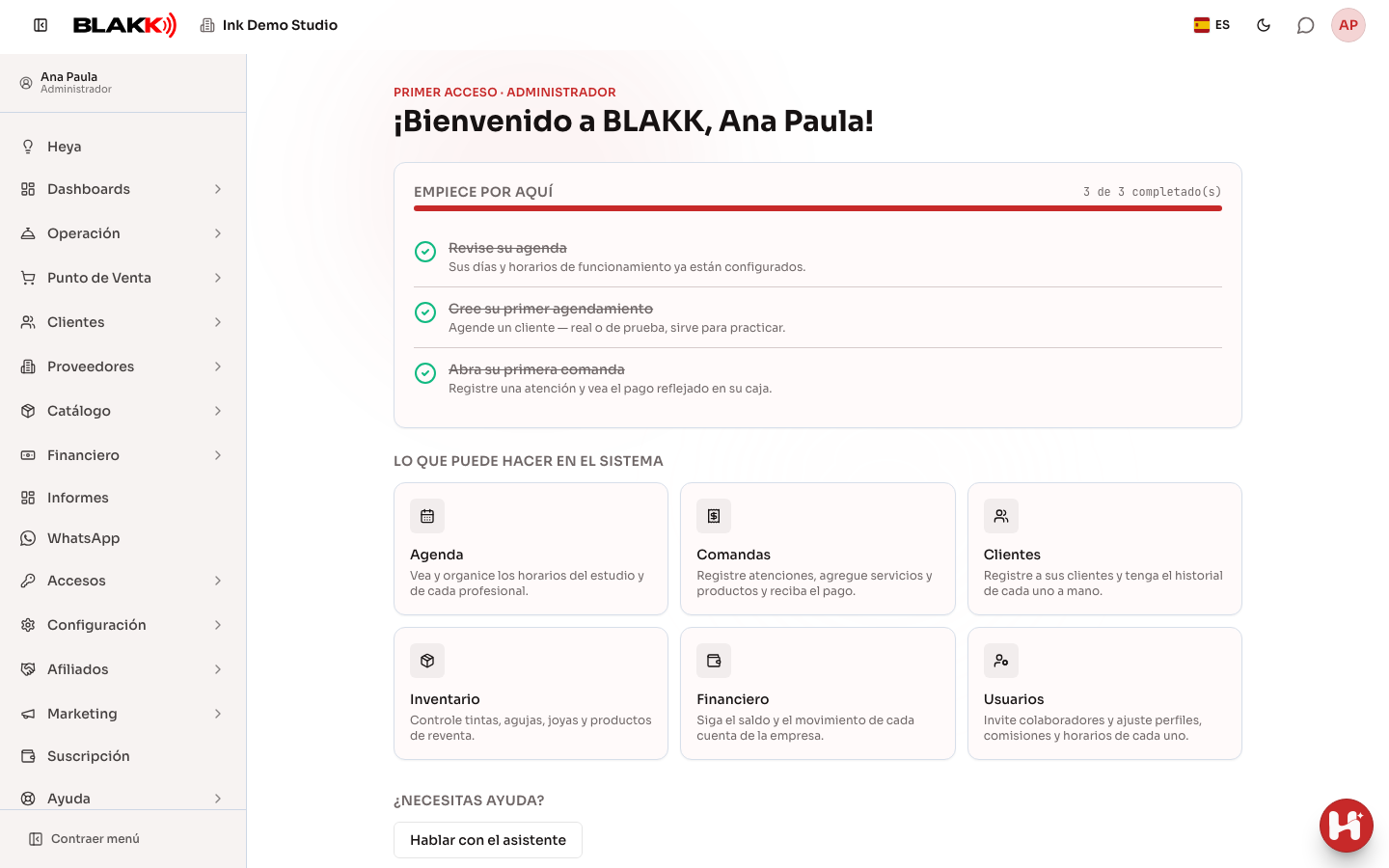
Sección titulada «Paso 1 — La primera vez que entras: la guía «Empiece por aquí»»Mientras el estudio sea nuevo, la Página de inicio muestra la guía para quienes entran por primera vez en lugar de las tarjetas. La lista Empiece por aquí muestra lo que aún te falta probar (revisar la agenda, crear la primera cita, abrir la primera comanda), con el botón Ir que te lleva directamente a la pantalla de cada opción. Debajo están Lo que puede hacer en el sistema, con accesos directos a las principales pantallas, y ¿Necesitas ayuda?, con Hablar con el asistente (y el Manual de Ayuda, cuando hay un artículo de este centro de ayuda para la guía).
La guía desaparece automáticamente cuando completas la lista. Para quitarla antes, marca No mostrar esta pantalla nuevamente al final de la pantalla y haz clic en Ir al panel. Si no marcas la opción, volverá a aparecer. Para abrirla de nuevo más adelante, ve a Ayuda → Primeros pasos en el menú lateral.
Paso 2 — Ver el resumen del día
Sección titulada «Paso 2 — Ver el resumen del día»Después de la guía, al entrar, el carrusel muestra hasta cuatro tarjetas: Ventas de hoy, Ventas de la semana, Ticket promedio y Resumen operativo. Desliza hacia los lados (o usa los puntos de abajo) para ver cada una.
Paso 3 — Abrir una tarjeta para ver más detalles
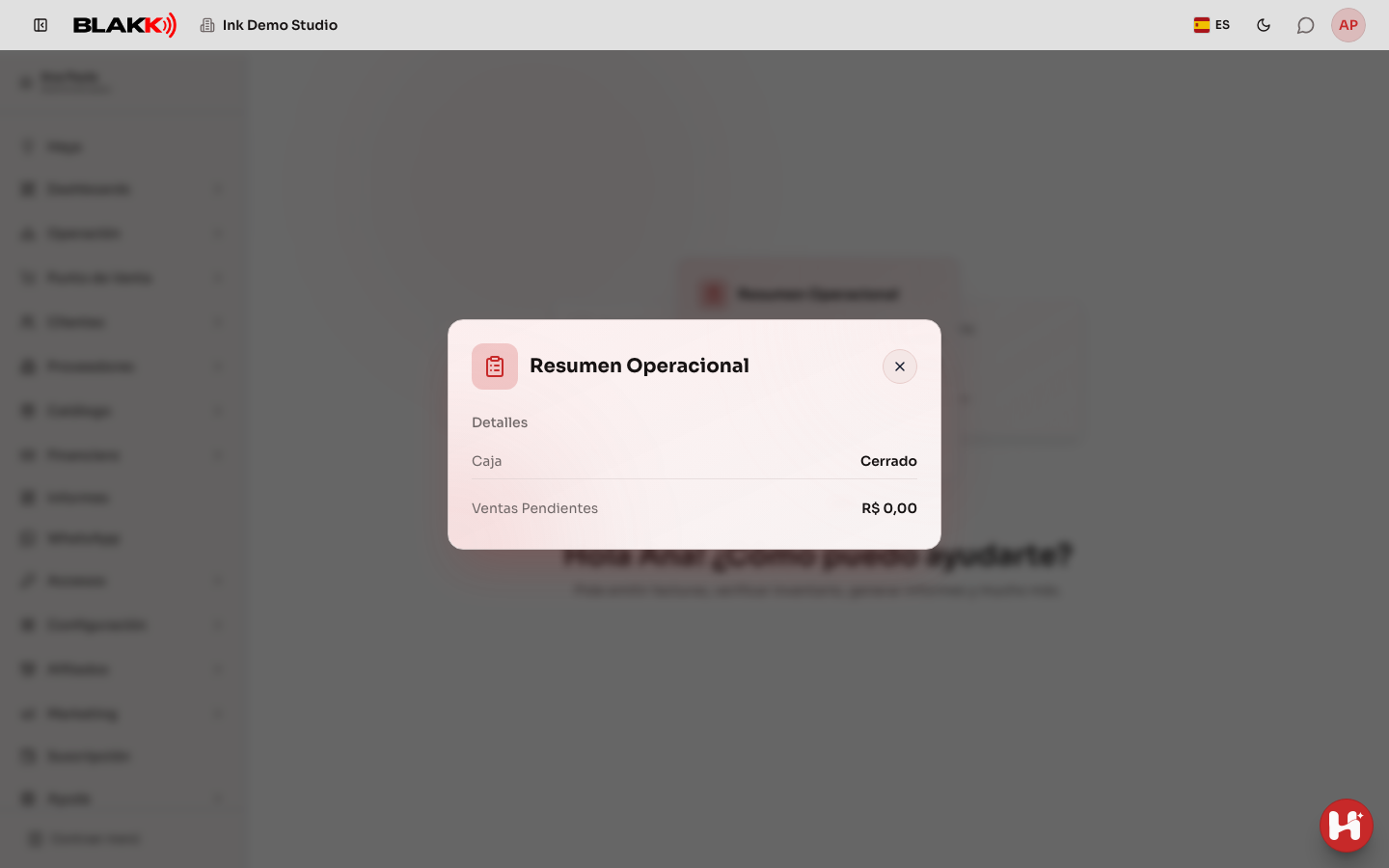
Sección titulada «Paso 3 — Abrir una tarjeta para ver más detalles»Haz clic en cualquier tarjeta para ampliarla en una ventana más grande y ver más detalles del mismo indicador. Por ejemplo, la tarjeta Resumen operativo muestra el estado de la caja y el total de ventas que siguen pendientes.
Qué pasa después
Sección titulada «Qué pasa después»- Las tarjetas son fijas: no es posible quitarlas ni personalizar cuáles aparecen. Se actualizan automáticamente, sin necesidad de recargar la página.
- Solo quienes tienen acceso al Informe de ventas ven el carrusel de tarjetas. Los demás usuarios solo ven el saludo, sin las tarjetas.
- La asistente Heya (cuando el chat de IA está habilitado para tu estudio) responde preguntas sobre el negocio y también realiza acciones que tiene habilitadas, como registrar un gasto o dar de alta un proveedor. Antes de guardar cualquier información, muestra un resumen y solo realiza la acción cuando haces clic en Confirmar. Respeta tu perfil: si solo puedes consultar una pantalla, te avisa que no puede modificarla. Puedes escribir, enviar una foto o grabar un audio. El audio puede durar hasta 30 segundos y se envía en cuanto dejas de grabar, junto con lo que hayas escrito. Cuando la plataforma usa un modelo propio para el audio, lo que Heya entendió de la grabación aparece justo debajo, después de Transcripción:. Si entendió algo mal, lo notarás enseguida y podrás corregirlo por escrito.
- El chat de Heya permanece cerrado hasta que quieras usarlo: es un botón redondo en la esquina inferior derecha de la pantalla. Haz clic para abrir la ventana de conversación y ciérrala cuando termines. La conversación queda guardada: al abrirla, verás las conversaciones más recientes y, si te desplazas hacia arriba, las más antiguas. Nueva conversación inicia un tema desde cero, sin borrar lo que ya se conversó.
- La opción Heya en la parte superior del menú lateral, o Modo Heya en el menú de usuario (esquina superior derecha), abre el Modo Heya: toda la pantalla se convierte en una conversación con Heya, sin el menú. Es la misma conversación del botón redondo, y una respuesta que está en camino seguirá llegando cuando cambies de modo. En la parte superior están el botón Modo tradicional, que vuelve a la pantalla con menú, y el menú Más opciones, con Nueva conversación, Cambiar empresa (si tienes más de una), Perfil y Salir.
- Debajo del logo, en la parte superior, aparece el nombre de la empresa en la que estás. Si tienes más de una empresa, toca el nombre para Cambiar empresa. En la lista, la bandera junto al nombre indica el país de cada empresa, y puedes buscar por el nombre de la empresa o del país (escribe «Brasil» para ver solo las empresas de Brasil). La lista de empresas de la pantalla con menú, en la parte superior, funciona de la misma manera.
- Después de la primera solicitud, el botón de inicio (Volver al inicio), junto al logo, vuelve a la bienvenida e inicia una nueva conversación, como Nueva conversación. Si la conversación por voz está activa, se detiene.
- La primera vez que abres el Modo Heya aparece ¿Quieres empezar siempre por aquí?. Si eliges Sí, después de iniciar sesión entrarás directamente al Modo Heya, en cualquier dispositivo. Si eliges Ahora no, la pregunta no volverá a aparecer. Para cambiarlo más adelante, abre Perfil, elige Pantalla inicial en la sección Modo Heya y haz clic en Guardar Cambios.
- Al abrir el Modo Heya, el bloque Tu día muestra hasta tres datos del día, según lo que permita ver tu perfil: en la agenda, las citas de hoy, el próximo cliente y el tiempo libre que queda hoy; después, las comandas abiertas, las ventas de hoy y los clientes atendidos hoy. Quienes atienden (tienen disponibilidad registrada) ven su propia agenda; los demás, la de la empresa.
- El Modo Heya siempre se abre en la pantalla de bienvenida: el saludo, Tu día y los accesos directos. La conversación anterior no aparece. Para verla, toca Ver conversaciones anteriores en la parte superior. Después de enviar una solicitud, la pantalla muestra solo la conversación de esta visita, y el mismo botón sigue en la parte superior para mostrar el resto.
- Los accesos directos son las acciones que más usaste en los últimos 30 días (por ejemplo, registrar un gasto o agendar una cita para un cliente). Desaparecen cuando envías la primera solicitud y vuelven a aparecer en Nueva conversación. Al tocar un acceso directo, se envía la solicitud a Heya como si la hubieras escrito. En Más… están los demás, organizados por tema. Solo aparecen las acciones permitidas por tu perfil y que utiliza tu empresa.
- El botón de carpeta, en la parte superior del Modo Heya, abre Generados por Heya: lo que guardaste de las respuestas de Heya. En el Modo Heya, la tarjeta del PDF de un informe y cada tabla que muestra Heya tienen el botón Guardar en la carpeta. Después de tocarlo, cambia a Guardado en la carpeta, y el aviso incluye Abrir carpeta. La tabla se guarda en la carpeta como imagen (una tabla larga se convierte en más de una imagen). El PDF guardado es una copia que permanece en la carpeta hasta que la elimines, incluso después de los 30 días durante los que la tarjeta del chat permite descargar el archivo. Si lo guardas de nuevo, no se duplica: aparece Ya está en la carpeta.. Lo que no guardes no se agrega a la carpeta. Puedes filtrar por Todos, PDF o Imágenes. En Más opciones, Quitar de la lista solo quita el archivo de la lista (el aviso incluye Deshacer), y los archivos quitados aparecen en Archivos eliminados. Los PDF que ya estaban en la carpeta antes de que existiera Guardar en la carpeta permanecen ahí hasta cumplir 30 días; después aparecen como Expirado.
- En la parte inferior del Modo Heya está el cuadro de texto: el campo Escriba lo que necesita…
arriba y tres botones debajo, siempre a mano (incluso cuando el teclado del celular está abierto):
- El botón de imagen, a la izquierda, adjunta una foto. En el celular, permite elegirla de la galería o tomarla con la cámara.
- Conversar por voz, en el centro, inicia la conversación por voz (ver más abajo).
- El botón redondo de la derecha es el micrófono cuando el campo está vacío. Cuando escribes algo (o adjuntas una foto), se convierte en la flecha para enviar; después del envío, vuelve a ser el micrófono.
- El campo empieza con tres líneas (dos en pantallas bajas o cuando el teclado está abierto) y se amplía hasta seis mientras escribes; si escribes más, puedes desplazarte por el campo. La tecla Enter inserta un salto de línea y no envía el mensaje. Para enviarlo, toca la flecha (en la computadora, Ctrl+Enter también lo envía).
- En el Modo Heya puedes hablar en lugar de escribir, sin costo adicional:
- Micrófono, como en WhatsApp: mantén pulsado el botón, habla y suéltalo para enviar. Mientras hablas, el tiempo de grabación y lo que Heya está entendiendo aparecen en el lugar del campo. Desliza el dedo hacia arriba, hasta el candado, para bloquear la grabación y seguir hablando sin mantener pulsado el botón: aparecerán Descartar grabación (papelera) y la flecha para enviar. Desliza el dedo hacia un lado (Desliza para cancelar) para cancelar. Un toque rápido no graba: Heya te avisa que debes Mantén pulsado para hablar. Si sueltas el botón sin haber dicho nada, te avisará que no escuchó nada. Heya responde y lee la respuesta en voz alta. La grabación puede durar hasta 1 minuto; al llegar a ese límite, se envía automáticamente.
- Conversar por voz: la conversación continúa como una llamada. Después de cada respuesta, Heya vuelve a escuchar, hasta que toques Terminar conversación por voz (el mismo botón del centro), digas «parar» o te quedes en silencio tres veces seguidas. Mientras Heya habla, un toque en el micrófono interrumpe la voz y vuelve a escuchar.
- Al abrir el Modo Heya, Heya te saluda en voz alta, sin activar el micrófono. La frase cambia cada vez y sigue el horario de la empresa («¡Buenos días, Ana! Heya por aquí. ¿Hacemos que este día rinda?»). Cuando hay datos de la agenda en Tu día, puede mencionarlos («Tienes 6 citas hoy»). El primer saludo del día es el más completo. Si sales del Modo Heya y vuelves después de 30 minutos, te dará un saludo breve de bienvenida («¡Hola de nuevo, Ana!»). Volver antes de ese tiempo, recargar la página o cambiar de pestaña no genera otro saludo. Recibirás un máximo de 3 saludos al día en todos tus dispositivos, y las 3 últimas frases no se repiten.
- Algunos navegadores solo permiten que la página hable después de un toque (en el iPhone, siempre). En esos casos, el saludo se reproduce al primer toque en Conversar por voz, y Heya empieza a escuchar enseguida. Después de saludarte, el toque inicia directamente el estado «Escuchando…». Si desactivas Respuestas habladas, no habrá saludo.
- Durante la conversación por voz, Heya dice una versión breve de la respuesta: los valores y horarios como se pronuncian («7.475 reales y 33 centavos», «8 horas»), y solo el resumen de una tabla, que permanece en la pantalla. Si necesita confirmar una solicitud, dice en una frase lo que hará («Agendar corte masculino para Cleverson con Ana Paula, el lunes 12 de octubre a las 8 horas») y pregunta si lo confirmas.
- Conversar por voz también activa las Respuestas habladas: el botón del altavoz, en la parte superior, queda resaltado durante la conversación por voz y Heya lee las respuestas. Tócalo para desactivar la lectura: la conversación por voz continúa (tú hablas, la respuesta aparece en la pantalla y Heya vuelve a escuchar), pero en silencio. Si el icono del altavoz aparece tachado, las respuestas habladas están desactivadas. Tócalo de nuevo para activarlas. La opción se guarda en este dispositivo.
- En Más opciones (⋮), Velocidad de la voz permite elegir el ritmo al que habla Heya: Normal, Rápida (la opción predeterminada) o Muy rápida. Cuando eliges una opción, Heya dice una frase a ese ritmo para que puedas comprobarlo. Se aplica a las respuestas, a Escuchar y al saludo, y la opción se guarda en este dispositivo.
- La sigla que aparece junto a la opción (por ejemplo, BR) indica el Idioma. Si la cambias, cambiará el idioma de toda la pantalla, igual que con el selector de idioma de la pantalla con menú, y también el idioma que Heya escucha y usa para hablar (incluidos el botón Escuchar y el resumen leído en voz alta). En el celular, Modo tradicional está en Más opciones.
- Para confirmar un resumen, responde hablando («sí», «confirmado», «puedes agendar» o «puedes guardar», por ejemplo), o toca Confirmar. Una respuesta que incluya un dato nuevo («puedes agendar a las 9») cuenta como una nueva solicitud, y Heya prepara otro resumen. corregir te devuelve el turno para que ajustes la solicitud.
- Las eliminaciones, cancelaciones y desactivaciones solo se confirman al tocar Confirmar: un «sí» hablado nunca elimina ni cancela nada.
- El micrófono y Conversar por voz solo aparecen en navegadores con reconocimiento de voz (Chrome, Edge y Safari). En los demás, el botón de la derecha siempre es la flecha para enviar. El navegador reconoce la voz mediante su propio servicio (Google o Apple); el audio no se guarda.
- Para cambiar la foto de un producto, servicio o grupo de productos, envía la imagen en el chat (JPG, PNG o WEBP de hasta 10 MB) e indica dónde debe ir, por ejemplo: «pon esta foto en Botox capilar». En el resumen, la foto aparece como «Imagen enviada en la conversación». La imagen solo se envía al sistema después de que haces clic en Confirmar, y se procesa igual que en la pantalla del producto (se quita el fondo si está marcada la opción de la empresa Quitar fondo por defecto). En una lista que incluye fotos, la tabla muestra la foto de cada elemento en lugar del enlace.
- Heya también genera el PDF de un informe. Por ejemplo, puedes pedirle «envíame el PDF de las ventas de septiembre» o «PDF de las cuentas por pagar de este mes». Entiende los filtros por nombre (la mesa, la caja, el cliente, la forma de pago) y te avisa enseguida que está generando el informe. En la conversación aparece una tarjeta con el nombre del informe y el período. Cuando el archivo está listo, la tarjeta muestra Descargar PDF y Compartir. El PDF incluye la misma tabla, los mismos totales y los mismos resúmenes que el botón PDF de la pantalla de Informes, con la moneda y el formato de fecha del país de tu estudio. Heya solo genera los informes que tu perfil permite ver, y el archivo está disponible en la tarjeta durante 30 días.
- Cada respuesta de Heya tiene un pulgar hacia arriba y otro hacia abajo. Marca el pulgar hacia abajo cuando la respuesta no te haya servido. El equipo de la plataforma analiza esas respuestas para mejorar Heya. Si vuelves a hacer clic en la misma opción, se quita tu valoración.
- Junto al pulgar está el botón Escuchar: Heya lee la respuesta en voz alta con la voz de tu navegador. Si vuelves a tocarlo mientras está leyendo, se detendrá. Si el navegador no tiene lectura en voz alta, el botón no aparece.
- Si no recibes la respuesta, Heya te muestra el motivo y un botón para continuar:
- Intentar de nuevo aparece solo cuando la solicitud no llegó a enviarse (por ejemplo, si el dispositivo no tiene conexión a Internet). Vuelve a enviar la misma solicitud.
- Actualizar conversación aparece cuando la respuesta se perdió en el camino y es posible que la acción se haya realizado. Recarga la conversación para que puedas comprobarlo antes de volver a enviar la solicitud.
Errores comunes y dudas
Sección titulada «Errores comunes y dudas»P: ¿Por qué no veo ninguna tarjeta en la Página de inicio? R: Las tarjetas dependen del mismo acceso que el Informe de ventas. Si no tienes ese acceso, solo verás el saludo. Pídele al dueño del estudio que habilite tu acceso en Accesos → Perfiles.
P: ¿Por qué Heya no me saludó al abrir el Modo Heya? R: El saludo no se reproduce si volviste al Modo Heya antes de que pasaran 30 minutos, si ya recibiste 3 saludos hoy, si recargaste la página o si las Respuestas habladas (el altavoz de la parte superior) están desactivadas. En el iPhone y en los navegadores que solo hablan después de un toque, el saludo se reproduce al primer toque en Conversar por voz.
P: La voz de Heya es lenta (o demasiado rápida). ¿Cómo la ajusto? R: En el Modo Heya, abre Más opciones (⋮) y elige Velocidad de la voz: Normal, Rápida o Muy rápida. La opción se aplica solo al dispositivo que estás usando, porque cada dispositivo tiene su propia voz.
P: En lugar de las tarjetas, apareció una pantalla que dice «Empiece por aquí». ¿Qué es? R: Es la guía para quienes entran por primera vez (consulta el Paso 1). Se muestra en lugar de las tarjetas hasta que completes la lista o marques No mostrar esta pantalla nuevamente y hagas clic en Ir al panel.
P: ¿Las tarjetas se actualizan automáticamente? R: Sí, se actualizan automáticamente. Si por un instante todos los números aparecen en cero, es solo una actualización temporal: se corregirán solos en unos segundos.
P: ¿Puedo quitar una tarjeta que no uso? R: No. Las cuatro tarjetas son fijas y siempre aparecen en el mismo orden para todos.
P: ¿Por qué no aparece nada sobre «Mesas abiertas» en el Resumen operativo? R: Esa línea solo aparece en negocios que usan mesa/comanda de salón. No es el caso de un estudio de tatuajes o piercings, así que nunca aparecerá aquí.
P: ¿La asistente Heya puede registrar un gasto o dar de alta un proveedor por mí? R: Sí, si esa acción está habilitada para Heya y tu perfil lo permite. Antes de guardar, muestra un resumen con los datos y espera a que confirmes. Si la acción no está habilitada, te avisa que no tiene permiso y te indica que la realices desde la pantalla del sistema.
P: ¿Qué informes genera Heya en PDF? R: Los de la pantalla de Informes: Ventas, Cuentas por cobrar, Cuentas por pagar, Cuentas pagadas, Libro diario, Impuesto sobre las ventas, Auditoría de mesa, Asistencia de usuarios, Comisión y Comandas, siempre que tu perfil permita acceder a ellos y que tu estudio los utilice. Las facturas siguen teniendo el PDF de cada factura.
P: Pedí el PDF y Heya dijo que no hay registros. ¿Por qué? R: No hay nada que imprimir para el período y los filtros que pediste, y Heya no genera un PDF vacío. Vuelve a pedirlo con otro período o sin alguno de los filtros.
P: ¿El PDF incluye todo lo que aparece en la pantalla? R: Incluye la tabla, los totales y los resúmenes al pie, como la opción simplificada del botón PDF, pero no el detalle de cada fila. Si hay más de 5.000 filas, el PDF incluye las primeras 5.000 y lo indica en la parte superior.
P: La tarjeta del PDF dice que el archivo ya no está disponible. R: El PDF se guarda durante 30 días. Después, pídeselo de nuevo a Heya.
P: ¿Dónde está el chat de Heya? No veo la barra de mensajes. R: Es un botón redondo en la esquina inferior derecha de la pantalla. Haz clic para abrir la conversación o haz clic en la opción Heya en la parte superior del menú lateral para usar Heya a pantalla completa (Modo Heya). Si no aparece el botón, el chat de IA todavía no está habilitado para tu estudio.
P: No aparece el micrófono en el Modo Heya. ¿Por qué? R: Tu navegador no tiene reconocimiento de voz (por ejemplo, Firefox no lo tiene). Usa Chrome, Edge o Safari, o escribe normalmente: Heya funciona igual por escrito.
P: Elegí empezar en el Modo Heya. ¿Cómo vuelvo a empezar en la pantalla con menú? R: Abre Perfil, elige Modo tradicional en Pantalla inicial y haz clic en Guardar Cambios. Si tu empresa no tiene Heya habilitada, el sistema abrirá la pantalla con menú incluso si elegiste el Modo Heya.
P: ¿Por qué no aparece en el Modo Heya el acceso directo de una acción que uso? R: Los accesos directos solo muestran las acciones que permite tu perfil y que utiliza tu empresa. Por ejemplo, si no tienes acceso a la agenda, no aparecerá el acceso directo para agendar. Si no puedes usar una acción, pídele al dueño del estudio que habilite tu acceso en Accesos → Perfiles. También puedes escribir o decir la solicitud.
P: ¿Por qué «Tu día» solo muestra mi agenda y no la de todos? R: Quienes tienen disponibilidad registrada ven sus propias citas, su próximo cliente y su propio tiempo libre. Quienes no atienden clientes (recepción, dueño sin agenda) ven los datos de toda la empresa.
P: Un PDF aparece como «Expirado» en Generados por Heya. ¿Se puede recuperar? R: No. Era un PDF que se agregó automáticamente a la carpeta antes de que existiera Guardar en la carpeta, y esos archivos solo se guardan durante 30 días. Pídele uno nuevo a Heya, por ejemplo: «envíame el PDF de las ventas de septiembre», y toca Guardar en la carpeta en la tarjeta: la copia guardada no caduca.
P: ¿Cómo agrego un archivo mío a la carpeta Generados por Heya? R: La carpeta solo guarda contenido de las respuestas de Heya: toca Guardar en la carpeta en el PDF o la tabla de la respuesta. No es posible subirle archivos externos.
P: ¿Cómo salgo del Modo Heya? R: Toca Modo tradicional en la parte superior de la pantalla. Volverás a la pantalla con menú sin perder la conversación y sin tener que iniciar sesión de nuevo.
P: ¿Se guardan mis conversaciones con Heya? R: Sí. Al abrir el chat, verás las conversaciones más recientes y, si te desplazas hacia arriba, las anteriores, incluidas las que tuviste con Heya por WhatsApp y Telegram, con la etiqueta del canal. Cada persona solo puede ver sus propias conversaciones.
P: ¿Para qué sirven los pulgares que aparecen debajo de las respuestas? R: Para indicar si la respuesta te sirvió. El pulgar hacia abajo envía la conversación al equipo de la plataforma para que la revise y mejore Heya.
P: Heya dijo que no llegó la respuesta. ¿Vuelvo a enviar la solicitud? R: Primero toca Actualizar conversación y comprueba si la acción aparece en la conversación o en la pantalla del sistema. Es posible que la acción se haya realizado aunque no haya llegado la respuesta, y volver a pedirla podría duplicarla (por ejemplo, registrar dos veces un gasto).
P: ¿Cómo vuelvo a la Página de inicio después de entrar en otra pantalla? R: Haz clic en el logo de Blakk, en la esquina superior izquierda, desde cualquier pantalla del sistema.