Perfiles de Acceso: controla lo que puede hacer cada persona
Aquí defines qué pantallas puede ver cada tatuador de tu equipo y qué puede hacer en ellas, desde “solo consultar la agenda” hasta “hacer de todo”. Un perfil es un conjunto de permisos (Comandas, Agendamiento, Finanzas, Clientes…) que luego asignas a cada persona en la pantalla de Usuarios. Es la pantalla a la que se refiere toda la documentación de Blakk cuando dice “pídele al dueño del estudio que te habilite el acceso”.
Cuándo usarlo
Sección titulada «Cuándo usarlo»- Se incorpora un tatuador nuevo al equipo y quieres que solo use Comandas y Agendamiento, sin ver Finanzas.
- Alguien de recepción necesita agregar Cierre de brazo a una comanda, pero no debería poder eliminar un cliente ni cambiar un método de pago.
- Quieres comprobar rápidamente quién tiene acceso total al sistema.
- Heya está activa en el estudio, pero un perfil (por ejemplo, “Recepción”) no debe poder chatear con ella.
Antes de empezar
Sección titulada «Antes de empezar»Si no puedes crear, editar ni eliminar un perfil, pídele al dueño del estudio que habilite tu acceso en Accesos → Perfiles. Para crear, cambiar el nombre y guardar permisos necesitas el nivel Edición en esta pantalla; para eliminar un perfil, necesitas el nivel Total.
Todo estudio nuevo ya tiene un perfil Administrador, con acceso total, asignado a quien creó la cuenta. Los perfiles que muestran la etiqueta Perfil del sistema no se pueden cambiar de nombre ni eliminar.
Paso a paso
Sección titulada «Paso a paso»Paso 1 — Ver los perfiles existentes
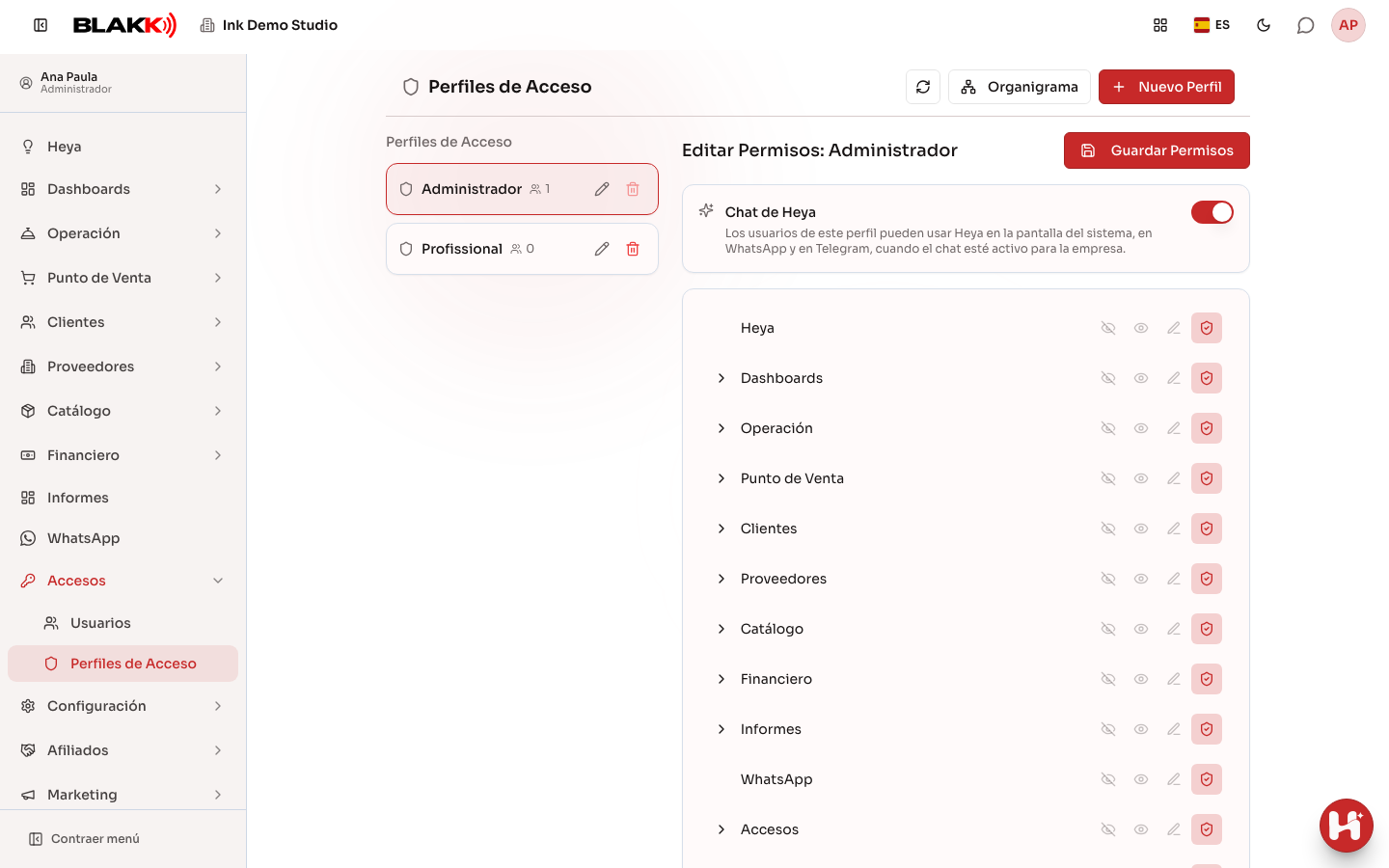
Sección titulada «Paso 1 — Ver los perfiles existentes»Abre Perfiles de Acceso desde el menú Accesos. La lista de la izquierda muestra cada perfil y, junto al nombre, cuántas personas activas lo tienen asignado. Haz clic en un perfil para abrir el editor de permisos a la derecha. El botón Organigrama, en la parte superior, muestra la misma información en forma de organigrama: la empresa, los perfiles y las personas de cada uno, junto con la ciudad, el estado y la bandera del país desde el que cada persona inició sesión por última vez.
Paso 2 — Crear un perfil nuevo
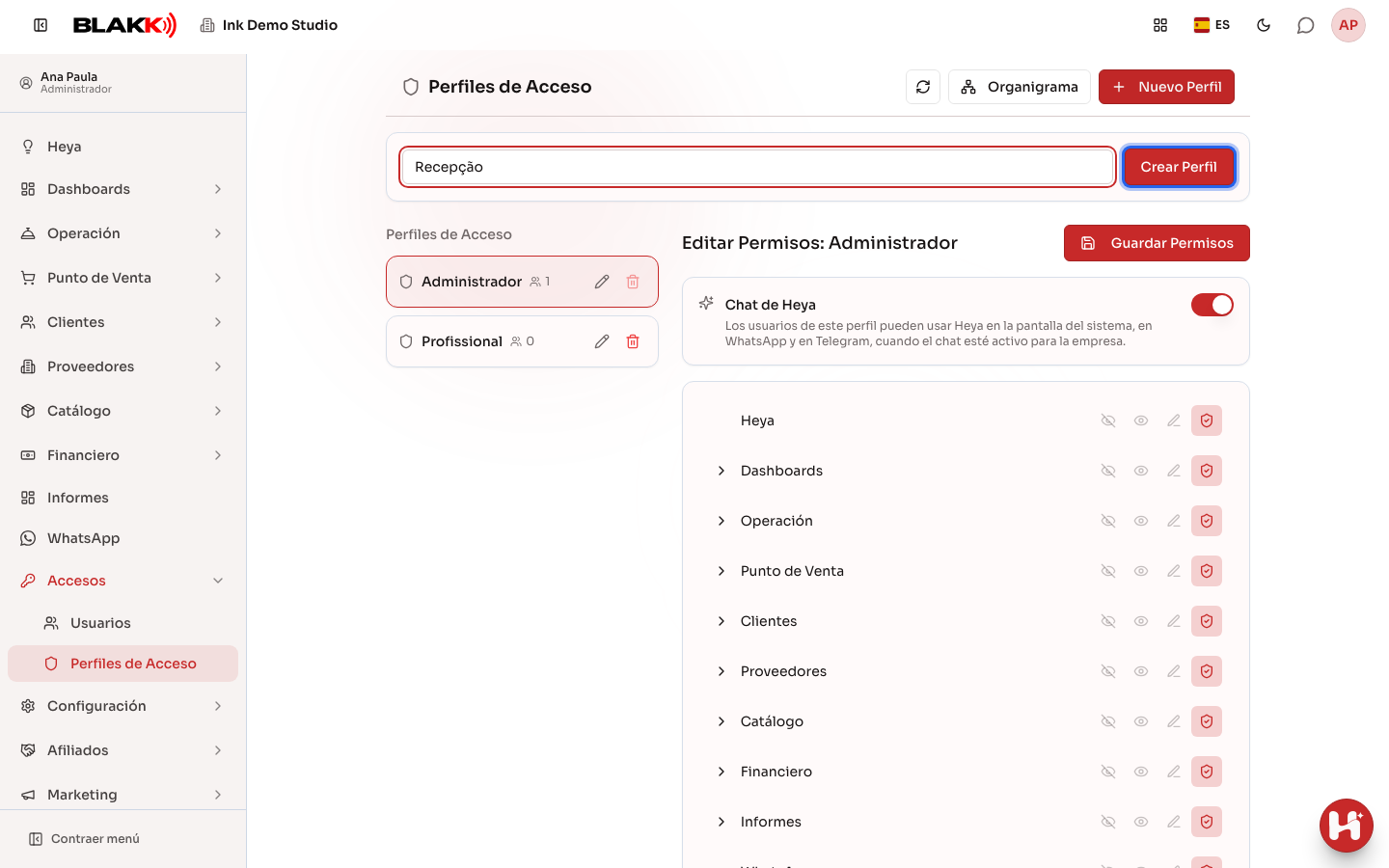
Sección titulada «Paso 2 — Crear un perfil nuevo»Haz clic en Nuevo Perfil, escribe un nombre (por ejemplo, “Recepción”) y haz clic en Crear Perfil. El perfil se crea sin ningún acceso; el siguiente paso es habilitar las pantallas una por una. Para cambiar el nombre de un perfil más adelante, haz clic en el lápiz (Renombrar) que aparece junto a él.
Paso 3 — Definir el acceso por pantalla
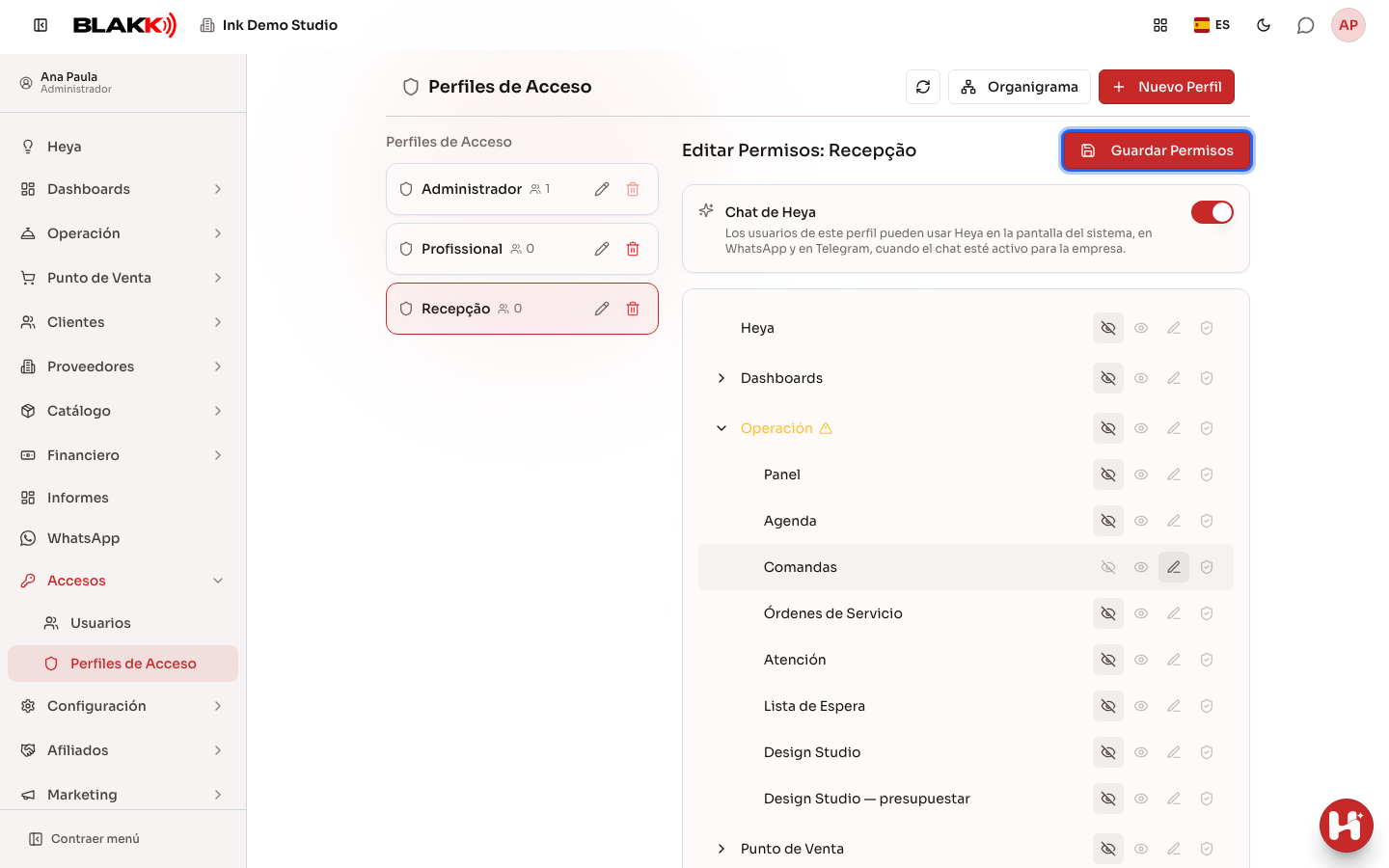
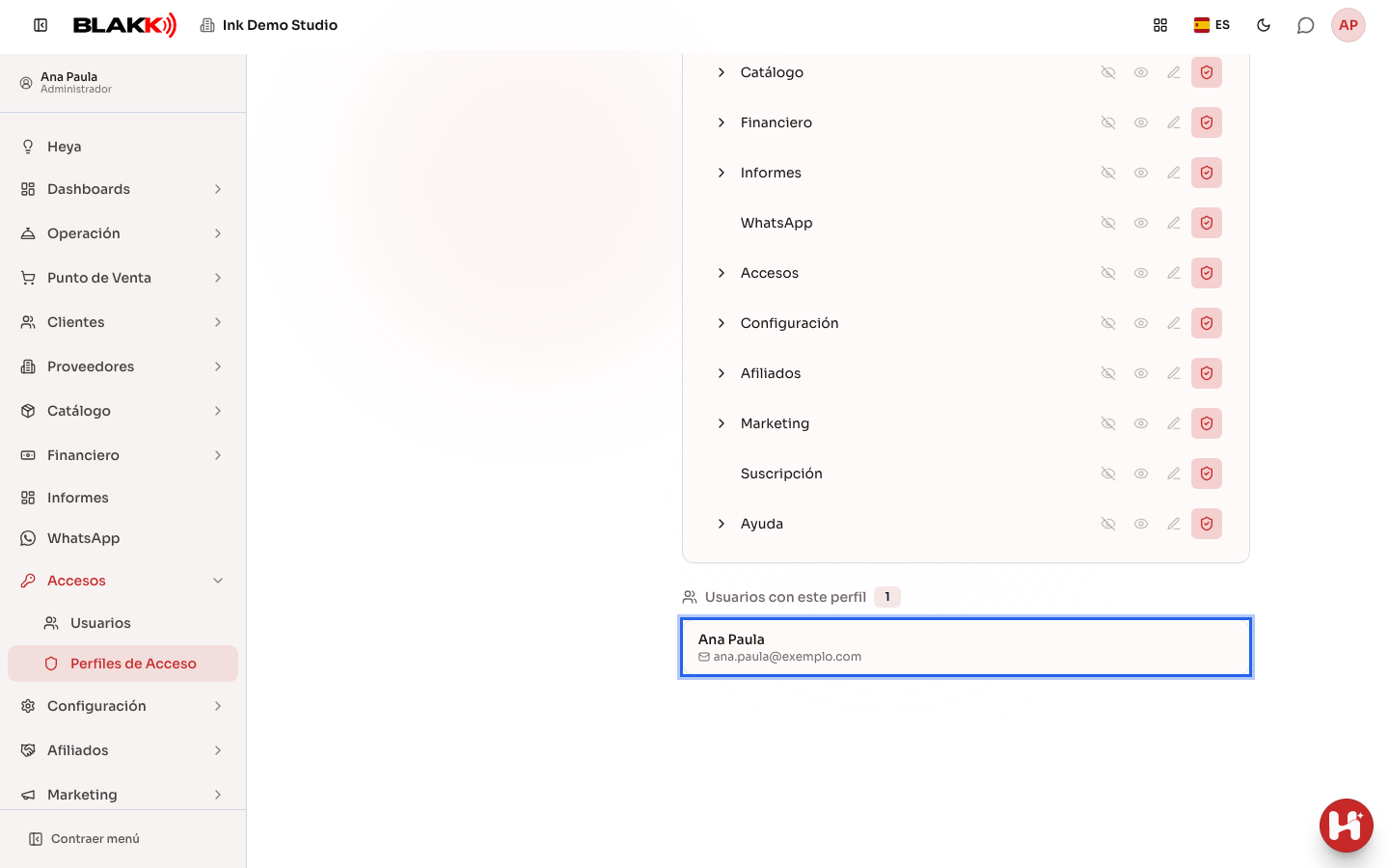
Sección titulada «Paso 3 — Definir el acceso por pantalla»Las pantallas aparecen agrupadas como en el menú lateral (Operación, Finanzas, Configuración…). Haz clic en la flecha junto a un grupo para ver sus pantallas. Para cada pantalla, elige uno de los cuatro niveles (pasa el cursor sobre el ícono para ver el nombre): Ninguno (no aparece en el menú de esa persona), Lectura (puede ver la pantalla, pero no guardar nada), Edición (puede crear y modificar) o Total (incluye la opción de eliminar).
Al elegir un nivel para un grupo, se aplica ese mismo nivel a todas las pantallas que contiene. También funciona al revés: cuando marcas Ninguno en todas las pantallas de un grupo, el grupo cambia automáticamente a Ninguno. Si las pantallas de un grupo tienen distintos niveles, el nombre del grupo se muestra en amarillo con un signo de alerta (Subítems con permisos diferentes). Los cambios no se guardan hasta que haces clic en Guardar Permisos: si cambias de perfil antes de guardar, se pierden.
Paso 4 — Habilitar o quitar Heya del perfil
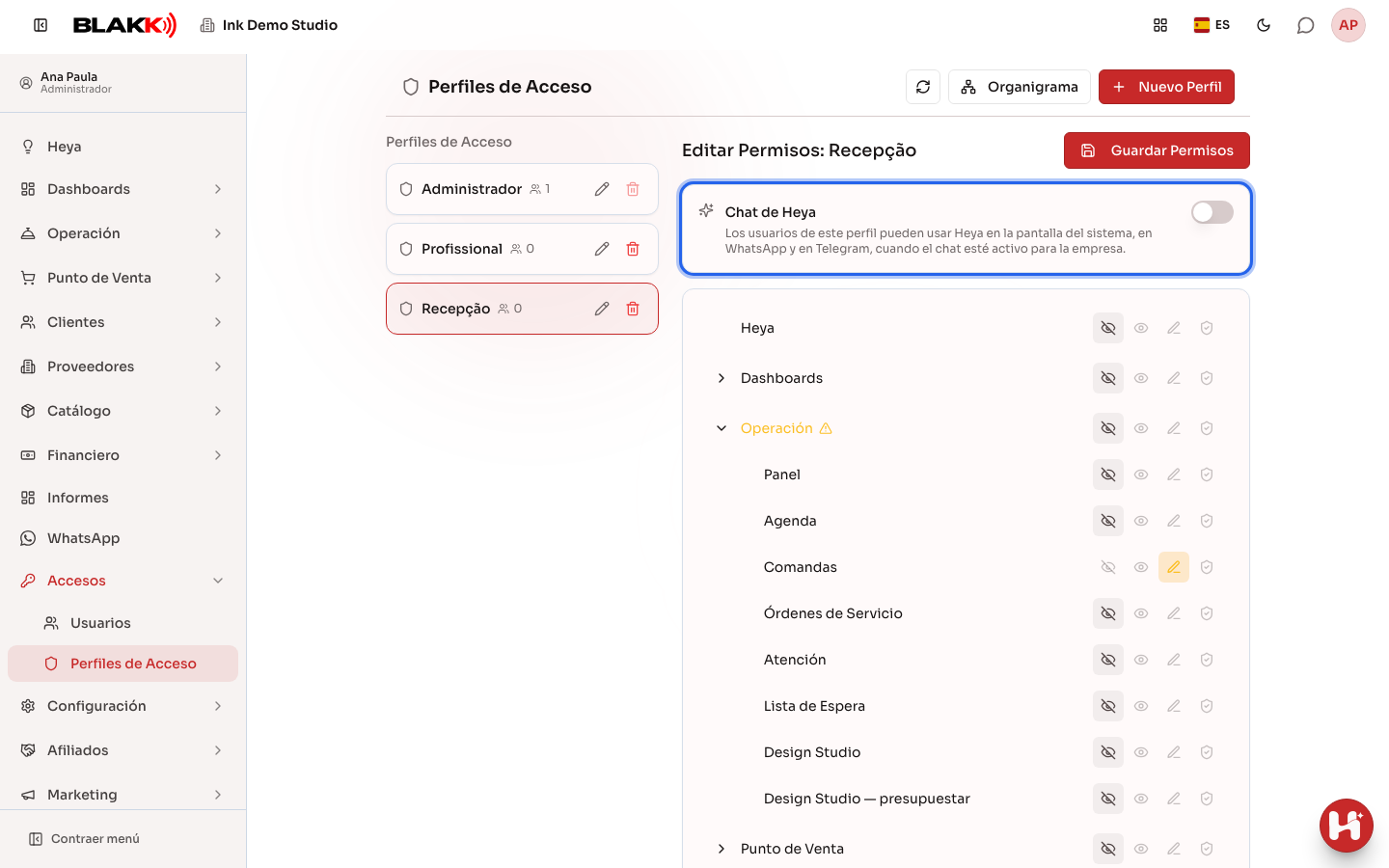
Sección titulada «Paso 4 — Habilitar o quitar Heya del perfil»En la parte superior del editor, encima de las pantallas, está la tarjeta Chat de Heya. Si está activada, las personas con ese perfil pueden chatear con Heya desde la pantalla del sistema (incluso en el Modo Heya), WhatsApp y Telegram. Si está desactivada, Heya deja de aparecer para ellas en los tres lugares: en WhatsApp y Telegram, a partir del siguiente mensaje; en la pantalla, cuando se vuelva a cargar la página (hasta entonces, Heya ya no responde). Todos los perfiles tienen Heya activada de forma predeterminada.
La opción solo tiene efecto cuando Heya está activa en el estudio. Si no está activa, nadie la verá, esté la opción activada o desactivada. El cambio se guarda con el mismo botón Guardar Permisos.
Paso 5 — Ver quién tiene este perfil
Sección titulada «Paso 5 — Ver quién tiene este perfil»La lista Usuarios con este perfil, en la parte inferior del editor, muestra a todas las personas que tienen asignado ese perfil. Para cambiar el perfil de alguien, debes hacerlo desde la pantalla de Usuarios, no desde aquí.
Paso 6 — Eliminar un perfil
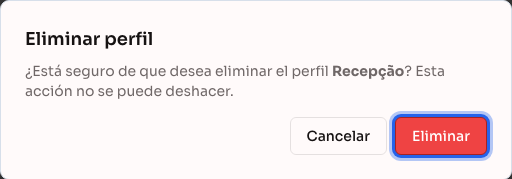
Sección titulada «Paso 6 — Eliminar un perfil»Haz clic en el ícono de la papelera junto al perfil y confirma con Eliminar. Los perfiles que tienen la etiqueta Perfil del sistema no muestran el ícono de la papelera.
No se puede eliminar un perfil que todavía tenga usuarios activos: el número junto al nombre indica cuántos son, y la papelera permanece desactivada mientras el número sea mayor que cero. Cambia el perfil de esas personas desde la pantalla de Usuarios y vuelve para eliminarlo.
Qué pasa después
Sección titulada «Qué pasa después»- El cambio de permisos se aplica de inmediato en el servidor. No hace falta pedirle a nadie que cierre y vuelva a iniciar sesión: el nuevo nivel se aplica en la siguiente acción que la persona realice en el sistema. Su menú lateral se actualiza cuando vuelve a cargar la página.
- Al eliminar un perfil, este desaparece de la lista y deja de estar disponible para asignarlo a alguien nuevo. Como solo se puede eliminar un perfil sin usuarios activos, nadie que esté usando el sistema se queda sin perfil.
- Desactivar Chat de Heya también surte efecto de inmediato: el siguiente mensaje de la persona por WhatsApp o Telegram ya no recibe respuesta para este estudio. En la pantalla, Heya desaparece cuando se vuelve a cargar la página. Quienes tengan acceso a otros estudios donde Heya esté habilitada podrán seguir chateando con ella sobre esos estudios.
- El nivel Lectura también se aplica en el servidor, no solo en la pantalla: aunque alguien intente evadir la interfaz, el sistema rechazará cualquier intento de guardar.
Errores comunes y dudas
Sección titulada «Errores comunes y dudas»P: ¿Cuál es la diferencia entre Lectura, Edición y Total? R: Lectura solo permite ver la pantalla. Edición permite crear y modificar; es el nivel más habitual para el trabajo diario. Total también permite eliminar, y esto se aplica a varias pantallas del sistema (eliminar un gasto, un cliente, un perfil…), no solo a Perfiles. Asigna el nivel Total con el mismo cuidado con el que habilitarías la opción de eliminar en cualquier pantalla.
P: ¿Por qué no puedo eliminar un perfil? R: Porque todavía hay usuarios activos con ese perfil; el número junto al nombre indica cuántos. Pasa el cursor sobre la papelera para ver el aviso. Cambia el perfil de esas personas desde la pantalla de Usuarios y la papelera volverá a estar disponible. Los usuarios desactivados no cuentan.
P: ¿Tengo que pedirle a la persona que cierre y vuelva a iniciar sesión después de cambiar sus permisos? R: No. El cambio se aplica en la siguiente acción que realice en el sistema, sin necesidad de cerrar sesión. Para que su menú lateral muestre (u oculte) las nuevas pantallas, solo tiene que volver a cargar la página.
P: Heya está activa en el estudio, pero una persona no la ve. ¿Por qué? R: Revisa su perfil: si Chat de Heya está desactivado en ese perfil, Heya no aparece en ningún lugar (pantalla, WhatsApp y Telegram). Activa la opción, haz clic en Guardar Permisos y pídele que vuelva a cargar la página.
P: ¿Puedo quitarle Heya a una sola persona sin cambiar el resto del perfil? R: La opción corresponde al perfil, no a la persona: se aplica a todos los que tienen ese perfil. Para quitarle Heya a una sola persona, crea un perfil igual pero sin Heya y asígnaselo desde la pantalla de Usuarios.
P: ¿Puedo cambiar el perfil de una persona directamente desde aquí? R: No. Aquí solo configuras lo que cada perfil PUEDE hacer. La asignación de un perfil a una persona se hace desde la pantalla de Usuarios.
P: ¿Se puede editar el perfil Administrador? R: Ya tiene acceso total a todo. Puedes cambiarle el nombre y modificar sus permisos, pero ten cuidado: es el perfil de quien creó la cuenta, y quitarle accesos también te los quita a ti. Mientras haya alguien activo con ese perfil, no se puede eliminar.
P: Cambié el nivel de un grupo y también cambió el de todas las pantallas que contiene. ¿Es normal? R: Sí. El nivel elegido para el grupo se copia a todas sus pantallas. Después, abre el grupo con la flecha y ajusta solo las pantallas que necesiten un nivel distinto. El nombre del grupo se muestra en amarillo para indicar que contiene pantallas con distintos niveles.
P: Quité el acceso a todas las pantallas de un grupo y el grupo también quedó en “Ninguno”. ¿Es normal? R: Sí. Si no hay ninguna pantalla habilitada, el grupo no da acceso a nada, así que también pasa a Ninguno. Si luego habilitas una de las pantallas, el grupo vuelve a aparecer en el menú de la persona con esa pantalla.