Conectar Grok a tu estudio (navegador y celular)
Con el conector de IA, Grok consulta los datos de tu estudio cuando le preguntas sobre ventas, clientes, agenda y finanzas. La conexión se hace una sola vez, iniciando sesión en el sistema desde grok.com, y también funciona en la aplicación del celular. Grok solo consulta: no modifica nada en el sistema.
Cuándo usarlo
Sección titulada «Cuándo usarlo»- Usas Grok y quieres preguntar sobre la actividad del estudio sin abrir el sistema.
- Quieres resúmenes y comparaciones con los datos reales del estudio.
Antes de empezar
Sección titulada «Antes de empezar»El conector de IA debe estar activo en el estudio (consulta el artículo Conector de IA). Copia la dirección del conector en Configuración → Empresa → Clave de API, en la tarjeta Conecta tu IA, con el botón Copiar dirección. No necesitas crear una clave de API.
En los planes Grok Business y Enterprise, quien agrega el conector es el administrador, desde la consola de xAI. Después, cada persona se conecta con su propia cuenta.
Paso a paso
Sección titulada «Paso a paso»Paso 1 — Agregar el conector en Grok
Sección titulada «Paso 1 — Agregar el conector en Grok»En el navegador, abre grok.com/connectors, haz clic en New Connector y elige Custom. Pega la dirección del conector y continúa.
Paso 2 — Iniciar sesión y autorizar
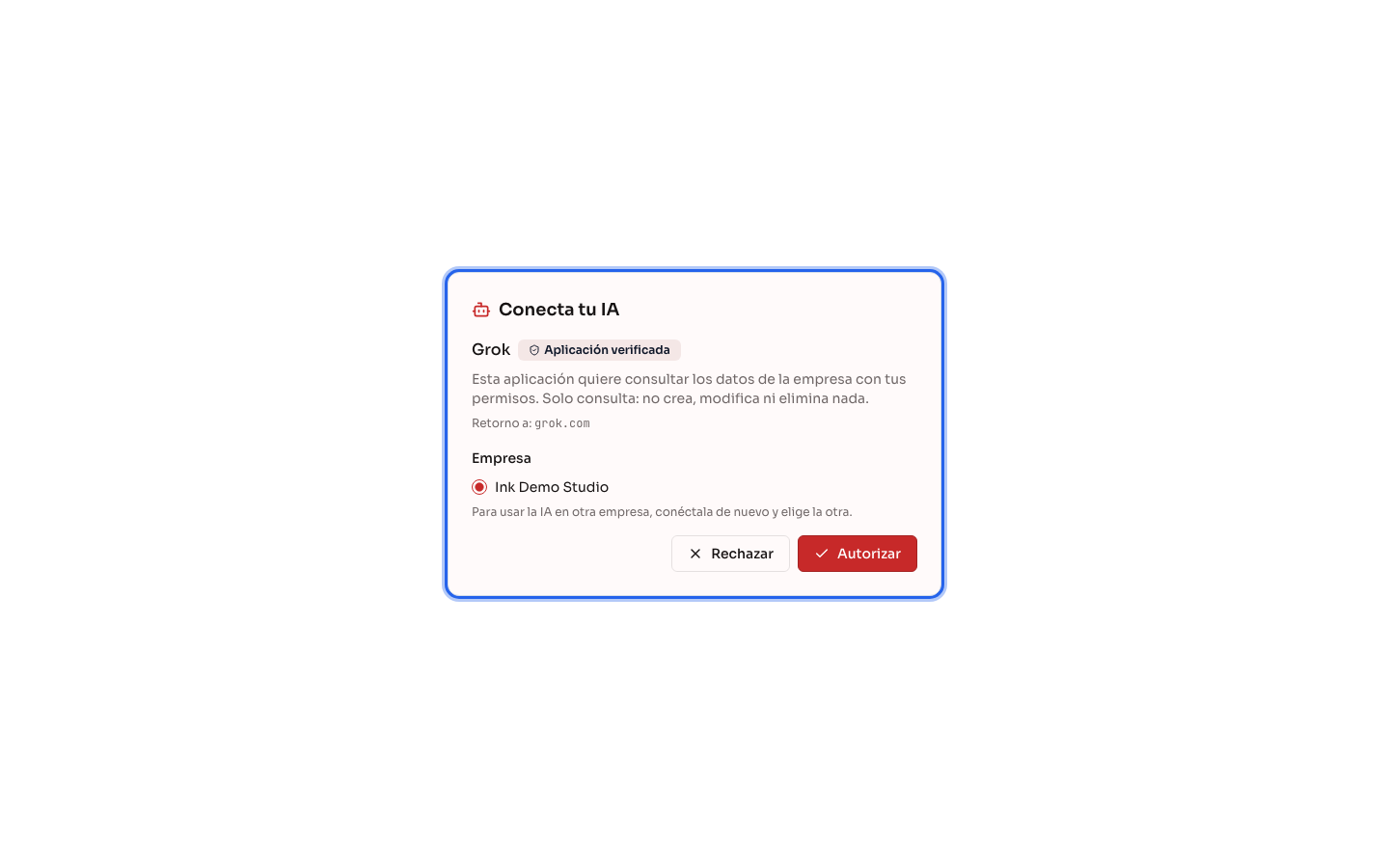
Sección titulada «Paso 2 — Iniciar sesión y autorizar»Se abrirá la pantalla para iniciar sesión en el sistema: ingresa con tu usuario, elige la Empresa y haz clic en Autorizar. La pantalla muestra Grok con la insignia Aplicación verificada. Después de autorizar, volverás a Grok con la conexión lista.
Paso 3 — Usar Grok en el navegador y en el celular
Sección titulada «Paso 3 — Usar Grok en el navegador y en el celular»Por ejemplo, pregunta: «¿Qué gastos vencen esta semana en el estudio?». En el celular, el conector que agregaste en el navegador aparecerá en la aplicación de Grok de la misma cuenta.
Qué pasa después
Sección titulada «Qué pasa después»- Grok identifica la consulta adecuada, la ejecuta y responde con los datos del sistema, según los permisos de tu usuario.
- La conexión aparece en tu Perfil, en IA conectadas, y en la pestaña Clave de API del estudio, para quienes lo administran.
- La conexión funciona para UNA empresa. Para usar otra, agrega el conector de nuevo y elige la otra empresa.
Errores comunes y dudas
Sección titulada «Errores comunes y dudas»P: Grok dice que no pudo registrar el conector. R: Es posible que Grok haya cambiado la dirección de retorno que usa para iniciar sesión. Contacta al soporte del sistema e indica el error que apareció.
P: La pantalla de inicio de sesión dice que no hay ninguna empresa disponible. ¿Por qué? R: El conector de IA no está activo en el estudio o tu usuario no es miembro de la empresa. Contacta a quien administra el sistema.
P: ¿Cómo desconecto Grok? R: En el sistema, abre el Perfil y haz clic en Desconectar IA en la conexión de Grok. Grok perderá el acceso en un plazo de hasta 30 segundos.
P: ¿Grok puede modificar los datos del sistema? R: No. El conector solo consulta. Los cambios se hacen en el sistema.
P: ¿Se puede agregar el conector desde el celular? R: El conector se agrega desde el navegador, en grok.com. Después, también funciona en la aplicación.