Asientos contables: consulta el libro mayor de todos los movimientos de las cuentas
Es el libro mayor de tu estudio: todos los asientos de débito y crédito que genera el sistema —ventas, costo de los productos vendidos, pago de gastos, cierre de caja, ajuste de inventario y también los asientos manuales creados en Ajuste de cuentas— aparecen aquí en una sola lista, en orden cronológico. Esta pantalla es solo de consulta: puedes ver y exportar, pero no crear, editar ni eliminar nada. Si necesitas registrar o corregir algo manualmente, usa la pantalla Ajuste de cuentas.
Cuándo usarlo
Sección titulada «Cuándo usarlo»- Revisar ambos lados (débito y crédito) de una venta, un pago de gastos o un cierre de caja específico.
- Cerrar el mes y exportar el libro mayor en PDF para el contador.
- Ver rápidamente solo los asientos de un tipo de cuenta (por ejemplo, solo Ingresos o solo Gastos), sin mezclarlos con los demás.
Antes de empezar
Sección titulada «Antes de empezar»Esta pantalla no tiene controles de acceso propios: cualquier persona con acceso al menú (el nivel Lectura es suficiente) puede ver la lista completa y exportar el PDF. No existe una versión «restringida» de esta pantalla.
Paso a paso
Sección titulada «Paso a paso»Paso 1 — Ver la lista del período
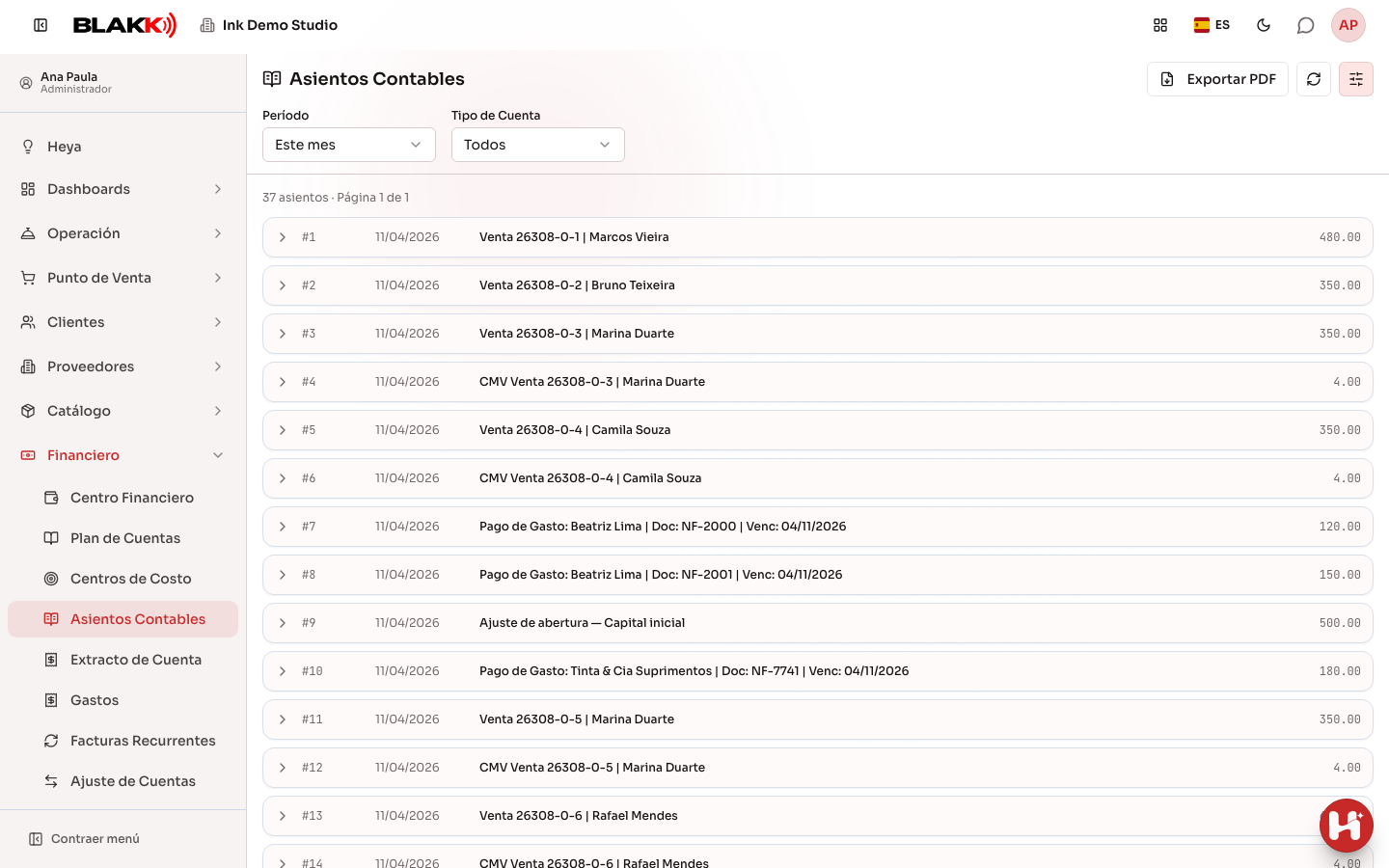
Sección titulada «Paso 1 — Ver la lista del período»De forma predeterminada, la pantalla muestra el mes actual. Cada fila incluye el número del asiento, la fecha, la descripción (o el tipo, si no hay descripción) y el importe total. El período y el tipo de cuenta se configuran en el panel que se abre con el botón Filtros (en la computadora, ya aparece abierto). Usa Exportar PDF, en la parte superior, para descargar el período actual en PDF. Si hay muchos asientos en el período, la lista se divide en páginas: usa Anterior y Siguiente al final de la lista.
Paso 2 — Expandir un asiento y ver las líneas de débito y crédito
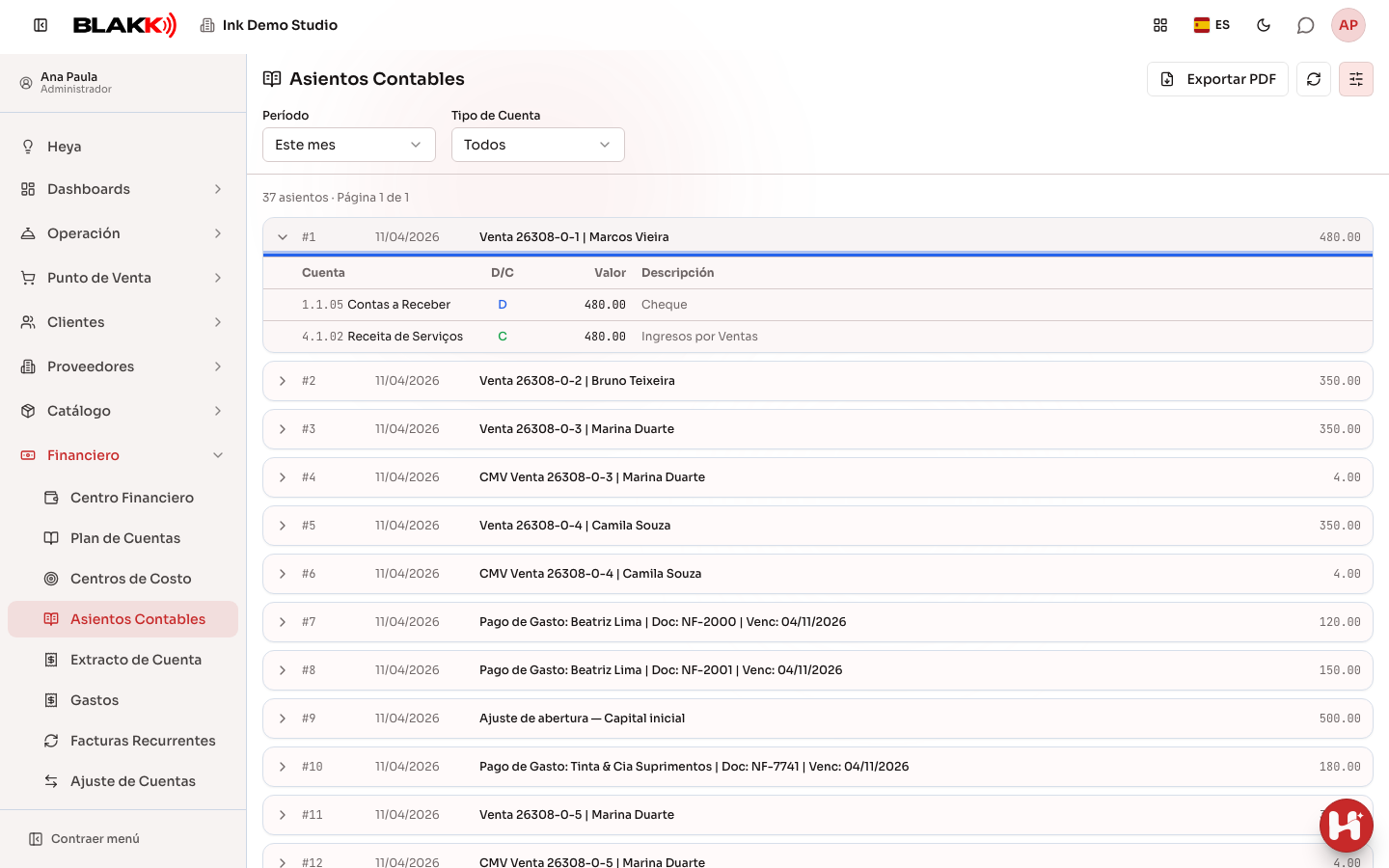
Sección titulada «Paso 2 — Expandir un asiento y ver las líneas de débito y crédito»Haz clic en cualquier fila de la lista para abrir el detalle: cada cuenta contable involucrada aparece con su código, si es D (débito) o C (crédito), el importe y una descripción.
Paso 3 — Filtrar por tipo de cuenta
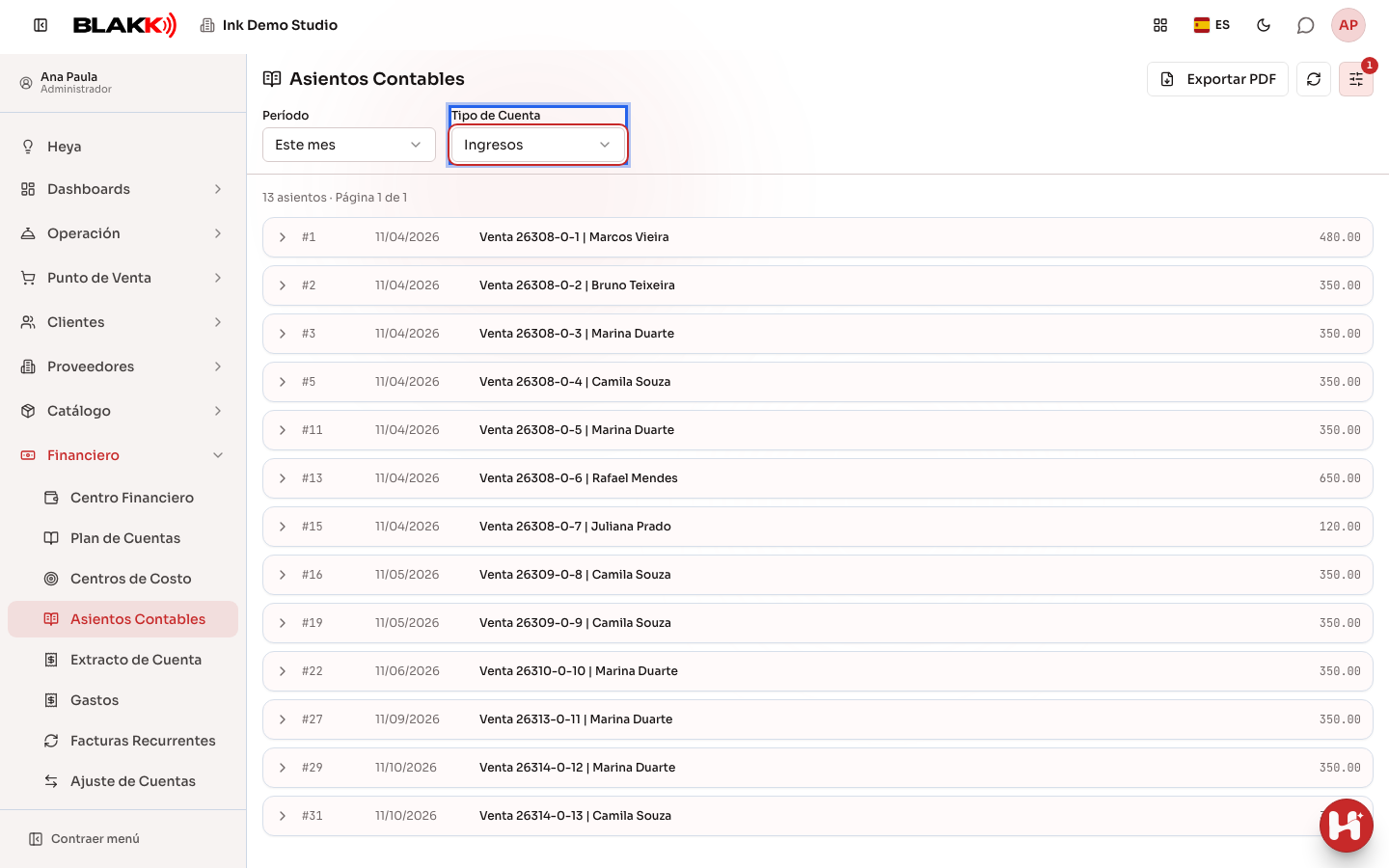
Sección titulada «Paso 3 — Filtrar por tipo de cuenta»En el panel de Filtros, usa Tipo de Cuenta para ver solo los asientos que incluyen alguna línea de un tipo específico (Activo, Pasivo, Ingresos, Gastos, etc.). Esto es útil, por ejemplo, para ver solo lo que afectó a las cuentas de Ingresos durante el período.
Qué pasa después
Sección titulada «Qué pasa después»- Cada asiento tiene un origen: una venta genera «Ingresos por ventas»; el costo de los productos vendidos genera «Costo de los productos vendidos»; pagar un gasto genera «Pago de gastos»; cerrar la caja genera «Cierre de caja»; un ajuste de inventario genera «Ajuste de inventario»; y lo que alguien ingresa manualmente en Ajuste de cuentas genera «Manual».
- Los totales de débito y crédito de cada asiento siempre coinciden: el sistema nunca guarda un asiento descuadrado. Esto se garantiza al crear el asiento, no en esta pantalla.
- Al exportar el PDF, se respetan el período y el filtro de tipo de cuenta seleccionados en la pantalla.
Errores comunes y dudas
Sección titulada «Errores comunes y dudas»P: Aparecieron asientos «Reversión de venta» y «Reversión del costo de venta». ¿De dónde vienen? R: Se generan cuando se revierte una comanda pagada. La reversión refleja los asientos de la venta original con los lados invertidos, en la fecha de la reversión y en las mismas cuentas. La venta original sigue apareciendo en su fecha. La comisión de la tarjeta no se refleja, porque el adquirente no la devuelve.
P: ¿Por qué una línea aparece con una «D» azul y otra con una «C» verde? R: Es solo una indicación visual de débito (D, azul) y crédito (C, verde), la misma convención contable que se usa en cualquier libro mayor: un asiento siempre tiene al menos una línea de cada lado, y ambos lados suman el mismo importe.
P: ¿Puedo editar o eliminar un asiento desde aquí? R: No. Esta pantalla es solo para consultar y exportar. Los asientos manuales se editan o eliminan en Ajuste de cuentas; los asientos automáticos (de una venta, un gasto o un cierre de caja) no se pueden editar desde ninguna pantalla, porque reflejan lo que ya ocurrió en su origen.
P: ¿El filtro «Tipo de cuenta» muestra solo los asientos cuyas líneas son TODAS de ese tipo? R: No. Muestra cualquier asiento que tenga al menos una línea de ese tipo de cuenta. Por ejemplo, un asiento de venta tiene una línea de Ingresos y otra de Activo (la cuenta que recibió el dinero), por lo que aparece tanto en el filtro «Ingresos» como en el filtro «Activo».
P: ¿Por qué la fecha que aparece en la lista a veces es distinta de la fecha en que pagué un gasto? R: La fecha del asiento contable es la fecha oficial del evento (la fecha de la venta, del vencimiento pagado o del cierre de caja), no necesariamente el momento exacto en que usaste la pantalla.
P: ¿Necesito usar esta pantalla en el día a día de mi estudio? R: No. Es una herramienta para consultar y verificar, útil sobre todo al cerrar el mes o cuando tú o el contador necesitan investigar un importe específico. Las tareas habituales del estudio no se hacen desde aquí.
Relacionados
Sección titulada «Relacionados»- Ajuste de cuentas: crear y editar asientos contables manuales
- Plan de cuentas: organizar las cuentas contables del negocio
- Centro de costos: organizar los gastos por área del negocio
- Estado de cuenta: consultar el saldo acumulado de una cuenta
- Hub financiero: consultar y registrar pagos y cobros
- Libro diario: el flujo de caja día a día, con correcciones directamente en la fila