Clientes: registrar, asignar etiquetas y consultar el historial
Es el registro completo de cada cliente de tu estudio: nombre, contacto, documento, direcciones y etiquetas, además del historial de todo lo que ya compró. Es diferente del registro rápido que aparece dentro de la Comanda o la Cita: aquí puedes ver y editar todo de una vez, incluidas las estadísticas de consumo. Y el Resumen del Cliente reúne en una sola pantalla todo lo que el cliente ya hizo en tu estudio.
Cuándo usarlo
Sección titulada «Cuándo usarlo»- Un cliente nuevo se hará un Cierre de brazo por primera vez y quieres tener todos sus datos, no solo el nombre y el teléfono.
- Necesitas avisar al equipo sobre algo importante —una alergia, una restricción— antes de cualquier atención futura de ese cliente.
- Quieres saber cuánto gastó un cliente en tu estudio y cuándo fue la última vez que vino.
Antes de empezar
Sección titulada «Antes de empezar»Si no puedes registrar, editar o eliminar a un cliente, pídele al dueño del estudio que habilite tu acceso en Accesos → Perfiles.
Paso a paso
Sección titulada «Paso a paso»Paso 1 — Registrar un cliente nuevo
Sección titulada «Paso 1 — Registrar un cliente nuevo»Haz clic en Nuevo Cliente y completa la pestaña Datos Personales: nombre, teléfono, correo electrónico, CPF o CNPJ. Ninguno de estos campos es obligatorio, excepto el nombre. A la izquierda del teléfono aparece el código del país, que por defecto corresponde al de tu estudio: cámbialo solo si el cliente es de otro país y escribe el número en el campo de al lado.
Las pestañas aparecen en una sola fila, en la parte superior del registro: Datos Personales, Contactos, Direcciones, una pestaña por cada tipo de ficha de tu estudio (por ejemplo, Tattoo y Piercing) y Anamnesis, cuando el módulo de anamnesis está activado y tienes acceso a él. La pestaña Anamnesis solo aparece después de guardar al cliente: la ficha necesita un registro ya guardado. Si no caben todas las pestañas, aparece una flecha al final de la fila: haz clic en ella o arrastra la fila hacia un lado.
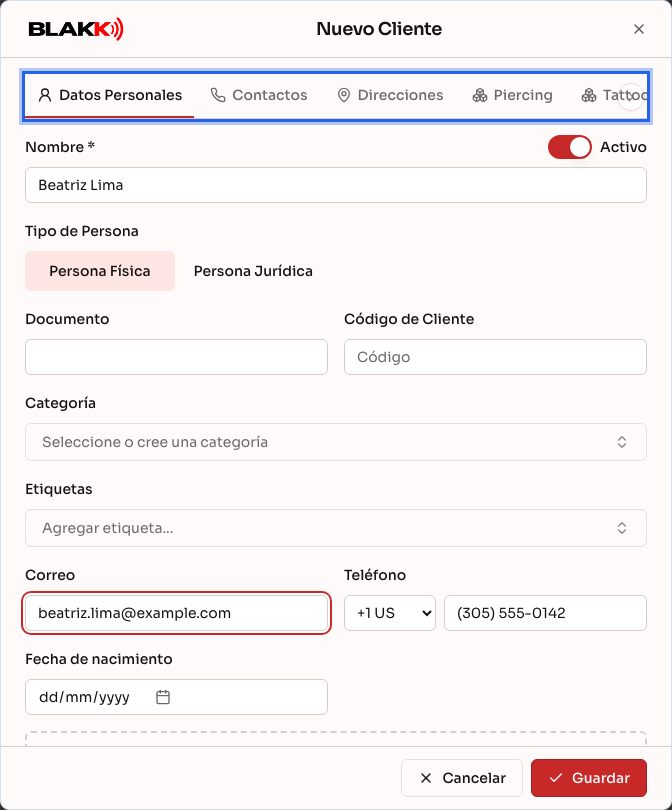
Las pestañas Contactos y Direcciones admiten más de un registro cada una; esto es útil para un cliente que tiene un teléfono del trabajo y otro personal, o más de una dirección de entrega. Los datos de estas pestañas no se guardan hasta que haces clic en Guardar, en el pie de página, incluso si agregaste o quitaste una fila. Si al hacer clic en Guardar hay un contacto o una dirección incompletos, se abrirá automáticamente la pestaña con el problema para que puedas corregirlo.
Paso 2 — Asignar una etiqueta
Sección titulada «Paso 2 — Asignar una etiqueta»Haz clic en Agregar etiqueta…, escribe el nombre y elige Crear. En el cuadro de diálogo que se abre, elige entre Informativa (una etiqueta discreta junto al nombre del cliente) y Alerta (aparece en una franja destacada en color ámbar cuando alguien abre la atención del cliente).
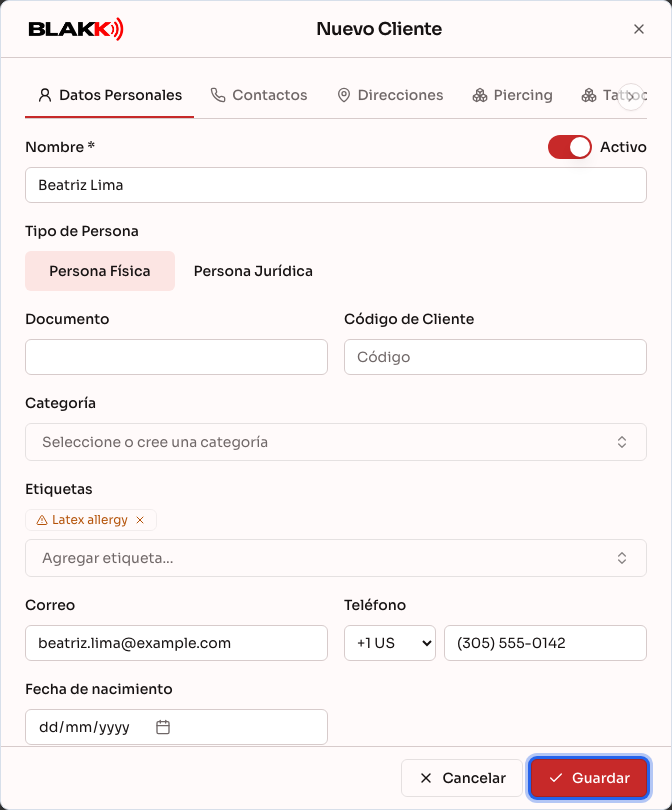
Las etiquetas forman un catálogo único para tu estudio: puedes usar la misma etiqueta en varios clientes y, si la editas (nombre, color o tipo), los cambios se aplican a todos los que la tienen asignada.
Paso 3 — Consultar toda la información del cliente en el Resumen
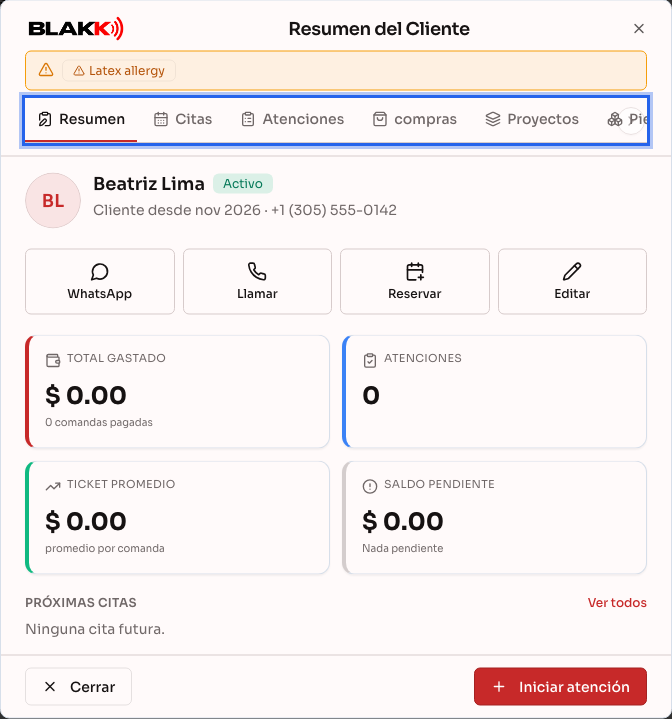
Sección titulada «Paso 3 — Consultar toda la información del cliente en el Resumen»En la lista, haz clic en el ícono de Resumen del Cliente de un cliente. Se abrirá el Resumen del Cliente: las etiquetas de alerta en la parte superior, accesos directos a WhatsApp, Llamar, Reservar y Editar, además de sus cifras: Total gastado, Atenciones, Ticket Promedio, Saldo Pendiente y, después de la primera visita, Última visita y Frecuencia, además de las Próximas citas.
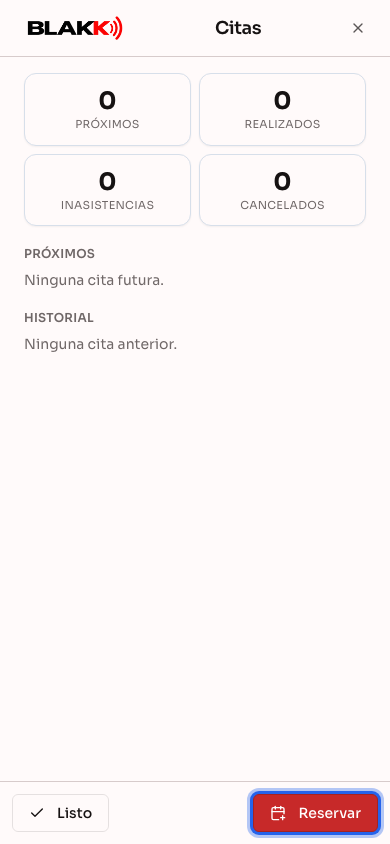
Las demás pestañas aparecen en una fila en la parte superior: Citas, Atenciones, Anamnesis, compras, una pestaña por cada tipo de ficha y Registro. Solo aparecen las pestañas de los módulos activados en tu estudio y a los que tienes acceso. El botón del pie de página cambia según la pestaña abierta: Iniciar atención en el Resumen (o Nueva Comanda, si no puedes iniciar atenciones) y en Atenciones, Reservar en Citas, Nueva Anamnesis en Anamnesis, Nueva Comanda en Compras, Nueva ficha en las fichas y Editar en Registro.
Paso 4 — Consultar las estadísticas de compra
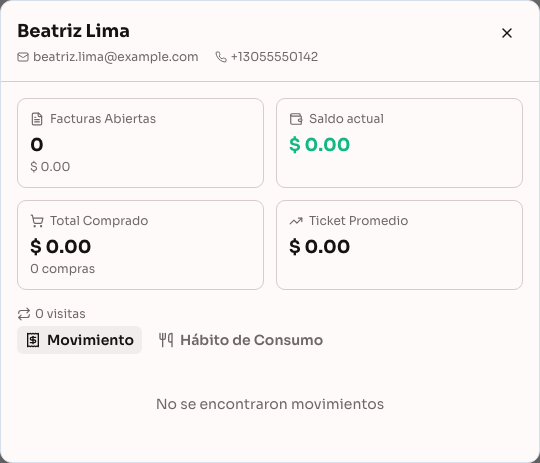
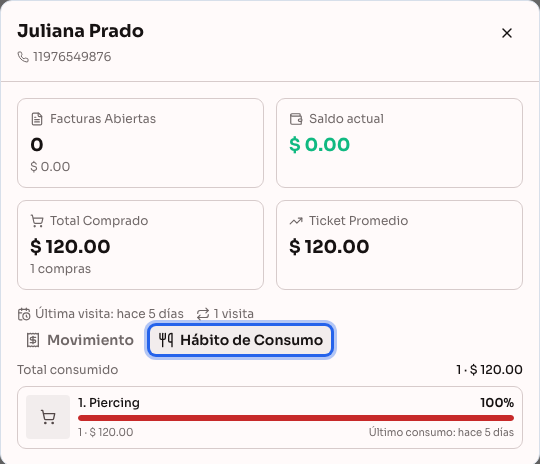
Sección titulada «Paso 4 — Consultar las estadísticas de compra»En la lista, haz clic en el ícono de Estadísticas de un cliente. La pantalla muestra Facturas Abiertas, Saldo actual, Total Comprado, Ticket Promedio, la última visita y la frecuencia con la que suele venir. En la pestaña Movimiento está el detalle de cada venta y pago (la pestaña Hábito de Consumo está en el siguiente paso). Como muestra valores, el ícono solo aparece para quienes tienen acceso a las Comandas o al pago de clientes. Si no lo ves, pídele al dueño del estudio que habilite tu acceso en Accesos → Perfiles.
Paso 5 — Consultar el hábito de consumo
Sección titulada «Paso 5 — Consultar el hábito de consumo»En las mismas estadísticas, haz clic en la pestaña Hábito de Consumo. Muestra lo que el cliente consume con más frecuencia, de lo más a lo menos solicitado: la foto del artículo, la cantidad, el importe total, la proporción que representa el artículo del total (la barra y el porcentaje) y cuándo fue el Último consumo. En la parte superior aparece el Total consumido, con la cantidad de artículos y el importe. Haz clic en la foto para verla más grande.
Usa esta pestaña para atender al cliente según sus gustos: recuerda lo que ya se hizo, ofrécele algo parecido o envíale una promoción de su artículo favorito. Ningún consumo registrado aparece cuando todavía no tiene ninguna venta.
Paso 6 — Editar, desactivar o eliminar
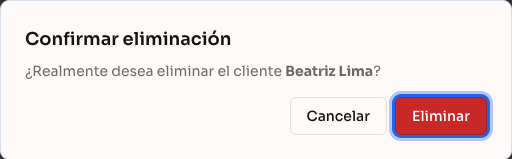
Sección titulada «Paso 6 — Editar, desactivar o eliminar»Haz clic en el ícono del lápiz para editar o en la papelera para eliminar. Si el cliente ya tiene alguna venta, cita o pago registrado, el sistema no permitirá eliminarlo. En ese caso, desactívalo (con el interruptor Activo, en la pestaña Datos Personales) en vez de intentar eliminarlo.
Paso 7 — Usar el registro y el Resumen en el celular
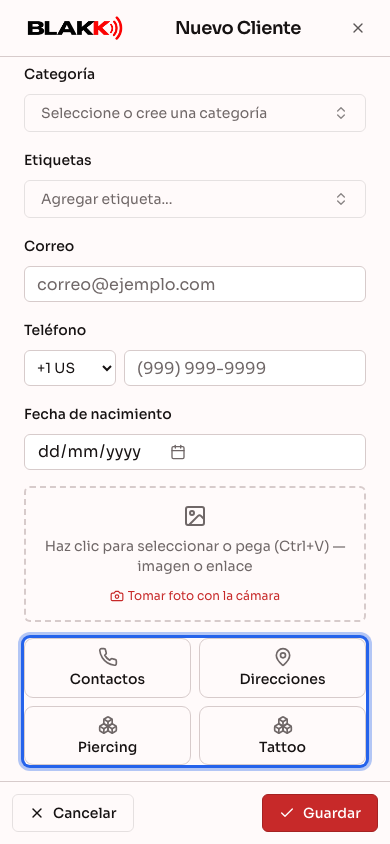
Sección titulada «Paso 7 — Usar el registro y el Resumen en el celular»En el celular, el registro se abre directamente en Datos Personales, y las demás pestañas aparecen como botones grandes justo debajo del formulario. Al tocar un botón, la pestaña se abre en pantalla completa. Para volver, toca Listo o la X de la parte superior.
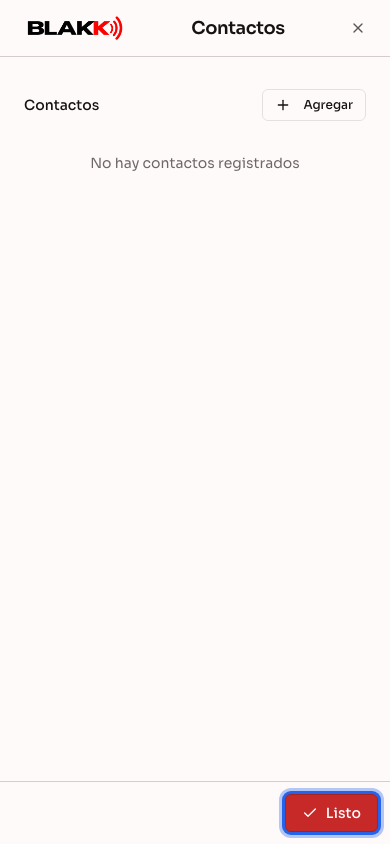
El Resumen del Cliente funciona de la misma manera: al abrirlo, aparece el Resumen y las demás pestañas se muestran como botones debajo. Con una pestaña abierta, el pie de página muestra Listo y la acción de esa pestaña; por ejemplo, Reservar en Citas.
Qué pasa después
Sección titulada «Qué pasa después»- Una alerta asignada aquí aparece automáticamente en la pantalla de Atención de ese cliente, en una franja destacada. No hace falta configurar nada más para que funcione.
- Si intentas registrar (o editar) a un cliente con el mismo CPF/CNPJ que otro ya registrado, la pantalla te avisa y te ofrece combinar ambos registros en uno, en vez de bloquear el registro.
- Al eliminar, el registro se borra definitivamente; a diferencia de otras pantallas del sistema, aquí no se trata de una cancelación lógica. Por eso el sistema bloquea la eliminación si existe alguna venta, cita o pago asociado. La alternativa es desactivarlo.
Errores comunes y dudas
Sección titulada «Errores comunes y dudas»P: ¿Dónde veo los tatuajes que se hicieron en varias sesiones de un cliente? R: En el Resumen del cliente, en la pestaña Proyectos: cada proyecto muestra cuántas sesiones ya se hicieron y cuánto falta pagar. Haz clic para ver los detalles de cada sesión.
P: ¿Tengo que completar el CPF, el teléfono y el correo electrónico para registrar a un cliente? R: No; solo el nombre es obligatorio. Los demás campos son útiles para el día a día (contacto e identificación), pero ninguno impide registrar al cliente.
P: ¿Pueden dos clientes tener registrado el mismo CPF? R: No. Si lo intentas, la pantalla muestra el registro que ya existe y te ofrece combinar ambos en uno, en vez de crear un duplicado. Sí se pueden repetir el teléfono y el correo electrónico.
P: ¿Cuál es la diferencia entre una etiqueta de alerta y una informativa? R: La de alerta aparece en una franja destacada en color ámbar cuando alguien abre la atención del cliente; está pensada para avisos importantes, como una alergia. La informativa es solo una etiqueta discreta junto al nombre, sin ningún destaque especial.
P: ¿Por qué no puedo eliminar a un cliente? R: Porque ya tiene alguna venta, cita o pago asociado; eliminarlo borraría ese historial. Desactiva el registro (interruptor Activo) en vez de eliminarlo.
P: Si edito una etiqueta, ¿cambia para todos los clientes que ya la tienen asignada? R: Sí. Las etiquetas forman un catálogo único para tu estudio. Cambiar el nombre, el color o el tipo (informativa/alerta) de una etiqueta afecta a todos los clientes que la tienen asignada.
P: ¿Cómo sé cuándo se registró un cliente y quién lo hizo? R: Abre el registro del cliente: al final de la pestaña Datos Personales aparecen Registrado el (fecha y hora) y Registrado por (el usuario que hizo el registro). Cuando el propio cliente se registró desde una página pública (menú con código QR, cita en línea o ficha de anamnesis), o cuando el registro es anterior a la fecha en que esta información empezó a guardarse en el sistema, el autor aparece como No informado.
P: En el celular, las pestañas del registro se convirtieron en botones. ¿Cómo vuelvo al formulario? R: Al tocar un botón, la pestaña se abre en pantalla completa. Para volver, toca Listo, la X de la parte superior o el botón de volver del dispositivo. Volver no guarda ni descarta nada: el registro se guarda al tocar Guardar en el pie de página.
P: ¿Cuál es la diferencia entre el Resumen del Cliente y las Estadísticas? R: El Resumen del Cliente muestra toda la información del cliente: cifras principales, citas, atenciones, anamnesis, compras y fichas, con accesos directos para reservar o abrir una Comanda. Las Estadísticas se centran en las finanzas: el detalle de cada venta y pago, el saldo y lo que más consume.
P: ¿Por qué no aparece la pestaña Anamnesis en el registro de un cliente nuevo? R: La ficha de anamnesis está vinculada a un registro ya guardado. Completa los datos del cliente, haz clic en Guardar y vuelve a abrir el registro: aparecerá la pestaña Anamnesis si el módulo está activado y tienes acceso a él.
P: ¿Por qué no aparecen las pestañas Anamnesis (o Citas) en el Resumen del Cliente? R: Cada pestaña solo aparece cuando el módulo está activado en tu estudio y tienes acceso a él. Si no puedes ver una pestaña, pídele al dueño del estudio que habilite tu acceso en Accesos → Perfiles.
P: ¿Las estadísticas del cliente suman las ventas de todos los profesionales o solo las de quien lo atendió? R: Suman todas las compras del cliente en tu estudio, sin importar qué tatuador lo atendió en cada visita.