Campañas: enlace corto y código QR para promocionar tu negocio
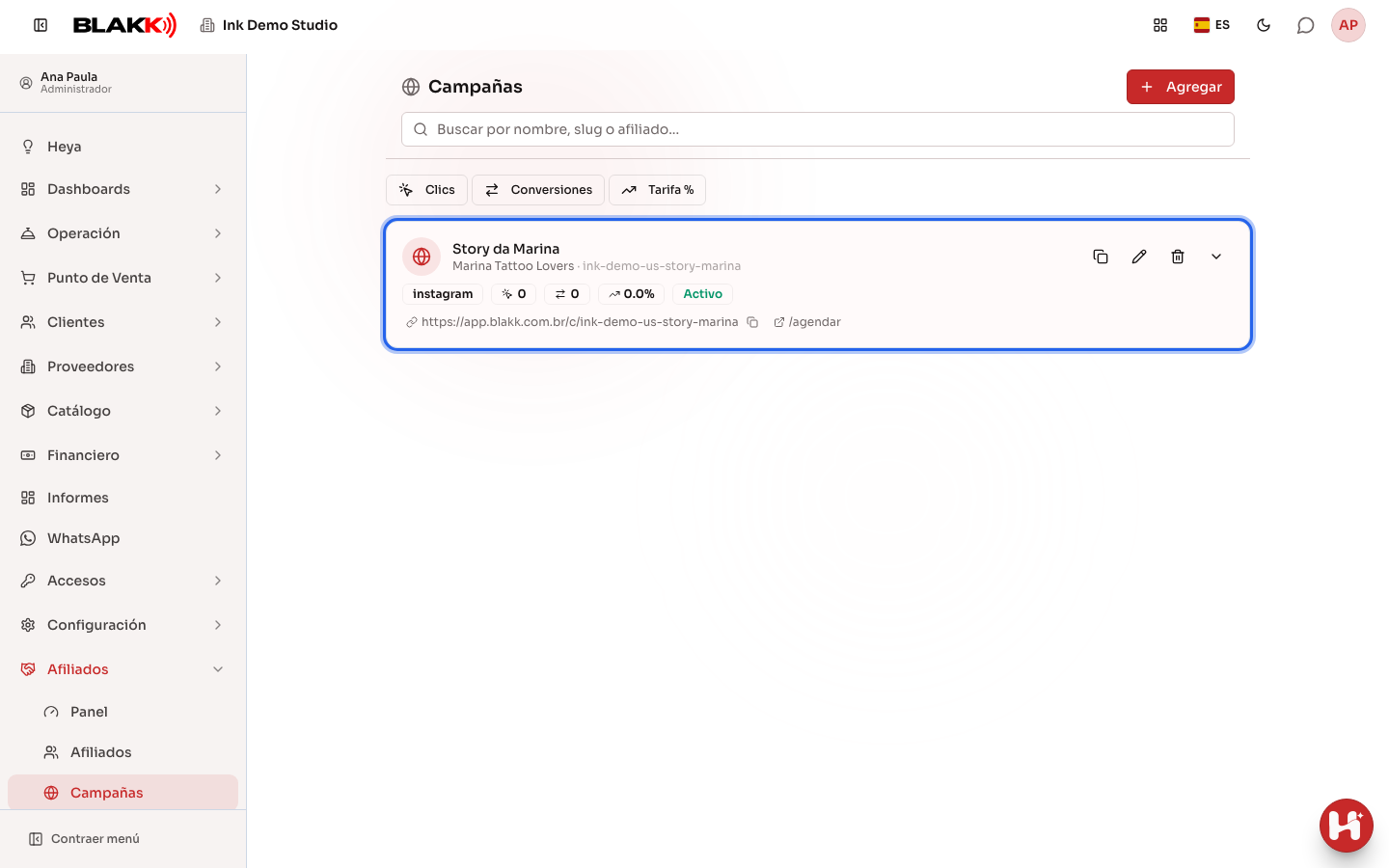
Una campaña es un enlace corto (y un código QR) que compartes en un lugar específico: una historia de Instagram, un cartel, un folleto o la biografía de un colaborador. Cada persona que hace clic queda contabilizada y, enseguida, llega a la página que elegiste. Cada campaña queda asociada a un afiliado, que recibe el crédito por las personas que llegaron a través de ella.
Cuándo usarlo
Sección titulada «Cuándo usarlo»-
Una influencer va a publicar una historia con el enlace de tu estudio: creas una campaña a su nombre, con destino en la página de reservas, y ves cuántas personas hicieron clic.
-
Vas a poner un cartel en la vidriera con un código QR y quieres saber si da resultado.
-
Compartes enlaces en varios lugares al mismo tiempo (Instagram, WhatsApp, folletos) y quieres comparar cuál atrae a más personas: crea una campaña para cada lugar.
Antes de empezar
Sección titulada «Antes de empezar»- Debes tener al menos un afiliado registrado: la campaña queda a su nombre (consulta Afiliados). Para promocionar tu propio estudio, registra un afiliado con el nombre del estudio y una comisión de cero.
- El módulo de afiliados debe estar activado en la cuenta del estudio. Si no aparece el menú Campañas, contacta al equipo de soporte.
- Si no puedes crear ni editar campañas, pídele al dueño del estudio que te habilite el acceso en Accesos → Perfiles.
Paso a paso
Sección titulada «Paso a paso»Paso 1 — Crear la campaña
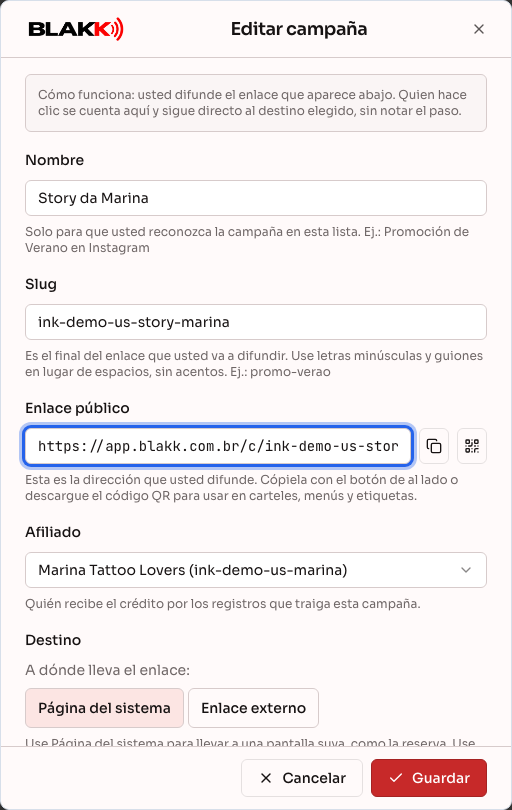
Sección titulada «Paso 1 — Crear la campaña»Abre Campañas en el menú Afiliados y haz clic en Agregar. Completa los campos:
- Nombre: solo sirve para identificar la campaña en la lista (por ejemplo, “Historia de Marina”);
- Slug: el final del enlace, en minúsculas y con guiones en lugar de espacios, sin acentos
(por ejemplo,
historia-marina). El slug debe ser único: si ya está en uso, elige otro; - Afiliado: quién recibe el crédito por las personas que lleguen a través de la campaña.
El Enlace público aparece justo debajo del slug: es el enlace que vas a compartir.
Paso 2 — Elegir adónde lleva el enlace
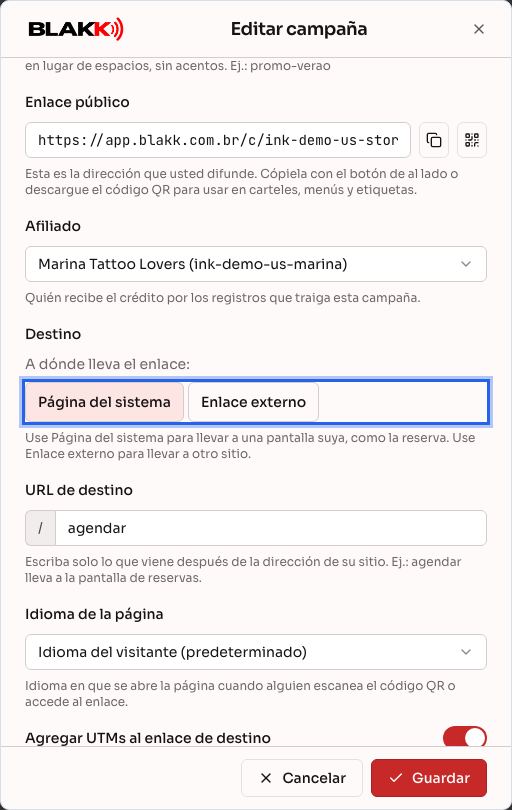
Sección titulada «Paso 2 — Elegir adónde lleva el enlace»En Destino, elige una opción:
- Página del sistema: una página tuya. Escribe solo lo que va después de la dirección de tu sitio
(por ejemplo,
agendarlleva a la página de reservas); - Enlace externo: otro sitio, con la dirección completa que empieza con
https://.
Si eliges una página del sistema, también selecciona el Idioma de la página en que se abrirá y, en **Idiomas que el visitante puede elegir, los idiomas que aparecerán en el selector.
Paso 3 — Identificar el origen con UTMs (opcional)
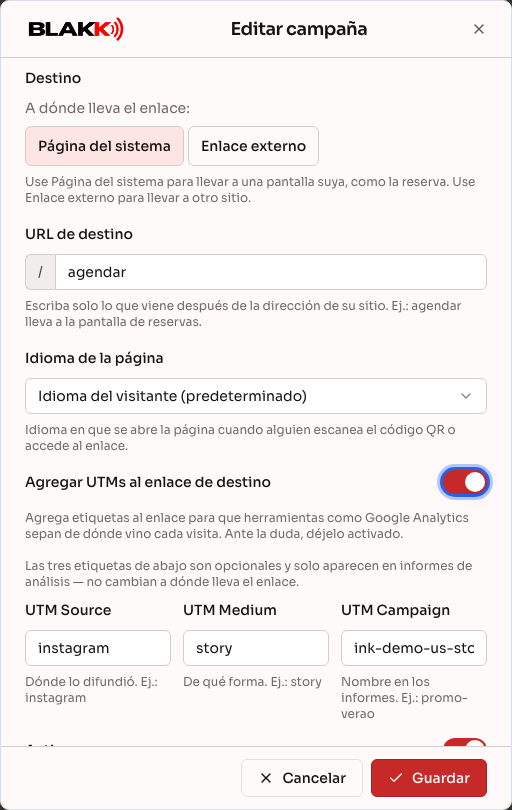
Sección titulada «Paso 3 — Identificar el origen con UTMs (opcional)»Activa Agregar UTMs al enlace de destino si usas Google Analytics u otra herramienta de
análisis. Las tres etiquetas indican de dónde vino la visita: UTM Source (dónde compartiste el enlace, por ejemplo,
instagram), UTM Medium (de qué forma, por ejemplo, story) y UTM Campaign (el nombre que aparece en los informes).
No cambian el destino del enlace. Deja Activo activado y haz clic en Guardar.
Paso 4 — Copiar el enlace o descargar el código QR
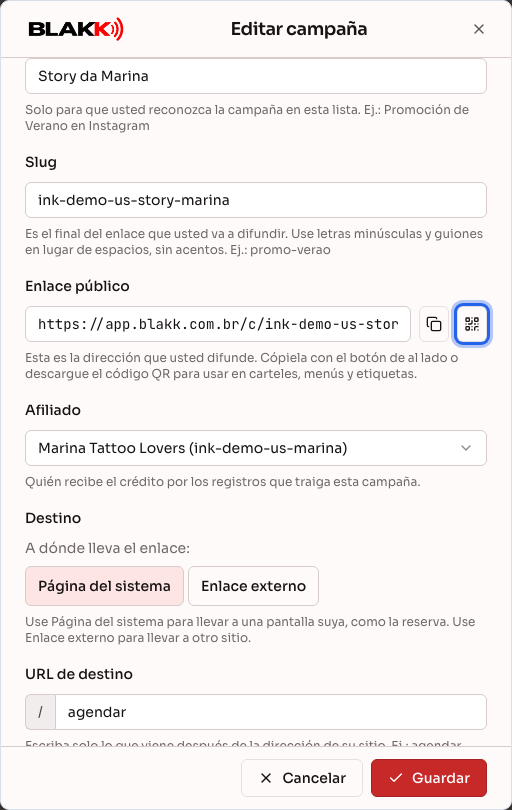
Sección titulada «Paso 4 — Copiar el enlace o descargar el código QR»En la campaña, junto al Enlace público, usa Copiar para copiar el enlace y compartirlo en Instagram o WhatsApp, o Descargar código QR para descargar la imagen y usarla en un cartel, menú o etiqueta. En la lista, el ícono Copiar enlace de la tarjeta hace lo mismo.
Paso 5 — Ver cuántos clics generó la campaña
Sección titulada «Paso 5 — Ver cuántos clics generó la campaña»La lista muestra los Clics de cada campaña. Haz clic en la flecha de la tarjeta para expandirla y ver el **Historial de clics (últimos 10), con la fecha, el proveedor de internet, el sitio desde el que llegó la persona y la Ubicación aproximada (ciudad y país, según la dirección de internet).
Qué pasa después
Sección titulada «Qué pasa después»-
Quien hace clic en el enlace queda contabilizado y llega directamente al destino, sin notar el redireccionamiento. Los accesos automáticos, como la vista previa del enlace en WhatsApp y los robots de búsqueda, no se cuentan.
-
Quien llega a través de la campaña y reserva durante los 30 días siguientes, desde el mismo celular o computadora, queda asociado al afiliado de la campaña, y la venta genera una comisión para él (consulta Afiliados).
-
El detalle de cada clic se conserva durante 90 días. Los totales diarios siguen disponibles en el Panel de afiliados.
Errores comunes y dudas
Sección titulada «Errores comunes y dudas»P: Ya imprimí el código QR y necesito cambiar el destino. ¿Tengo que imprimirlo de nuevo? R: No. El código QR lleva al enlace de la campaña, y puedes cambiar el destino en cualquier momento. Solo cambiar el Slug invalida el enlace y el código QR que ya compartiste.
P: ¿Cómo desactivo un enlace que ya compartí? R: Edita la campaña, desactiva Activo y haz clic en Guardar. Quien haga clic llegará a la página de inicio.
P: ¿Puedo eliminar una campaña? R: Solo si todavía no tiene clics. Las campañas con clics no se pueden eliminar para no perder el historial. En ese caso, desactiva Activo.
P: ¿Para qué sirven las UTMs? ¿Tengo que completarlas? R: No es necesario. Solo aparecen en herramientas de análisis como Google Analytics, para saber de dónde vino cada visita. No cambian el destino del enlace ni el conteo de clics del sistema.
P: El mismo cliente hizo clic varias veces. ¿Se cuenta cada clic? R: Los clics repetidos en pocos segundos se cuentan una sola vez. En el Panel de afiliados, los Clics únicos muestran cuántas personas diferentes hicieron clic.
P: El slug que quiero ya está en uso. ¿Por qué? R: El slug se comparte en todo el sistema, no solo en tu estudio. Elige otro, por ejemplo, uno que incluya el nombre del estudio.