Facturas recurrentes: administra los gastos que se repiten cada mes
Aquí se encuentra la plantilla de un gasto que se repite cada mes: alquiler, una suscripción o cualquier factura fija. Registra la plantilla una sola vez (beneficiario, día de vencimiento, importe y forma de pago) y el sistema genera automáticamente, mes a mes, un gasto real a partir de ella. También se crea una plantilla cuando activas Gasto Recurrente en la pestaña Recurrencia de un gasto común: aparecerá en esta lista y, a partir de ese momento, solo podrás modificarla aquí. El gasto mostrará el aviso “Este gasto forma parte de una recurrencia. Para modificar la recurrencia, use la pantalla Facturas Recurrentes.”.
Cuándo usarlo
Sección titulada «Cuándo usarlo»- Registrar el alquiler, una suscripción o cualquier gasto fijo que se repita cada mes, sin tener que volver a ingresarlo manualmente en cada vencimiento.
- Pausar temporalmente una recurrencia (por ejemplo, si se suspende un contrato) sin perder el historial de lo que ya se generó.
- Finalizar definitivamente una recurrencia que ya no existe.
Antes de empezar
Sección titulada «Antes de empezar»Si no puedes crear, editar o pausar una factura recurrente, pídele al dueño del estudio que te dé acceso en Accesos → Perfiles. Para eliminar una factura recurrente se requiere un nivel de acceso más alto (Total) que para crearla, editarla o pausarla (Edición).
Paso a paso
Sección titulada «Paso a paso»Paso 1 — Ver la lista y el resumen mensual
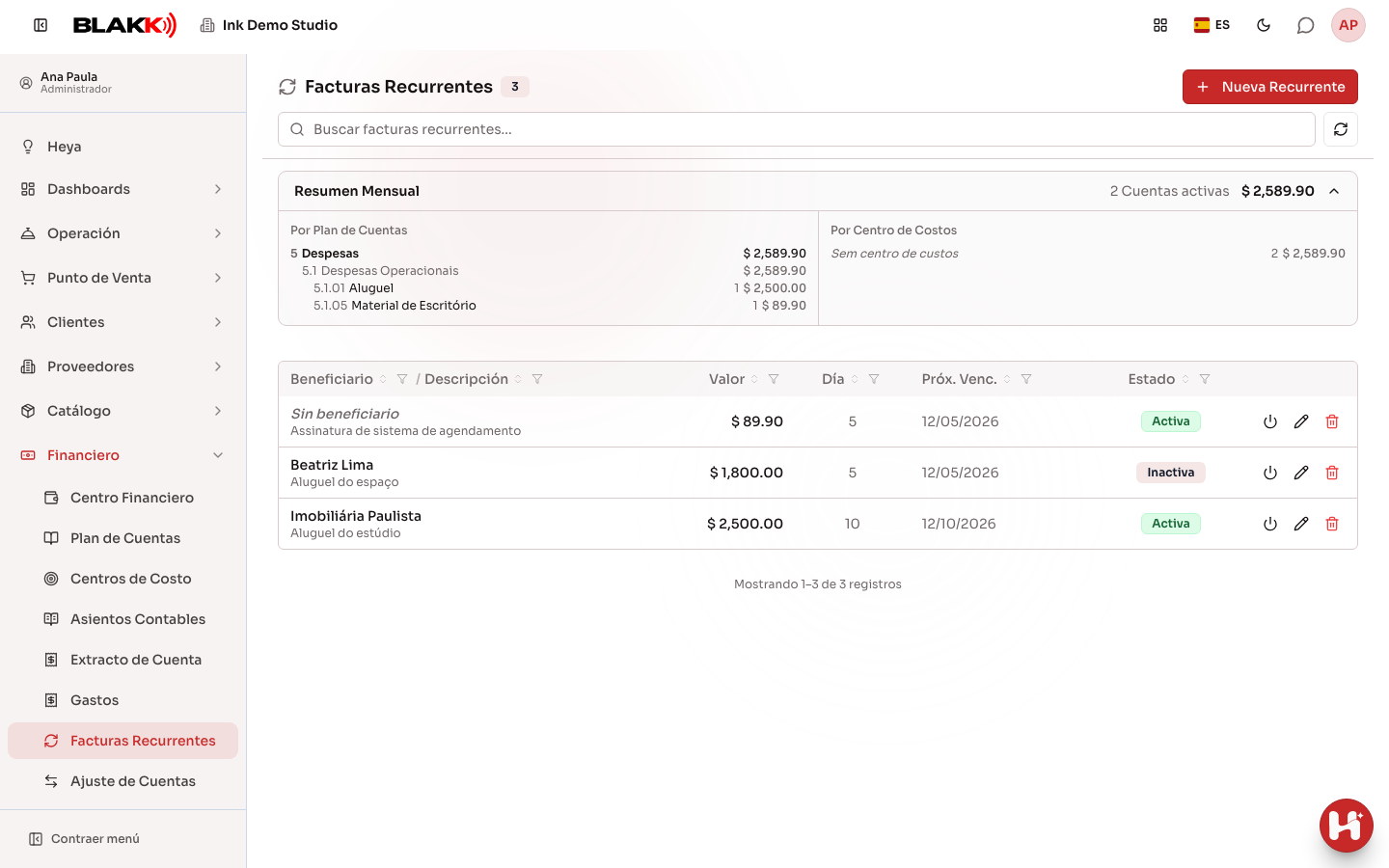
Sección titulada «Paso 1 — Ver la lista y el resumen mensual»La lista muestra cada factura recurrente con el beneficiario, la descripción, el importe, el día de vencimiento, el próximo vencimiento y el estado (Activa/Inactiva). Usa Buscar facturas recurrentes… para encontrar una por beneficiario o descripción. La tarjeta Resumen Mensual de la parte superior suma todos los gastos activos, agrupados Por Plan de Cuentas y Por Centro de Costos. Haz clic en el título del resumen para contraerlo y dejar más espacio para la lista. Aunque esté contraído, seguirá mostrando el número de facturas activas y el total del mes. El sistema recuerda tu elección en este navegador.
Paso 2 — Crear una factura recurrente
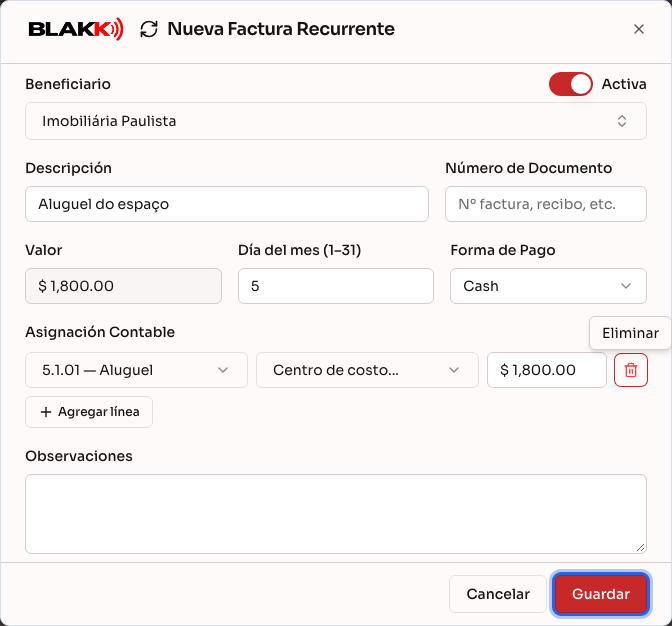
Sección titulada «Paso 2 — Crear una factura recurrente»Haz clic en Nueva Recurrente, elige el Beneficiario, completa la Descripción, el Número de Documento (opcional), el Día del mes (1–31) del vencimiento y la Forma de Pago. El campo Valor no se ingresa directamente: se calcula a partir de la Asignación Contable. Haz clic en Agregar línea e indica la cuenta contable, el centro de costos (opcional) y el importe. Haz clic en Guardar.
Paso 3 — Pausar una factura recurrente
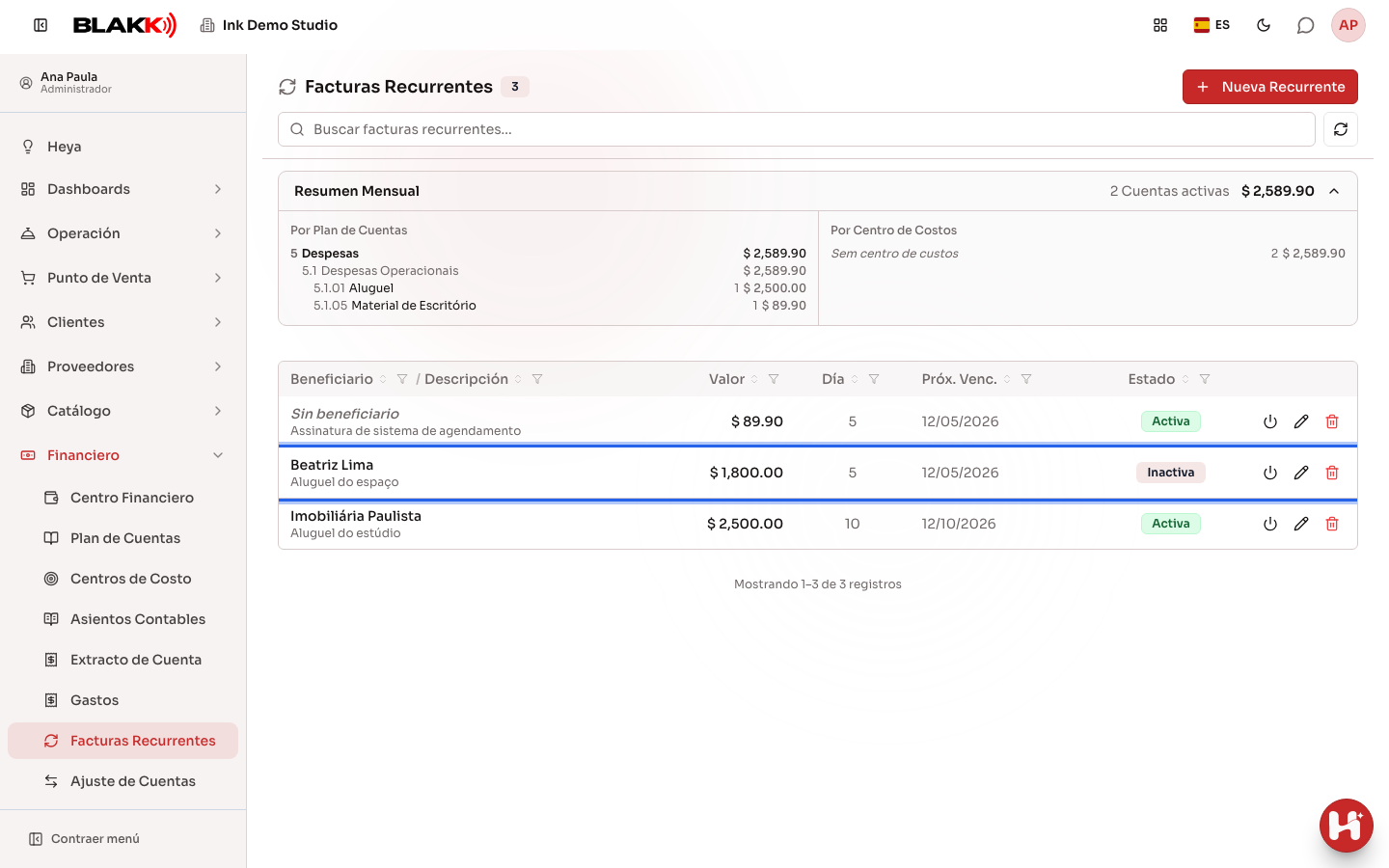
Sección titulada «Paso 3 — Pausar una factura recurrente»Haz clic en el ícono Desactivar de una fila para pausarla sin eliminar nada. Una factura Inactiva deja de generar nuevos gastos, pero no afecta a los que ya se generaron. Para volver a generarlos, haz clic en Activar en la misma fila.
Paso 4 — Eliminar una factura recurrente
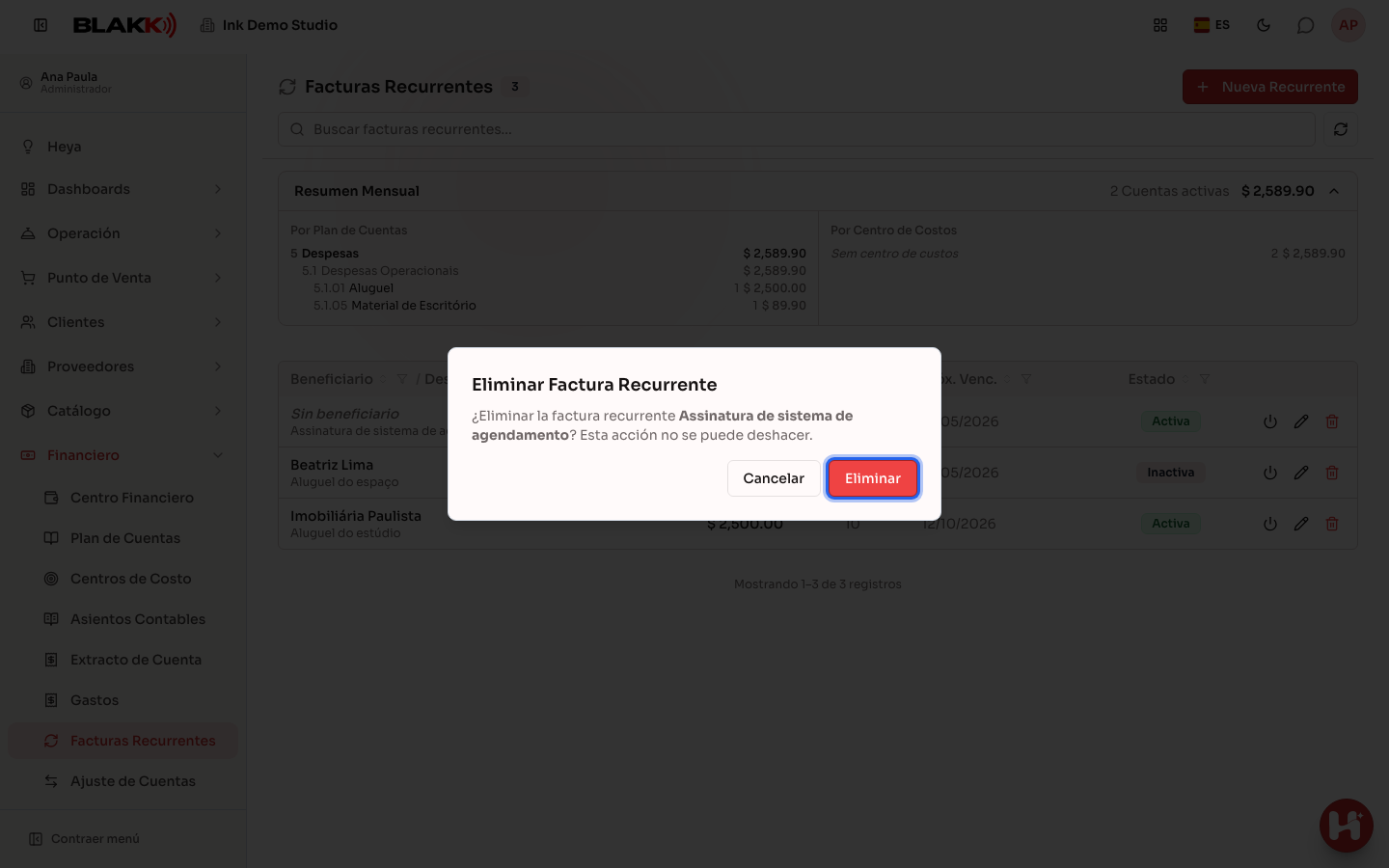
Sección titulada «Paso 4 — Eliminar una factura recurrente»Haz clic en el ícono de Eliminar y confirma. Este ícono solo aparece para quienes tienen el nivel Total en Facturas Recurrentes.
Qué pasa después
Sección titulada «Qué pasa después»- Al guardar una factura recurrente nueva desde esta pantalla, el primer gasto se crea de verdad en ese mismo momento. Aparece de inmediato en Gastos, sin esperar a que llegue el día del vencimiento. (Esto es distinto de marcar como recurrente un gasto existente: en ese caso, el gasto que estabas editando ya cuenta como la primera ocurrencia).
- El próximo vencimiento se calcula según la fecha actual en la zona horaria de la empresa: si el vencimiento es hoy, seguirá siendo hoy aunque la factura se guarde por la noche.
- El sistema genera automáticamente las siguientes ocurrencias cuando llega el día del vencimiento (en unas horas, no exactamente a esa hora), sin que nadie tenga que abrir la pantalla. Antes de generarse, la ocurrencia aparece en Gastos como una fila atenuada con la etiqueta Previsto, solo para consulta.
- Eliminar una factura recurrente no borra ningún gasto ya generado (pagado o pendiente): seguirán existiendo normalmente, pero dejarán de estar vinculados a la plantilla (desaparecerá la etiqueta «Recurrente»). Solo dejarán de aparecer las ocurrencias futuras que todavía no se habían creado realmente (las «Previsto»).
Errores comunes y dudas
Sección titulada «Errores comunes y dudas»P: ¿Cuál es la diferencia entre pausar y eliminar? R: Pausar (dejarla Inactiva) detiene la generación de nuevos gastos. La plantilla sigue existiendo y puedes volver a activarla más adelante. Al eliminarla, la plantilla desaparece definitivamente y no se puede deshacer.
P: ¿Puedo configurar una recurrencia semanal o anual en lugar de mensual? R: No. Por ahora, solo hay recurrencias mensuales, en el día del mes que elijas.
P: No encuentro dónde ingresar el importe de la factura recurrente. R: El campo Valor solo muestra el importe: el valor real se define en la Asignación Contable, igual que en Gastos. Suma los importes de todas las líneas de asignación para cambiar el total.
P: Si edito un gasto ya generado (por ejemplo, cambio el importe de un mes en particular), ¿cambia la plantilla para los meses siguientes? R: No. Editar una ocurrencia ya generada nunca modifica la plantilla. La plantilla solo cambia cuando la editas directamente aquí, en Facturas Recurrentes.
P: Al crear una factura recurrente nueva, ¿cuándo aparece el primer gasto? R: En ese mismo momento. En cuanto guardas la plantilla desde esta pantalla, se crea el primer gasto, sin esperar a que llegue el día del vencimiento.