Informe de Cuentas por Pagar: controla lo que el estudio debe pagar
Es el informe central de todo lo que el estudio todavía tiene que pagar: gastos únicos, en cuotas o recurrentes, con el vencimiento y el saldo pendiente de cada uno.
Cuándo usarlo
Sección titulada «Cuándo usarlo»- Ver lo que está por vencer o ya venció, separado por rango de atraso.
- Registrar el pago de un gasto directamente desde el informe.
- Pagar varios gastos de un beneficiario de una vez, en un solo registro.
- Anticipar el pago de un gasto recurrente que todavía no se generó.
Antes de empezar
Sección titulada «Antes de empezar»Si no puedes ver este informe, pídele al dueño del estudio que habilite tu acceso en Accesos → Perfiles. Registrar un pago requiere un acceso diferente — la pantalla Gastos —, así que es posible ver el informe completo y aun así no poder marcar nada como pagado.
Paso a paso
Sección titulada «Paso a paso»Paso 1 — Ver la lista con las tarjetas de vencimiento
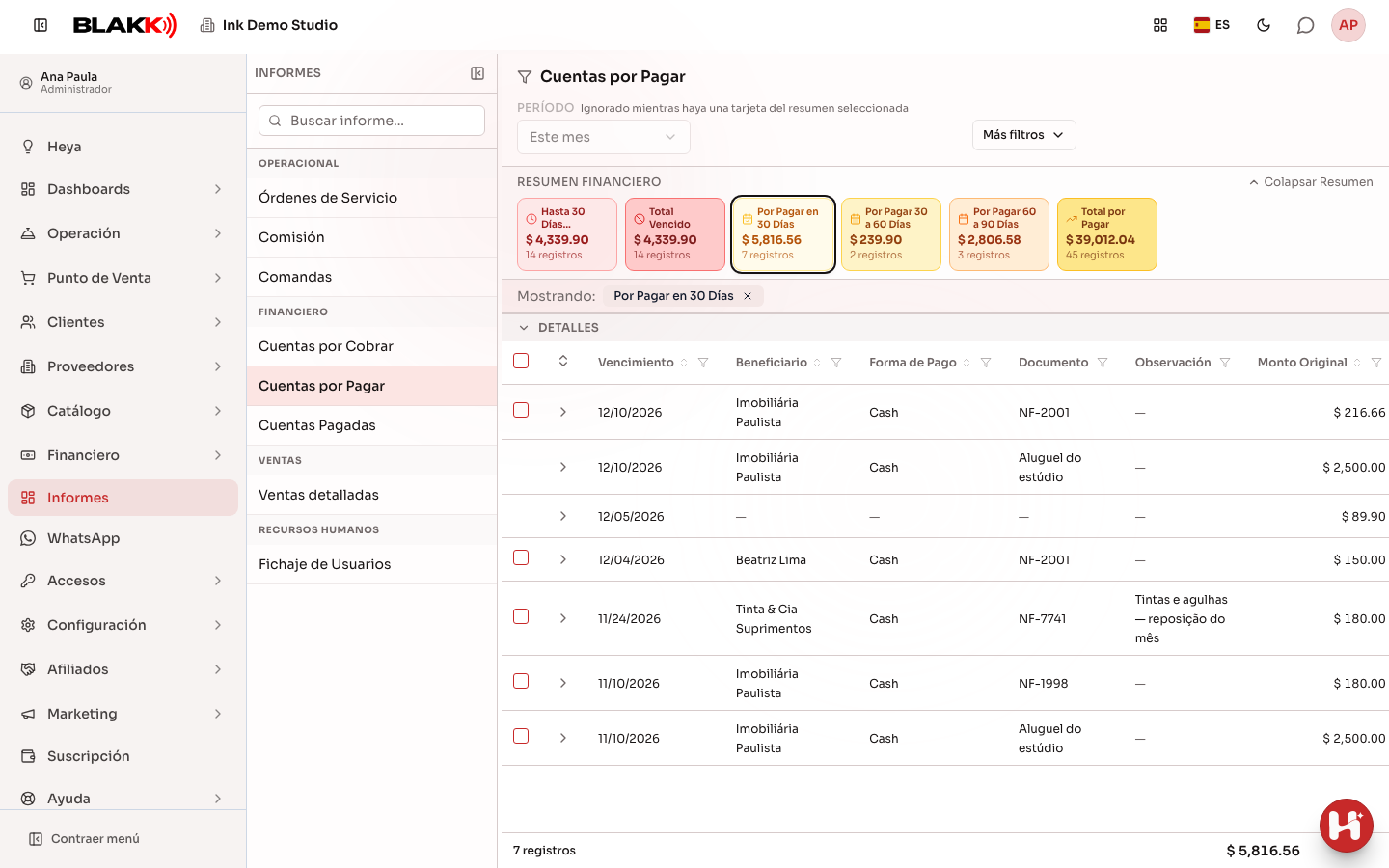
Sección titulada «Paso 1 — Ver la lista con las tarjetas de vencimiento»En Informes, haz clic en Cuentas por Pagar. Las tarjetas de la parte superior se separan por rango de vencimiento (por pagar en hasta 30, de 30 a 60 y de 60 a 90 días) y de atraso (vencido). Solo aparecen las tarjetas que tienen algún gasto, y el informe selecciona automáticamente la primera que tenga alguno. En el celular, las tarjetas aparecen en un carrusel: desliza hacia un lado para ver las demás. Los puntos de abajo indican en qué página estás. Haz clic en la flecha al inicio de una fila para ver el historial de pagos de esa cuota (quién lo registró, cuándo, desde qué cuenta y cuánto), incluidos los pagos revertidos.
Paso 2 — Filtrar por una tarjeta de vencimiento
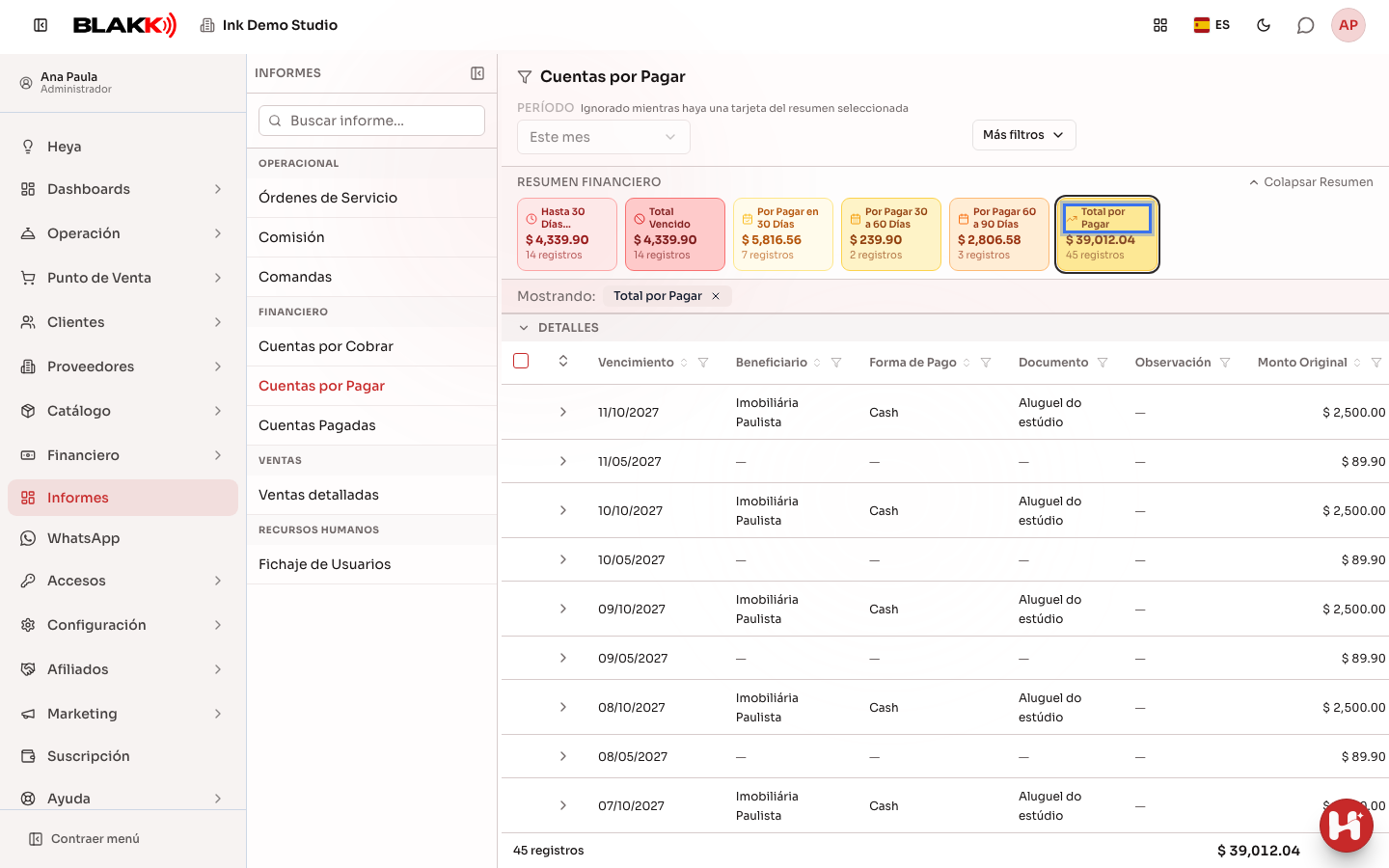
Sección titulada «Paso 2 — Filtrar por una tarjeta de vencimiento»Haz clic en la tarjeta Total por Pagar: la lista muestra todo lo que todavía tiene saldo pendiente, y el campo Período queda deshabilitado mientras la tarjeta esté activa. Para volver a usar el período, haz clic en la × junto al nombre de la tarjeta, en Mostrando. Los filtros de Beneficiario, Forma de Pago y Observación están en Más filtros.
Paso 3 — Entender la etiqueta “Prevista”
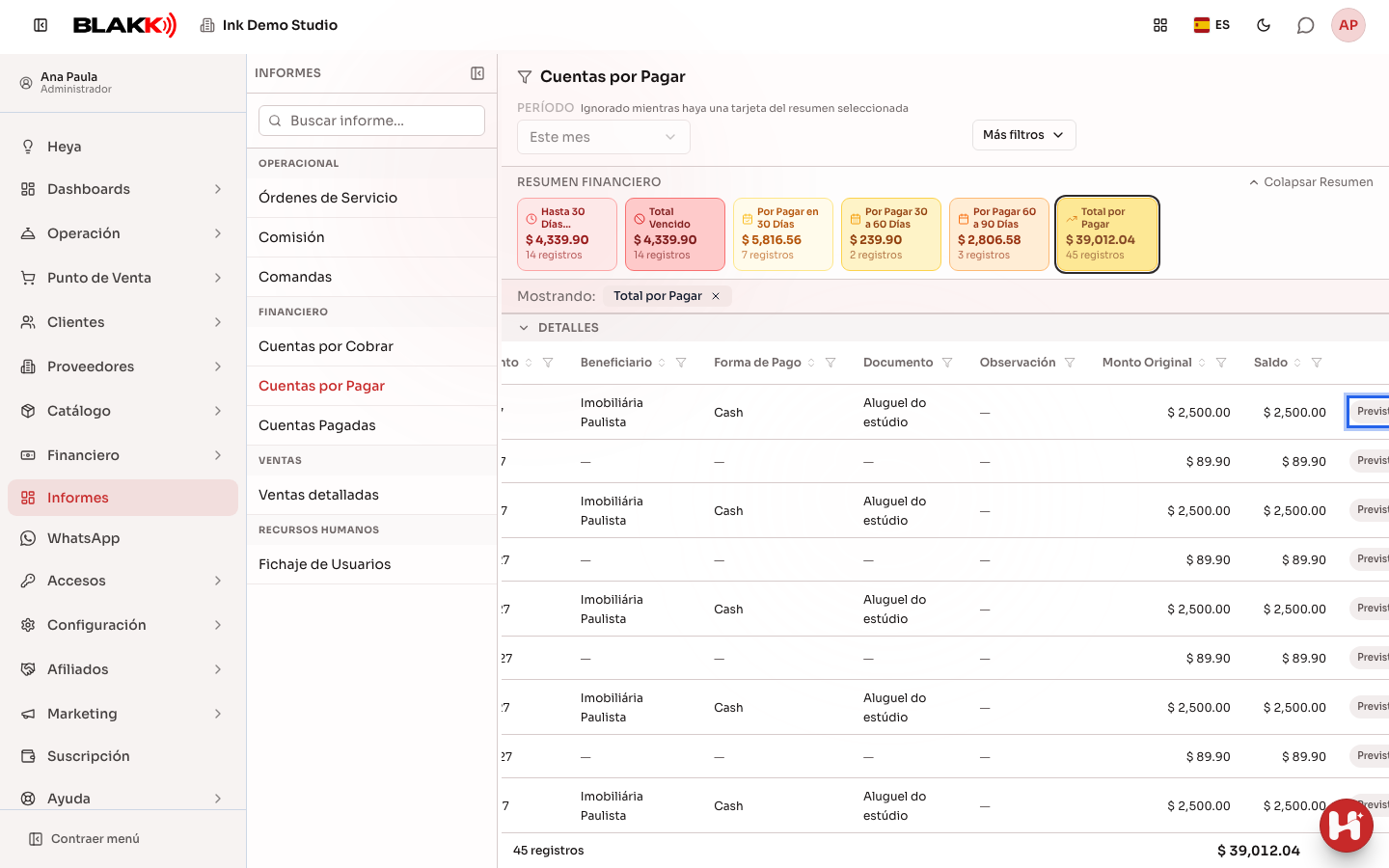
Sección titulada «Paso 3 — Entender la etiqueta “Prevista”»Un mes futuro de una Cuenta Recurrente que todavía no se generó realmente muestra la etiqueta Prevista. Aun así, puedes anticipar el pago con el botón verde de la fila. Una incidencia que ya se generó y se ajustó muestra, en cambio, la etiqueta Recurrente.
Paso 4 — Registrar el pago de un gasto
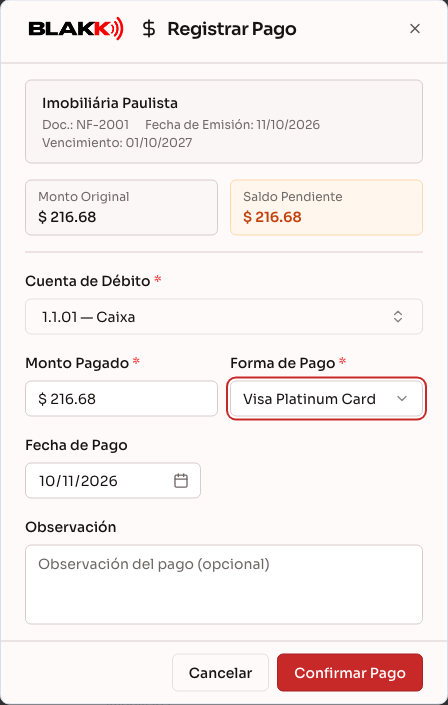
Sección titulada «Paso 4 — Registrar el pago de un gasto»Haz clic en el ícono verde del signo de dólar (Registrar Pago) y completa la Cuenta de Débito, la Forma de Pago, el Monto Pagado y la Fecha de Pago. Después, haz clic en Confirmar Pago.
Paso 5 — Pagar varios gastos de una vez
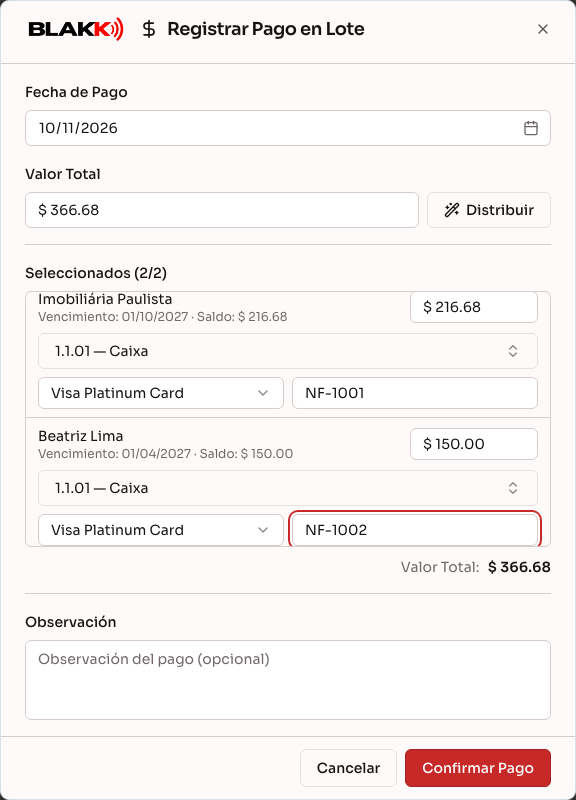
Sección titulada «Paso 5 — Pagar varios gastos de una vez»Selecciona varias filas y haz clic en Pago en Lote. El botón Distribuir reparte un Valor Total entre los gastos seleccionados, empezando por los más antiguos. A diferencia del cobro en lote, aquí cada gasto tiene sus propios campos: Cuenta de Débito, Forma de Pago y Número de Documento. Los tres son obligatorios en todas las filas antes de Confirmar Pago.
Qué pasa después
Sección titulada «Qué pasa después»- La tarjeta y el período nunca se usan juntos: siempre que una tarjeta está activa, es la que determina el filtro.
- Es posible pagar solo una parte del valor de un gasto: seguirá en la lista con el saldo reducido hasta que llegue a cero.
- Anticipar el pago de una fila Prevista genera el gasto de ese mes y lo marca como pagado en una sola acción.
- Una fila Prevista no se puede seleccionar para el pago en lote: solo se puede pagar individualmente con el botón Pago Anticipado, porque todavía no existe como gasto real.
- Esta pantalla no tiene un botón para deshacer un pago ya confirmado. Para revertir un pago, usa el informe Cuentas Pagadas, el Hub Financiero o la pantalla de Gastos.
Errores comunes y dudas
Sección titulada «Errores comunes y dudas»P: ¿Por qué aparece deshabilitado el campo Período? R: Porque hay una tarjeta de vencimiento activa. Mientras esté seleccionada, es la tarjeta la que decide qué gastos aparecen. Haz clic en la × junto al nombre de la tarjeta para volver a usar el período.
P: ¿Qué es la etiqueta “Prevista”? R: Aparece en un gasto recurrente cuyo mes todavía no se generó realmente en el sistema: es solo una proyección. Aun así, puedes hacer clic en Pago Anticipado y pagar por adelantado; el sistema genera el gasto y lo marca como pagado en la misma acción.
P: Me equivoqué al registrar un pago, ¿cómo lo deshago? R: No es posible revertirlo directamente desde este informe. Busca el pago en el informe Cuentas Pagadas, en el Hub Financiero o en el propio gasto (pantalla Gastos): en todos encontrarás un botón para revertirlo.
P: ¿Puedo pagar una fila “Prevista” junto con otras en el pago en lote? R: No. Las filas Prevista no se pueden seleccionar para el pago en lote porque todavía no son un gasto real en el sistema. Págalas individualmente con el ícono de la fila.
P: ¿La columna “Beneficiario” es lo mismo que “Proveedor”? R: Sí, en la práctica. Es a quién se le paga el gasto, ya sea un proveedor, un empleado o cualquier otro beneficiario registrado en el gasto.