Catálogo: registra tus servicios, productos y grupos
Es donde registras todo lo que vende tu estudio: los servicios (como un tatuaje de manga completa y un piercing de hélix) y los productos (como una pomada cicatrizante), organizados en grupos. Este catálogo alimenta la Comanda, la Agenda, la Cita Rápida y la página pública de agendamiento. Si registras todo correctamente aquí, evitarás problemas en las pantallas que usas a diario.
Cuándo usarlo
Sección titulada «Cuándo usarlo»- Vas a empezar a ofrecer piercings de hélix y necesitas registrar el precio, la duración y la ficha técnica antes de poder agendarlos o agregarlos a una comanda.
- Quieres organizar tus servicios en grupos (Tatuajes, Piercings, Micropigmentación) para que sea más fácil encontrarlos en la Comanda y en el menú público.
- Un producto (como una pomada cicatrizante) debe incluirse en el control de inventario.
- Cada piercing de hélix consume agujas y guantes, y quieres que el inventario de estos materiales se descuente automáticamente con cada venta; o quieres ofrecer al cliente la opción de elegir la joya al momento de la venta.
Antes de empezar
Sección titulada «Antes de empezar»Si no puedes registrar, editar o eliminar un servicio o producto, pídele al dueño del estudio que habilite tu acceso en Accesos → Perfiles. Productos y Servicios tienen permisos separados, aunque se registren en la misma pantalla. La misma regla se aplica a las pestañas Opciones y Adicionales y Materiales e Insumos: para configurar las de un servicio necesitas el permiso de Servicios; para las de un producto, el de Productos.
Paso a paso
Sección titulada «Paso a paso»Paso 1 — Registrar un servicio
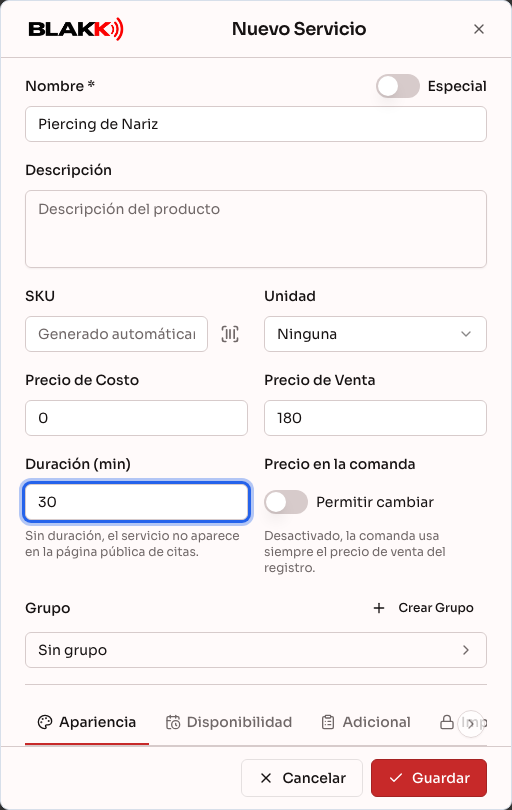
Sección titulada «Paso 1 — Registrar un servicio»Ve a Catálogo → Servicios y haz clic en Nuevo Servicio. Completa el nombre, el Precio de Venta y la Duración (min). La duración determina si el servicio aparece para agendar en la Agenda, en la Cita Rápida y en la página pública. Si no tiene duración, no aparecerá en esas tres pantallas (pero podrás agregarlo directamente a la Comanda).
Debajo de los campos principales hay una fila de pestañas (Apariencia, Disponibilidad, Adicional y otras), cada una con una parte del registro. Puedes desplazarte hacia un lado para verlas cuando no caben en la pantalla.
Paso 2 — Vincular la ficha técnica y la anamnesis
Sección titulada «Paso 2 — Vincular la ficha técnica y la anamnesis»En la fila de pestañas, justo debajo de los campos principales, abre Adicional y elige el Plantilla de Anamnesis (si el servicio requiere una evaluación de salud antes de atender al cliente). También puedes elegir la Ficha Técnica —el formulario técnico del tatuador— si tu estudio ya tiene una registrada. Ambos campos son opcionales y solo aparecen para los servicios, no para los productos.
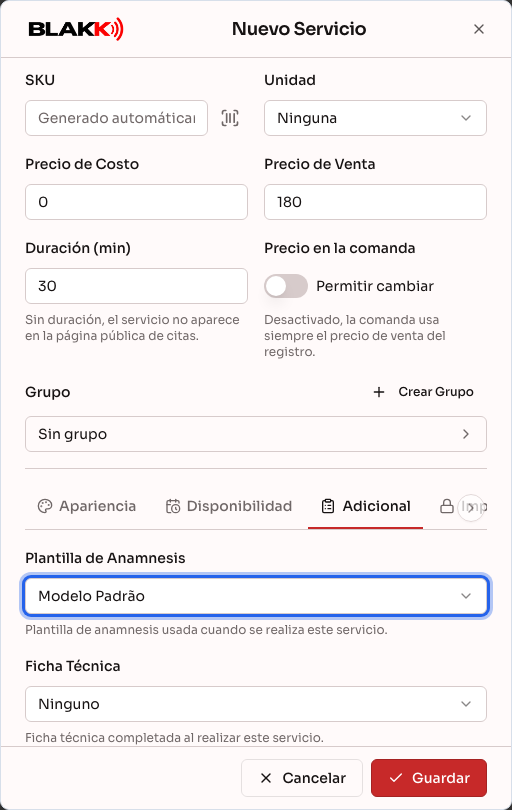
Estos vínculos hacen que aparezcan las etiquetas «Ficha técnica» y «Anamnesis» cuando alguien agrega ese servicio a una Comanda o a una Atención.
Paso 3 — Organizar los servicios en grupos
Sección titulada «Paso 3 — Organizar los servicios en grupos»Junto al campo Grupo, haz clic en Crear Grupo para crear un grupo nuevo sin salir de la pantalla, o elige uno que ya exista. Los grupos sirven para organizar la Comanda, el menú público y la página de agendamiento. Así, los clientes que consulten el menú verán los servicios agrupados.
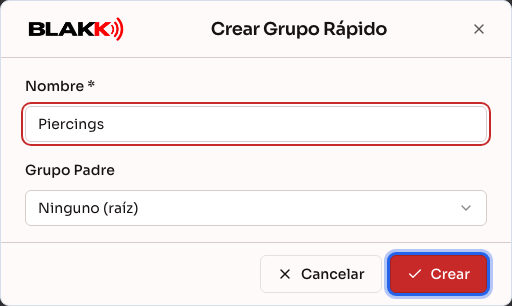
Un grupo puede tener subgrupos, estar oculto del menú público, tener su propio horario de disponibilidad y, si usas estaciones, tener vinculada una impresora de producción. Puedes configurar todo esto en la pantalla Catálogo → Grupos, editando el grupo después de crearlo.
Paso 4 — Registrar un producto
Sección titulada «Paso 4 — Registrar un producto»Ve a Catálogo → Productos y haz clic en Nuevo Producto. Completa el nombre, el Precio de Costo y el Precio de Venta, y haz clic en Guardar. El formulario es igual al del servicio, con dos diferencias: el producto no tiene Duración (min) ni la pestaña Adicional (la ficha técnica y la anamnesis son solo para servicios), y tiene la pestaña Inventario, que no está disponible para los servicios.
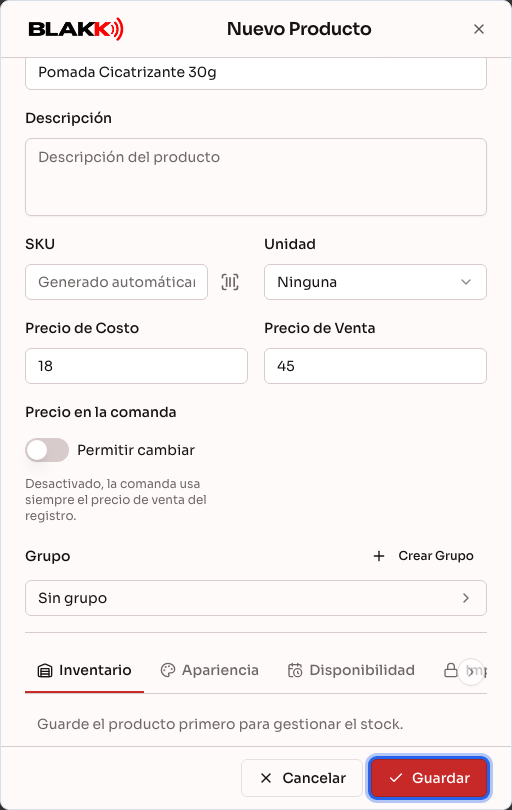
En un producto nuevo, la pestaña Inventario solo muestra Guarde el producto primero para gestionar el stock.: la cantidad no se ingresa durante el registro. Después de guardar, vuelve a abrir el producto con el botón Editar de su fila. En la pestaña Inventario verás el saldo, el Stock Mínimo y el botón Ajustar, donde puedes ingresar la cantidad que tienes (consulta Inventario mínimo).
Paso 5 — Registrar las opciones que puede elegir el cliente
Sección titulada «Paso 5 — Registrar las opciones que puede elegir el cliente»Después de guardar el servicio o producto, ábrelo con Editar y ve a la pestaña Opciones y Adicionales. Aquí están las opciones que el cliente puede ver y elegir al momento de la venta en el Punto de Venta o en el menú con código QR; por ejemplo, la joya de un piercing de hélix. Haz clic en Agregar, busca el artículo en Buscar producto o servicio… (la búsqueda incluye todos tus productos y servicios), indica la Cant, el Precio extra de la opción y su Visibilidad, y haz clic en el artículo de la lista para agregarlo:
- Visible - No seleccionado: la opción aparece sin seleccionar y, si el cliente la elige, su precio se suma al del artículo.
- Visible - Seleccionado: la opción aparece seleccionada y está incluida en el precio del artículo (no se cobra por separado); el cliente puede desmarcarla.
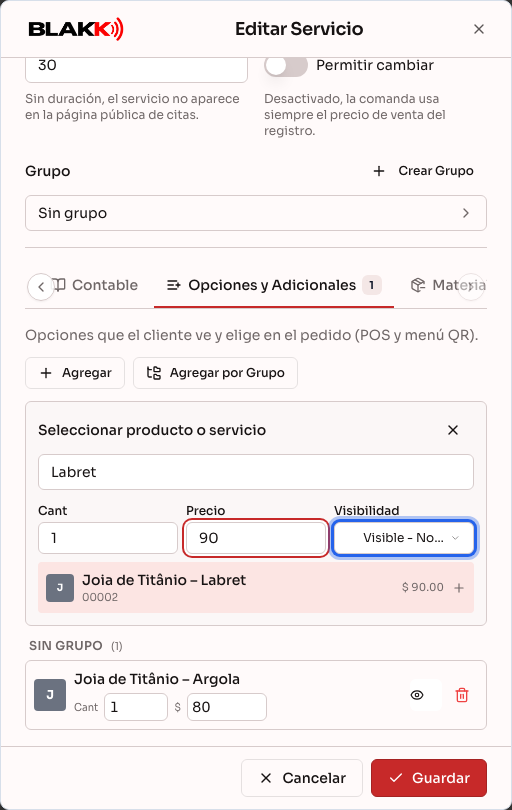
El artículo se agrega de inmediato, sin necesidad de hacer clic en Guardar. Para agregar todos los artículos de un grupo a la vez, usa Agregar por Grupo y Agregar Todos del Grupo. En la lista puedes cambiar la cantidad y el precio de cada opción, cambiar la visibilidad con el ícono que aparece al lado y quitar la opción con el ícono de la papelera (Eliminar).
Paso 6 — Registrar los materiales e insumos
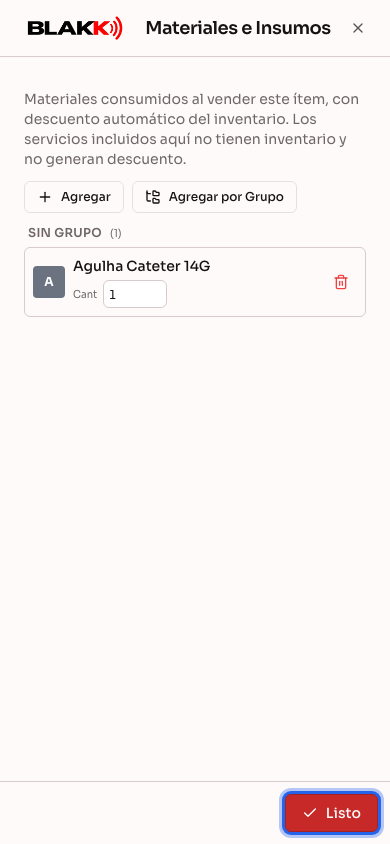
Sección titulada «Paso 6 — Registrar los materiales e insumos»En la pestaña Materiales e Insumos están los materiales que se consumen con cada venta del artículo, como la aguja y los guantes de un piercing de hélix. Haz clic en Agregar, busca el material e indica solo la Cant que se consume por venta: los insumos no tienen precio ni visibilidad, porque el cliente no los ve ni paga por ellos. Haz clic en el artículo de la lista para agregarlo. En la lista, junto a la cantidad, aparece la unidad registrada para el material (por ejemplo, ml o un), para que sepas si «1» corresponde a una unidad, un mililitro o un par.
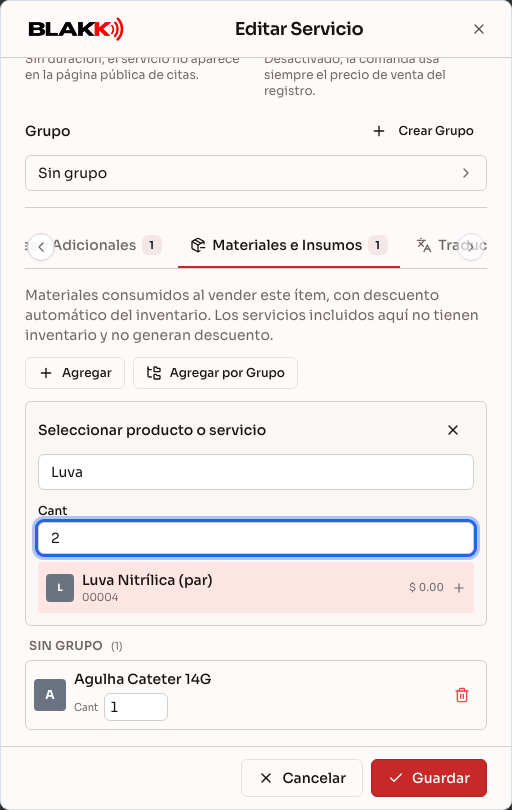
Con cada venta realizada en el Punto de Venta o en el menú con código QR, el sistema descuenta automáticamente del inventario la cantidad indicada de estos materiales. También puedes incluir un servicio como insumo, pero no se descontará nada porque los servicios no tienen inventario.
Paso 7 — Ordenar los artículos del grupo
Sección titulada «Paso 7 — Ordenar los artículos del grupo»Haz clic en Ordenar servicios (o en Ordenar productos, en la pantalla de Productos), elige el grupo y arrastra los artículos para definir el orden en que aparecen. Se usará ese mismo orden en la Comanda, el Punto de Venta, el menú público con código QR y la página pública de agendamiento.
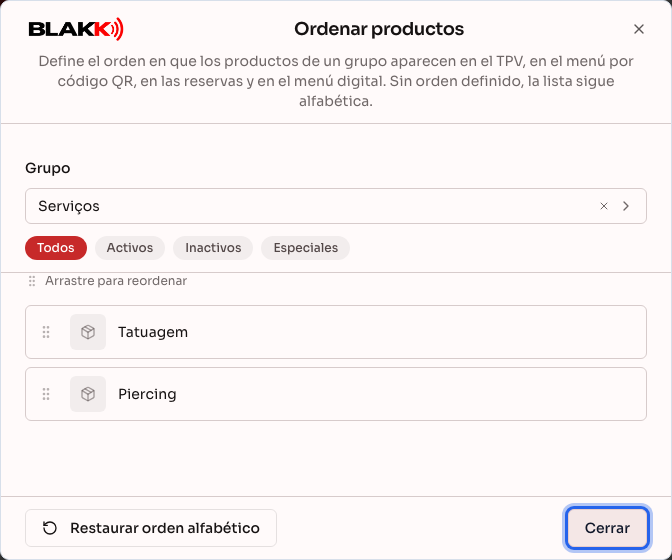
Si no ordenas los artículos, aparecen en orden alfabético de forma predeterminada. Restaurar orden alfabético restablece ese orden.
Paso 8 — Usar las pestañas en el celular
Sección titulada «Paso 8 — Usar las pestañas en el celular»En el celular, las pestañas del registro (Apariencia, Disponibilidad, Opciones y Adicionales, Materiales e Insumos y las demás) aparecen como botones grandes justo debajo de los campos principales. Toca un botón para abrir esa pestaña en pantalla completa.
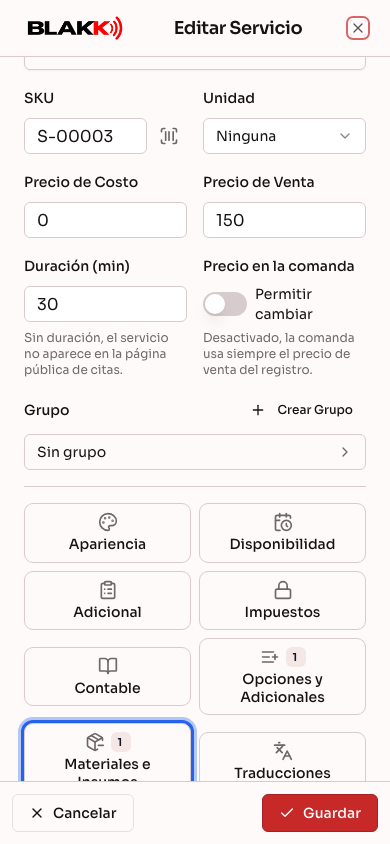
Para volver al registro, toca Listo (o la X de la parte superior). Al volver no se guarda nada: el Guardar sigue siendo un único botón en la parte inferior del registro.
Qué pasa después
Sección titulada «Qué pasa después»- Un servicio con la duración registrada ya aparece para agendar en la Agenda, en la Cita Rápida y en la página pública, sin necesidad de ninguna configuración adicional.
- Productos y Servicios son el mismo tipo de registro por detrás. Por eso «Nuevo Producto» y «Nuevo Servicio» abren pantallas casi idénticas, y los permisos para cada uno son distintos aunque se use la misma pantalla.
- Eliminar un servicio o producto no borra el historial de ventas anterior: solo desaparece de las pantallas de registro. Las comandas que ya se cerraron seguirán mostrándolo normalmente.
- El sistema no permite eliminar un servicio o producto que esté en un agendamiento futuro o en una comanda abierta: te indica cuál es. Quita el artículo del agendamiento (o cancélalo) y de la comanda; después podrás eliminarlo.
- Los servicios no admiten precios negativos. Para hacer un descuento, aplícalo al momento de la venta.
- Los Materiales e Insumos se descuentan del inventario con cada venta: en el Punto de Venta, en el menú con código QR y al cerrar la Comanda. La cantidad descontada corresponde a la cantidad del insumo multiplicada por la cantidad del artículo vendido, a menos que la hayas ajustado en el artículo de la comanda. Un adicional que aparece marcado por defecto y que el cliente pide quitar no se descuenta del inventario.
- Las Opciones y Adicionales solo aparecen en el Punto de Venta y en el menú con código QR, donde el cliente puede elegir. La Comanda agrega solo el servicio o producto, sin ofrecer esta opción.
- Solo puedes eliminar un grupo después de mover o eliminar todos los servicios, productos y subgrupos que contiene. El sistema te indicará qué falta.
Errores comunes y dudas
Sección titulada «Errores comunes y dudas»P: Registré un servicio, pero no aparece para agendar. ¿Por qué? R: Comprueba si completaste la Duración (min). Sin este dato, el servicio no aparece en la Agenda, en la Cita Rápida ni en la página pública (puedes agregarlo directamente a la Comanda, sin pasar por la agenda).
P: ¿Cuál es la diferencia entre Productos y Servicios? R: Son el mismo tipo de registro, pero se presentan en dos pantallas distintas. Los servicios tienen campos que los productos no tienen (duración, ficha técnica y anamnesis); los productos tienen una pestaña de inventario que los servicios no tienen. El tipo depende de la pantalla que usaste para crear el artículo («Nuevo Servicio» o «Nuevo Producto»): no es posible convertirlo después.
P: ¿Tengo que completar el SKU? R: No. Si dejas el SKU en blanco al registrar el artículo, el sistema genera un código consecutivo cuando lo guardas: los productos reciben 5 dígitos (00001, 00002…) y los servicios llevan el prefijo S- (S-00001, S-00002…). Si prefieres, puedes escribir tu propio código o leer el código de barras, y cambiar el código generado después, al editar el artículo. El código no puede repetirse en otro artículo de la empresa.
P: ¿Cuál es la diferencia entre Opciones y Adicionales y Materiales e Insumos? R: Opciones y Adicionales es lo que el cliente ve y elige durante la venta, y puede tener un precio adicional (Paso 5). Materiales e Insumos es lo que consumes para ofrecer el artículo: el cliente no lo ve ni paga de más, y solo tienes que indicar la cantidad (Paso 6). Las dos pestañas solo aparecen al editar un artículo guardado.
P: ¿Dónde ingreso la cantidad en inventario de un producto nuevo? R: No se ingresa durante el registro. Guarda el producto, vuelve a abrirlo con Editar y, en la pestaña Inventario, usa Ajustar para ingresar la cantidad que tienes. Consulta Inventario mínimo.
P: En el celular, las pestañas del registro se convirtieron en botones. ¿Cómo vuelvo al formulario? R: Al tocar un botón, la pestaña se abre en pantalla completa. Para volver, toca Listo o la X de la parte superior. Al volver no se guarda nada: Guardar sigue siendo un único botón en la parte inferior del registro.
P: ¿Los materiales e insumos se descuentan del inventario cuando cierro la comanda? R: Sí. Al cerrar la comanda, cada artículo agregado descuenta del inventario los Materiales e Insumos registrados para ese artículo, según la cantidad del insumo multiplicada por la cantidad del artículo. Un servicio incluido como insumo no se descuenta porque los servicios no tienen inventario. Para cambiar cuánto se consume en una atención (por ejemplo, más tinta para un tatuaje más grande), usa el ícono Insumos del ítem en el artículo de la comanda, antes de recibir el pago: consulta Comanda. Si necesitas corregir la cantidad después, usa Ajustar en la pestaña Inventario del producto.
P: ¿Tengo que vincular la ficha técnica y la anamnesis a todos los servicios? R: No, ambas son opcionales. Vincúlalas solo a los servicios que realmente las necesitan. Por ejemplo, un tatuaje de manga completa suele requerir una ficha técnica; un servicio rápido puede no necesitar ninguna de las dos.
P: ¿Qué pasa si intento eliminar un grupo que todavía tiene servicios? R: El sistema no lo permite e indica que todavía hay servicios o subgrupos vinculados. Primero mueve o elimina esos artículos.
P: ¿Puedo cambiar el precio de un servicio al cerrar la comanda, sin modificar el registro? R: Solo si Permitir cambiar, en Precio en la comanda, está habilitado en el registro de ese servicio. Si está deshabilitado, la comanda siempre usa el precio de venta registrado, sin excepción.
P: Si elimino un servicio, ¿se borran sus ventas anteriores de los informes? R: No: el historial de ventas se mantiene intacto. Eliminarlo solo quita el servicio de las pantallas de registro para las nuevas ventas.