Informe de ventas: consulta todo lo que se vendió
Es el informe central de todo lo que ya se vendió: cada fila corresponde a una venta finalizada, ya sea desde el Punto de venta o al cerrar una comanda. Aquí puedes consultar los ingresos de un período, encontrar una venta específica para volver a imprimir el recibo y ver cuánto ingresó por cada forma de pago.
Cuándo usarlo
Sección titulada «Cuándo usarlo»- Consultar los ingresos del día, la semana o el mes.
- Encontrar una venta anterior de un cliente específico para volver a imprimir o enviar el recibo.
- Consultar cuánto ingresó en efectivo, Pix o tarjeta durante un período y compararlo con el estado de cuenta.
- Exportar las ventas de un período para la contabilidad o para el contador.
Antes de empezar
Sección titulada «Antes de empezar»Si no puedes ver este informe, pídele al dueño del estudio que habilite tu acceso en Accesos → Perfiles. A diferencia de las pantallas de registro, el informe es solo de lectura: aquí no existen los niveles «Edición» ni «Total», solo se habilita o no el acceso.
Paso a paso
Sección titulada «Paso a paso»Paso 1 — Abrir el informe
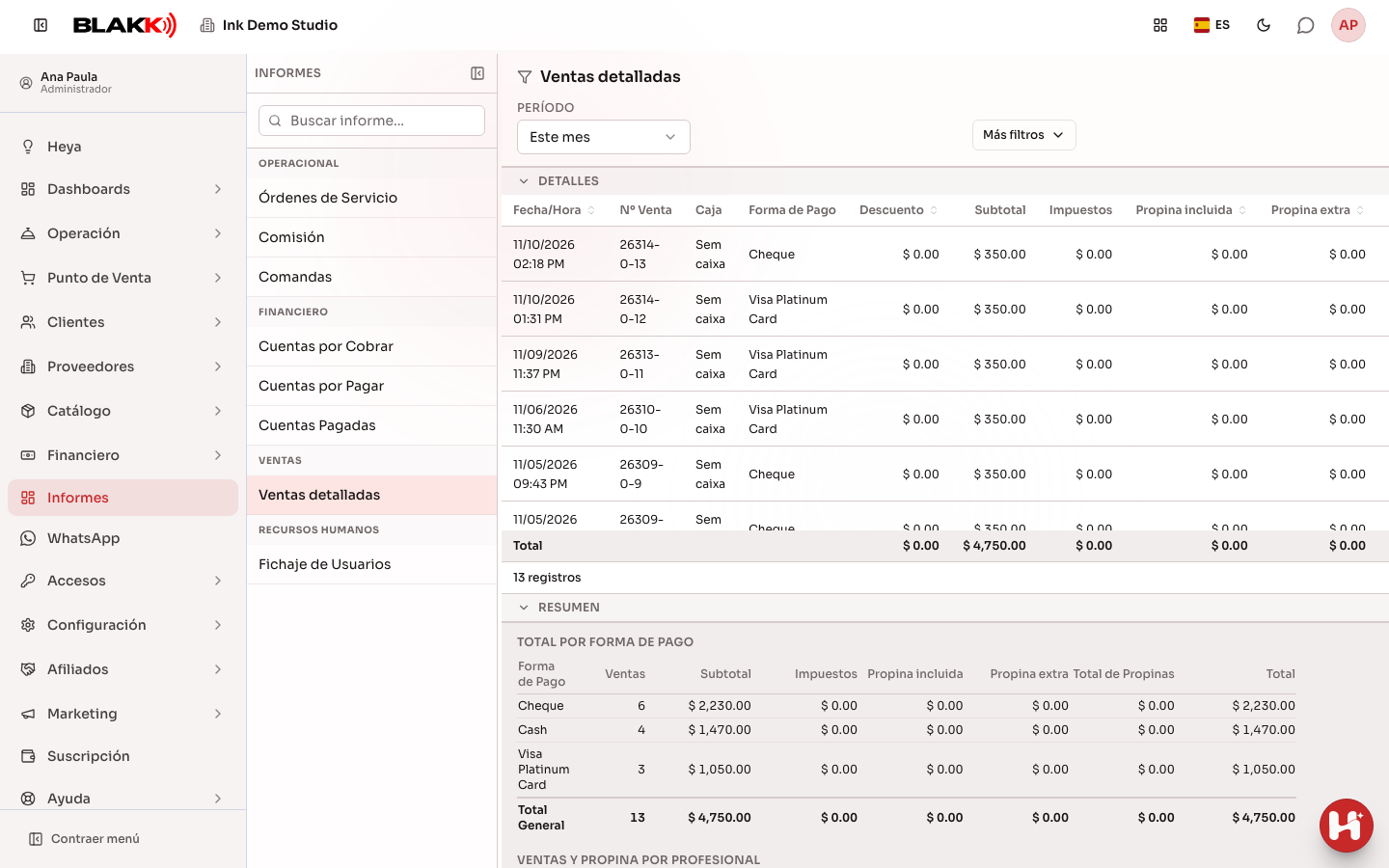
Sección titulada «Paso 1 — Abrir el informe»En Informes, haz clic en Ventas detalladas. El informe se abre con el período este mes ya cargado. Para consultar solo un horario (por ejemplo, las ventas de la noche), elige Personalizado como período: además de las fechas, aparecerán Hora inicial y Hora final.
Paso 2 — Filtrar por forma de pago
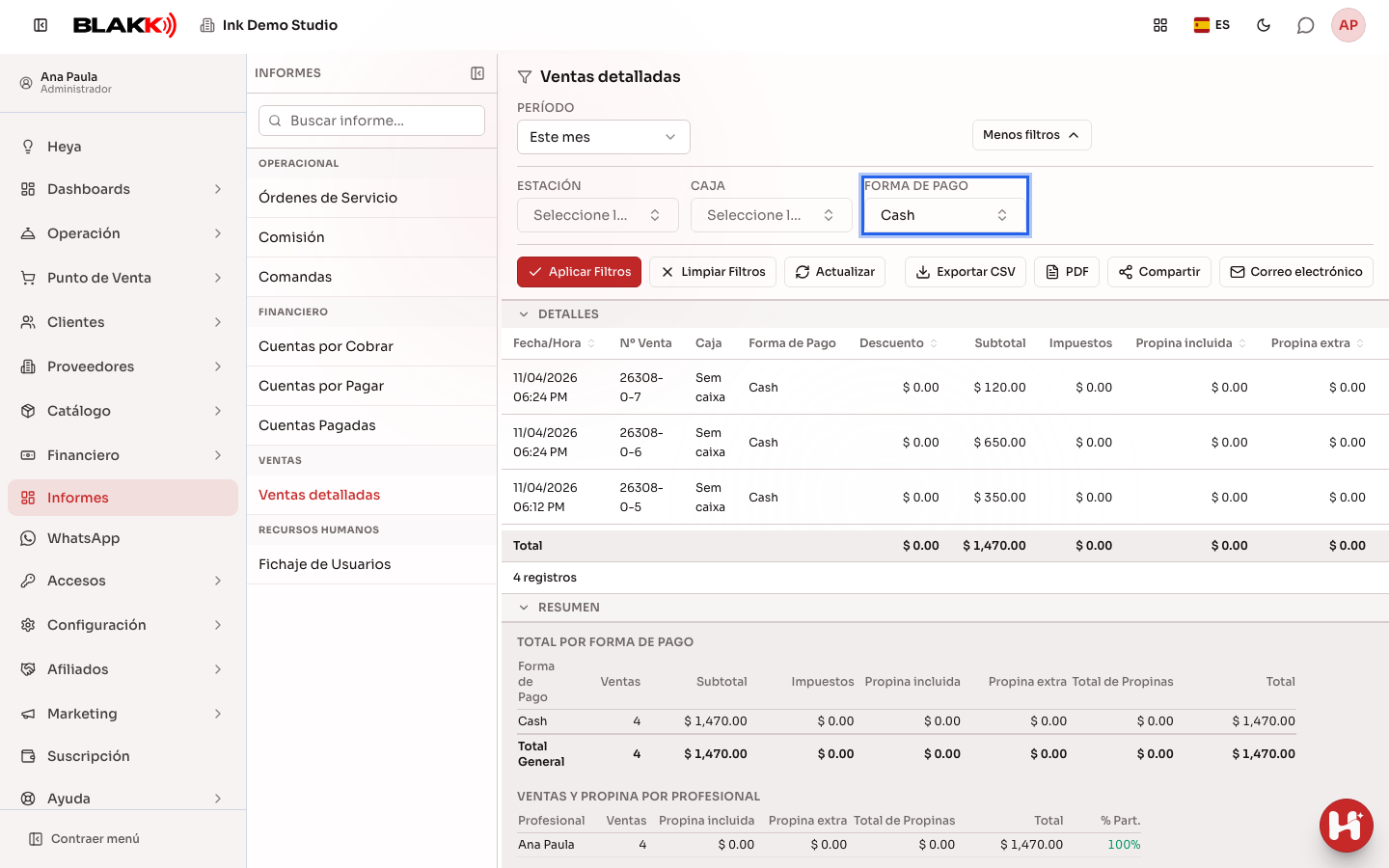
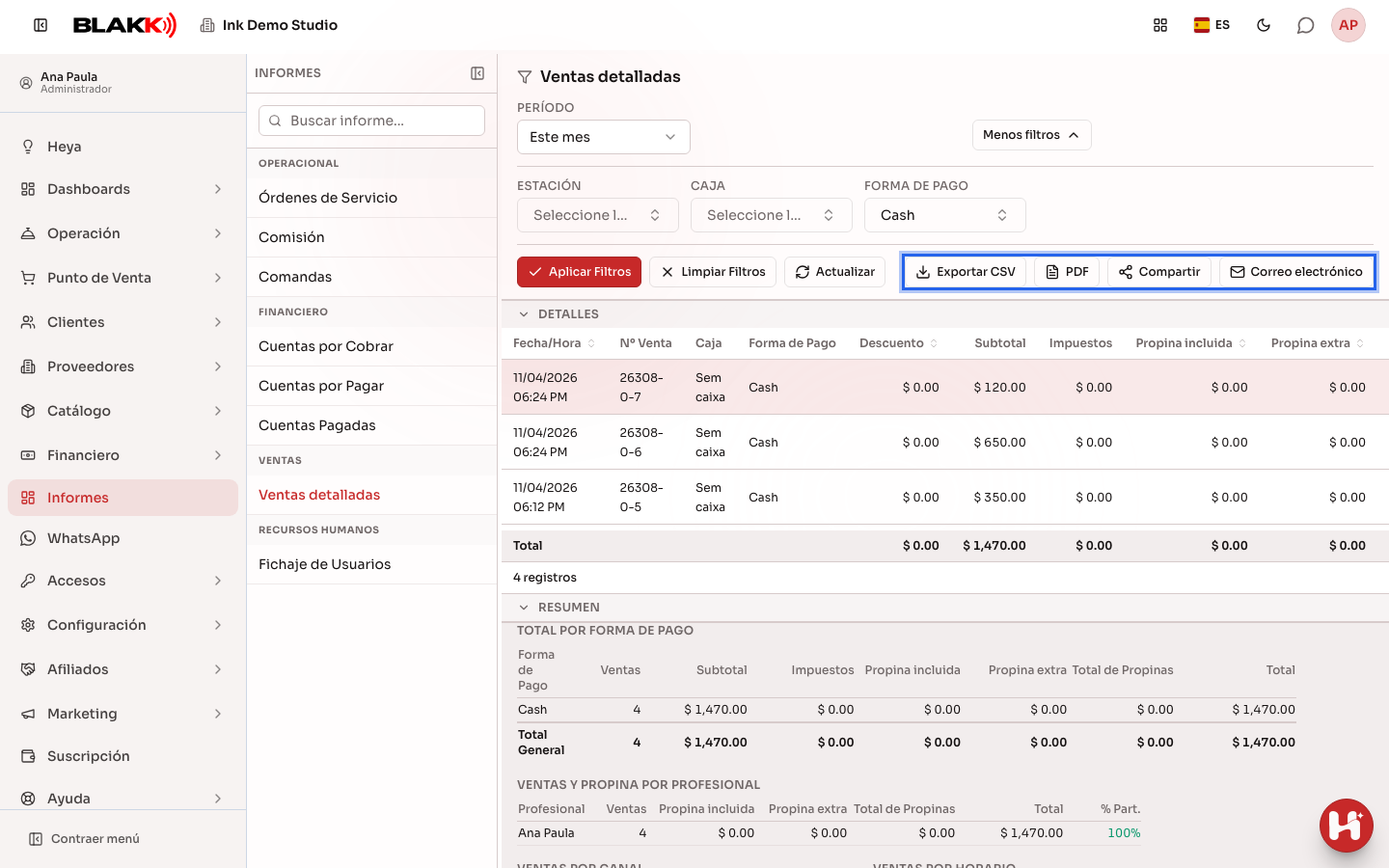
Sección titulada «Paso 2 — Filtrar por forma de pago»Haz clic en Más filtros para mostrar los filtros de Estación, Efectivo y Forma de Pago. Elige una opción en Forma de Pago y haz clic en Aplicar Filtros: la lista mostrará solo las ventas con esa forma de pago. Si desplazas la tabla hacia un lado, verás una columna adicional que indica cuánto aportó cada venta específicamente a esa forma de pago.
Paso 3 — Consultar el total por forma de pago
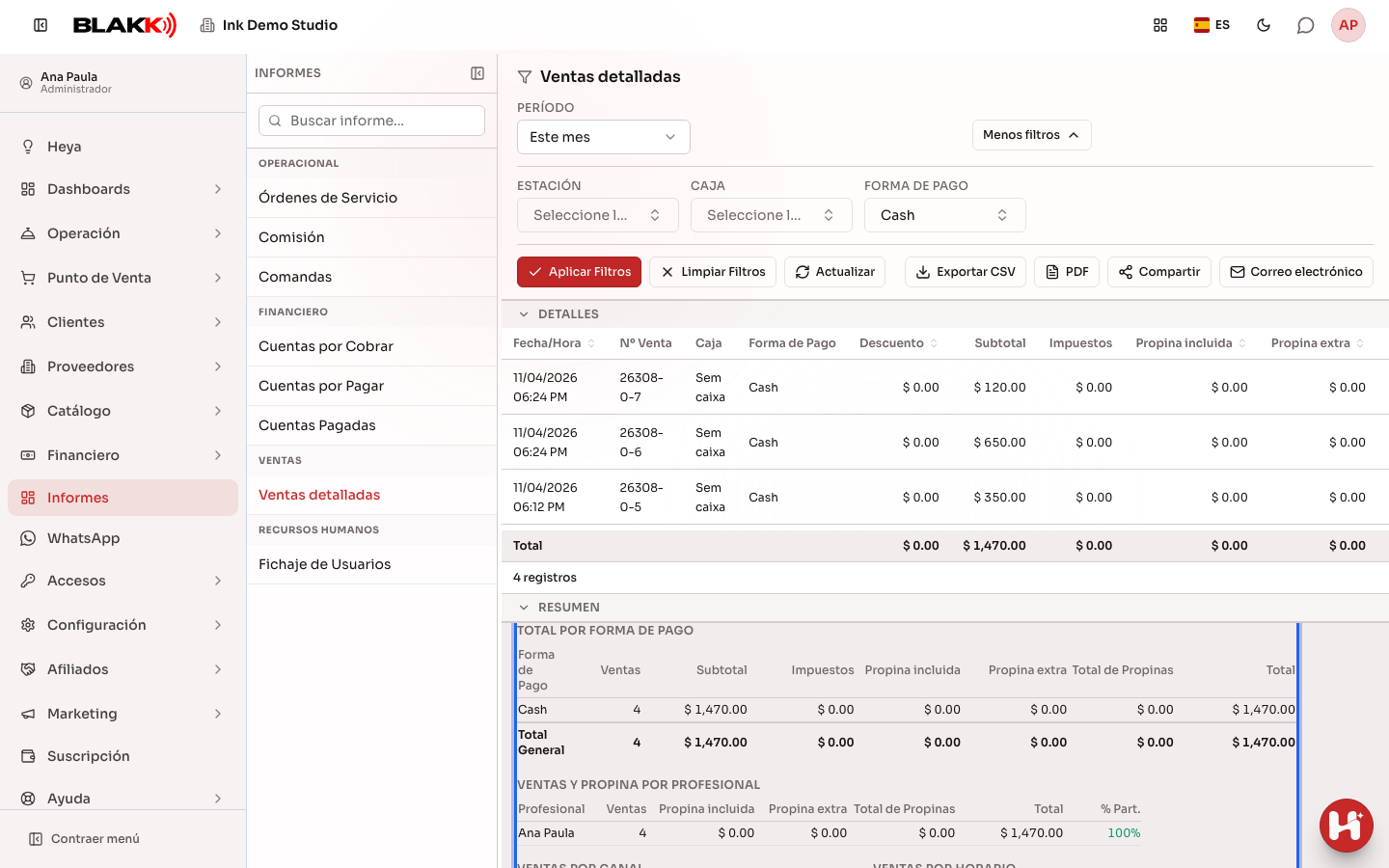
Sección titulada «Paso 3 — Consultar el total por forma de pago»Desplázate hasta el final de la lista: el panel Total por Forma de Pago suma todo lo que ingresó por cada forma de pago durante el período filtrado. Los totales coinciden exactamente con los de la tabla de arriba.
Paso 4 — Ver el recibo de una venta
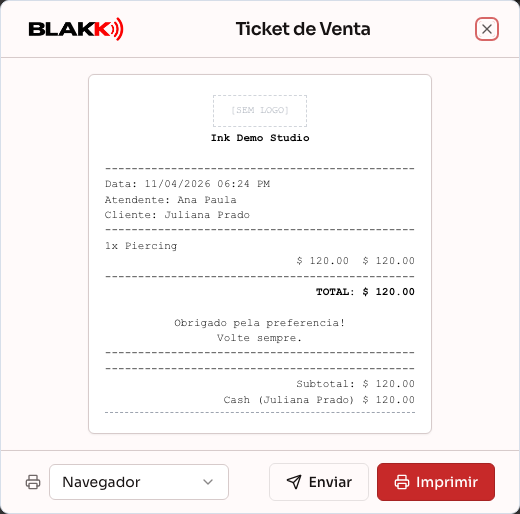
Sección titulada «Paso 4 — Ver el recibo de una venta»Haz clic en el ícono del ojo de una fila (Ver Ticket) para abrir el recibo de esa venta. En la parte inferior de la ventana, elige dónde imprimirlo (Navegador o una impresora registrada) y haz clic en Imprimir, o haz clic en Enviar para enviarle el recibo al cliente.
Paso 5 — Exportar el informe
Sección titulada «Paso 5 — Exportar el informe»Los botones de exportación están dentro de Más filtros, justo debajo de los filtros (en el celular solo aparecen como íconos):
- Exportar CSV descarga una hoja de cálculo;
- PDF descarga el informe en PDF;
- Compartir genera el mismo PDF y abre las opciones para compartir del dispositivo (WhatsApp, correo electrónico, etc.). En la computadora, donde esta opción no está disponible, se descarga el PDF;
- Correo electrónico envía el informe por correo electrónico;
- WhatsApp aparece solo cuando el WhatsApp del estudio está conectado y tienes acceso de edición a WhatsApp.
Qué pasa después
Sección titulada «Qué pasa después»- Aquí solo aparecen las ventas finalizadas y pagadas: no hay filas de ventas «abiertas» ni canceladas antes de completarse. El reembolso o la cancelación de una venta ya pagada aparece como una fila separada, con valor negativo, que se suma al total del período.
- El cambio de una venta en efectivo se descuenta del total de «Efectivo» en el panel de formas de pago. El panel muestra lo que realmente quedó en caja, no el importe bruto recibido en mano.
- Al exportar (CSV, PDF, compartir, correo electrónico o WhatsApp), siempre se incluye todo el período filtrado, no solo las filas visibles en pantalla en ese momento.
- Una venta finalizada sin una caja abierta (por ejemplo, una comanda cerrada en un estudio que no exige tener una caja abierta) aparece con la columna Efectivo vacía, indicada como «Sin caja». No es un error.
- Un pago independiente de una deuda o un crédito de cliente (desde la pantalla Pagos de clientes, sin ningún producto) no se incluye en la suma de Subtotal, Impuestos o Propina del informe: no es una venta. Sigue apareciendo por separado en el panel Pagos de Clientes, al final de la página, con la fecha, el cliente, la forma de pago, el importe y, si corresponde —por ejemplo, una propina agregada en la terminal al momento del pago—, la columna Propina. Por el mismo motivo, esa propina tampoco se incluye en el total de propinas del pie del informe.
Errores comunes y dudas
Sección titulada «Errores comunes y dudas»P: ¿Por qué una venta aparece como «Sin caja» en la columna Caja? R: Porque se finalizó cuando no había ninguna caja abierta. Esto suele ocurrir con una comanda cerrada en un estudio configurado para no exigir una caja abierta (la configuración predeterminada de los estudios creados al registrarse). La venta es real y se incluye normalmente en los totales, pero no tiene una caja asociada.
P: ¿Una venta cancelada o reembolsada desaparece del informe? R: No. Sigue apareciendo como una venta normal y el reembolso aparece como una segunda fila, con valor negativo, en el mismo informe. La suma de ambas ya refleja el resultado neto.
P: ¿Por qué el total de «Efectivo» del resumen no coincide con el dinero que le dimos al cliente como cambio? R: Porque el panel ya descuenta el cambio: muestra cuánto quedó realmente en caja por forma de pago, no el importe bruto que entregó el cliente antes de recibir el cambio.
P: ¿Cómo veo cuánto vendió cada profesional? R: Desplázate hasta el final de la página: el panel Ventas y Propina por Profesional muestra, para cada persona que registró ventas durante el período, la cantidad de ventas, las propinas, el total vendido y la participación de cada persona en el total (% Part.).
P: ¿Este informe muestra solo las ventas hechas en el Punto de venta o también las comandas? R: Muestra ambas: cualquier venta finalizada, ya sea desde el Punto de venta o al cerrar una Comanda, aparece aquí como una fila normal.
P: ¿Cómo vuelvo a imprimir el recibo de una venta de un día que no está incluido en el período que se muestra? R: Ajusta el filtro de período (Período) para incluir la fecha de la venta, busca la fila y haz clic en el ícono del ojo (Ver Ticket). El recibo se abrirá con las mismas opciones para imprimir y volver a enviar que las de una venta reciente.
P: Abrí el ticket de una venta y apareció el mensaje «No se encontró ningún modelo de ticket activo», y el botón Imprimir está deshabilitado. ¿Qué significa? R: El estudio no tiene un modelo de recibo activo (el diseño de lo que se imprime). Sin ese modelo, no se muestra la vista previa y no es posible imprimir desde Navegador. El botón Enviar sigue habilitado, pero el envío también depende de que exista ese modelo. Si no encuentras dónde registrarlo en el menú, comunícate con soporte.
P: ¿Por qué el total de «Subtotal» no coincide con lo que calculo a mano a partir de los Impuestos y la Propina? R: Primero, comprueba si hubo algún pago independiente de un cliente durante el período (panel Pagos de Clientes, al final de la página). No corresponde a la venta de un producto, así que se excluye intencionalmente del Subtotal, los Impuestos y la Propina, aunque el dinero haya ingresado realmente en la caja ese día.
Relacionados
Sección titulada «Relacionados»- Comanda: abrir, agregar artículos, asignar un profesional y cerrar
- Centro financiero: consultar y registrar pagos y cobros
- Formas de pago: registrar y configurar cuentas y tarifas
- Panel: consulta el resumen del día de tu estudio en un solo lugar
- Página de inicio: consulta el resumen del día al entrar al sistema